
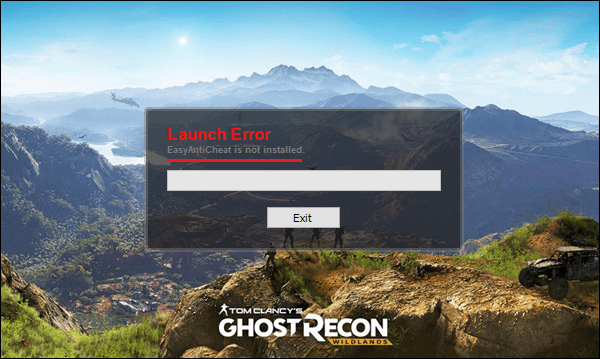
При запуске какой-либо игры из-под клиента «Steam» (к примеру, популярной «Fortnite»), пользователь может столкнуться с сообщением «Easy Anti Cheat is not installed», после чего запуск игры становится невозможен. Обычно это связано с некорректной работой программы «Easy Anti Cheat» (также известной как «EAC»), нуждающейся в переустановке или обновлении. Ниже я разберу, в чём суть данной дисфункции, а также поясню, как исправить данную ошибку запуска на вашем ПК.
Содержание
- Что такое «Easy Anti Cheat»?
- Проблемы с работой «Easy Anti Cheat»
- Что делать при появлении ошибки запуска
- Переустановите EAC
- Восстановите функционал EAC
- Обновите EAC через клиент Steam
- Выполните проверку файлов игры через Стим
- Заключение
«Easy Anti Cheat» («Простой (лёгкий) Анти Чит») – это специализированная программа для защиты от читеров и читерских программ, использующаяся на многих популярных игровых серверах (включая и Киберарену).
Возможности EAC позволяют:
- Сканирование памяти и проверку контрольных сумм;
- Эффективную блокировку доступа к ядру;
- Защиту от обратного проектирования;
- Ведение статистики игроков онлайн;
- Принудительную установку 32-битных текстур и другие полезные возможности.
Проблемы с работой «Easy Anti Cheat»
При установке некоторых современных игр параллельно устанавливается и программа «Easy Anti Cheat». Запуск такой игры требует и параллельную активацию «EAC», и если с последней наблюдаются проблемы, то пользователь получает сообщение «Easy Anti Cheat is not installed» (в переводе «Easy Anti Cheat не установлен»).
Ошибка часто возникает после очередных обновлений какой-либо игры, когда исправно работающий до того EAC внезапно прекращает работать. Пользователь же получает уже упомянутое мной сообщение об ошибке.
Что делать при появлении ошибки запуска
Как можно заключить из вышеизложенного, наиболее эффективным способом исправить возникшую проблему является переустановка (восстановление) программы «Easy Anti Cheat» на вашем ПК. Способы решения проблемы таковы:
Переустановите EAC
Перейдите в папку «Easy Anti Cheat» в директории игры.
Например, в случае игры «Fortnite» это может быть путь:

В случае игры «Friday13» это может быть путь:

Путь к папке EasyAntiCheat в случае запускаемой вами игры поищите самостоятельно.
В указанной директории найдите файл EasyAntiCheat_Setup.exe. Дважды кликните на нём. Затем нажмите на кнопке «Install Easy Anti Cheat». Далее запустите лаунчер и саму игру.
Восстановите функционал EAC
Перейдите в директорию «EasyAntiCheat» (возможные пути её размещения указаны чуть выше), найдите там упомянутый файл EasyAntiCheat_Setup.exe, дважды кликните на нём, и выберите «Repair Service» (Восстановление). После окончания процесса восстановления попытайтесь запустить саму игру.
Обновите EAC через клиент Steam
Ряду пользователей также помог следующий способ:
- Запустите ваш Стим;
- Наведите курсор на нужную игру, щёлкните ПКМ, выберите «Свойства» — «Локальные файлы»;
- Выберите «Просмотреть локальные файлы» — папка Bin – Easy Anti Cheat;
- Там будет находиться уже упомянутая программа «easyanticheat_setup». Дважды кликните на ней, дождитесь короткого её обновления (система может выдать вам сообщение об этом), после чего вы сможете запустить ранее проблемную игру.
Выполните проверку файлов игры через Стим
Запустите ваш клиент «Стим», щёлкните ПКМ на нужной вам игре, после чего выберите «Свойства» — «Локальные файлы», и кликните на кнопку «Проверить целостность файлов игры». Дождитесь окончания процесса процесса проверки, после чего запустите вашу игру.

Заключение
Ошибка «Easy Anti Cheat is not installed» вызвана сбоем в работе программы «Easy Anti Cheat» — популярным сетевым инструментом по борьбе с разнообразным читерским софтом. Эффективным способом решить возникшую проблему является переустановка данной программы, что позволит избавиться от ошибки запуска на вашем ПК.
Содержание
- Easy Anti Cheat is not installed как исправить ошибку запуска
- Что такое «Easy Anti Cheat»?
- Проблемы с работой «Easy Anti Cheat»
- Что делать при появлении ошибки запуска
- Переустановите EAC
- Восстановите функционал EAC
- Обновите EAC через клиент Steam
- Выполните проверку файлов игры через Стим
- Заключение
- Easy anti cheat не работает на windows 7
- Не удалось установить Easy Anti-Cheat
- Ошибка запуска (10011 или 30005)
- Easy anti cheat не работает на windows 7
- Изначальное сообщение
- Easy anti cheat не работает на windows 7
Easy Anti Cheat is not installed как исправить ошибку запуска
При запуске какой-либо игры из-под клиента «Steam» (к примеру, популярной «Fortnite»), пользователь может столкнуться с сообщением «Easy Anti Cheat is not installed», после чего запуск игры становится невозможен. Обычно это связано с некорректной работой программы «Easy Anti Cheat» (также известной как «EAC»), нуждающейся в переустановке или обновлении. Ниже я разберу, в чём суть данной дисфункции, а также поясню, как исправить данную ошибку запуска на вашем ПК.
Что такое «Easy Anti Cheat»?
«Easy Anti Cheat» («Простой (лёгкий) Анти Чит») – это специализированная программа для защиты от читеров и читерских программ, использующаяся на многих популярных игровых серверах (включая и Киберарену).
Возможности EAC позволяют:
Проблемы с работой «Easy Anti Cheat»
При установке некоторых современных игр параллельно устанавливается и программа «Easy Anti Cheat». Запуск такой игры требует и параллельную активацию «EAC», и если с последней наблюдаются проблемы, то пользователь получает сообщение «Easy Anti Cheat is not installed» (в переводе «Easy Anti Cheat не установлен»).
Ошибка часто возникает после очередных обновлений какой-либо игры, когда исправно работающий до того EAC внезапно прекращает работать. Пользователь же получает уже упомянутое мной сообщение об ошибке.
Что делать при появлении ошибки запуска
Как можно заключить из вышеизложенного, наиболее эффективным способом исправить возникшую проблему является переустановка (восстановление) программы «Easy Anti Cheat» на вашем ПК. Способы решения проблемы таковы:
Переустановите EAC
Перейдите в папку «Easy Anti Cheat» в директории игры.
Например, в случае игры «Fortnite» это может быть путь:
В случае игры «Friday13» это может быть путь:
Путь к папке EasyAntiCheat в случае запускаемой вами игры поищите самостоятельно.
В указанной директории найдите файл EasyAntiCheat_Setup.exe. Дважды кликните на нём. Затем нажмите на кнопке «Install Easy Anti Cheat». Далее запустите лаунчер и саму игру.
Восстановите функционал EAC
Обновите EAC через клиент Steam
Ряду пользователей также помог следующий способ:
Выполните проверку файлов игры через Стим
Запустите ваш клиент «Стим», щёлкните ПКМ на нужной вам игре, после чего выберите «Свойства» — «Локальные файлы», и кликните на кнопку «Проверить целостность файлов игры». Дождитесь окончания процесса процесса проверки, после чего запустите вашу игру.
Проверьте целостность файлов игры
Заключение
Ошибка «Easy Anti Cheat is not installed» вызвана сбоем в работе программы «Easy Anti Cheat» — популярным сетевым инструментом по борьбе с разнообразным читерским софтом. Эффективным способом решить возникшую проблему является переустановка данной программы, что позволит избавиться от ошибки запуска на вашем ПК.
Источник
Easy anti cheat не работает на windows 7
Ниже приведены способы исправления известных нам ошибок.
Вы также можете выполнить шаги по устранению проблемы, описанные в Руководстве по устранению ошибок в Easy Anti-Cheat.
Не удалось установить Easy Anti-Cheat
Ошибка: Не удалось установить распространяемый пакет (EasyAntiCheat_Setup.exe). Продолжение установки невозможно.
Вы можете увидеть эту ошибку, если во время установки Easy Anti-Cheat что-то пошло не так.
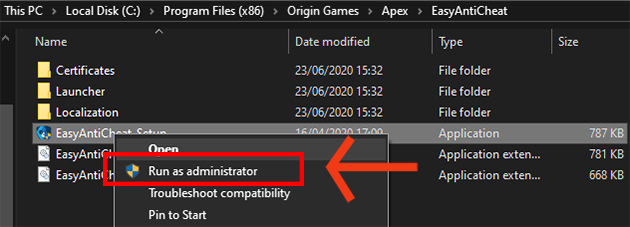
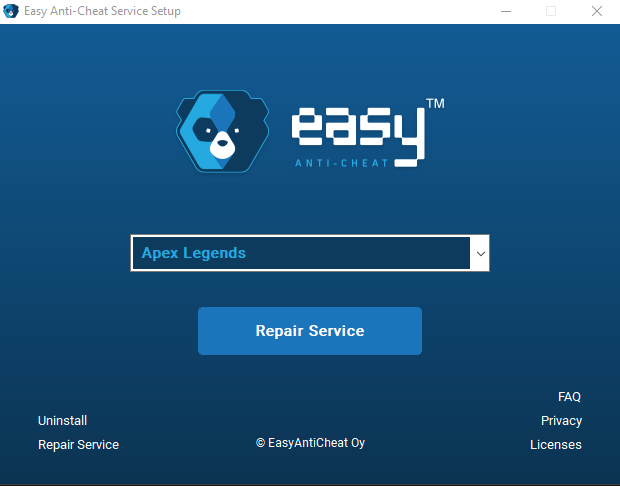
Один из способов решения этой проблемы — самостоятельный запуск программы установки Easy Anti-Cheat.
Вот как это сделать:
Ошибка запуска (10011 или 30005)
Данная ошибка может произойти по ряду причин. Ниже приведены возможные проблемы и способы их устранения.
Убедитесь в том, что у вас установлены новейшие драйверы, обновив их через приложение GeForce Experience или прямо на веб-сайте NVIDIA.
Проверьте антивирусное программное обеспечение.
Некоторые антивирусные программы могут некорректно принять Easy Anti-Cheat за угрозу. В таком случае они могут помешать запуску программы. Команда Easy Anti-Cheat сотрудничает с компаниями по разработке антивирусов, чтобы программу добавили в список безопасных приложений. Загляните на эту страницу их веб-сайта и проверьте, есть ли там ваш антивирус.
Если ее нет в списке, вы можете вручную добавить Easy Anti-Cheat в список исключений. Команда Easy Anti-Cheat составила инструкции для самых популярных антивирусных программ. Если вашей антивирусной программы нет в списке, посмотрите, как добавить программу в список исключений на веб-сайте производителя.
Используете программу запуска Epic?
Ошибка: Приложение, использующее сервис Easy Anti-Cheat, уже запущено! (STOP_PENDING)
Если вы играете в игру Epic или используете программу запуска Epic, попробуйте полностью их закрыть и заново запустить игру. Easy Anti-Cheat — продукт Epic и может уже работать в фоновом режиме, когда у вас запущены игры и приложения Epic. Их закрытие предотвращает потенциальные проблемы.
Мы используем Easy Anti-Cheat, чтобы сетевые игры проходили честно для всех.
Благодаря этому сервису мы можем обнаружить учётные записи, которые ведут нечестную игру, и временно приостановить их работу, потому играть с пользователями, которые пытаются получить нечестное преимущество, не так-то весело.
Вы можете получить помощь на веб-сайте Easy Anti-Cheat:
» text-negative-area-place-holder=»Напишите комментарий» text-positive-area-place-holder=»Напишите комментарий» cta-positive-label=»Да» cta-negative-label=»Нет» >
Источник
Easy anti cheat не работает на windows 7
На этой странице предлагаются решения для очень конкретных сценариев ошибок. Перейдите в руководство по решению проблем, если не найдете ответа на свой вопрос здесь.
Поврежденная память
Сохраненный в оперативной памяти код игры поврежден. Это очень редкая ошибка, обычно возникающая при физическом повреждении оперативной памяти, что ведет к нарушениям в рабочей памяти.
Проверьте состояние своего оборудования и установки игры.
С помощью этого руководства проверьте состояние установленной оперативной памяти специальной программой для диагностики.
С помощью этого руководства убедитесь, что у вас установлена последняя версия игры.
Неизвестный игровой файл
В папке с игрой обнаружен неизвестный файл, не входящий в список файлов при установке.
Восстановите недостающие или поврежденные системные файлы.
Выполните следующую команду с правами администратора для восстановления поврежденных системных файлов. sfc /scannow
Следуйте этому руководству для выполнения команды с правами администратора.
Обновите Windows.
Убедитесь в том, что установлены все доступные обновления Windows.
Разберитесь с заражением вирусом.
Эта ошибка может говорить о заражении системы вирусом. Если ошибка сохраняется, мы рекомендуем выполнить полную проверку системы на вирусы. Следуйте этому руководству для получения инструкций по удалению вредоносных программ из системы.
Обнаружен отладчик
Ошибка появляется, когда игра запускается через отладчик. Easy Anti-Cheat запрещает запускать игры через отладчик.
Обязательная проверка подписи драйверов (ОППД) отключена
Easy Anti-Cheat требует включенной обязательной проверки подписи драйверов.
Включите обязательную проверку подписи драйверов
Чтобы включить ОППД, выполните следующие команды с правами администратора и перезагрузите Windows.
Выполнение команд не помогло?
Если эти команды по какой-то причине не сработал, выполните следующие действия, чтобы включить ОППД.
Нажмите кнопку «Start».
Введите «Startup».
Выберите «Change advanced startup settings».
Выберите «Restart now» под областью «advanced startup».
Выберите «Troubleshoot».
Выберите «Advanced Options».
Выберите «Startup Options».
Выберите «Restart».
Появится меню, где вы можете нажать «7» на вашей клавиатуре, чтобы выбрать «Enable driver signing enforcement».
Включена отладка ядра
Easy Anti-Cheat не запустится, пока включена отладка ядра.
Следуйте этому руководству для выполнения команды с правами администратора.
Отключена защита ядра от изменения
Защита ядра от изменения — механизм безопасности в 64-битной версии Windows, и ее нельзя отключить вручную. Поэтому единственная возможная причина этой ошибки — заражение руткитом. Если вы столкнулись с этой ошибкой, мы настоятельно рекомендуем вам переустановить Windows.
Источник
Изначальное сообщение

Привет, мы видим большое количество людей которые сталкиваются с проблемами Easy Anti-Cheat, вам могут помочь следующие шаги.
Убедитесь, что вы можете получить доступ к нашей сети распространения контента, перейдя по этим ссылкам.
Вы должны увидеть сообщение: « OK: connection successful »
Если ни одна из ссылок не отображает ожидаемое сообщение, убедитесь, что ничто не блокирует ваше интернет-соединение. При необходимости добавьте Easy Anti-Cheat и папку с игрой в список исключений брандмауэра или временно его отключите. Иногда проблемы с подключением вызваны неправильными настройками сетевого маршрутизатора. Для получения дополнительной помощи обратитесь к вашему поставщику Интернет услуг.
Системные файлы, на которые опирается игра, могут отсутствовать. Сначала убедитесь, что установлены все последние обновления для вашей операционной системы.
Во-вторых, установите последние распространяемые Microsoft Visual C ++.
Наконец, выполните следующую команду с правами администратора, чтобы восстановить поврежденные системные файлы. sfc /scannow
Следуйте этому руководству для получения инструкций по запуску командной строки(cmd) с правами администратора.
Игра может не запуститься, если игровые файлы были повреждены или отсутствуют. Проверьте целостность файлов игры.
Некоторые программы на вашем компьютере могут мешать игре или правильной работе Easy Anti-Cheat. Закройте все другие программы, не связанные с Windows. Может потребоваться «холодная перезагрузка». Следуйте этому руководству для получения инструкций по выполнению «холодной перезагрузки».
Обычно причина ошибок связана с вирусной инфекцией в вашей системе.Рекомендуем выполнить полную проверку системы. Если у вас нет антивируса или он давно устарел, вы можете использовать программное обеспечение, указанное в руководстве по поиску и устранению вредоносных программ.
Если при сканировании не возникает каких-либо проблем, возможно, ошибка связана с повреждением антивирусного или аналогичного программного обеспечения и ложной блокировкой Easy Anti-Cheat. Простое отключение не может полностью помешать программному обеспечению вмешиваться в Apex Legends. Пожалуйста, временно удалите любое такое программное обеспечение, чтобы убедиться что игра запускается без него. Если игра запускается без проблем, добавьте папку установки в список исключений.Инструкции о том, как это сделать, обычно можно найти на веб-сайте разработчика программного обеспечения. Некоторые из них также перечислены в руководстве по антивирусной совместимости.
Если приведенный здесь совет не помог вам исправить ошибку в игре, то ваша операционная система, скорее всего, сильно повреждена или сломано оборудование. Если вы уже видели случайные сбои системы, мы настоятельно рекомендуем выполнить чистую установку Windows. Конечно, радикальная мера, но она гарантирует, что ничто не мешает игре.
Кроме того, вы можете обратиться к нам за помощью, отправив заявку в службу технической поддержки.
Источник
Easy anti cheat не работает на windows 7

На этой странице предлагаются решения для очень конкретных сценариев ошибок. Перейдите в руководство по решению проблем, если не найдете ответа на свой вопрос здесь.
Поврежденная память
Сохраненный в оперативной памяти код игры поврежден. Это очень редкая ошибка, обычно возникающая при физическом повреждении оперативной памяти, что ведет к нарушениям в рабочей памяти.
Проверьте состояние своего оборудования и установки игры.
С помощью этого руководства проверьте состояние установленной оперативной памяти специальной программой для диагностики.
С помощью этого руководства убедитесь, что у вас установлена последняя версия игры.
Неизвестный игровой файл
В папке с игрой обнаружен неизвестный файл, не входящий в список файлов при установке.
Восстановите недостающие или поврежденные системные файлы.
Выполните следующую команду с правами администратора для восстановления поврежденных системных файлов. sfc /scannow
Следуйте этому руководству для выполнения команды с правами администратора.
Обновите Windows.
Убедитесь в том, что установлены все доступные обновления Windows.
Разберитесь с заражением вирусом.
Эта ошибка может говорить о заражении системы вирусом. Если ошибка сохраняется, мы рекомендуем выполнить полную проверку системы на вирусы. Следуйте этому руководству для получения инструкций по удалению вредоносных программ из системы.
Обнаружен отладчик
Ошибка появляется, когда игра запускается через отладчик. Easy Anti-Cheat запрещает запускать игры через отладчик.
Обязательная проверка подписи драйверов (ОППД) отключена
Easy Anti-Cheat требует включенной обязательной проверки подписи драйверов.
Включите обязательную проверку подписи драйверов
Чтобы включить ОППД, выполните следующие команды с правами администратора и перезагрузите Windows.
Выполнение команд не помогло?
Если эти команды по какой-то причине не сработал, выполните следующие действия, чтобы включить ОППД.
Нажмите кнопку «Start».
Введите «Startup».
Выберите «Change advanced startup settings».
Выберите «Restart now» под областью «advanced startup».
Выберите «Troubleshoot».
Выберите «Advanced Options».
Выберите «Startup Options».
Выберите «Restart».
Появится меню, где вы можете нажать «7» на вашей клавиатуре, чтобы выбрать «Enable driver signing enforcement».
Включена отладка ядра
Easy Anti-Cheat не запустится, пока включена отладка ядра.
Следуйте этому руководству для выполнения команды с правами администратора.
Отключена защита ядра от изменения
Защита ядра от изменения — механизм безопасности в 64-битной версии Windows, и ее нельзя отключить вручную. Поэтому единственная возможная причина этой ошибки — заражение руткитом. Если вы столкнулись с этой ошибкой, мы настоятельно рекомендуем вам переустановить Windows.
Источник
На чтение 3 мин. Просмотров 1.4k. Опубликовано 03.09.2019
Многие игроки за честь в последнее время жаловались на различные сообщения об ошибках EasyAntiCheat. Похоже, что анти-читерский инструмент ошибочно блокирует доступ игроков в игру. После тщательного поиска в Интернете выясняется, что это действительно распространенная проблема в играх Ubisoft.
Вот как один игрок описывает эту проблему:
easyanticheat banned 0006000043
Потратил несколько часов игры, тренируясь, чтобы стать лучше, с процентом выигрыша менее 50%, и меня забанили за простую настройку управления. По сути, я просто отдаю свои 70 долларов за это. Помогите?
К счастью, Ubisoft опубликовала список обходных путей, чтобы исправить надоедливые сообщения об ошибках EasyAntiCheat во всех своих играх.
Содержание
- Как исправить ошибки EasyAntiCheat
- Исправление ошибок EasyAntiCheat в нарушении целостности игры
- Устранить проблемы многопользовательской игры EasyAntiCheat:
Как исправить ошибки EasyAntiCheat
1. Убедитесь, что Uplay обновлен> проверьте статус установки игры.
2. Если при установке игры появляется сообщение об ошибке, выполните действия по устранению неполадок, перечисленные на справочном веб-сайте EasyAntiCheat.
3. Если сообщение об ошибке появляется при запуске Uplay, следуйте инструкциям, приведенным на этой странице поддержки.
4. Если вы получаете сообщение об ошибке во время запуска игры (наиболее часто встречающаяся ситуация), это может быть вызвано нарушением целостности игры или проблемами многопользовательской игры.
Исправление ошибок EasyAntiCheat в нарушении целостности игры
1. Поврежденная память . Эта ошибка может возникать, если физически установленные ОЗУ имеют дефекты и вызывают повреждение памяти во время выполнения. Убедитесь, что у вас установлена последняя версия игры.
2. Поврежденный поток пакетов . Эта ошибка может возникать в случае значительных потерь пакетов в многопользовательском режиме. Попробуйте присоединиться к другой многопользовательской сессии с низкой задержкой.
3. Запрещенная конфигурация системы: эта ошибка возникает, если защита исправлений ядра Windows была отключена или изменена. Эта ошибка является сильным показателем заражения вирусом руткита. Запустите полную антивирусную проверку системы или переустановите Windows.
4. Запрещенный инструмент : эта ошибка возникает, когда в фоновом режиме работает хакерский инструмент. Убедитесь, что в диспетчере задач Windows не запущены неизвестные программы. Перезагрузите Windows, чтобы полностью выгрузить хакерские инструменты из системы.
5. Внутренняя античит-ошибка . Обнаружена попытка взлома античит-ядра. Убедитесь, что у вас установлена последняя версия игры.
6. Отсутствует необходимый файл . Вы используете устаревшую версию игры или вручную удалили файлы игры на диске. Убедитесь, что у вас установлена последняя версия игры.
7. Неизвестная версия файла. Вы используете устаревшую версию игры или вручную удалили файлы игры на диске. Убедитесь, что у вас установлена последняя версия игры.
8. Неизвестный файл игры: Из каталога игры был загружен неизвестный файл, который не является частью установки игры. Закройте запущенную игру, а затем удалите файл в каталоге игры.
9. Ненадежный системный файл : игра загрузила системную dll, которая не прошла проверку целостности. Используйте средство проверки системных файлов Microsoft: запустите командную строку от имени администратора> введите sfc/scannow и дождитесь завершения процесса сканирования. Затем запустите полную антивирусную проверку системы. Кроме того, убедитесь, что все доступные обновления были установлены через Центр обновления Windows.
Устранить проблемы многопользовательской игры EasyAntiCheat:
1. Не удалось проверить хост или одноранговый узел
- Проверьте целостность кеша игры Steam
- При использовании Uplay обновите игру до последней версии, проверив файлы игры.
2. Kicked: EAC Disconnected . Это сообщение указывает на проблему с клиентским подключением к вашему ПК и сети EasyAntiCheat. Убедитесь, что ваш антивирус и/или брандмауэр не блокирует подключение к DNS-адресу EasyAntiCheat: client.easyanticheat.net:80.
Всегда запускайте игру через Steam, а не прямо из каталога игры. В противном случае игра может запуститься без защиты от мошенничества, что приведет к невозможности аутентификации на игровых серверах.
Примечание редактора . Этот пост был первоначально опубликован в марте 2017 года и с тех пор был полностью переработан и обновлен для обеспечения свежести, точности и полноты.
Friday the 13th: The Game Guide
Overview
Решение ошибки при запуске F13Game.
Ошибка Запуска “EasyAntiCheat is not installed”
При запуске игры пишет: Ошибка Запуска “EasyAntiCheat is not installed”. И у меня есть решение этой проблемы!
Для начала заходим вот по этому пути: SteamsteamappscommonF13GameEasyAntiCheat
И запустите: EasyAntiCheat_Setup.exe И ПОТОМ ЗАПУСКАЕМ ТАМ EasyAntiCheat_Setup.exe И в нём выберете установку для Friday the 13th: The Game.
И всё будет работать! Если будут какие то вопросы пишите в коментарии! Я всегда на них отвечаю.

Ошибка при запуске игры Friday 13th The Game
Вообщем при запуске игры происходит ошибка. Прикреплю текст сообщения в подробном описании, а так же на скриншоте.
Ошибка Запуска (3005) Не удалось запустить игру К сожалению с запуском игры возникла проблема. Код ошибки 3005 CreatFile Failed (32): C:WindowssysnativedriversEasyAntiCheat.sys) EasyAntiCheat может поискать решение проблемы в Интернете и постараться помочь.

21612 просмотров
больше 5 лет назад
 Friday the 13th The Game
2 ответа
 0
0


Доброго вам дня, уважаемый пользователь нашего портала. Не волнуйтесь эта ошибка не связанна напрямую с игрой Пятница 13, а является общим типом распространенных проблем в синхронизации античита Easy Anti Cheat. Значит я уже не раз давал ответы и рекомендации по тому как можно бороться с этой бедой.
Сейчас я вам расскажу что требуется сделать чтобы избавится от этой проблемы и вновь играть нормально без всяких ошибок. Значит, вам нужно выполнить все что я скажу поехали.
1.Для начала необходимо отключить антивирус, в особенности если у вас платная версия его, и включена защита сетевых данных. Отключите его до следующей перезагрузки системы и всё, больше ничего с ним делать не требуется.
2.Если у вас запущены сторонние программы такие как ArtMoney или любые другие читы для других игр, немедленно отключите их, потому что античит этой игры может придраться ко всему подобному софту.
3.Заходим в каталог C:WindowsSysWOW64 и сейчас мы там кое что сделаем. Значит находим там приложение которое называется EasyAntiCheat и удаляем его полностью. А лучше переносим на рабочий сто, возможно ещё пригодится.
4.Теперь выключаем Steam, ждем несколько минут и опять заходим в него обратно. Теперь нам нужно перейти в раздел «Библотека» и там я думаю вы поняли какую игру нужно найти. Нажимаем на Friday 13th The Game правой клавишей мыши, и делаем Проверку целостности файлов. После этого со Стимом мы закончили.
5.Теперь не включая антивирус, закрывая все дополнительные программы которые могут вмешиваться в работу компонентов игры, запускаем Пятница 13, и наблюдаем за процессом. Никаких ошибок больше появится не должно.
Вот собственно всё что я хотел сказать по данному поводу, эта инструкция очень популярна и актуальна на текущий момент, много положительных отзывов именно про 4й пункт, после чего у игроков получалось стабильно запустить игру, и больше не сталкиваться с этой ошибкой. Вообщем пробуйте это сделать, а после выполнения всех задач, расскажите о проделанной работе и результате.
Ответ дан
больше 5 лет назад
1
#privet ya top Gamer in the World

Решение найденное на английском форуме, для тех у кого способ написанный выше не работает
Поэтому проблема заключается в том, что EasyAntiCheat от DbD пытается создать 64-битный файл из 32-разрядной программы. Я попытался отключить несколько остановок в CMD и попытался переустановить, но Anticheat все еще имеет такую же проблему, пытаясь установить его самостоятельно
Итак, получилось исправление, перейдите в папку C: Windows SysWOW64, затем найдите приложение под названием «EasyAntiCheat». Удалите этот файл и перезапустите игру. (Возможно, также необходимо проверить кеш игры)
Ответ дан
больше 5 лет назад
0
Введите ваш ответ


Символов нужно 2
Современные игры, все больше переходя в онлайн режимы. Но игроками часто из-за отказа в доступе к серверу приходится сталкиваться с ошибкой 30007. Этот код может еще сопровождаться следующим текстом: «easy anticheat cannot run if drivers signature enforcement has been disabled». Как следствие полный отказ от подключения к игре. Сервера при этом могут работать в штатном режиме без видимых проблем. Давайте разберемся почему появляется ошибка 30007, а ниже дадим советы по исправлению этого бага.

Ошибка запуска, код ошибки 30007 — как исправить
Многие игры могут получить данную ошибку при запуске игр: «Crossout», «Fortnite», «Paladins», «Dead by Daylight». Хотя из ее описания становится понятны причины – EasyAntiCheat не запущен. Все знают, что без Античита зайти на сервера нельзя – это защита от читеров, обязательное условие для создания сети с другими игроками, поэтому решение будет сводиться к включению EasyAntiCheat.
Решения по запуску
TESTSIGNING
Все манипуляции с ПК вы проводите на свой страх и риск, не всем данный способ поможет. Но может вызвать необходимость подтверждения при загрузке ПК(нажать 2 раза на ENTER). Так же у пользователей включался тестовый режим работы с ПК.
Каждая ОС имеет режим TESTSIGNING. Он предназначен для проверки новых программ без необходимости подтверждения их лицензии. Установленные драйвера и другой софт тестируются в безопасном режиме. Недостатком его становится блокировка со стороны EasyAntiCheat – ему необходимо удостовериться в лицензии устанавливаемого софта. Выходом из ситуации становится отключение TESTSIGNING.
- Потребуется от лица администратора ввести в командной строке несколько команд, поэтому вызываем данное окно для внесения соответствующих изменений. Можно в поиске написать «командная строка» или cmd — и запустить от имени администратора.
- Когда черное окно развернуто последовательно вносим несколько команд. Сперва будет такой набор символов: bcdedit -set TESTSIGNING OFF. Далее после удачно ее ввода переходи к коду: bcdedit -set NOINTEGRITYCHECKS OFF.
- По окончанию OFF можно догадаться, что режим тестирования отключен.
- Закрываете окно и перезагружаемся.
Вторая часть решения будет уже касаться запуска Античита.
Запуск игры вместе с EasyAntiCheat
К сожалению, игроку надо лично добавить свою игру в EasyAntiCheat. Для этого на диске C находите ее корневую папку (игры). Среди множества подпапок находите, где будет четко написано «EasyAntiCheat». Тут располагается ваша система Античит.
Запускаете ее через ярлык Setup. В единственном окне с выпадающими вариантами находите вашу игру. Вне зависимости от реального положения дел, кроме «установить», все равно сначала удаляем нынешнюю версию (соответствующая категория будет слева внизу окна). Когда останется один правильный вариант «Установить», то выполняете инсталляцию. Так необходимая игра будет подключена к Античиту.
Альтернативные варианты решений
* Удалите «пиратские» патчи блокирующие доступ Античита к их правам.
* Просканируйте систему на нахождение вирусов, которые вмешиваются в работу ПК на сервере.
Лучше поставить чистую версию игры без всяких аддонов, дополнений и патчей — чистая сборка важный момент при запуске игр, тем более если это «пиратские» сборки, которые зачастую бывают кривыми.
Напоследок помните про техподдержку. Команда создателей EasyAntiCheat постоянно модернизируют работу своего детища, поэтому ошибки обычное явление. Опишите суть своей проблемы в письме к разработчикам. Они в кратчайшие сроки найдут правильное решение из вашей ситуации.
Вот новый способ исправить ошибку:
Заключение
Надеюсь вы разобрались что предпринять когда появляется сообщение «Ошибка запуска» и код ошибки 30007 и знаете как устранить проблему, если у вас остались вопросы — просмотрите видео инструкцию снизу, а так же задавайте вопросы в форме комментариев или нашу группу в контакте.
How to Fix “Easy Anti-Cheat is Not Installed” Error
Easy Anti-Cheat (EAC) is an anti-cheat service that counters cheating in multiplayer games. If EAC isn’t running, the game won’t start. If you’re getting an “Easy Anti-Cheat is not installed” error when launching a game, this article will help you fix it.
Launch Error. Easy Anti-Cheat is not installed.
Easy Anti-Cheat is used by a variety of games that include Apex Legends, Fortnite, Elden Ring, Brawlhalla, Warhammer: Vermintide 2, MultiVersus, Dead by Daylight, Smite, War Thunder, New World, Lost Ark, Rust, and Friday the 13th: The Game, among others.
The “Easy Anti-Cheat is Not Installed” error will occur when you launch a game, and Easy Anti-Cheat is not installed, its installation is corrupted, or the program is blocked by your anti-virus software.
What Causes This Error?
- EAC is not installed. This error often occurs when Easy Anti-Cheat is not installed or has been removed from your system. In this case, all you have to do is install the program manually.
- Easy Anti-Cheat installation files have been corrupted. The program might not have been installed properly on your system, resulting in corrupted files. Consequently, your game may not detect Easy Anti-Cheat and fail to launch.
- EasyAntiCheat Service is disabled. Easy Anti-Cheat runs as a service that may have been disabled, preventing Easy Anti-Cheat from launching.
- Insufficient administrative privilages. Easy Anti-Cheat requires administrative privileges to monitor your system. A lack of administrative privileges prevents the program from working correctly and can trigger the “Easy Anti-Cheat is Not Installed” error.
- Easy Anti-Cheat is blocked by anti-virus software. Your anti-virus program may block Easy Anti-Cheat and prevent it from monitoring your system. Add Easy Anti-Cheat to the exceptions list of your anti-virus. You can also temporarily disable your anti-virus program.
Before trying any of our fixes, ensure that your Windows operating system and graphics card drivers are updated. To fix “Easy Anti-Cheat is not installed,” please follow the instructions below.
Video Guide on How to Fix “Easy Anti-Cheat is Not Installed”
Table of Contents:
- Introduction
- Method 1. Verify the Integrity of Game Files
- Verify Game Files in Epic Games Launcher
- Verify Game Files in Steam
- Method 2. Repair/Reinstall Easy Anti-Cheat
- Repair/Reinstall Easy Anti-Cheat for an Epic Games Launcher Game
- Repair/Reinstall Easy Anti-Cheat for a Steam Game
- Method 3. Enable EasyAntiCheat Service
- Method 4. Install Visual C++ Redistributable
- Video Guide on How to Fix “Easy Anti-Cheat is Not Installed”
Method 1. Verify the Integrity of Game Files
Verifying game files is one of the most consistent fixes when you experience the “Easy Anti-Cheat is Not Installed” error. Verifying game files will take a few minutes, and any missing or corrupted files, including EAC files, will be downloaded automatically.
Verify Game Files in Epic Games Launcher
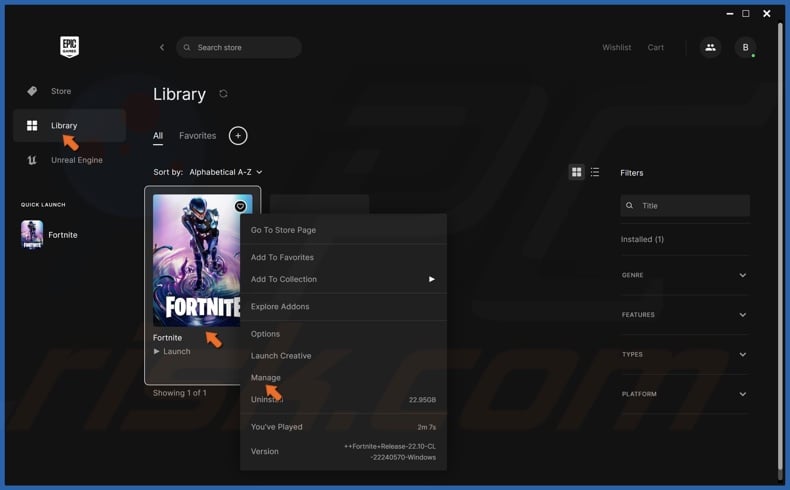
1. Open Epic Games Launcher and select Library.
2. Right-click the thumbnail of your game and select Manage.
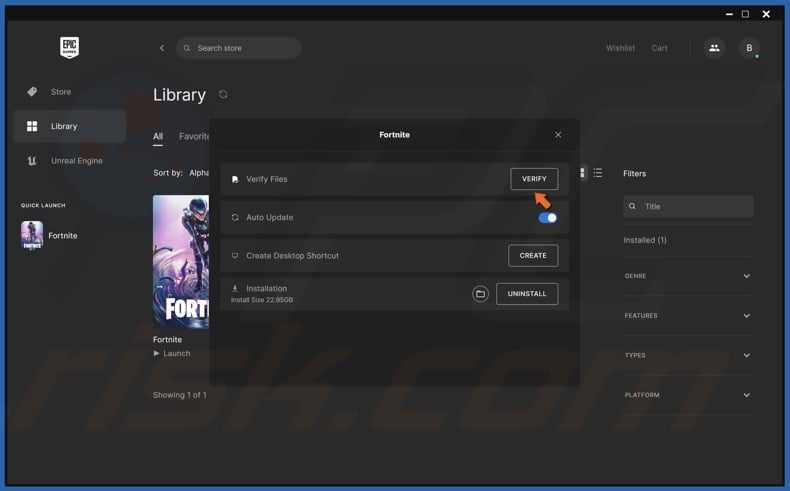
3. In the Verify Files section, click Verify. Wait for the verification process to complete.
[Back to Table of Contents]
Verify Game Files in Steam
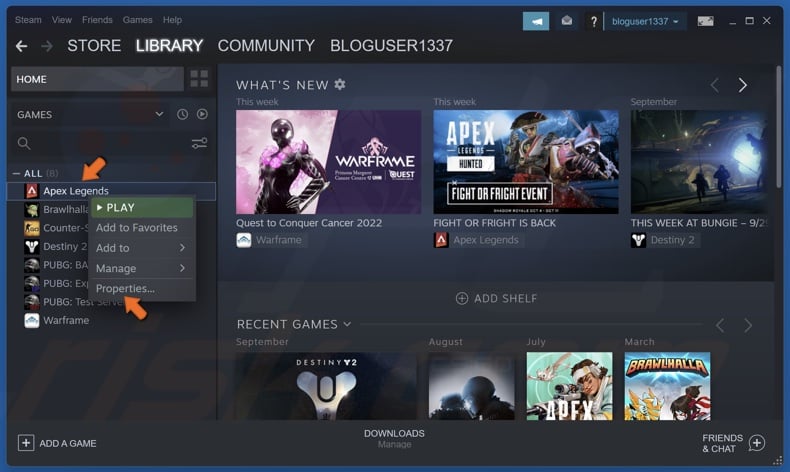
1. Open Steam and select Library.
2. Right-click the game icon and select Properties.
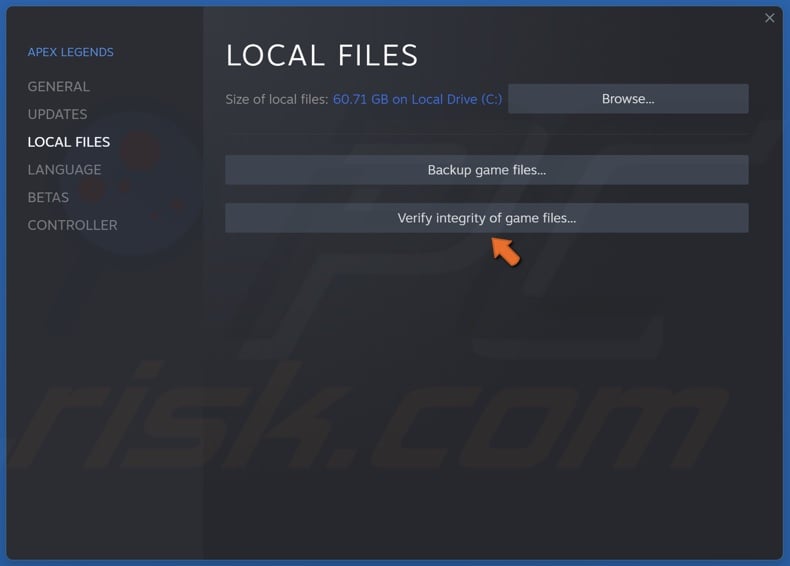
3. In the pop-up window, select the Local Files tab.
4. Click Verify integrity of game files. Wait for the verification process to complete.
[Back to Table of Contents]
Method 2. Repair/Reinstall Easy Anti-Cheat
The Easy Anti-Cheat installation may have become corrupted. Therefore, you can repair or reinstall the software. First, try repairing the installation, but if that doesn’t fix the issue, try reinstalling EAC. In the majority of cases, you can find an Easy Anti-Cheat installer in the installation location of your game. We will show you how to do this for games installed from Epic Games Launcher and Steam.
Easy Anti-Cheat requires full read and write privileges to scan your system for cheats and hacks. Therefore, if EAC doesn’t have administrative privileges, it can’t comprehensively monitor your system and, thus, trigger the error. Therefore, make sure to run EasyAntiCheat_Setup.exe as an administrator.
Repair/Reinstall Easy Anti-Cheat for an Epic Games Launcher Game
1. Open Epic Games Launcher and select Library.
2. Right-click the thumbnail of your game and select Manage. For demonstration purposes, we will use Fortnite.
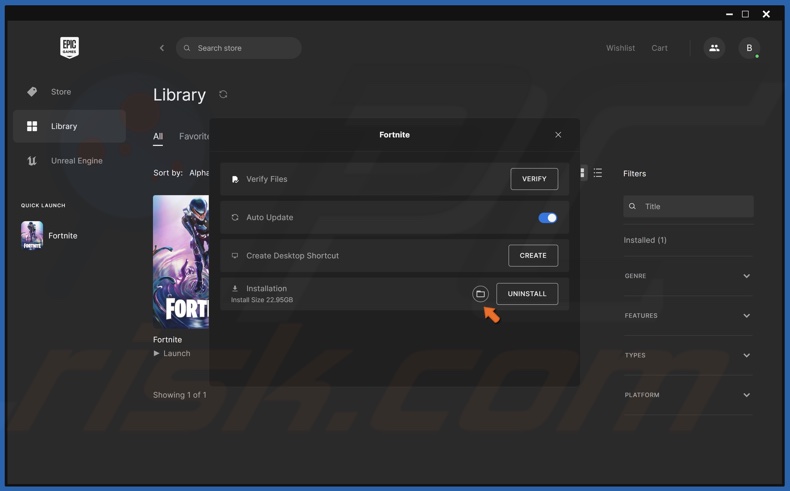
3. In the Installation section, click the File icon to open the installation location.
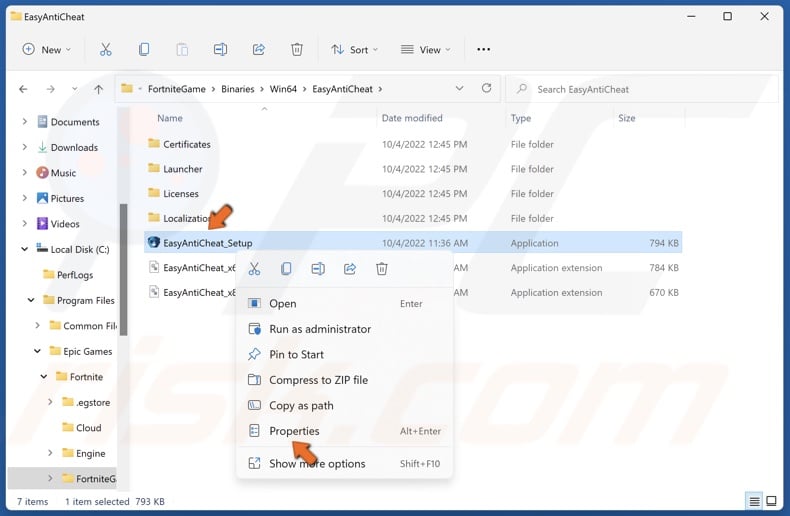
4. Then, navigate to the Easy Anti-Cheat installation folder within the installation folder of your game (e.g., FortniteGameBinariesWin64EasyAntiCheat)
5. Right-click EasyAntiCheat_Setup.exe and select Properties.
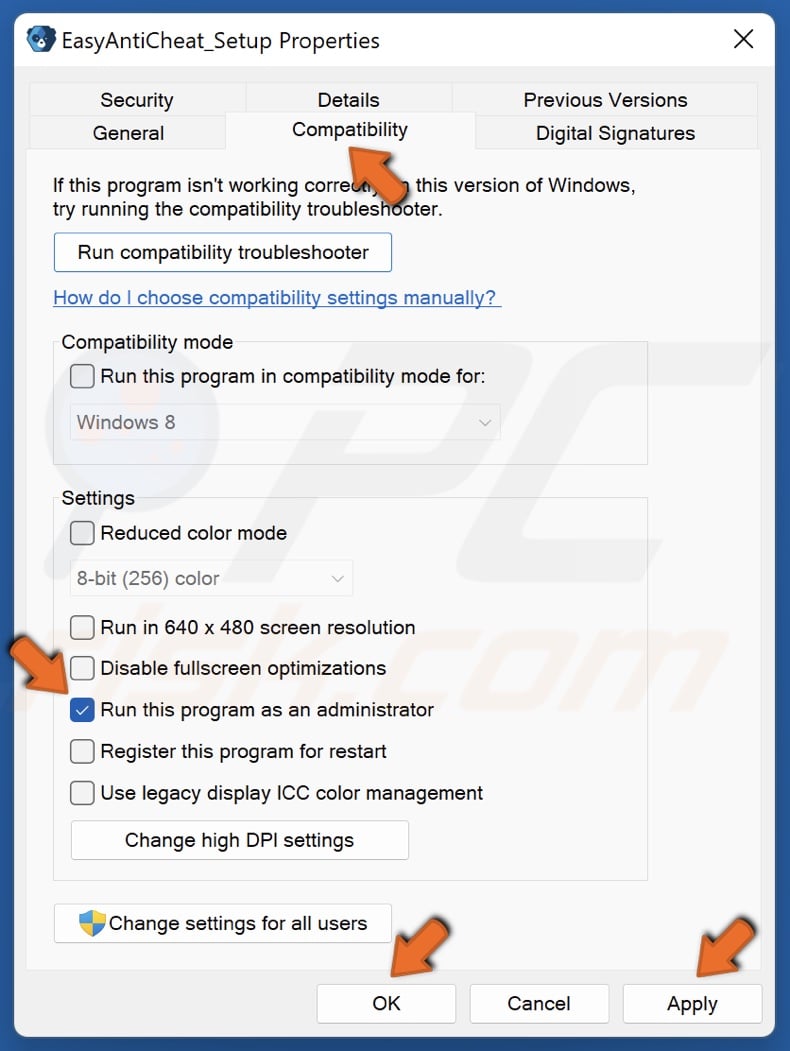
6. Select the Compatibility tab.
7. Mark the Run this program as an administrator checkbox.
8. Click Apply and click OK.
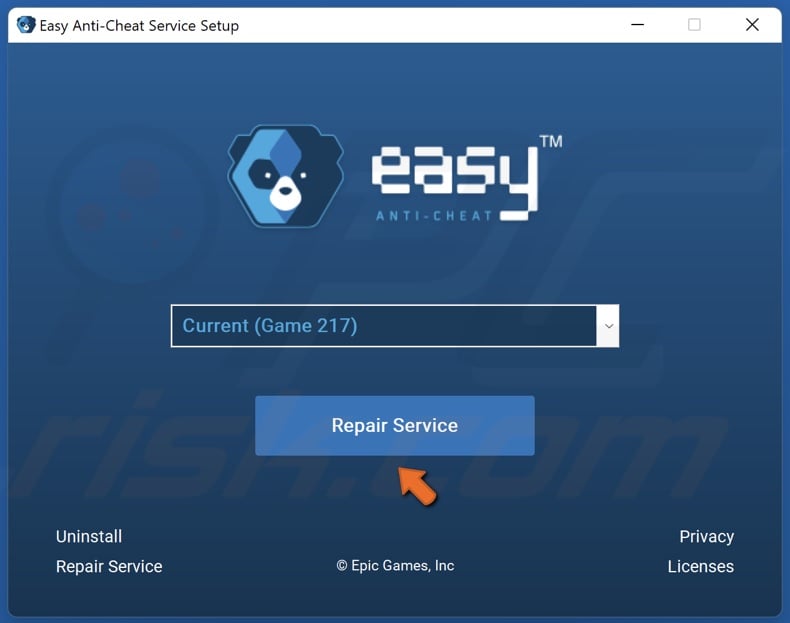
9. Then, Double-click EasyAntiCheat_Setup.exe to run it.
10. Click Repair Service.
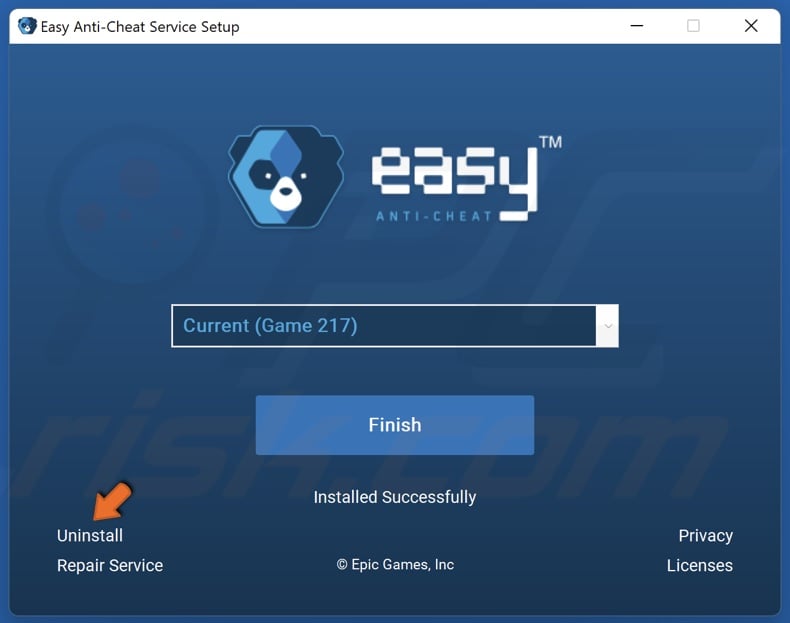
11. If repairing doesn’t work, click Uninstall.
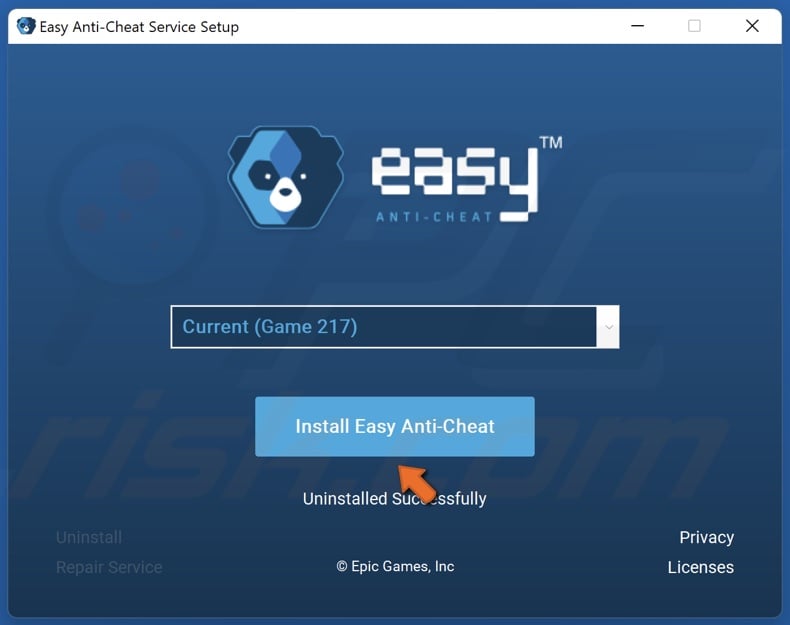
12. Then, click Install Easy Anti-Cheat.
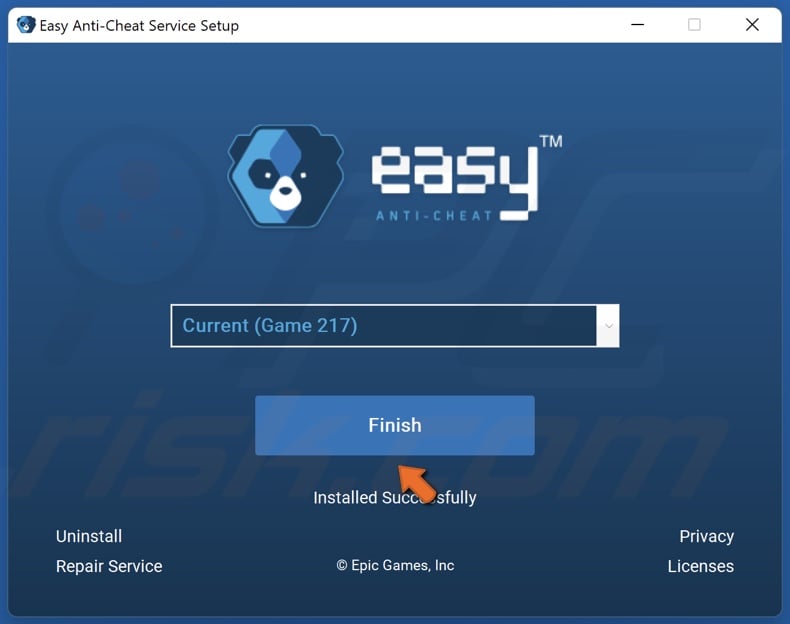
13. Click Finish.
[Back to Table of Contents]
Repair/Reinstall Easy Anti-Cheat for a Steam Game
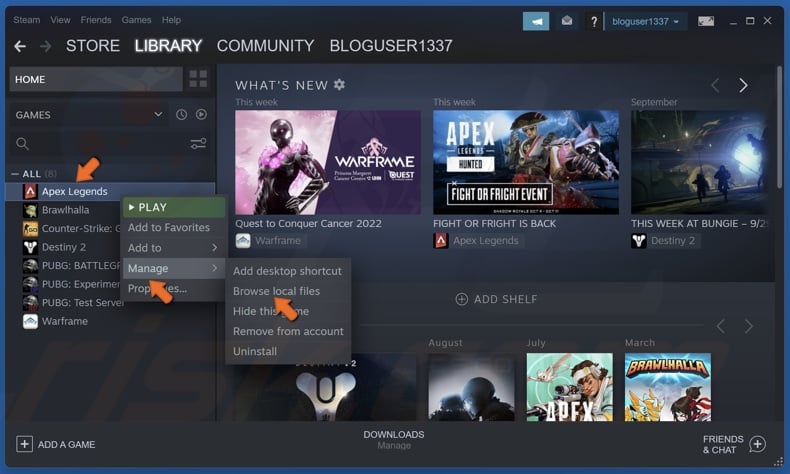
1. Open Steam and select Library.
2. Right-click the game icon, select Manage and click Browse local files. For demonstration purposes, we will use Apex Legends.
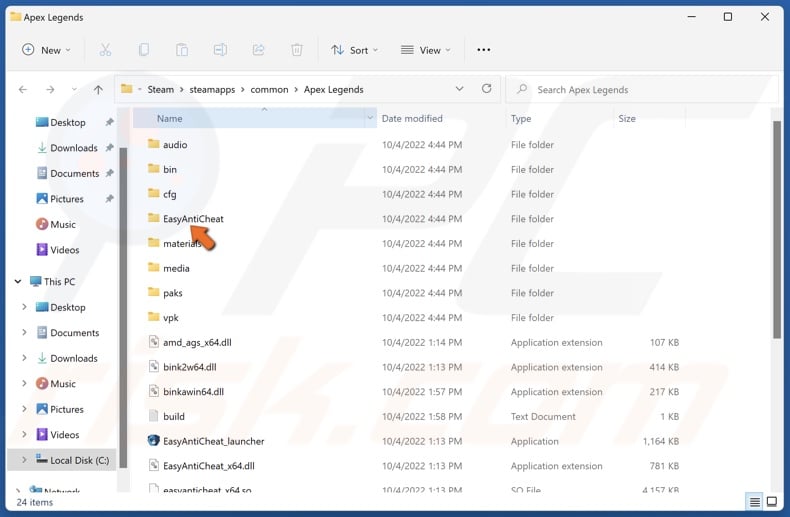
3. Access the EasyAntiCheat folder.
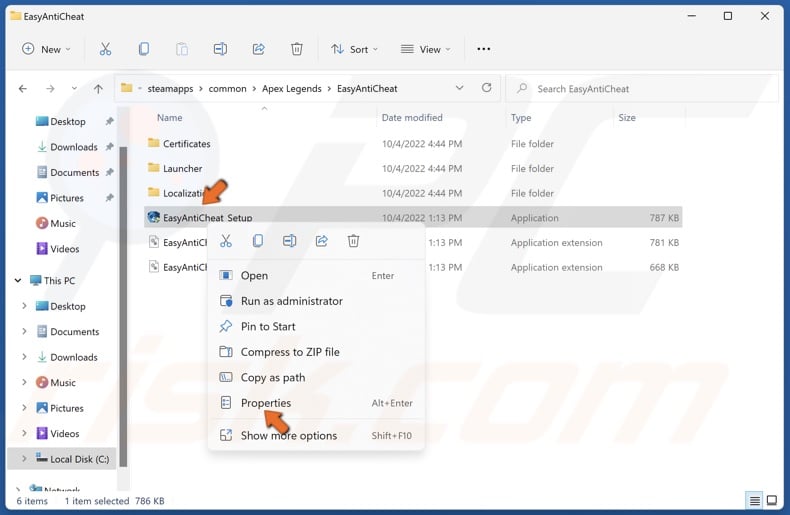
4. Right-click EasyAntiCheat_Setup.exe and select Properties.
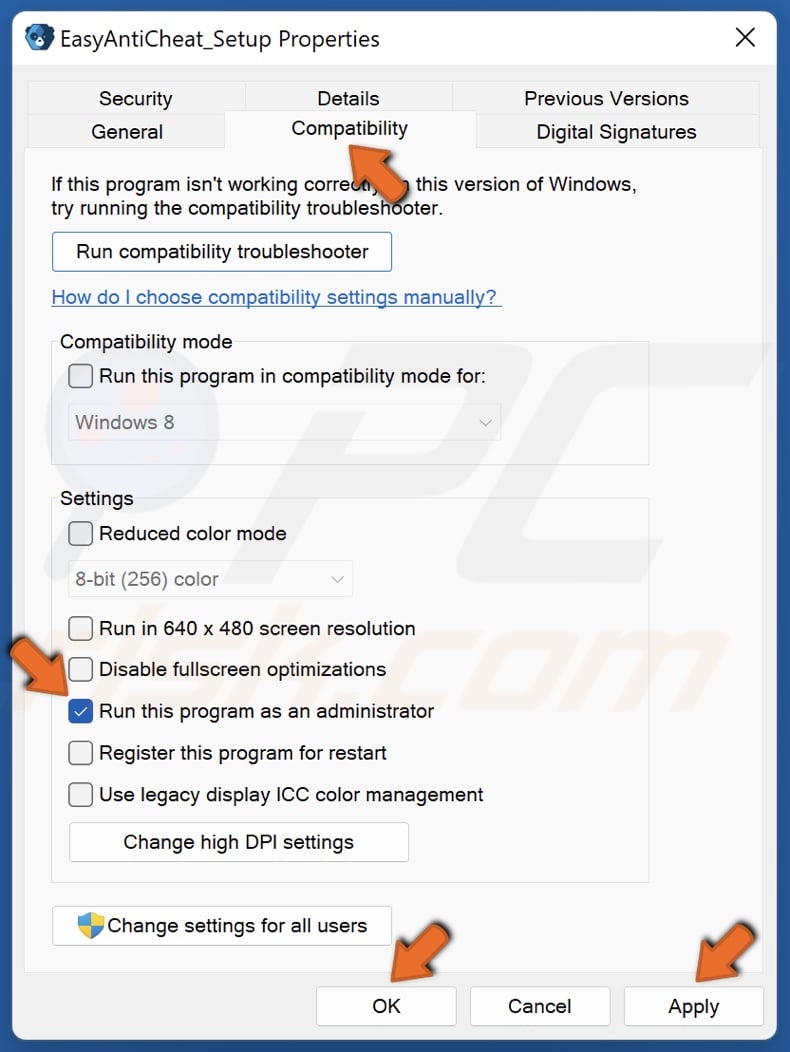
5. Select the Compatibility tab.
6. Mark the Run this program as an administrator checkbox.
7. Click Apply and click OK.
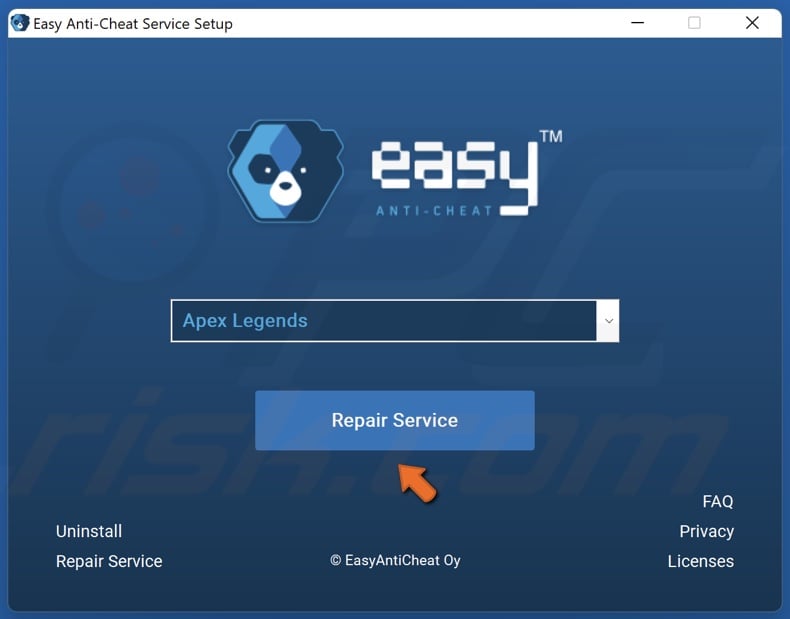
8. Then, Double-click EasyAntiCheat_Setup.exe to run it.
9. Click Repair Service.
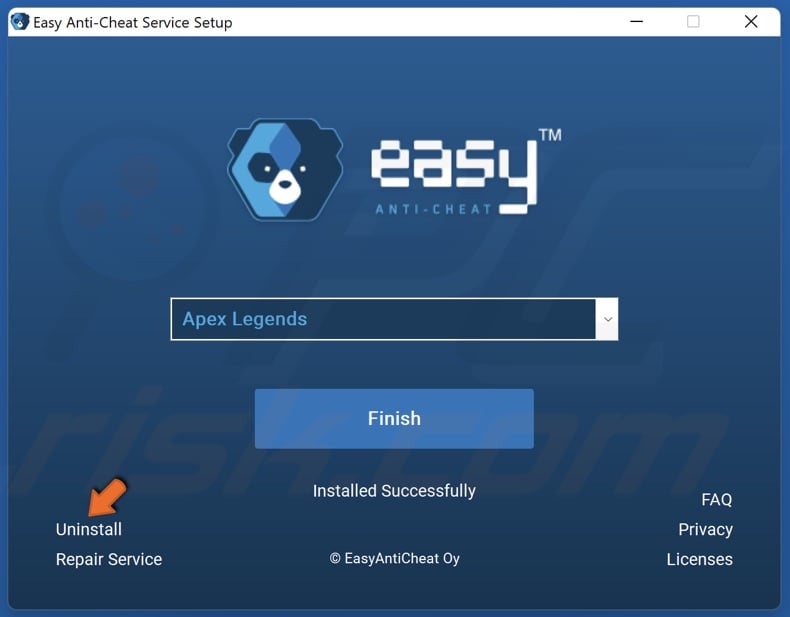
10. If repairing doesn’t work, click Uninstall.
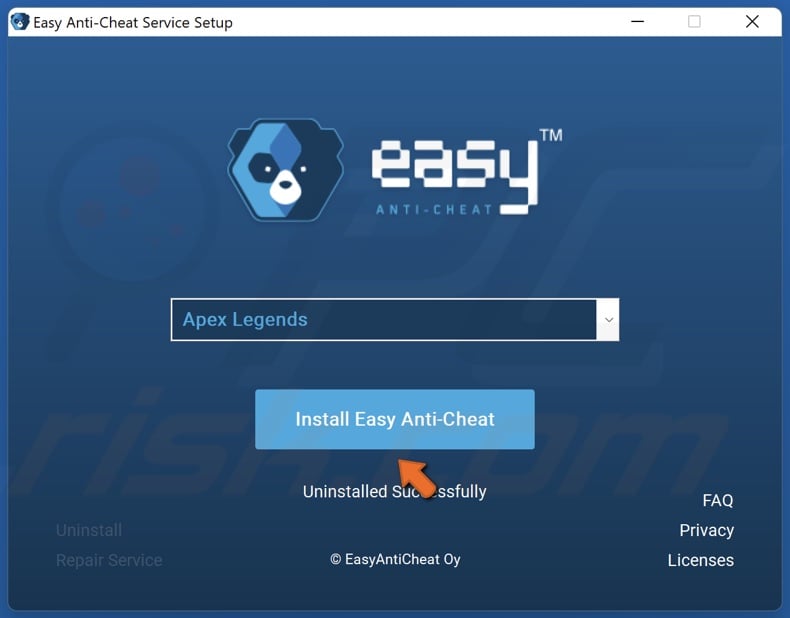
11. Then, click Install Easy Anti-Cheat.
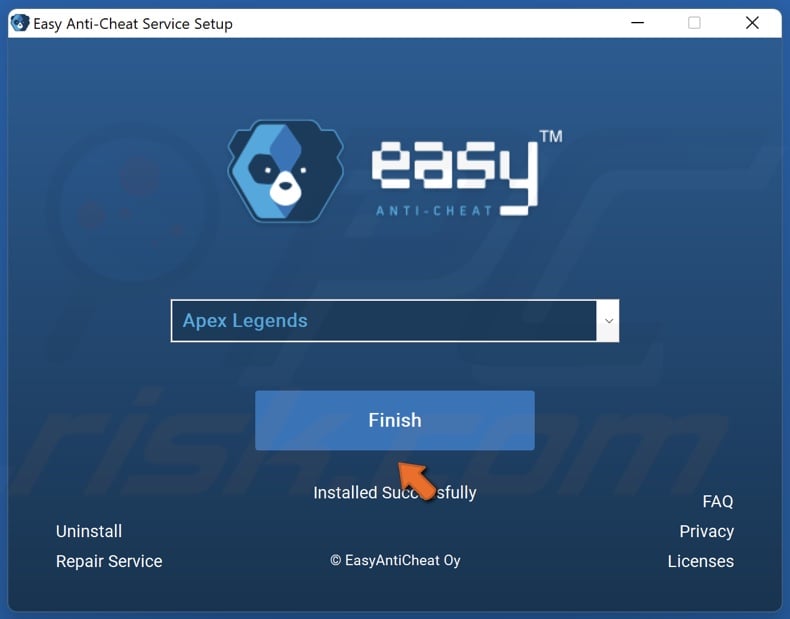
12. Click Finish.
[Back to Table of Contents]
Method 3. Enable EasyAntiCheat Service
EAC is set to start when you launch an associated game automatically. However, your anti-virus program may have disabled EasyAntiCheat Service. The steps below will show you how to enable the service and set it to run each time you launch an associated game.
1. Hold down Windows+R keys to open Run.
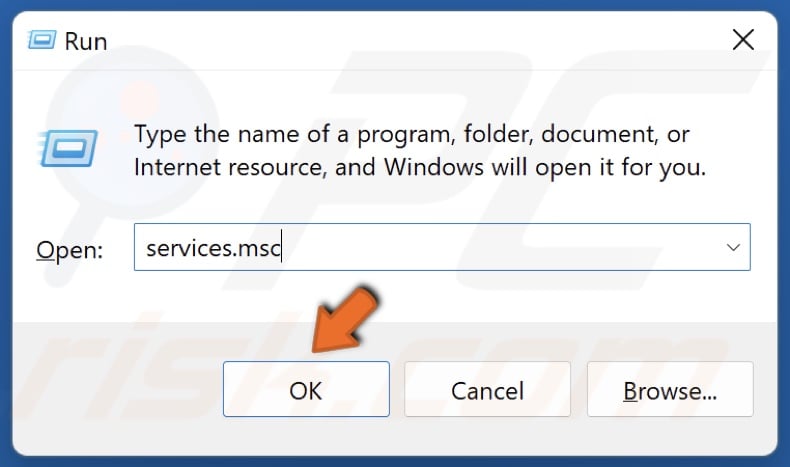
2. In the Run dialog box, type in services.msc and click OK.
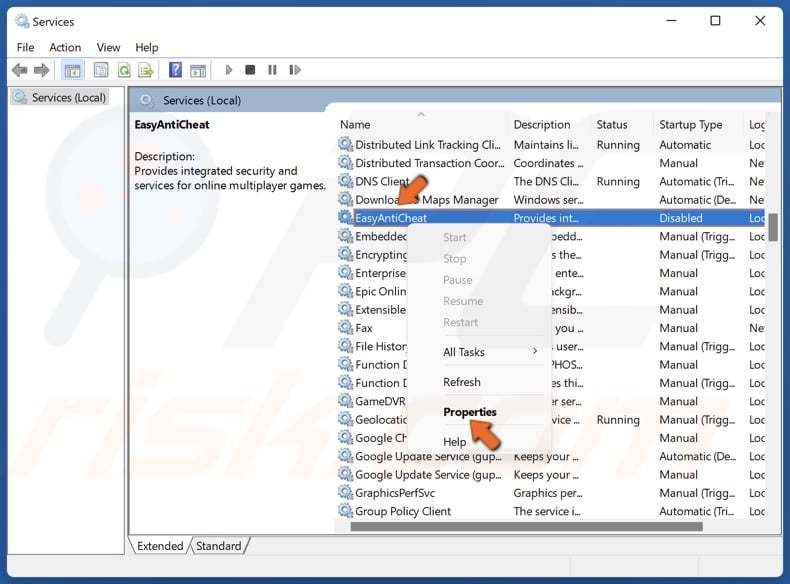
3. In the Services window, right-click the EasyAntiCheat service and select Properties.
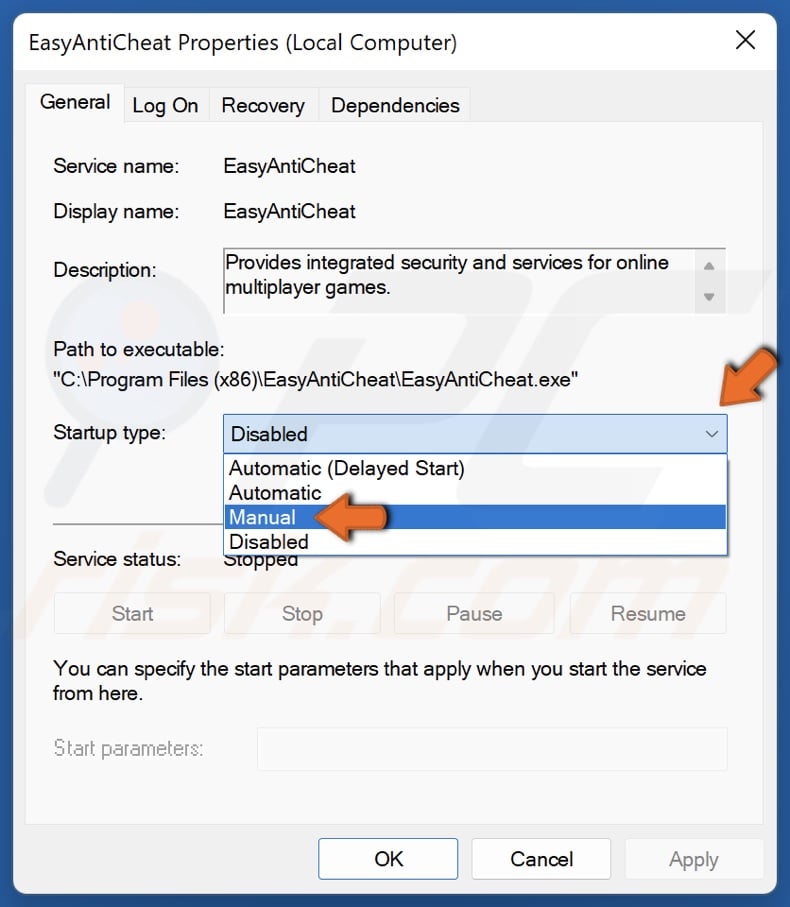
4. Open the Startup type drop-down menu and select Manual.
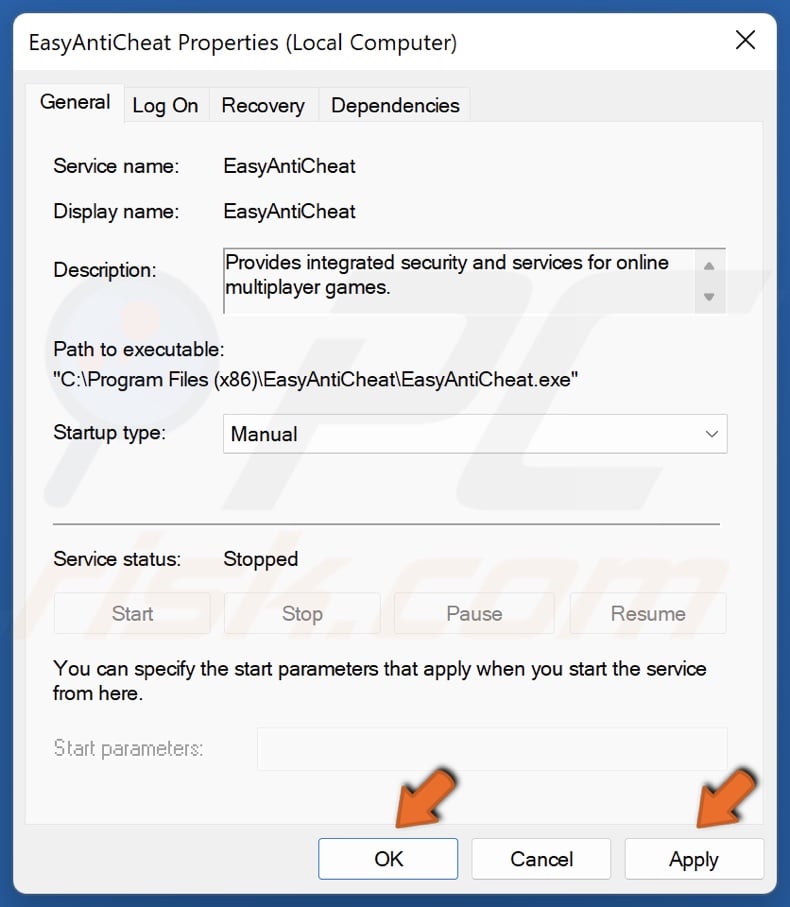
5. Click Apply and click OK.
6. Restart your PC.
[Back to Table of Contents]
Method 4. Install Visual C++ Redistributable
1. Open your web browser and go to the Visual C++ Redistributable download page.
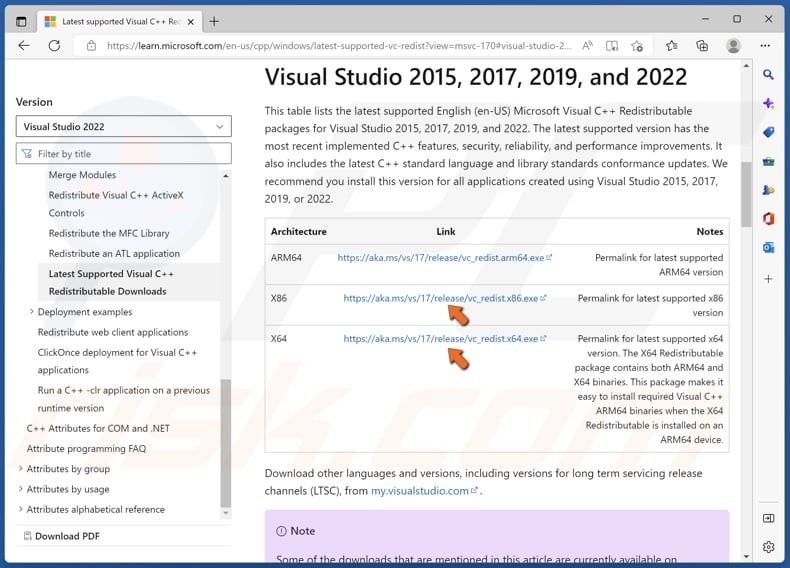
2. Under Visual Studio 2015, 2017, 2019, and 2022, click the download links for vc_redist.x86.exe and vc_redist.x64.exe.
3. Then, navigate to your Downloads folder.
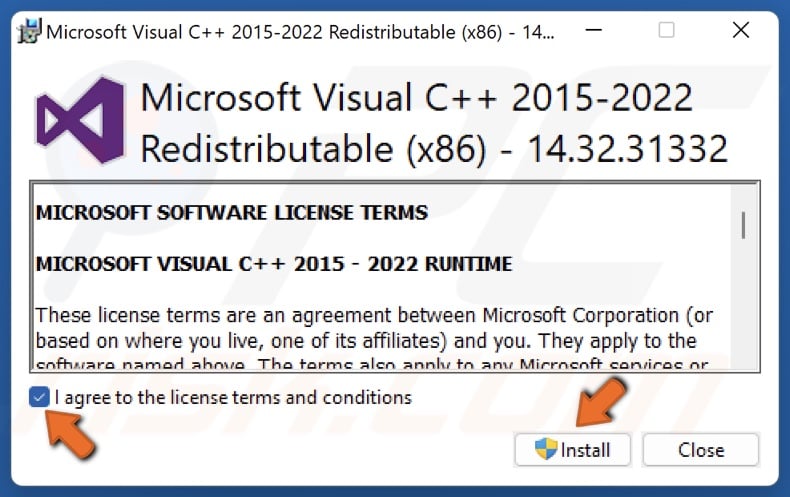
4. Run vc_redist.x86.exe.
5. Agree to the license terms and conditions, and click Install.
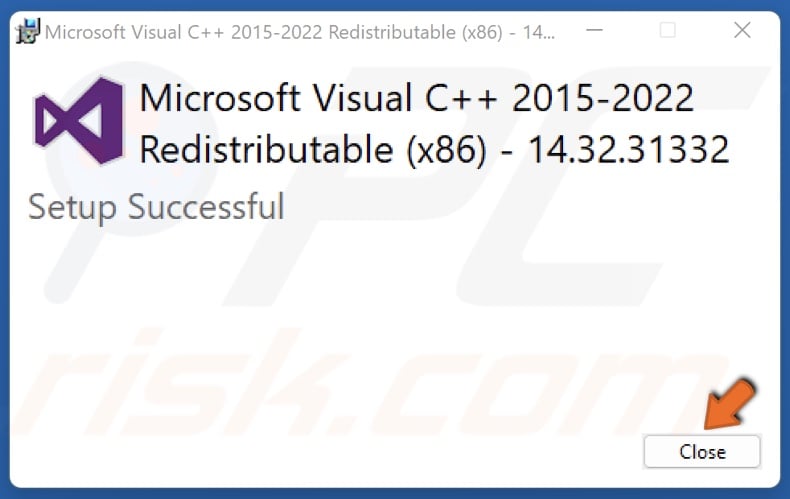
6. Click Close once the installation is complete.
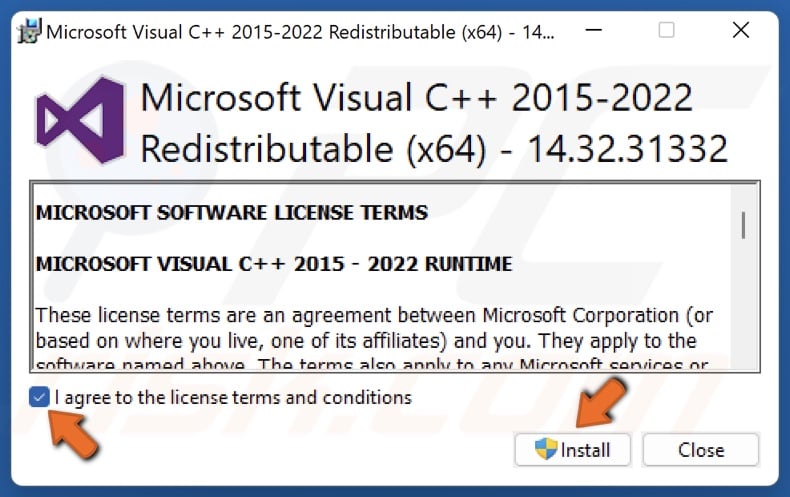
7. Then, run vc_redist.x64.exe.
8. Agree to the license terms and conditions, and click Install.
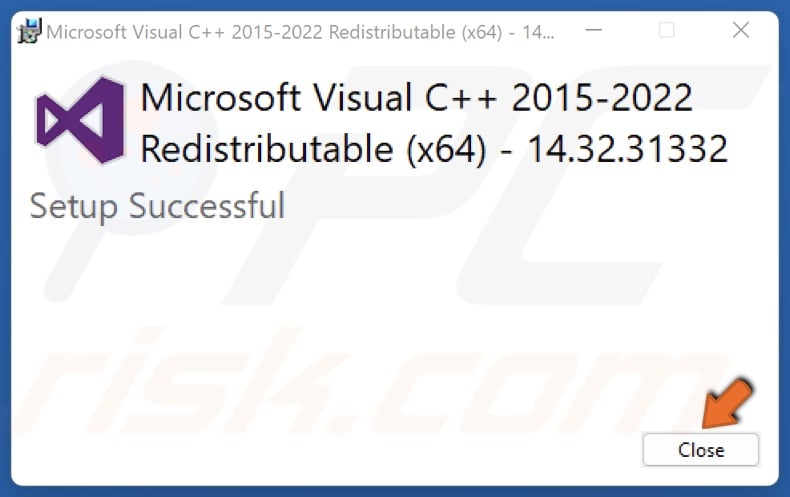
9. Click Close once the installation is complete.
Did This article help you fix the “Easy Anti-Cheat is not installed” error in your game? Let us know by leaving a comment below.
[Back to Top]