
Cправка — Gmail
Войти
Справка Google
- Справочный центр
- Сообщество
- Gmail
- Политика конфиденциальности
- Условия предоставления услуг
- Отправить отзыв
Тема отзыва
Информация в текущем разделе Справочного центра
Общие впечатления о Справочном центре Google
- Справочный центр
- Сообщество
- Раньше не работали с интегрированным сервисом Gmail?
Gmail

Что это? Ошибка 500 – это то, что препятствует открытию той или иной страницы сайта. Вместо ожидаемой, например, статьи, перед пользователем возникает фраза Internal Server Error 500. Она сообщает о проблемах ресурса с подключением к серверу.

Как исправить? Устранить ошибку можно как со стороны пользователя сайта, так и его владельца. В первом случае способы не гарантируют на 100 %, что Error 500 моментально пропадает, но попробовать стоит. Больше возможностей в этом плане у собственника ресурса.
В статье рассказывается:
- Что значит код ошибки 500
- Основные причины возникновения ошибки 500
- Текст и внешний вид ошибки
- Советы по исправлению ошибки 500 для пользователя
- Рекомендации по исправлению ошибки 500 для владельца сайта
-

Пройди тест и узнай, какая сфера тебе подходит:
айти, дизайн или маркетинг.Бесплатно от Geekbrains

Значение 500 является кодом положения протокола НТТР. Из-за чего появляется ошибка 500? Происходит это потому, что случилась неисправность конфигурации сервера или пришёл сигнал о том, что компонент отказал. Когда возникает эта ошибка, программное обеспечение продолжает работать, но из-за серьёзных внутренних нарушений запросы обрабатываются некорректно.
Ошибка 500 значит, что пользовательский запрос неправильно переводится в действие. По этой причине возникают проблемы во время работы с сайтом. Нужно как можно скорее понять, из-за чего именно появилась ошибка, и устранить её.
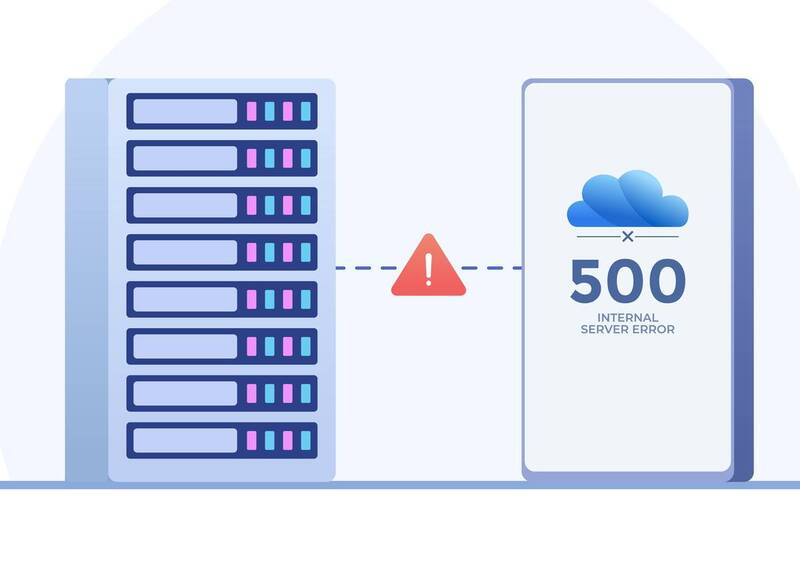
Оповещение о том, что произошла ошибка 500, имеет текстовое описание. Наиболее частые варианты:
- Ошибка 500.
- Внутренняя ошибка сервера 500.
- Ошибка 500 Internal Server Error.
- Временная ошибка (500).
- Внутренняя ошибка сервера.
- 500 ошибка сервера.
- Внутренняя ошибка HTTP 500.
- Произошла непредвиденная ошибка.
- HTTP status 500 internal server error (перевод ― HTTP статус 500 внутренняя ошибка сервера).
Скачать файл
Визуальный вид и текстовое сопровождение ошибки могут отличаться у каждого пользователя, потому что версии страницы могут быть разными.
Вероятность столкнуться с такой неприятностью есть при работе с любым веб-ресурсом, браузером или устройством. Главное, понимать, что эта ошибка, как и другие, которые начинаются на цифру 5, является промахом разработчиков или администратора сайта и вашей вины в этом нет.
Мы уже выяснили, что данная ошибка появляется, когда сервер не смог обработать запрос, совершённый пользователем, в результате чего человек не может открыть ресурс, а поисковые системы с ним взаимодействовать. Проблему обязательно нужно устранить, но для начала следует найти причину её появления, среди которых может быть:
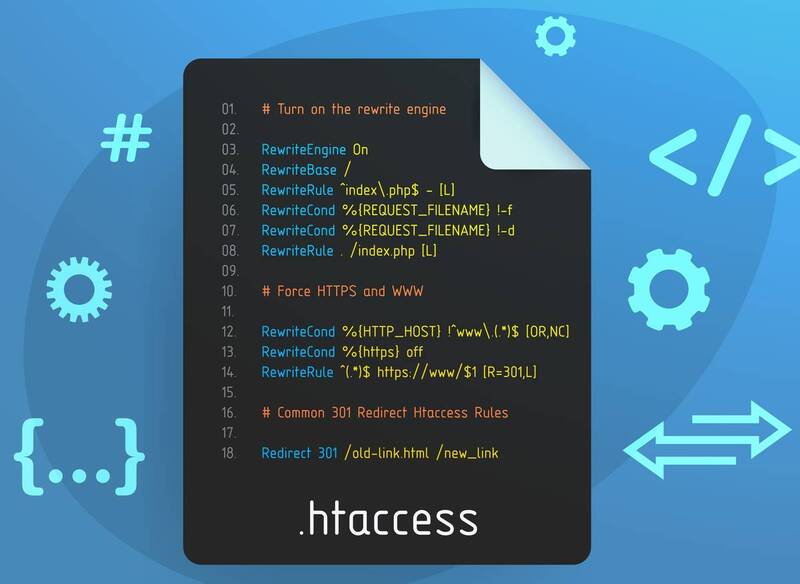
- Неправильный синтаксис файла .htaccess – это файл, в котором можно менять настройки при работе с веб-сервером Apache и корректировать его функционирование (управлять различными перенаправлениями, правами доступа к данным, опциями PHP, задавать собственные страницы ошибок и прочее).
- Неполадки в сценариях сайта, которые отвечают за дополнительные возможности и визуальные эффекты.
- Недостаточно оперативной памяти, чтобы выполнить скрипт.
- Ошибки в коде CMS, системы управления наполнением ресурса. В большинстве случаев (80 %) причиной являются конфликтующие плагины.
Текст и внешний вид ошибки
Вы узнали, что означает ошибка 500, теперь пришло время перейти к более подробному разбору возможных причин её появления. Иногда разобраться с этим вопросом можно и без помощи специалиста.
Вид ошибки может отличаться. Это зависит от того, из-за чего она возникла. Наиболее распространенные причины можно узнать по тому, как отображается ошибка и какой текст её сопровождает.
Internal Server Error
Данный вид ошибки – сигнал о том, что есть проблемы с файлом .htaccess (к примеру, он был неправильно настроен). Чтобы понять, действительно ли дело в .htaccess, добавьте к его названию в конце цифру один. Сделать это поможет FTP-клиент (например, FileZilla) или файловый менеджер на вашем хостинге (в Timeweb есть подобный, и он очень простой в использовании). После этой манипуляции попробуйте заново открыть сайт. Если ошибка не выскочила, значит, вы нашли, из-за чего она появилась.

Топ-30 самых востребованных и высокооплачиваемых профессий 2022
Поможет разобраться в актуальной ситуации на рынке труда

Подборка 50+ ресурсов об IT-сфере
Только лучшие телеграм-каналы, каналы Youtube, подкасты, форумы и многое другое для того, чтобы узнавать новое про IT
ТОП 50+ сервисов и приложений от Geekbrains
Безопасные и надежные программы для работы в наши дни
Уже скачали 18484

HTTP ERROR 500 или пустая страница
Подобное означает, что причина в сценариях сайта. Но надо уточнить насчёт пустой страницы, что это не только признак внутренней ошибки 500 в сервере.
Предлагаем детальнее разобраться с пустой страницей, обращаясь к инструментам разработчика. Через браузерную панель пользователь получает уведомления об ошибках и другую информацию (время запуска сайта, html-элементы и прочее).
Каким образом открывается панель разработчика? Для начала нажмите F12 (это подходит для большинства браузеров на Windows). Если вы пользуетесь Google Chrome на macOS, то вам нужно использовать сочетание кнопок Cmd+Opt+J. В случае Safari на macOS нужна комбинация Cmd+Opt+C, но перед тем, как её нажать, включите «Меню разработки» в разделе «Настройки» -> «Продвинутые».
Есть ещё один способ открыть панель разработчика: кликнуть правой кнопкой мыши в любом месте сайта и в открывшемся контекстном меню выбрать «Посмотреть код». После этого откройте вкладку «Сеть» (или Network) и посмотрите, какое значение указано в строке «Статус». Если дело в ошибке 500, то будет стоять эта цифра.
Советы по исправлению ошибки 500 для пользователя
Для начала расскажем, на что лучше не тратить своё время. Данная ошибка связана с сервером, поэтому делать что-то со стороны клиента (перезагружать роутер, менять браузер, переустанавливать программу) смысла нет.
- Заново откройте сайт
Ошибка 500 может появиться не только из-за серьёзных проблем с сервером, но и по причине временной перегрузки сайта. Перезагрузить страницу можно с помощью клавиш: на ПК — F5, ноутбуке — Fn + F5, на устройствах от Apple — Cmd + R.


Читайте также
- Очистите кэш и cookies браузера
Кэш и cookies нужны для того, чтобы при повторном открытии страницы не нужно было заново прогружать все данные, то есть они сохраняют информацию с первого посещения, за счёт чего в следующий раз сайт открывается быстрее.

Если на сервере была ошибка, то даже если её уже устранили, из-за кэша может открываться старая версия страницы с этой неполадкой.
Если ничего из этого вам не помогло, то остаётся ждать, когда владелец решит эту проблему, и вернуться на сайт позже.
- Обратитесь к владельцу сайта
Когда, например, в интернет-магазине часто всплывает ошибка 500, можно связаться с его владельцем. Информация с контактными данными, как правило, находится либо внизу страницы, либо в разделе «Контакты».
Чаще всего информация закрытая, но есть форма для обратной связи. Однако не факт, что вы получите ответ. Если нужные данные вы не нашли или ответа так и нет, можно воспользоваться такими вариантами: через Whois, хостинг-провайдера или регистратора домена, с помощью сторонних сервисов.
Рекомендации по исправлению ошибки 500 для владельца сайта
Стоит учитывать большое количество факторов: движок, на котором работает ваш сайт, на каком он хостинге расположен, какие недавние изменения были внесены. Как бы там ни было, зачастую универсальные методы убирают ошибку 500. Желательно попробовать все варианты, которые подойдут под специфику вашего ресурса.
- Устраните неполадки в синтаксисе файла .htaccess
Выше мы уже рассказывали, как понять, в нём ошибка или нет. Попробуйте изменить имя документа, к примеру, на .htaccess_, и заново открыть сайт. Если ошибка не вылезла, значит, дело всё-таки в .htaccess. Проанализируйте синтаксис документа на наличие лишних символов или опечаток. Если вы сохраняли прошлую версию настроек, то надо попробовать её вернуть, чтобы проверить, будет ли ошибка.
В некоторых случаях может помочь закомментирование строки Options в .htaccess – вставить # в её начале. Если ничего не поменялось, проделайте то же самое с другими строками, а потом по очереди убирайте # и смотрите на результат.
После изменения файла .htaccess надо проверить, сохранилось ли оно. Иногда хостер может выставить на документ права, которые мешают его менять. В этой ситуации вы можете скачать файл .htaccess к себе на устройство, открыть и отредактировать его в любом текстовом документе и залить обратно, заменив старую версию.

Точный инструмент «Колесо компетенций»
Для детального самоанализа по выбору IT-профессии
Список грубых ошибок в IT, из-за которых сразу увольняют
Об этом мало кто рассказывает, но это должен знать каждый

Мини-тест из 11 вопросов от нашего личного психолога
Вы сразу поймете, что в данный момент тормозит ваш успех
Регистрируйтесь на бесплатный интенсив, чтобы за 3 часа начать разбираться в IT лучше 90% новичков.
Только до 2 февраля
Осталось 17 мест
- Обновите РНР
Версии РНР, которые уже устарели, не поддерживают обновления безопасности, хуже работают и из-за них может быть некорректная работа плагинов и сценариев.

Может, для того, чтобы ваш сайт работал без перебоев, вам надо просто обновить РНР.
- Настройте права для CGL-скриптов
Одним из методов устранения ошибки 500 на сайте является выставление прав для CGL-скриптов. Если такие сценарии у вас есть, то их папки и файлы должны иметь такое право доступа: 0755 (drwxr-xr-x), которое даёт возможность менять их только владельцу, а остальные могут их лишь открывать и активировать. Когда на скриптах стоит другое право доступа, это может привести к появлению ошибки 500.
- Проверьте файлы CGL-скриптов
У правильных сценариев окончание строк в формате Unix (n), а не Windows (rn). Для сохранения корректного варианта нужно загружать код (в большинстве хостингов) по FTP в режиме ASCII. Если вы не помните, какие ранее были настройки, заново добавьте сценарии и посмотрите, появится или нет ошибка 500. К тому же CGL-скрипты могут быть причиной неправильных HTTP‑заголовков ответа. В данном варианте вы сможете заметить ошибку в логах.
- Проверьте плагины
Причина может скрываться в плагинах, которые вы недавно установили.

Нередко встречается такое, что отдельные элементы сайта или плагины не могут работать совместно друг с другом. Данная проблема становится причиной не только того, что сайт выдаёт ошибку 500, но и возникновения других неполадок на сервере. Если модели были установлены или обновлены не так давно, то можно попробовать их отключить через панель администратора. Есть вероятность, что после этого могут всплыть другие неполадки, но если ошибка 500 исчезла, значит, дело было в конфликте плагинов или компонентов.
- Проверьте лог ошибок
Более точный анализ проводится с помощью логов. Если объяснять простым языком, то лог – это своеобразный журнал, в котором хранится информация об ошибках, направленных запросах, подключениях, действий с документами и так далее. Так как данных в логах очень много, они делятся на категории, чтобы было проще найти то, что нужно.
Если в последнее время вы как-то меняли сайт, то это могло стать причиной появления ошибки с кодом состояния 500. Зайдите в логи и проверьте, нет ли там информации о проблемах. Если ошибки высветились, то надо их изучить и отменить последние изменения.
Как правило, хостеры предоставляют информацию о том, где найти логи и как их открыть с панели управления. Данные об этом есть в разделе помощи FAQ (frequently asked questions — часто задаваемые вопросы) на сайте хостинга.
- Оптимизируйте сценарии
Если написанные сценарии долго грузятся или вообще не могут запуститься из-за нехватки ресурсов, проанализируйте их содержимое. Может, код надо оптимизировать, чтобы он стал легче и быстрее загружался. Нередко сценариям недостаточно ресурсов при работе с виртуальным хостингом. У них есть жёсткий лимит на память, чтобы каждый пользователь имел равные возможности во время пребывания на выбранном сайте.
Разделите скрипты на части и проверьте каждый на эффективность их деятельности. Если вы обнаружили в коде много ненужных вызовов либо необходимый объём памяти постоянно растёт, нужно обязательно проработать эти моменты.
- Увеличьте объём оперативной памяти сервера
Встречаются ситуации, когда даже после оптимизации сценариев они продолжают занимать много памяти. Чтобы решить эту проблему, придётся начать пользоваться более дорогим пакетом обслуживания, который предлагает хостинг.

Либо, если есть вариант увеличить объём памяти, прибегнуть к нему. К тому же вы не будете платить за те функции, которые не нужны вашему ресурсу.
Если вы испробовали все возможные варианты, но ничего не помогло, лучше обратиться за помощью к службе технической поддержки. Укажите время, когда вылезла ошибка, и подробно расскажите, что пытались предпринять для её устранения. Специалисты подробно изучат настройки сайта и, если потребуется, обратятся к управляющим сервера на стороне хостинг-провайдера.

Читайте также
Ошибка выполнения запроса 500 является обобщенным кодом состояния НТТР, который говорит о том, что на сервере произошла какая-то неполадка, но более точно описать проблему сервер не может. Так что первым делом нужно узнать, что послужило причиной возникновения ошибки, и только после этого заниматься её устранением.
Note that updating your browser often does the trick
by Teodor Nechita
Eager to help those in need, Teodor writes articles daily on subjects regarding Windows, Xbox, and all things tech-related. When not working, you may usually find him either… read more
Updated on September 5, 2022
Reviewed by
Vlad Turiceanu

Passionate about technology, Windows, and everything that has a power button, he spent most of his time developing new skills and learning more about the tech world. Coming… read more
- Gmail’s Account temporarily unavailable error is pretty common and can occur for many reasons.
- The most frequent problems leading to this error are connection issues.
- Your browser and antivirus may also be legitimate culprits so you need to check them out too.
In a world where web clients are replacing downloadable desktop clients more and more, it is easy to understand why email services have migrated down the same path.
Such would be the case with Google’s very own Gmail, a web email client that is regarded as one of the best in the world.
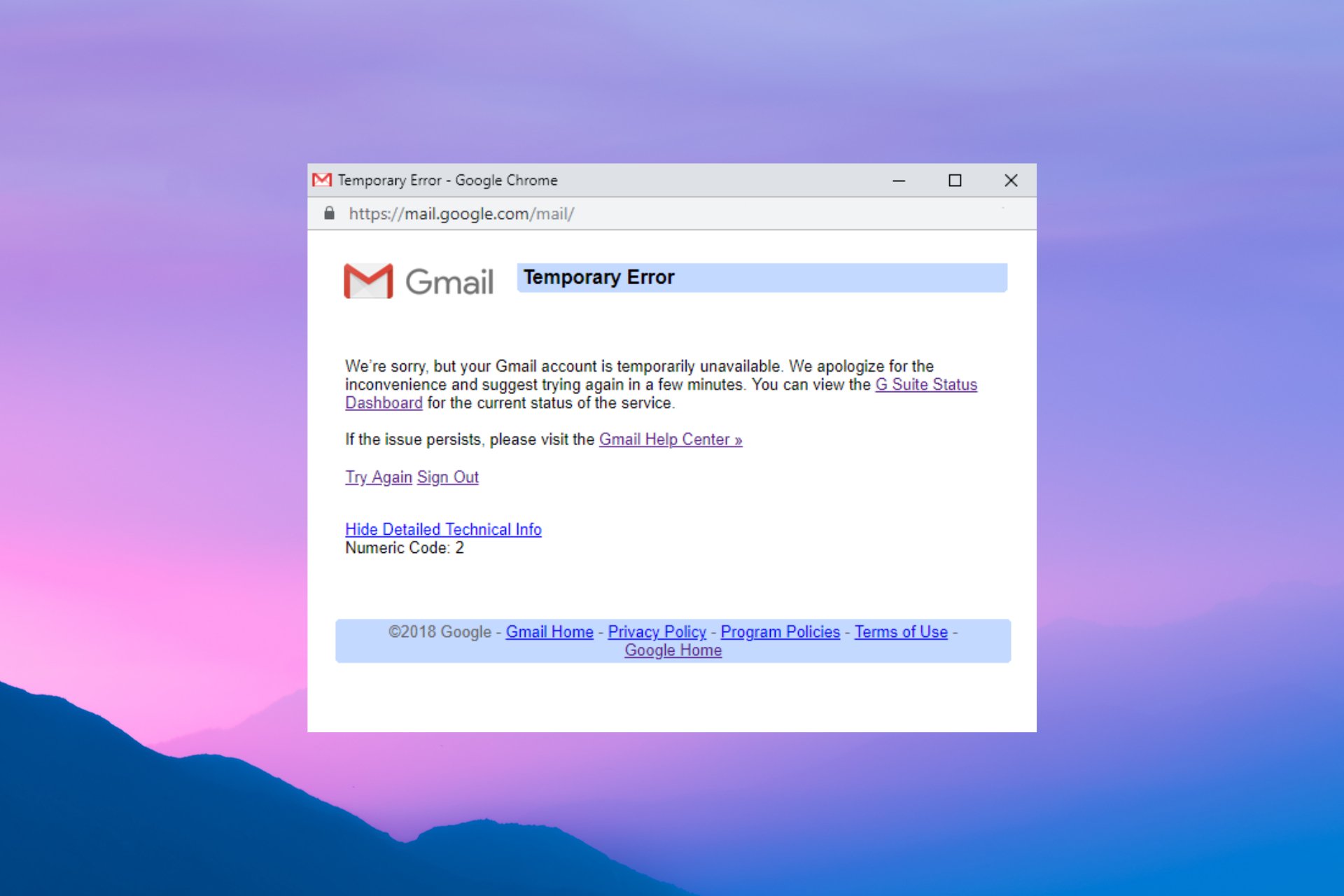
Of course, Gmail isn’t perfect, and things don’t always go smoothly when using it. For example, our readers reported that they are getting an error message when they try logging into their Gmail account.
The message they received was Temporary error() Numerical code: 2.
Why is my Gmail temporarily unavailable 500?
The Gmail error code 500 is a response from the server that something has gone wrong.
It’s because the server couldn’t get some resources from the browser or the cache or cookies prevented proper communication between the browser and the server.
What are other iterations of the Account temporary unavailable error?
However, there are a few iterations of this error that we need to go through:
- Temporary Error (502)
- Temporary Error 404
- Oops, the System Encountered a Problem (602, 500, 102, 009, 103)
This problem is quite common, and that is why we’ve put together this small step-by-step guide that will show you exactly what you need to do in order to avoid any similar problems.
How do I fix the Gmail Temporary error?
1. Update your browser
- Click the Menu button in Chrome select Help and choose About Google Chrome.
- In this window, the browser will check for updates and install any new ones.

- Restart the browser for the changes to take effect.
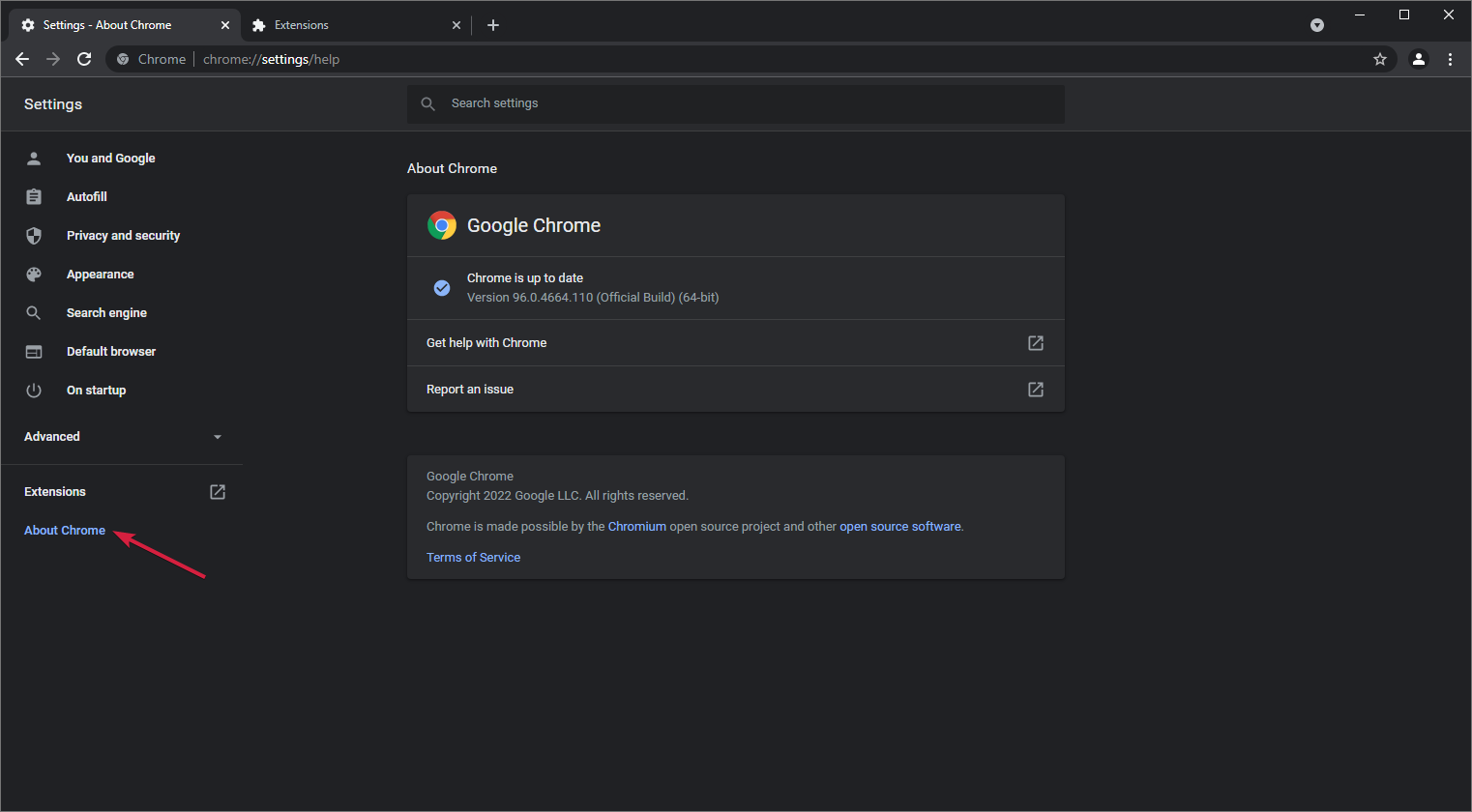
We explained how to update Chrome since it’s the most popular one. However, updating any other browser is done the same, by reaching their About section.
Since Gmail is a web client, it is always available to you with the latest version, unlike desktop clients that update manually.
Because of this, you must also keep your browser constantly updated for it to work properly. As such, check your browser’s version and, if required, update your browser to the latest version.
2. Clear your browser’s cache and cookies
- Click the Menu button in Chrome and select Settings.

- Choose Privacy and security from the left pane, then click on Clear browsing data.

- Check the boxes for the data you want to delete and hit the Clear Data button.

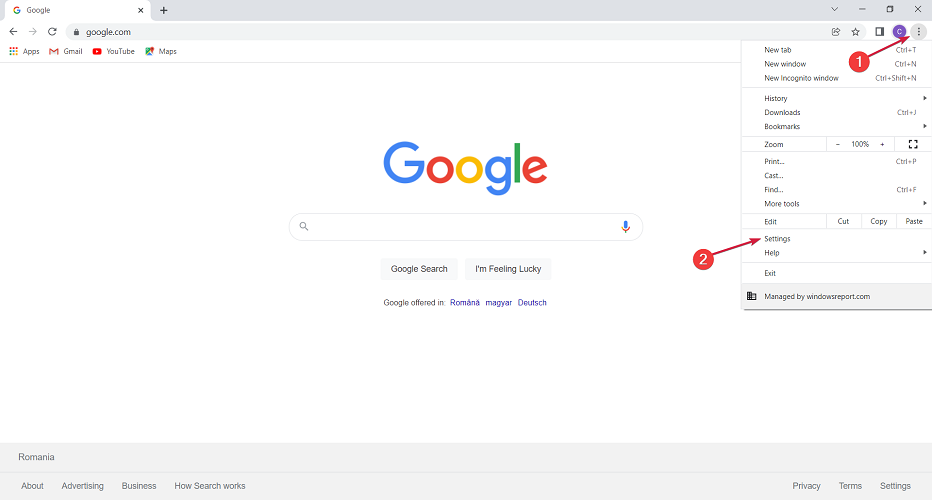
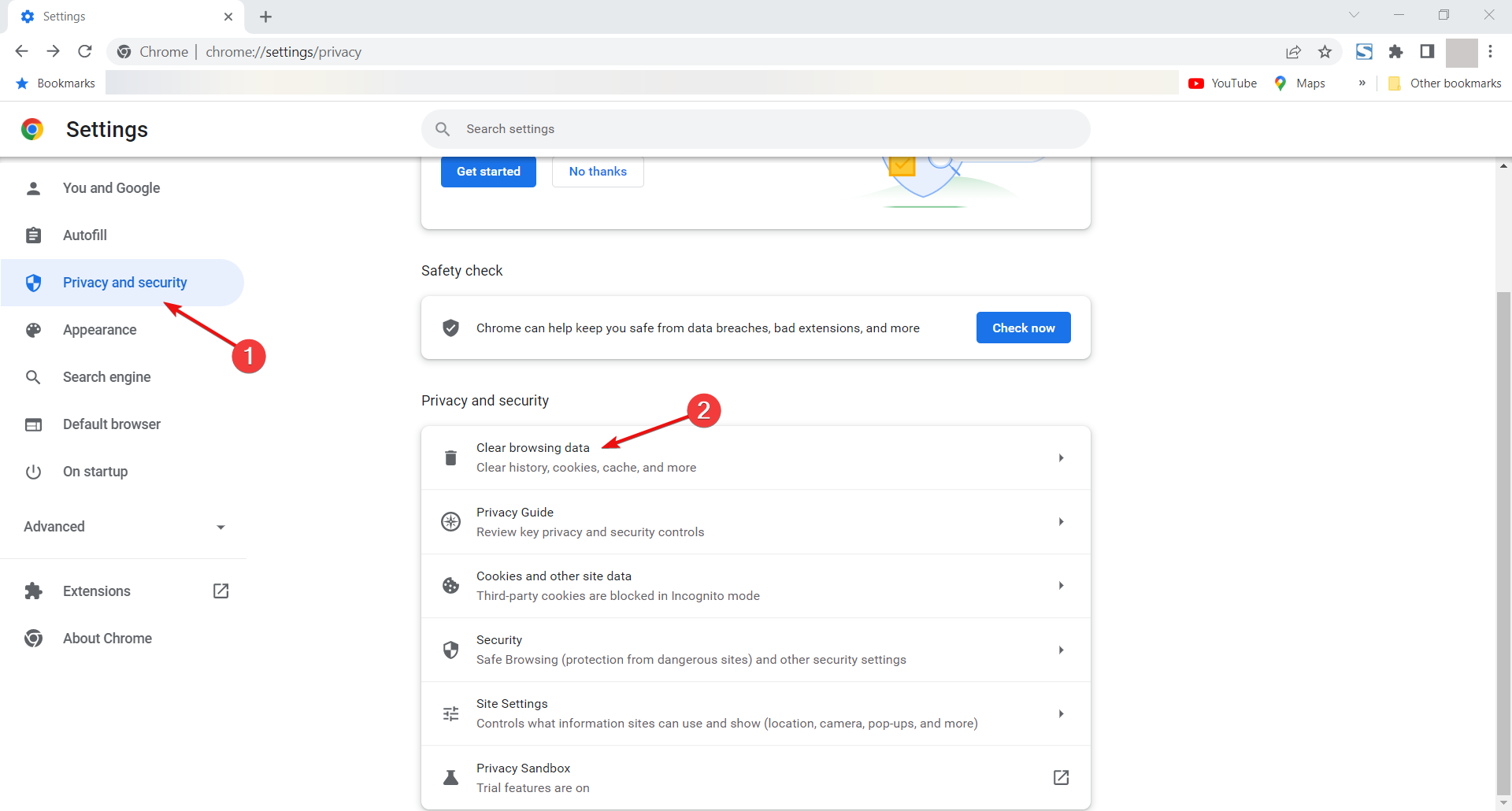
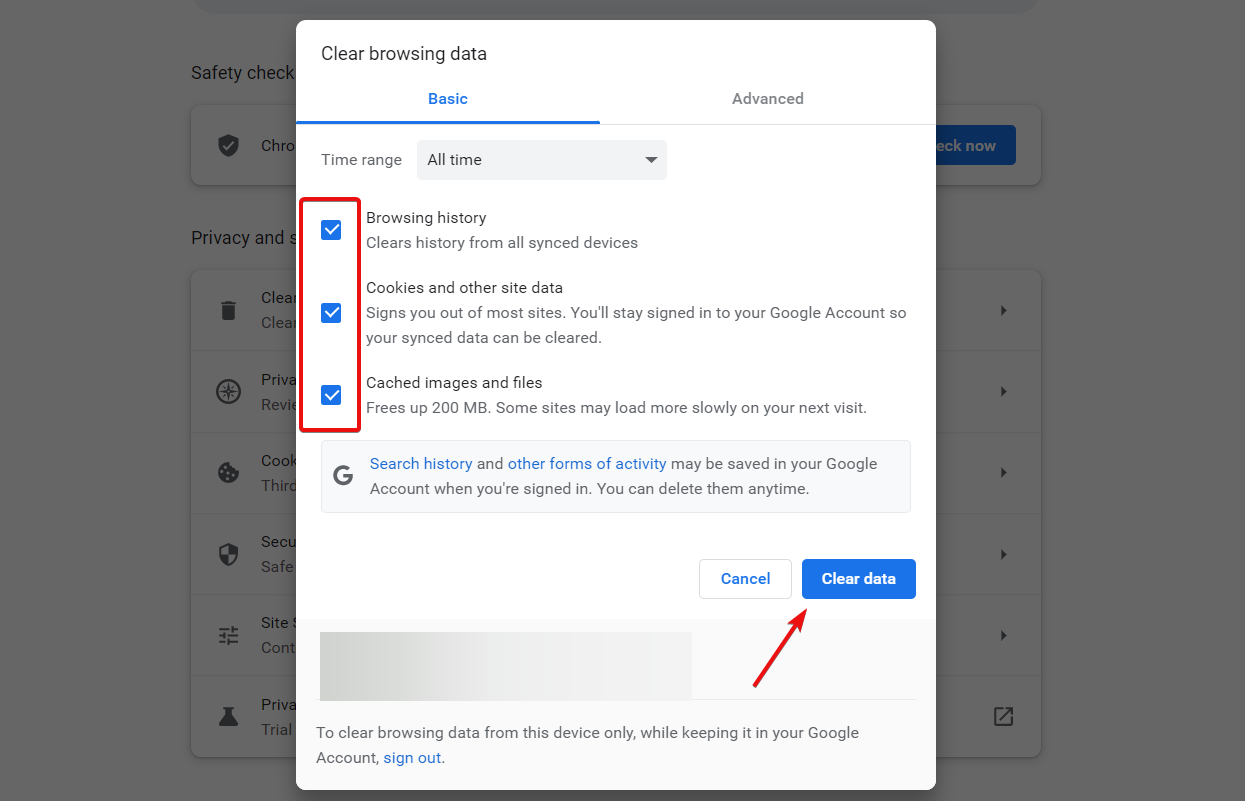
Cookies and cached data have a nasty habit of interfering with web services if you let them pile up.
Because of this, it is recommended that you periodically clear your browser cache and cookies and then test after signing in.
Again, we showed you how to clear the cache, browsing data, and cookies from Chrome but the process is very similar in all the major browsers.
3. Disable extensions and add-ons
- Click the Chrome Menu button, hover over More tools, and select Extensions.

- Now, you can either toggle the extension switches to disable them or hit their Remove buttons to uninstall them completely.


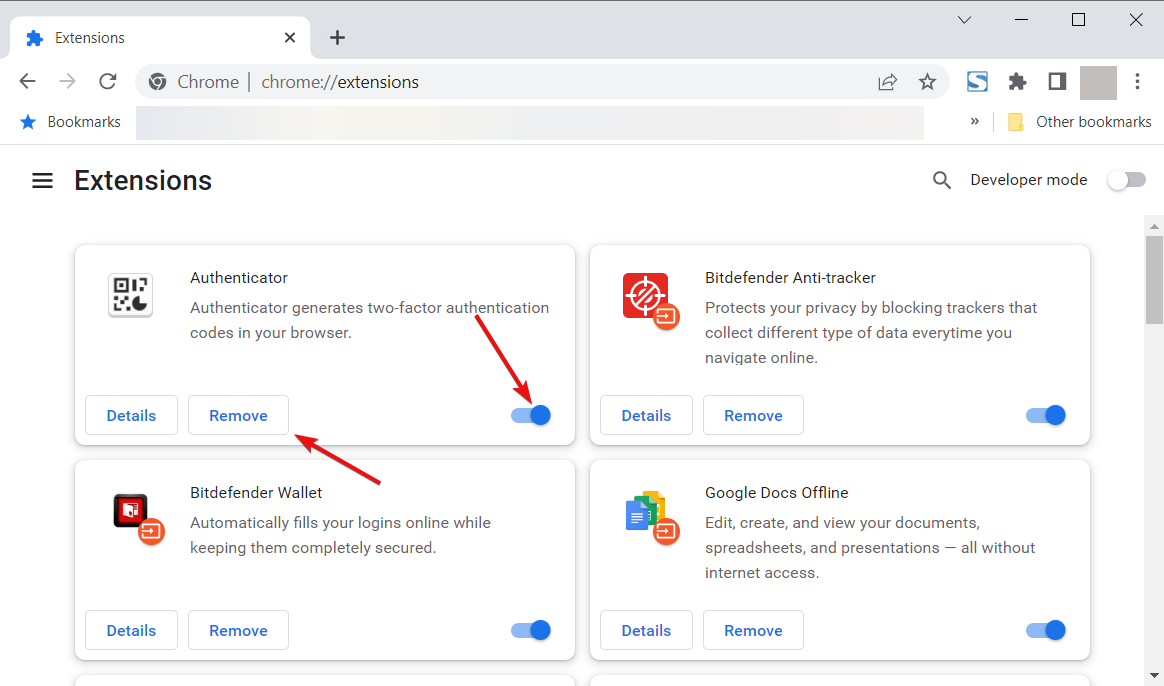
Since most add-ons and extensions are created by third parties that have no connection to Gmail, there is no way of telling how they may interfere with its functioning properly.
Some PC issues are hard to tackle, especially when it comes to corrupted repositories or missing Windows files. If you are having troubles fixing an error, your system may be partially broken.
We recommend installing Restoro, a tool that will scan your machine and identify what the fault is.
Click here to download and start repairing.
Thus, try disabling all browser extensions, scripts, and add-ons and start the browser again.
The solution above is obviously tailored to Chrome, but the process of disabling the extensions or add-ons is very similar in all major browsers.
4. Disable your antivirus and Firewall
- Press the Start button, type security and select Windows Security from the results.

- Click on the active firewall.

- Toggle Off the Windows Defender Firewall.
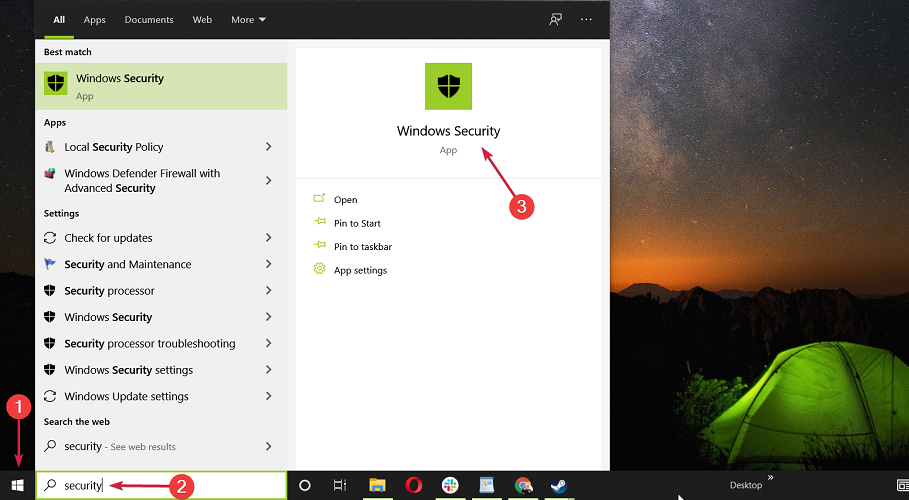
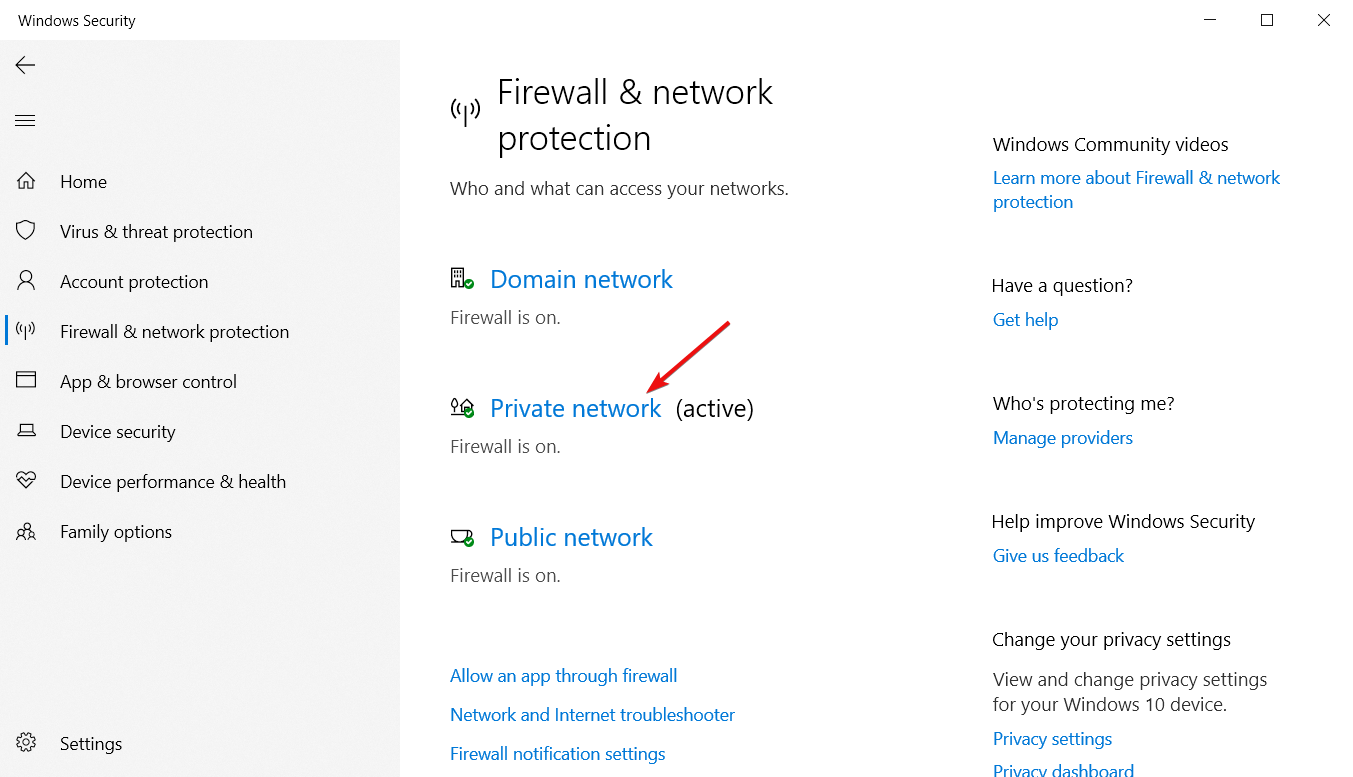
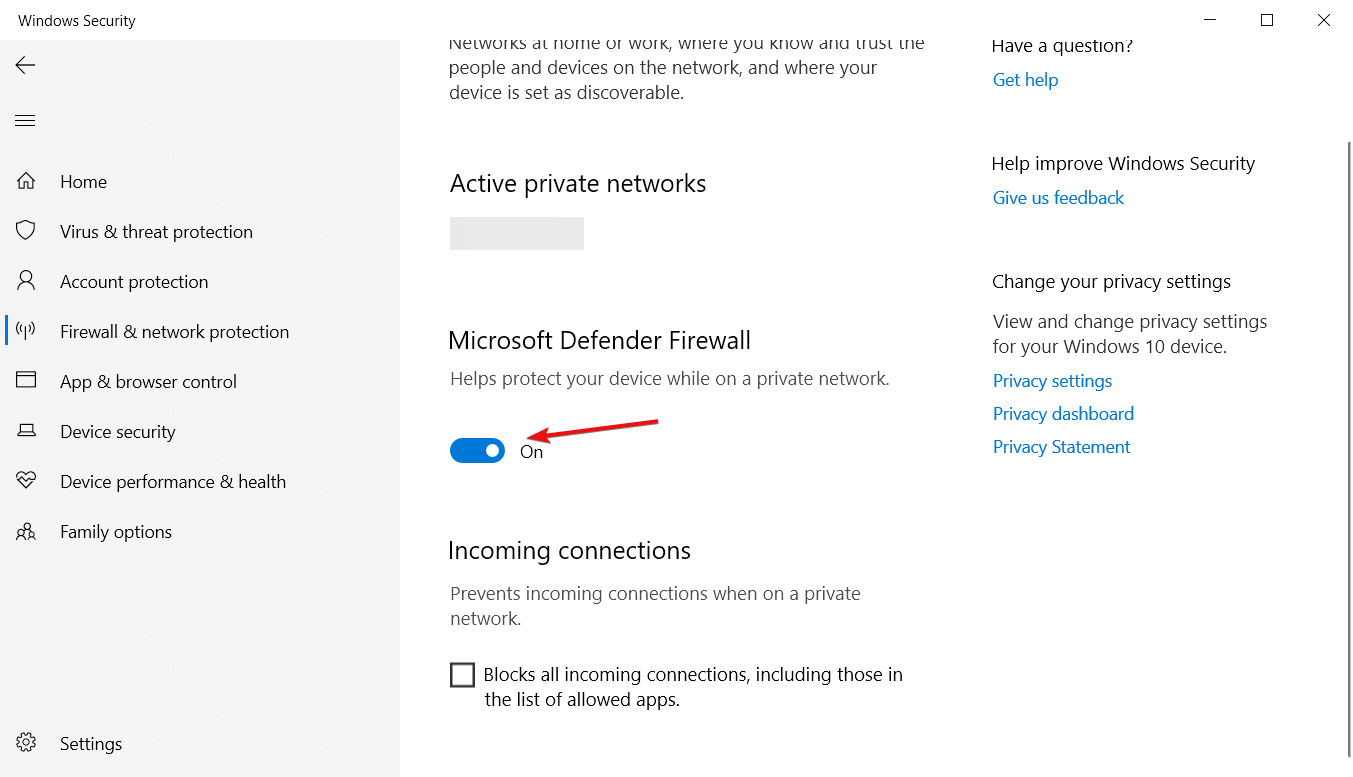
Since antivirus and firewall tools act by limiting the amount of data that comes and goes to and from your PC, it shouldn’t surprise you if it hinders Gmail’s functionality.
Temporarily disable your virus checker along with any of its add-ons or extensions that interfere with your access to the web or attempt to check your email. Be sure to turn it back on immediately afterward.
The solution shows you how to deal with the Windows Defender Firewall. If you have a third-party antivirus and firewall, you will need to turn the firewall off from the antivirus settings.
5. Use Incognito or Guest mode
- Open Chrome.
- Click on the Menu button from Chrome and select New Incognito window.
- Now try to log into your Gmail account.
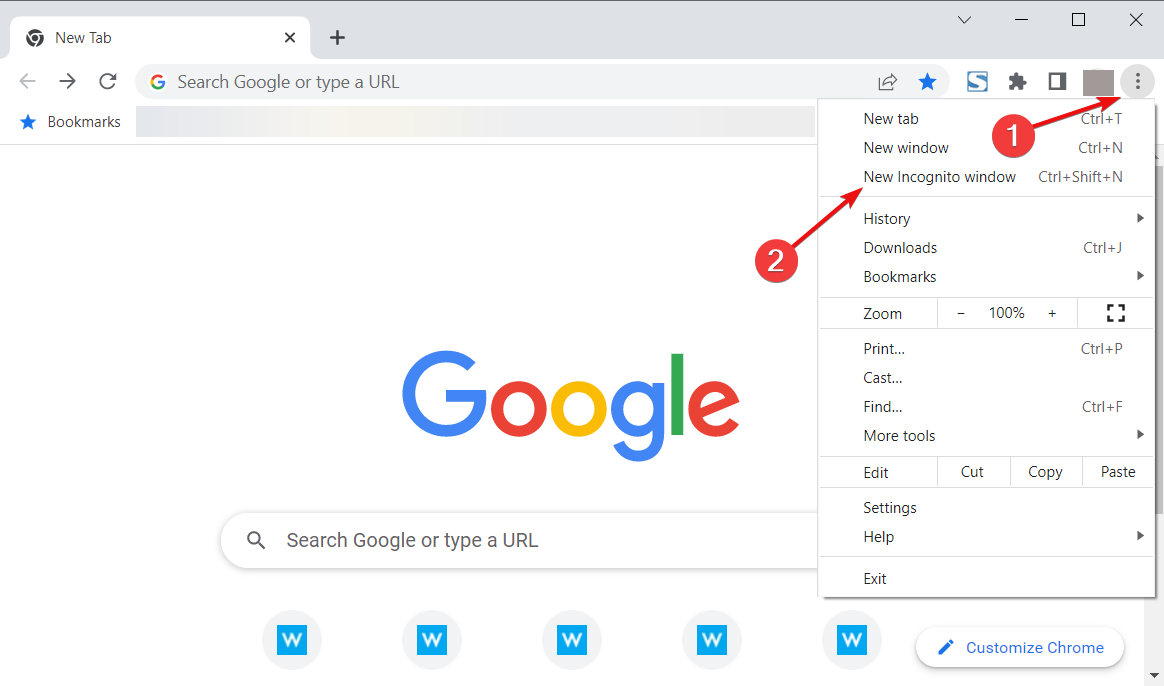
One very bizarre workaround is the use of Incognito and Guest mode. This is because these modes are activated without any scripts, extensions, and add-ons by default.
As such, try logging into Gmail through such a session. We have shown you how to do that in Chrome, but the procedure is similar in other browsers with this feature.
6. Use another browser
If you cannot figure out why you can’t connect to Gmail, then maybe the problem is the browser itself.
Test using another supported, updated browser. We always recommend Opera because it’s so much more stable and reliable than Chrome.
Other advantages include pre-installed native apps for WhatsApp, Instagram, Telegram, and Facebook Messenger.
The cherry on top is that Opera even comes with a free VPN service with unlimited usage.
For a complete guide on good browsers for using email clients, check out our in-depth article.
- The Video Cannot be Played Error Code: 102630 [Fix]
- 3 Ways to Fix Request Header or Cookie Too Large
- 7 Ways to Fix ERR_CONTENT_DECODING_FAILED
What can I do if Gmail’s servers are unreachable?
This error usually goes away quickly, so try signing in again in a few minutes. Even though you can’t sign in for the moment, your messages and personal information are still safe.
If the problem still isn’t fixed, check the G Suite Status Dashboard to check if there’s a known issue happening on Gmail.
By following these steps, you should be able to get past any Temporary errors you may encounter when dealing with Gmail.
Which one of these methods helped you fix this issue? Let us know by leaving us a message in the comments section below.
Still having issues? Fix them with this tool:
SPONSORED
If the advices above haven’t solved your issue, your PC may experience deeper Windows problems. We recommend downloading this PC Repair tool (rated Great on TrustPilot.com) to easily address them. After installation, simply click the Start Scan button and then press on Repair All.



это при каком действии вылазит?
reprimand ★★★★★
(24.01.14 23:21:05 MSK)
- Ссылка

Ответ на:
комментарий
от stave 24.01.14 23:20:33 MSK
24.01.14, 23:12
В настоящее время изучаются сообщения о проблеме, связанной с Gmail. О подробностях будет известно в ближайшее время.
stave ★★★★★
(24.01.14 23:21:23 MSK)
- Ссылка
Ответ на:
комментарий
от Alecks-ei 24.01.14 23:21:18 MSK
Ответ на:
комментарий
от cinyflo 24.01.14 23:22:37 MSK
Переименованный хотмеил (или как там его звали) же.
Alecks-ei ★
(24.01.14 23:23:14 MSK)
Последнее исправление: Alecks-ei 24.01.14 23:23:34 MSK
(всего
исправлений: 1)
- Ссылка

К сожалению,… в системе возникла проблема (#793) — Повторная попытка через 7 сек.
uspen ★★★★★
(24.01.14 23:23:26 MSK)
- Ссылка
Вы будете смеяться, но гугл всё.
Аминь.
Deleted
(24.01.14 23:24:24 MSK)
- Ссылка
Проверил. Все работает.
vadik ★★
(24.01.14 23:24:40 MSK)
- Ссылка

Ответ на:
комментарий
от Xellos 24.01.14 23:25:16 MSK

Ответ на:
комментарий
от MyFreedom 24.01.14 23:27:05 MSK
У меня лицокнига попросила капчу разгадать и на смс ответить. Видите ли, я с уютной убунточки ни разу туда ещё не заходил.
Xellos ★★★★★
(24.01.14 23:29:04 MSK)
- Показать ответы
- Ссылка
Не знаю уж, что они починили, но теперь я получаю «offered message GmailId *** but failed to provide it. Please notify the administrator of the server. Skipping message…»
aidan ★★★★
(24.01.14 23:33:48 MSK)
- Ссылка
Ответ на:
комментарий
от Xellos 24.01.14 23:29:04 MSK

По стечению обстоятельств, сбой в работе сервисов Gmail произошел в тот момент, когда команда инженеров Google, отвечающая за стабильность работы продуктов компании, давала интервью на сайте Reddit.
ziemin ★★
(25.01.14 00:34:16 MSK)
- Показать ответ
- Ссылка

гугломузыка тормозит к тому же.
devl547 ★★★★★
(25.01.14 00:39:07 MSK)
- Ссылка

Ну если гугл может, то у меня на сайтах теперь всегда 500 будет :))
coderage ★
(25.01.14 04:28:43 MSK)
- Ссылка
Ответ на:
комментарий
от Xellos 24.01.14 23:29:04 MSK

G+ сегодня вечером страшню глючил. Но я давно уже внимания не обращаю, у Гугла вечно что-то ломается  Вечная бета…
★★★★★
(25.01.14 04:51:15 MSK)
- Ссылка
Ответ на:
комментарий
от ziemin 25.01.14 00:34:16 MSK

Атланты, чё.
стоит только ненадолго отойти от серверов, как они начинают падать…
- Ссылка
Ответ на:
комментарий
от unt1tled 25.01.14 04:41:03 MSK

улыбнул. я гуглу дал, для 2-этапной авторизации. сейчас к сожалению это норма 
Komintern ★★★★★
(25.01.14 11:31:39 MSK)
- Ссылка


А мне насрат на гугол, менея в нём зобаниле Т_Т
Goury ★★★★★
(25.01.14 20:13:23 MSK)
- Ссылка
Вы не можете добавлять комментарии в эту тему. Тема перемещена в архив.
Want to know how you can fix the temporary error 500 on Gmail?
Gmail has always been the go-to email service provider by many people for its outstanding and reliable services. The features offered by Google are stable and technically advanced with ease of use in mind.
They also offer great support if users run into issues while using the platform.
While Gmail works flawlessly 99% of the time, there are times when the service encounters problems. One of the most common ones is the temporary error 500.
The temporary error 500 on Gmail occurs after logging into your account. Instead of bringing you to your feed, you’ll be redirected to an error code 500 page with ‘Try Again’ and ‘Sign Out’ options.
Usually, this problem is server-related. However, it can also be due to slow network connections, corrupted browsing data, or third-party apps.
In this guide, we’ll show you how to fix the temporary error 500 on Gmail.
1. Check Gmail Servers.
When you encounter the temporary error 500 on Gmail, the first thing we suggest doing is to check the servers. Being an online app, Gmail relies on Google’s servers to deliver services and function correctly.
You can visit Google’s dedicated status page to view Gmail’s current status.
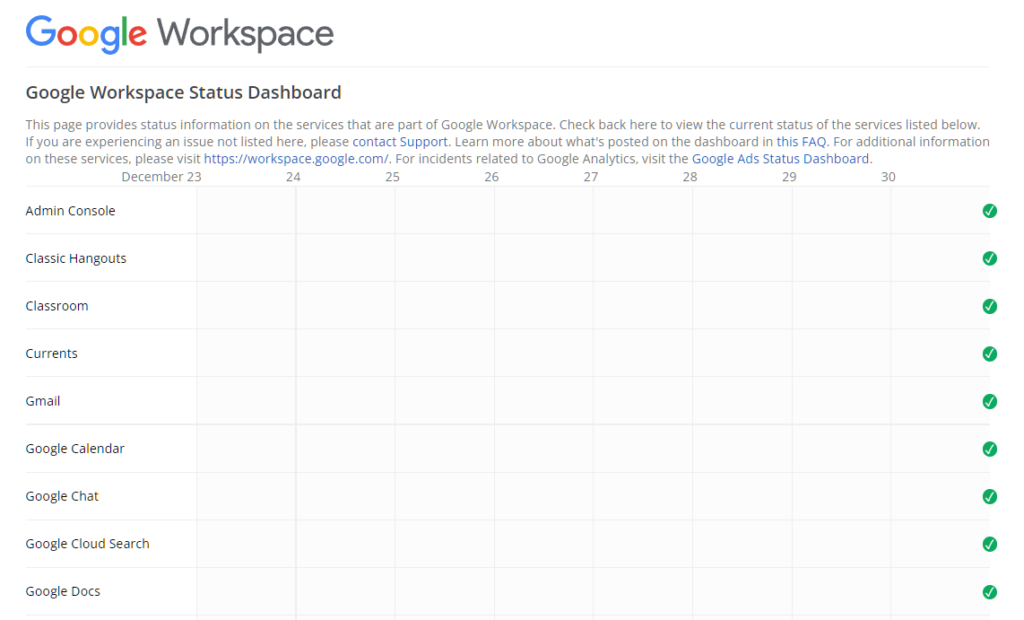
If there’s an issue with the platform, there’s nothing you can do but wait. On the other hand, you can proceed to the following solutions below if Gmail’s servers are up and running.
2. Re-Login to Your Account.
If you can’t view your email feed, try signing out of your current session and logging back in after several minutes. This should reset your user data, which may have gotten corrupted due to bugs and glitches on the platform.
See the steps below to log out of your Gmail account:
- On the error page, you’ll see a long message and a few options below.
- Now, click on the Try Again button and see if it redirects you to your email feed.
- If not, choose the Sign Out option to close your session.
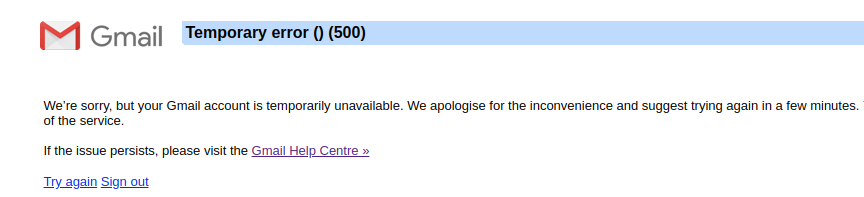
Once done, log back into your Gmail account after a few minutes and see if the problem is solved.
3. Restart Your Device.
There might be an issue with your device’s operating system, which causes connectivity issues. To rule this out, try restarting your system to reload its resources and eliminate temporary bugs and glitches.
For Windows users, here’s how you can restart your computer:
- First, press the Windows key on your keyboard to access the Start Menu.
- After that, click on the Power Options tab.
- Lastly, choose Restart to reboot your system.
If you’re using a macOS device, see the steps below to restart it:
- On your Mac, access the Apple Menu on the top left corner of your display.
- Next, choose the Restart option from the drop-down menu.
- Finally, click the Restart button on the dialog box to confirm.
After restarting your system, go back to your browser and try accessing your Gmail account.
4. Check Your Network Connection.
Since Gmail is an online platform, stable internet is required to use its services without issues. If you keep getting the temporary error 500 on Gmail, it may indicate that your network is slow or unstable.
To confirm this, run a test using Fast.com to measure your network’s upload and download speed.
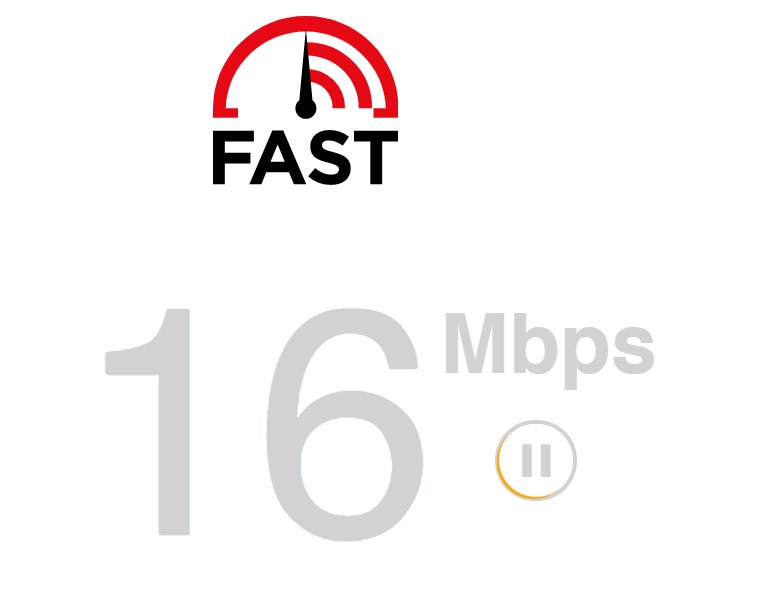
If there’s an issue with your network, reboot your modem or router to re-establish the connection with your service provider. Unplug your modem from the outlet and wait for at least 5 seconds before plugging it back in.
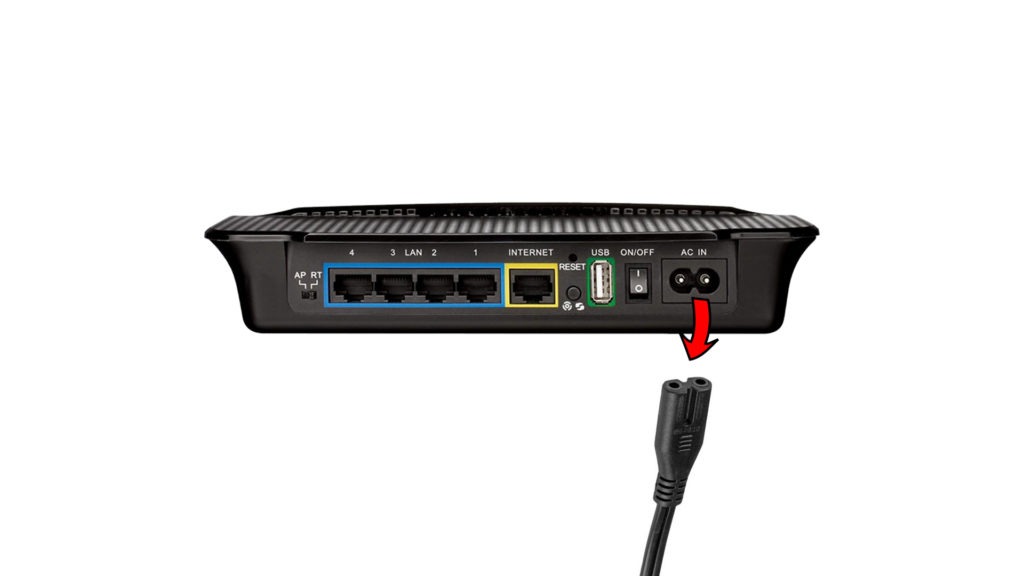
Re-run the test afterward to check if the problem is solved. If you continue encountering network-related issues, contact your ISP and ask them to address the problem.
5. Turn Off VPN.
Another reason for unstable network connections is VPNs. Virtual private networks are third-party apps that protect your data and network from hackers and other entities.
They work by masking your default IP address to hide your location and filtering your activity to secure sensitive information such as bank transactions, account passwords, and credit card numbers.
Unfortunately, not all VPNs work the same, and some can affect your connection.
If you keep getting the temporary error 500 on Gmail, disable your virtual private network before accessing your account.
On the other hand, you can also try other providers like PureVPN if your current one keeps giving you headaches. Unlike other services, PureVPN uses high-speed servers globally to ensure fast and reliable connections.
6. Clear Your Browsing Cache & Cookies.
Browsers store temporary data on your device, which are used to load previously visited sites faster. However, this data could accumulate over time or become corrupted. When this happens, expect errors to occur on the sites you visit.
To fix this, follow the guide below to clear your browsing data:
- On your device, launch your preferred browser and access the Settings.
- After that, go to Privacy & Security and click on Clear Browsing Data.
- Now, change the Time Range to All Time and include caches and cookies in the process.
- Finally, hit the Clear Data button.
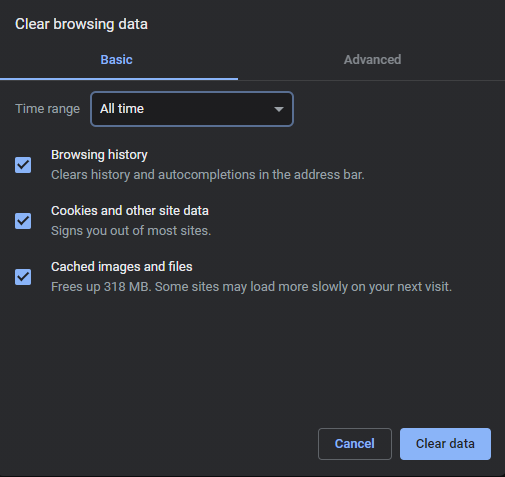
Go back to Gmail afterward and see if the problem is solved.
7. Disable Your Extensions.
Browser extensions and add-ons are third-party apps or tools that provide extra features on the websites you visit. Most of them are made for specific websites and could cause issues with other sites.
If you keep getting the temporary error 500 on Gmail, see the steps below to disable your extensions:
- First, open your browser and access the Settings.
- Next, click the Extensions tab from the side drawer.
- Lastly, turn off your extensions and restart your browser.
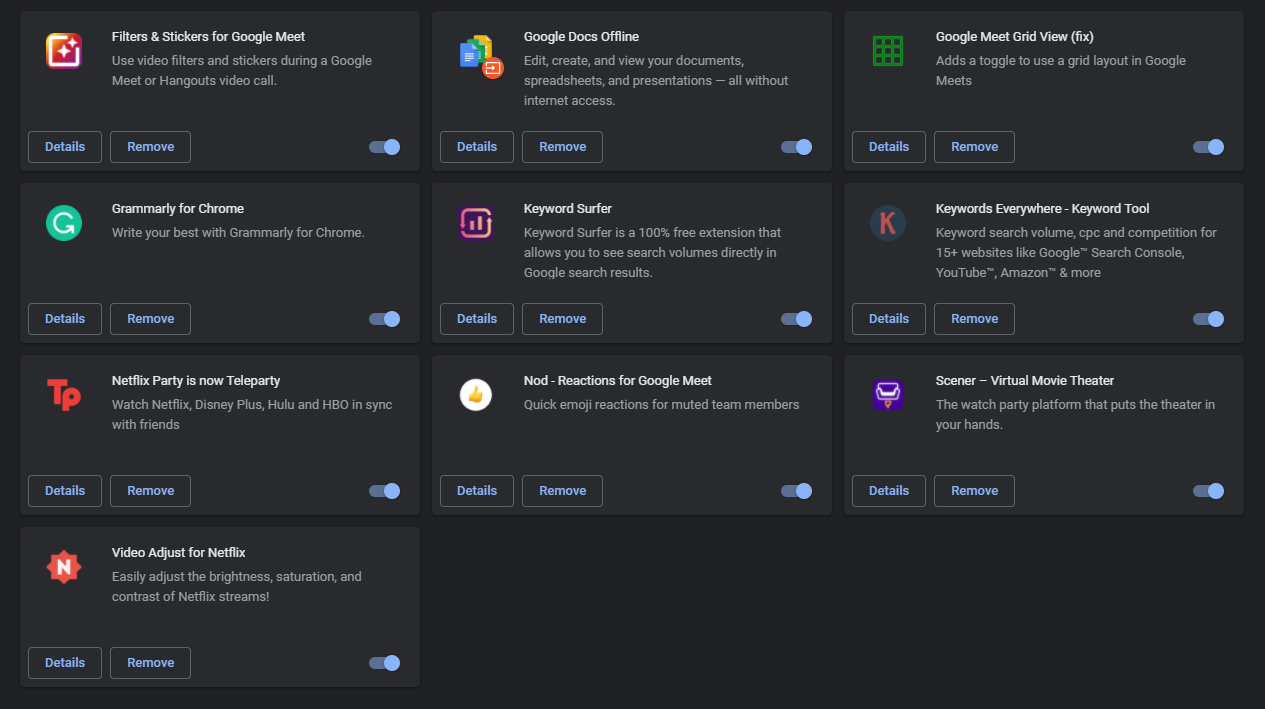
Once done, re-login to your account and see if the problem is solved.
8. Use Another Browser.
If you still can’t view your account due to the temporary error 500 on Gmail, try using another browser. The current browser you’re using could be experiencing technical issues at the moment, explaining why some sites are not working or loading.
We suggest using trusted browsers such as Chrome, Firefox, and Opera, when accessing your Gmail account.
9. Report the Problem to Google.
At this point, the last thing you can do is ask professionals for help.
Go to Google’s Support page and get in touch with their team to report the issue you’ve been experiencing with your account. Provide all the necessary details on your report to help Google assess the situation faster.
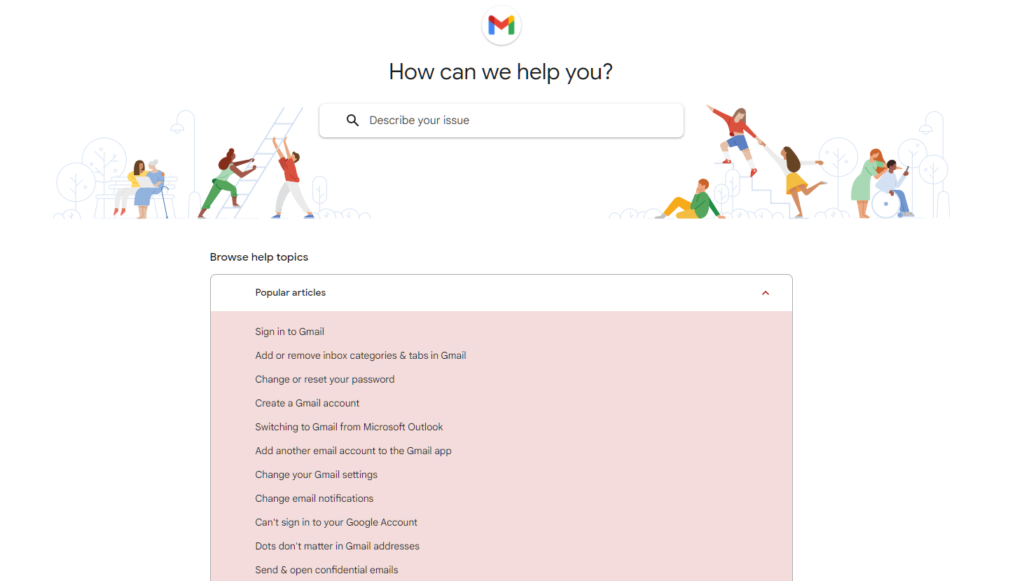
You can also browse the guides on their page and see if you can find other solutions.
That wraps up our guide for fixing the temporary error 500 on Gmail. For your questions and other concerns, feel free to leave a comment below, and we’ll do our best to help.
If this guide helped you, please share it. 🙂
-

John is a staff writer at Saint and comes from a SAP ABAP development background. He has a Bachelors in IT and has been writing since 2018, with over 500 posts published. He loves to build PCs and has a deep curiosity in understanding how different components and configurations work. John spends hundreds of hours at a time, researching and testing the software and apps, before he proceeds to write about it. LinkedIn
Twitter


spacelorance
Новичок
- #1
Хочу зайти на свою почтю Gmail ввожу пароль никнейм все правильно вхожу в аккаунт и выбираю раздел почта и возникает проблема (Временная ошибка (500)
К сожалению, ваш аккаунт Gmail временно недоступен. Мы приносим свои извинения за эти неудобства; подождите несколько минут и повторите попытку.
Если проблема не пропадает, зайдите в Справочный центр Gmail) А проблема то не проподает чего делать то?
Добавлено спустя 1 мин. 16 сек.
Вот такая вот возникла проблема 9 Может кто подскажет?) 9 это я хотел поставить скобку а случайно выбрал девятку не обращайте внимания!))) Уже не обращают vega2
Добавлено спустя 2 мин. 23 сек.
И может кто подскажет почему это у всех нормальные кружки с левой стороны ,а когда я создаю тему в моем кружке красная точка стоит! Что это значит!

daddy
Продвинутый
- #2
И может кто подскажет почему это у всех нормальные кружки с левой стороны ,а когда я создаю тему в моем кружке красная точка стоит! Что это значит!
это значит что в данной теме присутствует ваше сообщение.

Avatar555
Новичок
- #3
Gmail просто не работал.
Точки — это, наверное, темы с вашими постами.
daddy
Продвинутый
- #4
А проблема то не проподает чего делать то?
сколько времени уже прошло?
spacelorance
Новичок
- #5
Ну пока 30минут,а так может ибольше!
Добавлено спустя 33 сек.
Я сегодня лот купил может там я чего не правильно сделал?
Добавлено спустя 1 мин. 3 сек.
это значит что в данной теме присутствует ваше сообщение.
А теперь я понял что бы мне легче было искать свою тему наверное)))
Добавлено спустя 2 мин. 45 сек.
Кстати вот еще вопрос я сегодня купил лот из Англии в час дня!Но у меня нет пока отзыва от прода и он пока в мой
ебей
не прислал трекинг номер это нормально или следует задать ему вопрос или же еще подождать!?
Добавлено спустя 1 мин. 23 сек.
Ооооо ребят, все спасибо вошел я в свою почту
Добавлено спустя 15 сек.
Видно сервак просто тупил))
chalex
Продвинутый
- #6
Отзывы большинство продавцов оставляют только после того, как вы свой оставите. А вы свой оставите, когда товар получите. Трекинг-номер появится, когда прод посылку отправит, дайте ему на это хотя бы пару дней. А может быть у вас доставка вообще без трекинга.
spacelorance
Новичок
- #7
Все и трекинг он мне прислал и говорит что сегодня отправил)) Будем ждать и смотреть чем все закончится)
Добавлено спустя 15 мин. 12 сек.
Спасибо большое за ответ )))
chalex
Продвинутый
- #8
Ну вот и отлично! )) А пока ждёте, почитайте ещё форум, чтобы меньше таких вопросов возникало.
spacelorance
Новичок
- #9
ребята а попутно не подскажете как я могу проверять доставку по трекинг номеру? Прод мне его уже прислал! 1-ый класс с Royal Mail
Добавлено спустя 15 мин. 23 сек.
Или может ссылочку дадите!)
Добавлено спустя 12 мин. 46 сек.
Все спасибо ребят сам разобрался!
Содержание
- Как исправить ошибку 500 Internal Server – как восстановить соединение
- Как выглядит ошибка с кодом 500
- Причины ошибок HTTP 500
- Как исправить внутреннюю ошибку сервера
- Исправление ошибки 500 на вашем собственном сайте
- Больше способов увидеть внутреннюю ошибку сервера
- Ошибки, похожие на HTTP 500
- HTTP Error 500.0 — ошибка внутренней ошибки сервера при открываемой веб-странице IIS
- Аннотация
- Код HResult
- Код HResult 0x80070032
- Код HResult 0x80070035
- Код HResult 0x8007000d
- Код HResult 0x800700c1
- Код HResult 0x80070005
- Код HResult 0x8007007f
- Дополнительная информация
Как исправить ошибку 500 Internal Server – как восстановить соединение
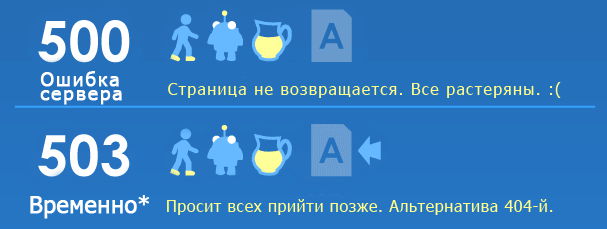
Внутренняя ошибка сервера 500 – это очень общий код состояния HTTP, который означает, что что-то пошло не так на сервере веб-сайта, но сервер не может сказать более конкретно, в чем именно заключается проблема.
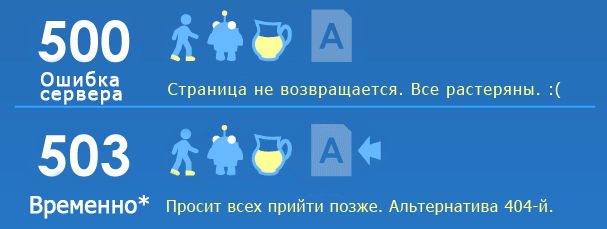
Как выглядит ошибка с кодом 500
Сообщение 500 Internal Server Error может отображаться любым количеством способов, поскольку каждому веб-сайту разрешено настраивать собственную форму.
Вот несколько распространенных способов появления ошибки HTTP 500:
- внутренняя ошибка сервера 500
- HTTP 500 – внутренняя ошибка сервера
- Временная ошибка (500)
- Внутренняя ошибка сервера
- Внутренняя ошибка HTTP 500
- Ошибка 500
- Ошибка HTTP 500
- 500. Это ошибка!
Поскольку веб-сайт, который вы посещаете, генерирует внутреннюю ошибку сервера, её можно увидеть в любом браузере в любой операционной системе, даже на вашем смартфоне.
В большинстве случаев в окне интернет-браузера отображается ошибка 500 Internal Server Error.
Причины ошибок HTTP 500
Как мы уже упоминали выше, сообщения о внутренних ошибках сервера не указывают какой-то конкретной проблемы.
В большинстве случаев «ошибка» означает проблему с кодом страницы или сайта, но, безусловно, существует вероятность того, что проблема на вашей стороне, что мы рассмотрим ниже.
Более конкретная информация о причине конкретной ошибки HTTP 500 часто предоставляется, когда она возникает на сервере с использованием программного обеспечения Microsoft IIS. Ищите числа после 500, как в HTTP Error 500.19 – Internal Server Error, это означает, что данные конфигурации недействительны.
Как исправить внутреннюю ошибку сервера
Как мы упоминали выше, 500 Internal Server Error – это ошибка на стороне сервера, означающая, что проблема, вероятно, не в вашем компьютере или интернет-соединении, а на сервере веб-сайта.
Хотя это маловероятно, возможно, что-то не так с вашей стороны, и в этом случае мы рассмотрим некоторые вещи, которые вы можете попробовать:
Перезагрузите веб-страницу. Вы можете сделать это, нажав кнопку обновления/перезагрузки, нажав F5 или Ctrl + R или повторив попытку URL-адреса из адресной строки.
Даже если ошибка 500 Internal Server Error является проблемой на веб-сервере, проблема может быть временной. Повторная попытка загрузки страницы часто бывает успешной.
Если во время оформления заказа у интернет-продавца появляется сообщение «500 Internal Server Error», учтите, что повторные попытки оформления заказа могут привести к созданию нескольких заказов – и даже нескольких платежей! У большинства торговцев есть автоматическая защита от подобных действий, но об этом нужно помнить.
Очистите кеш вашего браузера. Если есть проблема с кэшированной версией просматриваемой страницы, это может вызвать проблемы HTTP 500. Внутренние ошибки сервера редко вызваны проблемами с кэшированием, но я видел, как ошибка исчезла после очистки кэша. Это такая простая и безвредная вещь, которую можно попробовать в самом начале.
Удалите куки вашего браузера. Некоторые проблемы с 500 Internal Server Error можно исправить, удалив файлы cookie, связанные с сайтом, на котором вы получаете ошибку. После удаления файлов cookie перезапустите браузер и повторите попытку.
Устраните неисправность как ошибку тайм-аута 504 шлюза. Это не очень часто, но некоторые серверы выдают внутреннюю ошибку сервера с кодом 500, когда на самом деле 504 Gateway Timeout является более подходящим сообщением, основанным на причине проблемы.
Связь с сайтом напрямую является ещё одним вариантом. Есть большая вероятность, что администраторы сайта уже знают об ошибке 500, но если вы подозреваете, что они этого не знают, то оповещение может помочь вам и им (и всем остальным).
Если кажется, что сайт полностью недоступен, и вы не можете найти способ сообщить об ошибке сервера на веб-сайте, стоит поискать официальных представителей в социальных сетях.
Вернитесь позже. К сожалению, на данный момент Внутренняя ошибка сервера с кодом 500, без сомнения, является проблемой вне вашего контроля, которая в конечном итоге будет исправлена кем-то другим.
Исправление ошибки 500 на вашем собственном сайте
Внутренняя ошибка сервера 500 на вашем собственном сайте требует совершенно другого поведения. Как мы упоминали выше, большинство из 500 ошибок являются ошибками на стороне сервера, а это, вероятно, ваша проблема, которую нужно исправить, если это ваш сайт.
Существует множество причин, по которым ваш сайт может показывать пользователям ошибку 500, но наиболее распространенные:
- Ошибка разрешений. В большинстве случаев ошибка 500 Internal Server Error связана с неправильным разрешением для одного или нескольких файлов или папок. В большинстве этих случаев, неправильное разрешение имеют скрипты PHP и CGI. Обычно они должны быть установлены на 0755 (-rwxr-xr-x).
- Тайм-аут PHP. Если ваш сценарий подключается к внешним ресурсам, время ожидания этих ресурсов может приводить к ошибке HTTP 500. Правила тайм-аута или лучшая обработка ошибок в вашем скрипте должны помочь, если это является причиной ошибки 500.
- Ошибка кодирования в .htaccess. Хотя это не так часто, убедитесь, что файл .htaccess вашего сайта правильно структурирован.
Если вы используете WordPress, Joomla или другую систему управления контентом или CMS, обязательно поищите в их центрах поддержки более конкретную помощь по устранению неисправности 500 Internal Server Error.
Больше способов увидеть внутреннюю ошибку сервера
В Internet Explorer сообщение «Веб-сайт не может отобразить страницу» часто указывает на внутреннюю ошибку сервера HTTP 500. Ошибка 405 Method Not Allowed – это ещё один вариант, но должны найти соответствующее подтверждение в строке заголовка IE.
Когда службы Google, такие как Gmail, испытывают внутреннюю ошибку сервера 500, они часто сообщают о временной ошибке (500) или просто 500.
Когда Центр обновления Windows сообщает о внутренней ошибке сервера, она отображается как сообщение WU_E_PT_HTTP_STATUS_SERVER_ERROR или как код ошибки 0x8024401F.
Если веб-сайт, который сообщает об ошибке 500, работает под управлением Microsoft IIS, вы можете получить более конкретное сообщение об ошибке:
| Ошибка 500 Internal Server Error | |
|---|---|
| Код | Объяснение |
| 500,0 | Произошла ошибка модуля или ISAPI. |
| 500,11 | Приложение закрывается на веб-сервере. |
| 500,12 | Приложение занято перезагрузкой на веб-сервере. |
| 500,13 | Веб-сервер слишком занят. |
| 500,15 | Прямые запросы на Global.asax не допускаются. |
| 500,19 | Данные конфигурации неверны. |
| 500,21 | Модуль не распознан. |
| 500,22 | Конфигурация ASP.NET httpModules не применяется в режиме управляемого конвейера. |
| 500,23 | Конфигурация ASP.NET httpHandlers не применяется в режиме управляемого конвейера. |
| 500,24 | Конфигурация олицетворения ASP.NET не применяется в режиме управляемого конвейера. |
| 500,50 | Произошла ошибка перезаписи во время обработки уведомления RQ_BEGIN_REQUEST. Произошла ошибка выполнения конфигурации или входящего правила. |
| 500,51 | Произошла ошибка перезаписи во время обработки уведомления GL_PRE_BEGIN_REQUEST. Произошла глобальная конфигурация или ошибка выполнения глобального правила. |
| 500,52 | Произошла ошибка перезаписи во время обработки уведомления RQ_SEND_RESPONSE. Выполнение исходящего правила. |
| 500,53 | Произошла ошибка перезаписи во время обработки уведомления RQ_RELEASE_REQUEST_STATE. Произошла ошибка выполнения правила для исходящих сообщений. Правило настроено для выполнения до обновления выходного пользовательского кэша. |
| 500,100 | Внутренняя ошибка ASP. |
Ошибки, похожие на HTTP 500
Многие сообщения об ошибках браузера аналогичны сообщению 500 Internal Server Error, поскольку все они являются ошибками на стороне сервера, например 502 Bad Gateway, 503 Service Unavailable и 504 Gateway Timeout.
Также существует множество кодов состояния HTTP на стороне клиента, например, популярная ошибка 404 Not Found.
Источник
HTTP Error 500.0 — ошибка внутренней ошибки сервера при открываемой веб-странице IIS
В этой статье помогают устранить ошибку HTTP 500.0, которая возникает при посещении веб-сайта, который находится на сайте IIS.
Оригинальная версия продукта: службы IIS
Исходный номер КБ: 942031
Аннотация
В этой статье описываются коды HResult при столкновении с ошибкой 500.0 в веб-приложении службы IIS (IIS). Эта статья предназначена для администраторов веб-сайтов. Эти ошибки имеют множество причин и могут повлиять на различные конфигурации системы. Описанные в этой статье процедуры должны выполняться членом группы администраторов на сервере.
Конечные пользователи, которые испытывают эти ошибки, должны уведомить администратора веб-сайта о проблеме.
Код HResult
Сообщение об ошибке HTTP 500 указывает на то, что на веб-сервере, на котором размещен веб-сайт во время возврата ошибки, возникла проблема.
Ниже приводится информация об этих ошибках.
Код HResult 0x80070032
Сообщение об ошибке:
Ошибка сервера в приложении «имя приложения»
ОШИБКА HTTP 500.0 — ошибка внутреннего сервера
HRESULT: 0x80070032
Описание фильтра ISAPI HRESULT drive:FilePathISAPI_FLT.dll попытались зарегистрировать для SF_NOTIFY_READ_RAW_DATA уведомления.
Эта проблема возникает из-за того, что IIS 7.0 не поддерживает фильтр API API (ISAPI), который регистрируется для SF_NOTIFY_READ_RAW_DATA уведомления.
Не используйте фильтр ISAPI, который регистрирует уведомление SF_NOTIFY_READ_RAW_DATA в IIS.
Код HResult 0x80070035
Сообщение об ошибке:
Ошибка сервера в приложении «имя приложения»
ОШИБКА HTTP 500.0 — ошибка внутреннего сервера
HRESULT: 0x80070035
Описание HRESULT Страница не может отображаться из-за ошибки внутреннего сервера.
Эта проблема возникает из-за того, что сервер с iiS 7.0 не может получить доступ к настроенного корневого каталога запрашиваемого расположения.
Убедитесь, что сервер с iiS 7.0 может получить доступ к настроенной корневой каталог запрашиваемого расположения.
Код HResult 0x8007000d
Сообщение об ошибке:
Ошибка сервера в приложении «имя приложения»
ОШИБКА HTTP 500.0 — ошибка внутреннего сервера
HRESULT: 0x8007000d
Описание обработика HRESULT «ASPClassic» имеет плохой модуль «IsapiModule» в списке модулей.
Эта проблема возникает из-за того, что модуль ISAPIModule отсутствует в списке модулей для веб-сайта. Модуль ISAPIModule находится в этом расположении: drive:WindowsSystem32inetsrvisapi.dll .
Добавьте модуль ISAPIModule в список модулей для веб-сайта. Для этого выполните следующие действия:
- Нажмите кнопку Начните, нажмите кнопку Выполнить,введитеinetmgr.exe, а затем нажмите кнопку ОК.
- В диспетчере IIS разойдитесь, расширйте веб-сайты, а затем щелкните веб-сайт, который необходимо изменить.
- В представлении Features дважды щелкните модуль.
- В области Действия нажмите кнопку Добавить родной модуль.
- В диалоговом окне Добавить родной модуль щелкните, чтобы выбрать окно IsapiModule, а затем нажмите кнопку ОК.
Код HResult 0x800700c1
Сообщение об ошибке:
Ошибка сервера в приложении «имя приложения»
ОШИБКА HTTP 500.0 — ошибка внутреннего сервера
HRESULT: 0x800700c1
Описание HRESULT Страница не может отображаться из-за ошибки внутреннего сервера.
Эта проблема возникает из-за того, что сопоставление сценариев не допустимо.
Убедитесь, что сопоставление сценариев указывает на ISAPI.dll, который может обрабатывать запрос. Для этого выполните следующие действия:
- Нажмите кнопку Начните, нажмите кнопку Выполнить,введитеinetmgr.exe, а затем нажмите кнопку ОК.
- В диспетчере IIS разойдитесь, расширйте веб-сайты, а затем щелкните веб-сайт, который необходимо изменить.
- В представлении Features дважды щелкните Сопоставления обработок.
- Убедитесь, что сопоставление скриптов указывает на правильныйISAPI.dll файл. Например, .asp-файлы должны иметь карту в %windir%system32inetsrvasp.dll файле.
Код HResult 0x80070005
Сообщение об ошибке:
Ошибка сервера в приложении «имя приложения»
ОШИБКА HTTP 500.0 — ошибка внутреннего сервера
HRESULT: 0x80070005
Описание HRESULT LoadLibraryEx на фильтре ISAPI «path_of_isapi» не удалось.
Эта проблема возникает из-за того, что не допустимый фильтр ISAPI загружается на глобальном уровне или на уровне веб-сайтов.
Удалите фильтр ISAPI, который не является допустимым. Для этого выполните следующие действия:
- Нажмите кнопку Начните, нажмите кнопку Выполнить,введитеinetmgr.exe, а затем нажмите кнопку ОК.
- В диспетчере IIS разойдитесь, расширйте веб-сайты, а затем щелкните веб-сайт, который необходимо изменить.
- В представлении Features дважды щелкните фильтры ISAPI.
- Щелкните правой кнопкой мыши фильтр ISAPI, который необходимо удалить, а затем нажмите кнопку Удалить.
Код HResult 0x8007007f
Существует две возможности для HResult 0x8007007f:
Сообщение об ошибке 1:
Ошибка сервера в приложении «имя приложения»
ОШИБКА HTTP 500.0 — ошибка внутреннего сервера
HRESULT: 0x8007007f
Описание HRESULT Вызов GetProcAddress на фильтре ISAPI «path_of_isapi» не удалось.
Эта проблема возникает из-за того, что не допустимый фильтр ISAPI загружается на глобальном уровне или на уровне веб-сайтов.
Чтобы устранить проблему, удалите не допустимый фильтр ISAPI. Для этого выполните следующие действия:
- Нажмите кнопку Начните, нажмите кнопку Выполнить,введитеinetmgr.exe, а затем нажмите кнопку ОК.
- В диспетчере IIS разойдитесь, расширйте веб-сайты, а затем щелкните веб-сайт, который необходимо изменить.
- В представлении Features дважды щелкните фильтры ISAPI.
- Щелкните правой кнопкой мыши фильтр ISAPI, который необходимо удалить, а затем нажмите кнопку Удалить.
Сообщение об ошибке 2:
Ошибка сервера в приложении «имя приложения»
ОШИБКА HTTP 500.0 — ошибка внутреннего сервера
HRESULT: 0x8007007f
Описание HRESULT Существует проблема с ищемым ресурсом, поэтому его невозможно отобразить.
Эта проблема возникает из-за того, что сопоставление обработчивого ресурса указывает на файл.dll, который не может обрабатывать запрос.
Чтобы устранить проблему, отредактировать сопоставление обработчивого ресурса, чтобы указать на.dll, который может обрабатывать запрос. Для этого выполните следующие действия:
- Нажмите кнопку Начните, нажмите кнопку Выполнить,введитеinetmgr.exe, а затем нажмите кнопку ОК.
- В диспетчере IIS разойдитесь, расширйте веб-сайты, а затем щелкните веб-сайт, который необходимо изменить.
- В представлении Features дважды щелкните Сопоставления обработок.
- Щелкните правой кнопкой мыши сопоставление сценариев, которое необходимо изменить, а затем нажмите кнопку Изменить.
- В диалоговом окне Изменить карту скриптов введите соответствующий исполняемый файл в поле Исполняемый, а затем нажмите кнопку ОК.
Например, .asp-файлы должны иметь карту в %windir%system32inetsrvasp.dll файле.
Дополнительная информация
Для любых исключений, выброшенных из кода веб-приложения, проверьте журнал событий приложения или собственный журнал приложений для типа исключений, сообщения об исключениях и стека вызовов исключений. Если требуется дальнейшая отладка, используйте последнюю версию DebugDiag для захвата сбросов исключений с первого случая.
Источник