
Содержание
- dbo.vtb.ru — Вход в личный кабинет
- Вход в личный кабинет
- Регистрация личного кабинета
- Получить сертификат
- Услуга резервирования счета в ВТБ
- Контакты технической поддержки клиентов
- Возникла ошибка при чтении сертификата ВТБ 24? Ваши действия
- Содержание
- Устранение возникшей ошибки
- Проверить на наличие сертификат пользователя
- Что делать, если ошибка появляется снова?
- Техподдержка в помощь
- Выводы
- i vtb ошибка сертификата
- Содержание
- Устранение возникшей ошибки
- Проверить на наличие сертификат пользователя
- Что делать, если ошибка появляется снова?
- Техподдержка в помощь
- Выводы
- Ошибка при чтении сертификата ВТБ 24 — выявление причины
- Если файлы на месте, но ошибка все равно не устранена
- Обращение в техподдержку
- Заключение
dbo.vtb.ru — Вход в личный кабинет
Вход в личный кабинет
Процесс авторизации в личный кабинет занимает всего несколько секунд. Стандартным способом входа считается использование логина и пароля, который автоматически создан банком при оформлении заявки. Как выполнить авторизацию в аккаунт:
- Ввести логин — имя учетной записи.
- Указать защитный пароль.
- Нажать на кнопку «Войти».
Если все сведения указаны верно и не возникло ошибок, откроется главная страница личного кабинета. После этого клиент может переходить в раздел новости для знакомства с изменениями в банке и управлять счетом.
Справка! В качестве альтернативы можно использовать электронный ключ, полученный после регистрации. Для этого достаточно на портале dbo.vtb.ru нажать на кнопку «Вход по сертификату», после чего произойдет переход на новую страницу. Если ключ подключен к персональному компьютеру, появится окно для выбора сертификата. Затем достаточно ввести пароль и нажать «Войти», чтобы открыть личный кабинет.
Регистрация личного кабинета
Процесс регистрации на официальном сайте ДБО ВТБ доступен исключительно юридическим лицам. Для создания личного кабинета необходимо открыть официальный сайт dbo.vtb.ru и нажать на кнопку «Регистрация». Пользователь будет автоматически перенаправлен на новую страницу, где требуется вводить данные организации:
- Полное и сокращенное наименование компании, номер и тип счет, БИК, дата регистрации в ЕГРЮЛ, ОГРН, ОКВЭД, ОКПО, ИНН, КПП и ОКТМО.
- Юридический адрес организации, включая страну и субъект РФ, город, улицу, номер дома и офиса (квартиры).
- Данные уполномоченного лица, который оставляет заявки, в том числе ФИО, должность и номер телефона.
Важно! После отправки анкету на обработку, она попадает в общую систему ВТБ. Клиент получит SMS уведомление с номером заявки. Представителю компании остается только дождаться звонка от оператора банка, который проконсультирует клиента касательно обслуживания и обязательных документов, необходимые для открытия счета.
Получить сертификат
Для защиты персонального счета ВТБ предлагает использовать электронные сертификаты для доступа к ДБО. Клиент может выбрать одного из предложенных партнеров по изготовлению цифровой подписи, а также создать запрос на выпуск сертификата. Но перед оформлением заявки рекомендуют подготовить съемные носители, на которых будут храниться ключи.
В стандартной заявке указывается номер и дата заявления, уполномоченное лицо клиента и средство подписи, а также контактные данные организации. После этого появится датчик случайных чисел для генерации сертификата. Клиенту необходимо двигать мышкой, чтобы сгенерировать ключ, а когда действие завершится — запрос будет отправлен на обработку банком.
Справка! Активация сертификата происходит через личный кабинет ДБО. Необходимо зайти в раздел «Безопасность» и найти нужный ключ, а затем нажать «Экспорт». ЭПЦ автоматически сохранится в соответствующее хранилище на компьютере пользователя.
Услуга резервирования счета в ВТБ
Пользователи, которые не являются клиентами российского банк ВТБ, могут заказать услугу резервирования счета. Для этого необходимо выполнить следующие шаги:
- Открыть официальный сайт dbo.vtb.ru.
- Перейти на вкладку «Резервирование счета» и нажать на кнопку «Заявление».
- В новом окне заполнить персональные данные, включая сокращенное и полное наименование организации, юридические сведения, подразделение банка для обслуживания.
- В разделе «Данные уполномоченного лица» необходимо указать тип счета, ФИО, а также номер телефона и email.
После этого остается подтвердить согласие с условиями резервирования счета и политикой обработки персональных данных, а затем нажать на кнопку «Отправить». В качестве подтверждения будущий клиент получит уведомление с номером заявки.
Справка! На портале для входа в личный кабинет пользователи также могут проверить статус заявления на резервирование счета. Для этого достаточно нажать на одноименную кнопку, после чего ввести ИНН и номер анкеты, а затем отправить данные на обработку. Через несколько секунд на экране отобразится актуальная информация о статусе заявки.
Контакты технической поддержки клиентов
В ряде случаев пользователи могут сталкиваться с техническими проблемами в процессе эксплуатации платформы. Поэтому для помощи клиентам банк ВТБ организовал отдельную службу поддержки, которая оперативно отвечает на запросы. Для связи с сотрудником компании можно использовать следующие методы:
Источник
Возникла ошибка при чтении сертификата ВТБ 24? Ваши действия

Содержание
Индивидуальному предпринимателю ВТБ 24 предлагает уникальную возможность – управление собственным счетом и денежными средствами на нем без посещения отделения банка. Сделать это можно, лишь зайдя в систему Банк-Клиент. Она устанавливается в индивидуальном порядке на компьютере клиента. Но бывает так, что при чтении сертификата система ВТБ 24 выдает ошибку. Как поступать в этом случае.
Устранение возникшей ошибки
Проверить на наличие сертификат пользователя
В-первую очередь при возникновении ошибки проверяют целостность файловой структуры на ключевом носителе. Для этого открывают папки на накопителе и сверяют их наличие:
- папка keys (она содержит ключи);
- папка cert (содержит необходимые сведения о сертификате);
- папка CA.
В корневом каталоге должны содержаться файлы:
[note]Проверку осуществляют как на наличие самой папки, так и ее расширения. Ошибка в расширении будет приводить к нарушению работы сертификата. [/note]
Действия для восстановления структуры:
- Зайти в онлайн-кабинет при помощи логина и пароля.
- При возникновении ошибки и невозможности входа переустанавливают элемент ActiveX. Также можно попробовать загрузить новый Java-апплет.
- Произвести авторизацию.
- Выполнить скачивание нового сертификата.
- В главную папку загрузить скачанные файлы, сохранить.
- Зайти в систему банк-клиент по новому логину и паролю.
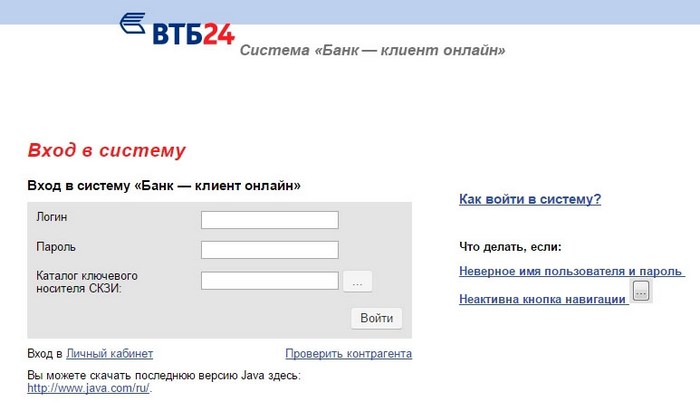
Если вы всё сделаете правильно, то система снова заработает правильно, и никакой ошибки больше не будет появляться.
Что делать, если ошибка появляется снова?
[note]Бывает так, что файловая структура находится в порядке вместе со всеми расширениями, переустановка не дала результат. В этом случае есть смысл думать, что проблема заключается в повреждении самого носителя. Для устранения проблемы берут исправный флеш-накопитель и копируют на него все имеющиеся сведения. [/note]
Техподдержка в помощь
Если все вышеперечисленные действия не дали результата, тогда следует обратиться за помощью в службу технической поддержки банка одним из следующих способов:
- По номеру 8(800) 707-24-24 для всех регионов России.
- По номеру 8(495) 775-53-99 для Москвы.
- Написать письмо на электронную почту bco@vtb24.ru .
Сотрудники колл-центр банка работают круглосуточно и оказывают техническую поддержку своим клиент совершенно бесплатно. Звонить можно из любого региона России.
Выводы
При возникновении ошибки с чтением сертификата можно попробовать решить проблему самостоятельно, проверив наличие папок в корневом каталоге, правильности их расширения. Также положительный эффект приносит копирование всего содержимого на новый носитель. Бывает так, что флеш-накопитель оказывается поврежденным. Если ни один из способов не помог, имеет смысл обратиться за помощью в службу технической поддержки ВТБ 24. Для регионов и Москвы действуют разные номера телефонов горячей линии. Также техпомощь доступна по электронному адресу, достаточно лишь написать письмо с полным описанием проблемы. При звонке в службу поддержки действуйте согласно инструкции специалиста. Если этот способ не помог восстановить сертификат, то можно вызвать сотрудника техподдержки домой для устранения проблемы или же обратиться лично в ближайшее отделение банка.
Источник
i vtb ошибка сертификата
Добро пожаловать в Удостоверяющий центр
Аккредитованный в соответствии с Федеральным законом от 06.04.2011 № 63-ФЗ «Об электронной подписи» Удостоверяющий центр ЗАО ВТБ Специализированный депозитарий осуществляет функции по созданию и выдаче квалифицированных сертификатов ключей проверки электронной подписи, а также иные функции, предусмотренные законодательством Российской Федерации.
Удостоверяющий центр ЗАО ВТБ Специализированный депозитарий (Удостоверяющий центр, УЦ) предоставляет возможность получать услуги УЦ в соответствии с Порядком реализации функций аккредитованного удостоверяющего центра и исполнения его обязанностей.
Удостоверяющий центр предоставляет услуги юридическим лицам, заключившим с ЗАО ВТБ Специализированный депозитарий договоры на оказание услуг депозитария и (или) специализированного депозитария.
Для доступа к функциям Удостоверяющего центра на компьютере Пользователя необходимо:
Содержание
Индивидуальному предпринимателю ВТБ 24 предлагает уникальную возможность — управление собственным счетом и денежными средствами на нем без посещения отделения банка. Сделать это можно, лишь зайдя в систему Банк-Клиент. Она устанавливается в индивидуальном порядке на компьютере клиента. Но бывает так, что при чтении сертификата система ВТБ 24 выдает ошибку. Как поступать в этом случае.
Устранение возникшей ошибки
Проверить на наличие сертификат пользователя
В-первую очередь при возникновении ошибки проверяют целостность файловой структуры на ключевом носителе. Для этого открывают папки на накопителе и сверяют их наличие:
- папка keys (она содержит ключи);
- папка cert (содержит необходимые сведения о сертификате);
- папка CA.
В корневом каталоге должны содержаться файлы:
[note]Проверку осуществляют как на наличие самой папки, так и ее расширения. Ошибка в расширении будет приводить к нарушению работы сертификата. [/note]
Действия для восстановления структуры:
- Зайти в онлайн-кабинет при помощи логина и пароля.
- При возникновении ошибки и невозможности входа переустанавливают элемент ActiveX. Также можно попробовать загрузить новый Java-апплет.
- Произвести авторизацию.
- Выполнить скачивание нового сертификата.
- В главную папку загрузить скачанные файлы, сохранить.
- Зайти в систему банк-клиент по новому логину и паролю.
Если вы всё сделаете правильно, то система снова заработает правильно, и никакой ошибки больше не будет появляться.
Что делать, если ошибка появляется снова?
[note]Бывает так, что файловая структура находится в порядке вместе со всеми расширениями, переустановка не дала результат. В этом случае есть смысл думать, что проблема заключается в повреждении самого носителя. Для устранения проблемы берут исправный флеш-накопитель и копируют на него все имеющиеся сведения. [/note]
Техподдержка в помощь
Если все вышеперечисленные действия не дали результата, тогда следует обратиться за помощью в службу технической поддержки банка одним из следующих способов:
- По номеру 8(800) 707-24-24 для всех регионов России.
- По номеру 8(495) 775-53-99 для Москвы.
- Написать письмо на электронную почту bco@vtb24.ru .
Сотрудники колл-центр банка работают круглосуточно и оказывают техническую поддержку своим клиент совершенно бесплатно. Звонить можно из любого региона России.
Выводы
При возникновении ошибки с чтением сертификата можно попробовать решить проблему самостоятельно, проверив наличие папок в корневом каталоге, правильности их расширения. Также положительный эффект приносит копирование всего содержимого на новый носитель. Бывает так, что флеш-накопитель оказывается поврежденным. Если ни один из способов не помог, имеет смысл обратиться за помощью в службу технической поддержки ВТБ 24. Для регионов и Москвы действуют разные номера телефонов горячей линии. Также техпомощь доступна по электронному адресу, достаточно лишь написать письмо с полным описанием проблемы. При звонке в службу поддержки действуйте согласно инструкции специалиста. Если этот способ не помог восстановить сертификат, то можно вызвать сотрудника техподдержки домой для устранения проблемы или же обратиться лично в ближайшее отделение банка.
Ошибка при чтении сертификата ВТБ 24 — выявление причины
Вначале следует выяснить, в каком состоянии находится структура файлов ключевого носителя. Для этого потребуется открыть накопитель и уточнить присутствие в нем определенных папок.
- CA;
- cert, имеющий сведения о сертификате;
- keys, включающий ключи.
Корневой каталог должен содержать такие файлы:
- mk и masks — расширение db3;
- kek — расширение opq;
- request — расширение pem;
- rand — расширение opg.
В ходе проверки следует обращать внимание как на имена файлов, так и на расширение. При отсутствии какого-либо символа будет появляться ошибка в момент прочтения сертификата ВТБ 24. В подобной ситуации потребуется восстановление структуры.
- посетить онлайн-кабинет пользователя. Если нет такой возможности, следует установить новый Java-апплет или сделать переустановку ActiveX;
- произвести авторизацию при использовании существующих данных;
- скачать другой сертификат;
- установить данные файлы в основную папку, указав путь в строчке «Каталог ключевого носителя» и затем нажать на картинку дискеты — это поможет сохранить выполненные изменения.
Затем следует произвести новый вход в БКО с помощью имеющегося логина.

Если файлы на месте, но ошибка все равно не устранена
Обращение в техподдержку

Способы связи с представителями техподдержки:
- для жителей столицы – по телефону: 8(495) 775-53-99;
- с помощью эл. почты: bco@vtb24.ru;
- для жителей разных регионов страны – по линии 8(800) 707-24-24.
Заключение
Источник
Сегодня попробовал открыть сайт https://vtb.ru с 2 разных устройств через Firefox последней версии. В обоих случаях ошибка SEC_ERROR_REVOKED_CERTIFICATE. При стандартных ошибках SSL обычно есть кнопка открыть сайт на свой страх и риск, но при отзыве сертификата такое сделать не получится. Сертификат был выдан DigiCert Inc на срок до 3 сентября 2022 года.
Сайты других банков под санкциями в данный момент через Firefox работают. Так же через другие браузеры сайт vtb.ru открывается.
UPD: Заработал сайт. Поменяли сертификат, поставили от другого провайдера.
Несмотря на постоянное развитие технологий, интернет-системы не могут полностью застраховаться от каких-либо накладок. В любой момент при работе могут возникнуть ошибки. В данной статье находятся ответы на частые вопросы по ошибкам, решение которых трудно найти.
- 1 Ошибки
- 1.1 Файл секретного ключа не задан или неверный пароль
- 1.2 Ошибка при инициализации СКЗИ
- 1.3 Ошибка при создании ключевого носителя СКЗИ
- 1.4 Внутренняя ошибка, попробуйте выполнить операцию позднее
- 1.5 Ошибка при декодировании секретного ключа
- 1.6 Пользователь не подключен ни к одному клиенту
- 1.7 Ошибка аутентификации
- 1.8 Учетная запись заблокирована
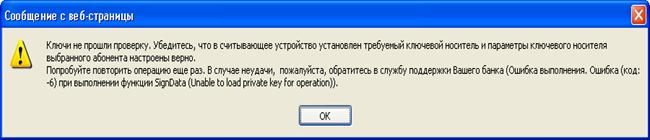
- 1.9 Ошибка чтения ключевого контейнера
- 2 Что такое каталог ключевого носителя СКЗИ?
- 2.1 Инструкция по созданию криптографических ключей
- 2.2 Генерация ключей ВТБ
- 3 Если клиент ВТБ забыл пароль секретного ключа?
Ошибки
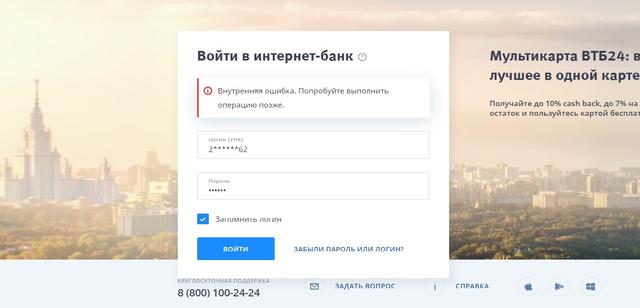
Как правило, одним системным недочетом дело не заканчивается. Имеется небольшой список неточностей, с которыми может столкнуться клиент ВТБ в любой момент.
| Как решить? | Что случилось? | Что для этого нужно? |
|---|---|---|
| Самостоятельно | Файл секретного ключа не задан (неверный пароль); | Соединение с интернетом |
| Ошибки инициализации СКЗИ; | ||
| Ошибка при создании ключевого носителя СКЗИ; | ||
| Ошибки при декодировании секретного ключа; | ||
| Ошибка чтения ключевого контейнера. | ||
| С помощью специалистов ВТБ | Внутренняя ошибка, попробуйте выполнить операцию позже; | Обращение в офис ВТБ с паспортом РФ. |
| Пользователь не подключен ни к одному клиенту; | ||
| Ошибка аутентификации; | ||
| Учетная запись заблокирована. |
По каждому вышерасположенному пункту существует решение, которым могут воспользоваться все клиенты ВТБ, столкнувшиеся с определенной проблемой. Итак, как исправить различные виды ошибок?
Файл секретного ключа не задан или неверный пароль
Такая проблема возникает:
- При вводе пароля на странице входа. Возникновение проблемы на данном этапе говорит о том, что может быть действительно введен неверный пароль. Его можно будет сменить, после этой процедуры необходимо ввести логин и новый пароль.
Для решения рекомендуется проверить правильность введенного пароля на входе: язык (RU/ENG), регистр букв. Следует помнить о том, что код для дешифрования ключа не восстанавливается. Сменить или изменить можно пароль для обращения к системе ВТБ-Онлайн.
- После нажатия на клавишу «Вход». Ошибка, возникшая на данном этапе, указывает на повреждение файлов секретного ключа.
Если имеется в наличии сохраненная копия ключа, то с её помощью можно будет войти в систему. Дополнительно рекомендуется произвести выход в личный кабинет, используя браузер Internet Explorer версии от 10.0, который следует запустить в режиме «Администратор».
- Если резервная копия отсутствует или не работает, то клиент может запросить новый сертификат и сохранить его дополнительно на другой носитель информации: флешку, съемный диск.
Для его действия в Личном кабинете сертификат нужно активировать в отделении ВТБ, предоставив акт ввода Сертификата ключа по месту открытия счетов. В итоге, ошибка «Файл секретного ключа не задан» ВТБ сервиса исчезает.
Ошибка при инициализации СКЗИ
Такая проблема возникает, если в поле каталога ключевого носителя СКЗИ введен путь до каталога, не содержащего папку «keys» и связку файлов: kek.opq, mk.db3, masks.db3, rand.opq, request.pem. При этом, ошибка обращения к внешней системе тоже имеет место быть.
Как можно справиться с этой проблемой? Главное, составить другое направление в общий каталог, где будет находиться папка «keys» и все вышеперечисленные файлы. Если все файлы хранятся на съемном носителе, то клиент должен прописать направление к нему.
Ошибка при создании ключевого носителя СКЗИ
Данная неисправность может возникать по двум причинам:
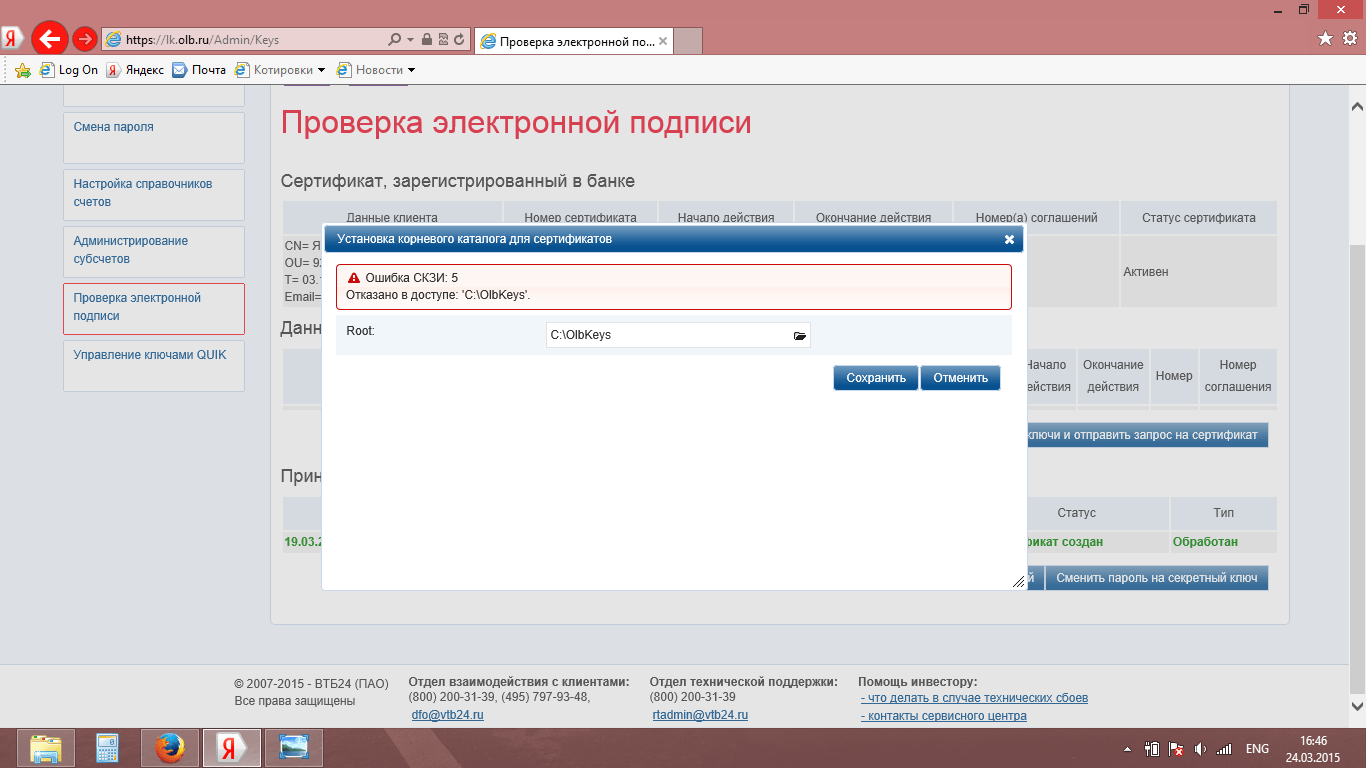
Причина 1: несуществующий путь. Возникновение этой ошибки информирует о том, что путь ведет к каталогу, который не существует в системе или носителю, изъятому из устройства. Для решения этой неисправности нужно глянуть направление на строчке«Каталог ключевого носителя СКЗИ», который должен вести к пустому каталогу.
Причина 2: путь, защищенный от записи. Сначала проверяются атрибуты, установленные в свойствах каталога, для этого следуйте указаниям:
- Нажмите по нужной папке и щелкните выбрать «Сервис», вкладку «Свойства».
- Пройдите на вкладку «Общие» и выберите раздел «Атрибуты».
- Посмотрите на строчку атрибута «Только чтение» и убедитесь в отсутствии маркера рядом со строкой. Он может быть в виде галочки или квадрата зеленого цвета. Если маркер присутствует то его необходимо убрать, оставив квадрат пустым.
- Дайте согласие на все всплывающие системные сообщения и подтвердите изменения, нажав на кнопку «Ок».
- Обновите личный кабинет, нажав на клавиатуре «Ctrl+F5» и укажите направление в «Каталог ключевого носителя СКЗИ» повторно.
При невозможности снятия «Атрибута», то есть фактического отсутствия доступа к функциям администратора, следует сделать запрос сертификата на флэшку или запросить права руководителя системой.
Внутренняя ошибка, попробуйте выполнить операцию позднее
Вариант, когда совершаемая операция временно недоступна, тоже имеет место быть. Такая проблема возникает при задвоении учетных записей. Единственным решением этого является обращение в отделение ВТБ к специалистам.
Ошибка при декодировании секретного ключа
Проблема обычно возникает, когда сертификат сохраняется на носитель с ключами. Вполне возможно, что при этом неправильно вводится пароль для дешифровки ключа. Для решения необходимо проверить язык клавиатуры, регистр, правильность ввода. Как вариант, можно написать пароль в русской раскладке. Если все-таки его забыли, то можно запросить новый сертификат и пересохранить на чистый носитель информации.
Ошибки могут появляться при нажатии на значок дискеты. В этом случае необходимо проверить всю структуру файлов в каталоге, куда сохраняется сертификат. Там должны содержаться следующие названия: «masks.db3», «rand.opg», «kek.opg», «mk.db3», «request.pem» и папка «keys» с файлом «00000001.key». Если наименование документов в папке записано по-другому, то следует его переименовать в правильное и проверить, исчезла ли проблема.
Пользователь не подключен ни к одному клиенту
Пишется при входе в Личный кабинет, если аккаунт клиента блокируется в банк-клиенте ВТБ. Для решения необходимо подойти в удобный офис ВТБ с паспортом.
Ошибка аутентификации
Эта информация появляется на экране при попытке авторизации в Личном кабинете клиента ВТБ. Если такая проблема присутствует, то с паспортом необходимо обратиться к банковским специалистам в офисе ВТБ.
Учетная запись заблокирована
Пользователь может действовать разными способами, в зависимости от информации на экране. Если указано время разблокировки, то следует дождаться именно этого времени. Если советуют обратиться в техподдержку ВТБ, то стоит поступить именно так.
Если заблокировали банк-клиент и ничего дополнительного не указано, то в данном случае клиенту необходимо обратиться лично в отделение ВТБ с документом, который подтвердит личность человека, где менеджеры дадут рекомендации или разблокируют закрытые учетные записи.
Ошибка чтения ключевого контейнера
Возникает при отсутствии сертификата на носителе. Для исправления необходимо проверить всю структуру каталога, в общей папке должны находиться следующие документы: «masks.db3», «rand.opg», «kek.opg», «mk.db3», «request.pem» и папки «keys», «cert», «CA». Если каких-то папок не хватает, то заходим в ЛК ВТБ и пересохраняем сертификат. Как это сделать? В поле «Каталог ключевого носителя СКЗИ» указываем правильный путь к корневому каталогу с нужными документами и нажимаем на кнопку «Сохранить». После чего можно попробовать выполнить вход заново.
Что такое каталог ключевого носителя СКЗИ?
СКЗИ – это сервис, обеспечивающий электронное шифрование документов. Обычно это используется для получения подписи важной информации или, наоборот, отправки документов. Где можно каталог ключевого носителя СКЗИ взять? На самом деле – это место для сохранения электронных ключей, в данной ситуации сохраняются ключи банк-клиента ВТБ. Хранить его, желательно, на отдельном носителе: флешкарте, диске или на внутреннем накопителе.
Инструкция по созданию криптографических ключей
Как создать секретный ключ в банк-клиенте ВТБ? Для начала производится вход в банк-клиент по ссылке , при начальном входе система может предложить установку для защиты информации элемент управления ActiveX. После установки компонента необходимо настроить свой личный кабинет для регистрации организации в банковской системе ВТБ.
Для создания секретных ключей надо получить сертификат:
- Выполнить вход в онлайн-офис;
- Ридер (генератор паролей) может создать код для входа в систему, если он используется клиентом. В случае, если он есть, то необходимо нажать на устройстве кнопку «Б» и автоматический генератор сгенерирует код.
- Приходят смс с одноразовым кодом на номер телефона, привязанный к ЛК ВТБ.
- Пароль при первом входе необходимо изменить в настройках с временного на постоянный и более защищенный.
В ЛК ВТБ можно создать сертификат. Место для хранения необходимо найти заранее на флешке или компьютере.
Следует обратить внимание, что в одной папке должен храниться только один сертификат, без остаточных других файлов. В ином случае получится ошибка, связанная с банк-клиентом ВТБ.Для этого на вкладке «Запрос нового сертификата» надо прописать путь к папке, в которой хранятся ключи.
При появлении сообщения с компьютера «Инициализация генератора» нужно передвигать мышь в случайном порядке.
После завершения появится новое окно ввода для дешифрования с требованием ввести новый пароль к секретному ключу. Его необходимо запомнить, так же обращается внимание на регистр букв и язык клавиатуры.
Далее создание сертификата завершено. Он будет доступен в разделе «Запросы», куда перекинет клиента ВТБ автоматически. После получения сертификата появляется сообщение об отправке данных в банк.
Генерация ключей ВТБ
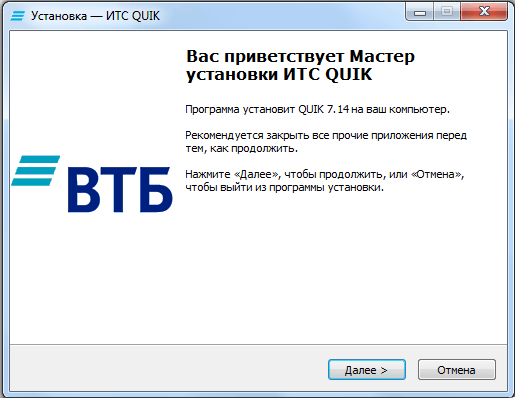
Чтобы создать уникальный ключ, необходимо заняться установкой программы Quik ВТБ (издатель Step Up inc), которая нужна для создания секретных ключей.
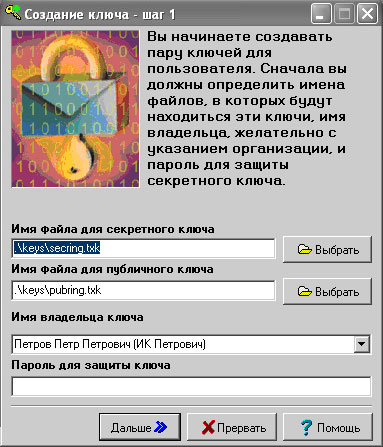
- Запускаем приложение на ПК и при начальном этапе приложение предлагает нам показать путь к месту хранения кодов, имя клиента и пароль, с которыми мы будем открывать сервис. При утере клиентского пароля, указываемого на этом этапе, криптоключ создается снова и с самого начала, поскольку этот пароль не восстанавливается.
- На втором шаге необходимо подтвердить пароль.
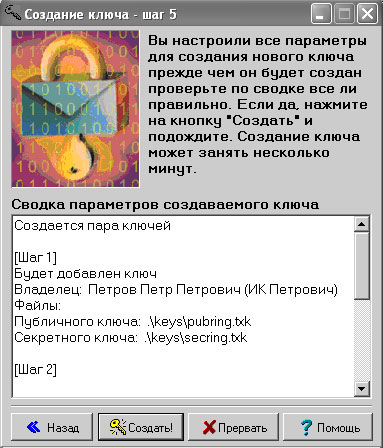
- В следующем окне проверяются параметры создаваемого ключа. Если все верно – нажимаем кнопку «Далее».
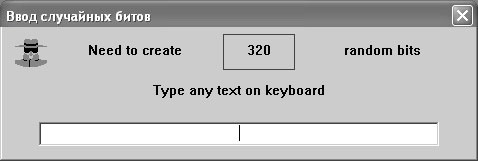
- Дальше появляется сообщение о вводе случайных чисел. Введенные в строку данные запоминать не нужно. Завершаем работу кнопкой “Установить”.
После создания можно нажать кнопку «Готово» и завершить работу с криптоключами. Теперь мы скидываем документ е-ключа для регистрации на электронный адрес: quik@vtb24.ru, но для безопасности файл с названием sekring.txk не присылается. В письме прописываются полные данные владельца, номер соглашения, указанный в извещении, п.2, и файл pubring.txk.
Ждем ответа банка, распечатываем с ответного письма заявления и ставим подписи в любом офисе ВТБ в присутствии банковского специалиста.
Если клиент ВТБ забыл пароль секретного ключа?
К сожалению, перевыпуск или смена пароля к сертификату в онлайн-клиенте ВТБ невозможна. Для работы необходимо пересохранить сам документ, тогда и обновятся электронные ключи.
При появлении проблем в банк-клиенте ВТБ не все пользователи могут справиться с решением самостоятельно. И с такими случаями можно обратиться за консультацией по номеру горячей линии в техническую поддержку к операторам, назвать свои данные для авторизации и спокойно воспользоваться решениями специалистов.
 Загрузка…
Перейти к содержимому раздела
forum.itstack.ru
Компьютерный портал.
Страницы 1
Чтобы отправить ответ, вы должны войти или зарегистрироваться
1 05-03-2021 10:33:46 (изменено: Denis, 05-03-2021 10:35:53)

- Denis
- Moderator
- Неактивен

- Зарегистрирован: 11-03-2019
- Сообщений: 209
- Спасибо: 5
Тема: Онлайн банк ВТБ i.vtb.ru
При смене сервера перестал пускать на страницу i.vtb.ru.
Выдавал ошибку
403.7 forbidden: ssl client certificate is required. i.vtb.ruДобавлял узлы в безопасные, настраивал ActiveX в свойствах браузера, но ничего не помогало.
Пришлось звонить в поддержку.
Оказалось все просто, оказывается нужно было просто добавить сертификат в Личные.
Через CryptoPro найти нужный контейнер и нажать Установить.
Открытую часть ключа нужно добавить в хранилище Личные.
После этого открылось окно с вводом пароля.
Просмотров: 7,256
Тему читают: 1 гость
Страницы 1
Чтобы отправить ответ, вы должны войти или зарегистрироваться
 alexbog |
|
|
Статус: Новичок Группы: Участники Зарегистрирован: 13.10.2010(UTC) |
Доброго времени суток! По серверу стоит Win2008 x64 криптопро 3.6 с TLS, на клиенте криптопро 3.6 Отредактировано пользователем 13 октября 2010 г. 18:21:09(UTC) |
 |
|

|
Максим Коллегин |
|
|
Статус: Сотрудник Группы: Администраторы Зарегистрирован: 12.12.2007(UTC) Сказал «Спасибо»: 21 раз |
А выбор сертификата в IE предлагается? Корневой CA клиентского сертификата добавлен в trusted root локального компьютера сервера? |
|
Знания в базе знаний, поддержка в техподдержке |
|
|
|
WWW |


|
alexbog |
|
|
Статус: Новичок Группы: Участники Зарегистрирован: 13.10.2010(UTC) |
выбор сертификата в IE не предлагается, там выходит сначала Ошибка в сертификате безопасности этого веб-узла, при соглашении выходит сразу ошибка 403.7 Отредактировано пользователем 13 октября 2010 г. 18:53:50(UTC) |
|
|
|
|
Максим Коллегин |
|
|
Статус: Сотрудник Группы: Администраторы Зарегистрирован: 12.12.2007(UTC) Сказал «Спасибо»: 21 раз |
Издатель клиентского должен быть доверенным на IIS — не логично? |
|
Знания в базе знаний, поддержка в техподдержке |
|
|
|
WWW |
|
alexbog |
|
|
Статус: Новичок Группы: Участники
Зарегистрирован: 13.10.2010(UTC) |
Так что то совсем запутался… |
|
|
|
|
alexbog |
|
|
Статус: Новичок Группы: Участники Зарегистрирован: 13.10.2010(UTC) |
Все спасибо разобрался, спасибо maxdm)) |
|
|
|
|
razon |
|
|
Статус: Новичок Группы: Участники Зарегистрирован: 27.10.2010(UTC) |
та же самая проблема. alexbog, можешь подробно расписать как сгенерировать и куда добавить сертификат для клиента? |
|
|
|
| Пользователи, просматривающие эту тему |
|
Guest |
Быстрый переход
Вы не можете создавать новые темы в этом форуме.
Вы не можете отвечать в этом форуме.
Вы не можете удалять Ваши сообщения в этом форуме.
Вы не можете редактировать Ваши сообщения в этом форуме.
Вы не можете создавать опросы в этом форуме.
Вы не можете голосовать в этом форуме.
Сегодня попробовал открыть сайт https://vtb.ru с 2 разных устройств через Firefox последней версии. В обоих случаях ошибка SEC_ERROR_REVOKED_CERTIFICATE. При стандартных ошибках SSL обычно есть кнопка открыть сайт на свой страх и риск, но при отзыве сертификата такое сделать не получится. Сертификат был выдан DigiCert Inc на срок до 3 сентября 2022 года.
Сайты других банков под санкциями в данный момент через Firefox работают. Так же через другие браузеры сайт vtb.ru открывается.
UPD: Заработал сайт. Поменяли сертификат, поставили от другого провайдера.
Все мы, путешествуя по просторам интернета, натыкаемся на различные ошибки при загрузке сайтов. Одна из них, кстати, достаточно часто встречается – я говорю об ошибке сервера 403 Forbidden Error. Сегодня я рассмотрю причины ее возникновения и способы устранения со стороны владельца сайта и его пользователя.
Ошибка сервера 403 Forbidden означает ограничение или отсутствие доступа к материалу на странице, которую вы пытаетесь загрузить. Причин ее появления может быть несколько, и вот некоторые из них:
- Формат индексного файла неверен.
- Некорректно выставленные права на папку/файл.
- Файлы были загружены в неправильную папку.
Комьюнити теперь в Телеграм
Подпишитесь и будьте в курсе последних IT-новостей
Подписаться
Исправление ошибки сервера 403 Forbidden
Чтобы исправить ошибку сервера 403 Forbidden, обязательно нужен доступ к панели управления вашего хостинга. Все описанные ниже шаги применимы к любой CMS, но примеры будут показаны на основе WordPress.
Проверка индексного файла
Сначала я проверю, правильно ли назван индексный файл. Все символы в его имени должны быть в нижнем регистре. Если хотя бы один символ набран заглавной буквой, возникнет ошибка 403 Forbidden. Но это больше относится к ОС Linux, которой небезразличен регистр.
Еще не стоит забывать, что индексный файл может быть нескольких форматов, в зависимости от конфигураций сайта: index.html, index.htm, или index.php. Кроме того, он должен храниться в папке public_html вашего сайта. Файл может затеряться в другой директории только в том случае, если вы переносили свой сайт.
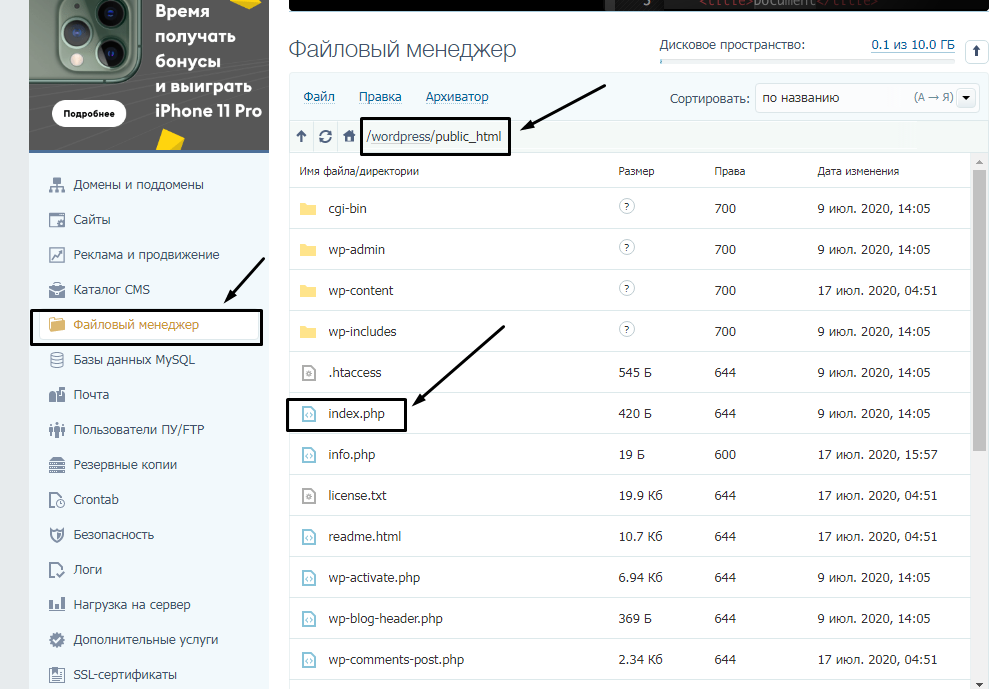
Любое изменение в папке или файле фиксируется. Чтобы узнать, не стала ли ошибка итогом деятельности злоумышленников, просто проверьте графу «Дата изменения».
Настройка прав доступа
Ошибка 403 Forbidden появляется еще тогда, когда для папки, в которой расположен искомый файл, неправильно установлены права доступа. На все директории должны быть установлены права на владельца. Но есть другие две категории:
- группы пользователей, в числе которых есть и владелец;
- остальные, которые заходят на ваш сайт.
На директории можно устанавливать право на чтение, запись и исполнение.
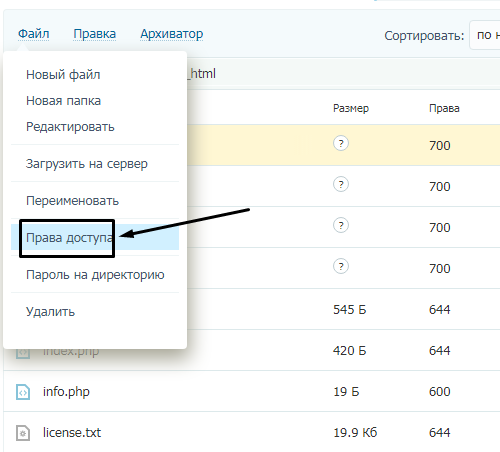
Так, по умолчанию на все папки должно быть право исполнения для владельца. Изменить их можно через панель управления TimeWeb. Для начала я зайду в раздел «Файловый менеджер», перейду к нужной папке и выделю ее. Далее жму на пункт меню «Файл», «Права доступа».
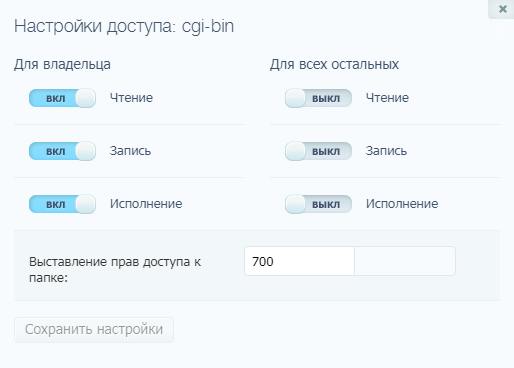
Откроется новое окно, где я могу отрегулировать права как для владельца, так и для всех остальных.
Отключение плагинов WordPress
Если даже после всех вышеперечисленных действий ошибка не исчезла, вполне допустимо, что влияние на работу сайта оказано со стороны некоторых плагинов WordPress. Быть может они повреждены или несовместимы с конфигурациями вашего сайта.
Для решения подобной проблемы необходимо просто отключить их. Но сначала надо найти папку с плагинами. Открываю папку своего сайта, перехожу в раздел «wp-content» и нахожу в нем директорию «plugins». Переименовываю папку – выделяю ее, жму на меню «Файл» и выбираю соответствующий пункт. Название можно дать вот такое: «plugins-disable». Данное действие отключит все установленные плагины.
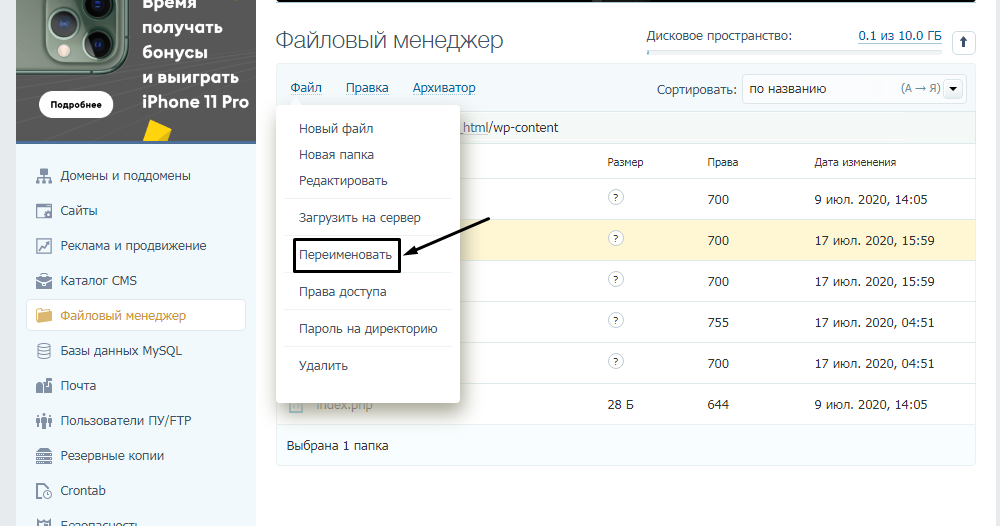
Теперь нужно попробовать вновь загрузить страницу. Если проблема исчезла, значит, какой-то конкретный плагин отвечает за появление ошибки с кодом 403.
Но что делать, если у вас плагин не один, а какой из них влияет на работу сайта – неизвестно? Тогда можно вернуть все как было и провести подобные действия с папками для определенных плагинов. Таким образом, они будут отключаться по отдельности. И при этом каждый раз надо перезагружать страницу и смотреть, как работает сайт. Как только «виновник торжества» найден, следует переустановить его, удалить или найти альтернативу.
Читайте также

Как решить проблему, если вы – пользователь
Выше я рассмотрела способы устранения ошибки 403 Forbidden для владельцев сайта. Теперь же разберу методы исправления в случаях с пользователем.
- Сначала надо убедиться, что проблема заключается именно в вашем устройстве. Внимательно проверьте, правильно ли вы ввели URL сайта. Может, в нем есть лишние символы. Или, наоборот, какие-то символы отсутствуют.
- Попробуйте загрузить страницу с другого устройства. Если на нем все будет нормально, значит, проблема кроется именно в используемом вами девайсе. Если нет – надо перейти к последнему шагу.
- Еще хороший вариант – немного подождать и обновить страницу. Делается это либо кликом по иконке возле адресной строки браузера, либо нажатием на комбинацию Ctrl + F5. Можно и без Ctrl, на ваше усмотрение.
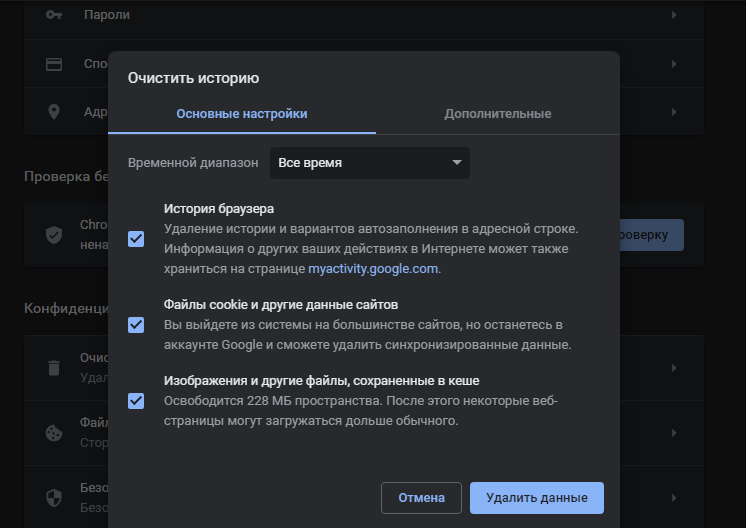
- Если ничего из вышеперечисленного не помогло, надо очистить кэш и cookies. Провести такую процедуру можно через настройки браузера. Для этого необходимо открыть историю просмотров, чтобы через нее перейти к инструменту очистки. Эту же утилиту часто можно найти в настройках, в разделе «Конфиденциальность и безопасность». В новом окне нужно отметить пункты с кэшем и cookies и нажать на кнопку для старта очистки.

- Ошибка 403 Forbidden возникает и тогда, когда пользователь пытается открыть страницу, для доступа к которой сначала надо осуществить вход в систему. Если у вас есть профиль, просто войдите в него и попробуйте вновь загрузить нужную страницу.
- Если вы заходите со смартфона, попробуйте отключить функцию экономии трафика в браузере. Она находится в настройках, в мобильном Google Chrome под нее отведен отдельный раздел.
- Последний шаг – подождать. Когда ни один способ не помогает, значит, неполадки возникли именно на сайте. Возможно, его владелец уже ищет способы решения проблемы и приступает к их исполнению, но это может занять какое-то время. Пользователям остается только дождаться, когда все работы будут завершены.
Еще одна допустимая причина появления ошибки сервера 403 – доступ к сайту запрещен для определенного региона или страны, в которой вы находитесь. Бывает и такое, что сайт доступен для использования только в одной стране. Если вы используете VPN, попробуйте отключить его и перезагрузите страницу. Вдруг получится все исправить.
Если ничего из вышеперечисленного не сработало, рекомендуется обратиться к владельцу сайта. Есть вероятность, что никто не знает о возникшей проблеме, и только ваше сообщение может изменить ситуацию.
Я тестирую веб-службу с внешним партнером, используя 2-сторонний SSL в IIS 7.5. Я требую SSL, требуя клиентского сертификата и используя сопоставление один к одному для аутентификации в учетной записи домена. Я настроил все, и он отлично работает в нашей сети (я могу предоставить сертификат клиента, пройти аутентификацию и вызвать службу из браузера и тестовой проводки).
Из-за пределов нашей сети (в большинстве случаев, см. Ниже), я получаю ошибка 403.7. Я прошел через машину уровень хранения сертификатов и убедитесь, что сертификаты и CAs являются доверенными.
Вот что странно. Я получил сертификат типа I для тестирования из дома (и получил 403.7, как и наш предполагаемый партнер). Поэтому я настраиваю Fiddler для отладки SSL и отправки моего сертификата, и это работает по какой-то причине. Я настроил тестовый жгут, чтобы пройти тот же сертификат, и получил 403.7. Я тестирую в своем браузере (IE 9), не получаю приглашение для сертификата клиента и получаю 403.7.
Любая помощь приветствуется.
Билл!—4—>
2 ответов
последний раз, когда я проверял, IIS использовал повторное согласование (по умолчанию) для получения сертификата клиента: есть первое рукопожатие, когда сервер не запрашивает сертификат клиента, а затем другое рукопожатие (зашифрованное на этот раз), когда сервер запрашивает сертификат (через TLS CertificateRequest сообщение). Это помешает вам увидеть что-либо из Wireshark, если вы не настроите его использовать закрытый ключ сервера и расшифровать трафик (обратите внимание, что это работает только с некоторыми наборами шифров).
один из способов увидеть согласование клиент-сертификат-настроить IIS для использования начального согласования сертификата клиента, используя netsh и clientcertnegotiation=true (это о нач переговоров). По крайней мере CertificateRequest и сертификат будет отправлен в clear во время рукопожатия, поэтому вы сможете увидеть это с Wireshark.
Если клиент не отправляет сертификат на сервер в ответ на CertificateRequest, вы все равно увидите пустой Certificate сообщение от клиента.
если вы не экспортируете закрытый ключ с сертификатом для использования с Fiddler или любым другим клиентом, нет никаких шансов, что он сможет использовать сертификат. В лучшем случае он может попытаться отправить сертификат, но рукопожатие не удастся (так как CertificateVerify сообщение должно быть подписано личным ключом клиента).
Я думаю, вы можете столкнуться с проблемой в результате:
- не представление сертификата принимается сервером (это фактически необязательно),
- представление недопустимого сертификата приводит к сбою и вызывает этот код состояния 403.7 (многие серверы и стеки SSL/TLS реализуют это как фатальную ошибку, но спецификация TLS не сказать, что
unsupported_certificate,certificate_revoked,certificate_expired,certificate_unknownдолжно быть фатальным, так что это на усмотрение сервера).
используете ли вы одну и ту же физическую машину для тестирования как сетевых, так и внешних сетевых подключений? Если нет, вы уверены, что клиент внешней сети имеет доступ к закрытому ключу?
Я не настраивал аутентификацию клиента Fiddler раньше. Считывает ли он сертификат клиента и ключ из стандартных хранилищ сертификатов? Он читал непосредственно из pkcs12 из?
еще одна вещь, которая может быть полезна, — это проверка рукопожатия TLS в WireShark. В частности, проверьте сообщение «запрос сертификата» сервера, поскольку данные здесь указывают клиенту (IE9), какие сертификаты клиента он должен отображать в приглашении. Сравните это для внутренних и внешних соединений.
Ошибка 403.7 — Forbidden: SSL client certificate is required.
403.7 — Forbidden: SSL client certificate is required.
The page you are attempting to access requires your browser to have a Secure Sockets Layer (SSL) client certificate that the Web server will recognize. The client certificate is used for identifying you as a valid user of the resource.
В случае возникновения данной ошибки при входе на сайт https://dealer.beeline.ru/, необходимо предпринять следующие действия:
- Откройте «свойства браузера» → «содержание» → «сертификаты» и посмотрите на содержание вкладок: «Личные», «Прочие пользователи», «Промежуточные центры сертификации», «Доверенные корневые центры сертификации».
- Проверить, если ли сертификат пользователя, выданный Vimpelcom ExternalCA в папках «Личные» и «Другие пользователи».
- Если нету ни в одной из папок, то просьба получить и установить сертификат, а также установить корневой сертификат и сертификат выпускающего центра.
Ссылка на получение сертификата:
https://trust.beeline.ru/enroll/Reqsmpld.aspx
Инструкция по установке:
https://trust.beeline.ru/support/Topic.aspx?id=2 - Если сертификат находится в папке «Прочие пользователи», то вы его установили под другим пользователем просьба заказать сертификат заново.
- Если сертификат вы устанавливали, но он не отображается ни в одной из папок, то на Вашем компьютере отсутсвует приватный ключ, который выдается при регистрации сертификата. Запросите сертификат заново.
- Если сертификат находится в любой из других папок, то просьба удалить и установить в папку Личные.
- Если нету ни в одной из папок, то просьба получить и установить сертификат, а также установить корневой сертификат и сертификат выпускающего центра.
- Проверить наличие корневого сертификата со сроком действия до 2033 г. в папке «доверенные корневые центры сертификации».
Если его там нету, то просьба скачать и установить корневой сертификат. - Проверить наличие Vimpelcom ExternalCA со скоком действия до 2025 г.в папке «Промежуточные центры сертификации».
Если нету, то просьба установить сертификат промежуточного центра.
Ссылка на скачивание: http://trust.beeline.ru/pki/cvca.cer


Ссылка: http://trust.beeline.ru/pki/rvca.cer
Инструкция по установке:
https://trust.beeline.ru/support/Topic.aspx?id=2

🔥В данной статье вы узнаете, как исправить ошибку когда антивирус ESET начинает блокировать сайты и выдавать ошибку: ✅ Сертификат веб-сайта отозван я постараюсь объяснить причину появления этой ошибки, но главное я покажу как ее исправить и восстановить доступ к сайтам.
Как сейчас (05.03.2022) выяснил 1 марта у банка ВТБ был отозван сертификат SLL и при входе на сайт у всех в России начинала вылетать ошибка Сертификат веб сайта отозван. Но как читаю форумы, такая же проблема сейчас и при входе на сайт банка России, Сбербанк и Центробанк. Значит я первый кто решил ту ошибку)
Пока санкции ужесточаются каждый день и блокировки приходят откуда их не ждешь, я тут столкнулся с очень интересной ошибкой один из моих читателей обратился со следующей проблемой. (я очень надеюсь, что это никак не связанно с санкциями западных компаний иначе это сильно бросит тень на этот продукт)
Банк ВТБ — Сертификат веб сайта отозван
Главный бухгалтер одной из московских фирм пыталась зайти в личный кабинет банка ВТБ, но вместо окна с вводом логина и пароля у нее загрузилось след окно с ошибкой:

Сертификат веб-сайта отозван
certificate используемый этим сервером, помечен как ненадежный. Соединение не является безопасным.
Попробуйте подключиться позже или воспользуйтесь другим подключением к Интернету.
Доступ к нему заблокирован
Я попробовал отключить в настройках антивируса ESET фильтрацию SSL/TLS и HTTPS но это не особо помогло результату и у меня вылетела след ошибка:

Подключение не защищено
Злоумышленники могут пытаться похитить ваши данные с сайта online.vtb.ru (например, пароли, сообщения или номера банковских карт) Подробнее
NET::ERR_CERT_REVOKED
удалять антивирус ESET было бы не кошерно т.к. это не решает проблему в целом, а разобраться надо было т.к. думаю эта информация была бы полезна.
Не буду больше утомлять вариантами перебора методов какие мне пришлось сделать, чтобы найти решение, вы получите сразу готовые ответ.
Как зайти на сайт ВТБ или других банков с отозванными сертификатами?
Первое что приходит в голову когда система ругается на сертификаты это произвести работу с этими самыми сертификатами на компе, а именно.
По умолчанию Windows кэширует:
- CRL сертификаты (списки отозванных сертификатов)
- и CA сертификаты
Недостатком такого поведения является то, что клиент не запрашивает более новый CRL пока срок локального кэша CRL не истечет.
НО в системе есть еще и OCSP сертификаты.
OCSP — сокращенно от Online Certificate Status Protocol, — это протокол проверки статуса SSL-сертификата через Интернет, который является более быстрым и надежным, чем списки центров сертификации (или CRL), ранее использовавшиеся для аннулированных SSL-сертификатов.
Отсюда можно было предположить что сертификаты могли просто устареть на данном windows и тут есть два варианта:
- Почистить сертификаты вручную
- Удалить CRL и OCSP кеш
Я воспользовался вторым вариантом и просто удалил кеш
certutil -urlcache * delete
Все! Вот таким способом мы решили ошибку с отозванным сертификатом для веб сайта.
Видео инструкция
Вот таким способом мы решили проблему с нерабочим сайтом ВТБ из-за отозванного сертификата SLL.
- не возможно зайти на сайт ВТБ
- не могу зайти на сайт Банка России
- сайт центробанка не работает
- подключение не защищено при входе в сбербанк онлайн
- Ошибка при установлении защищенного соединения в втб и сбербанка

nibbl
Я отец двух сыновей, ITишник, предприниматель и просто человек который любит делиться полезной информацией с другими людьми на такие темы как: Windows, Unix, Linux, Web, SEO и многое другое!
Содержание
- Возникла ошибка при чтении сертификата ВТБ 24? Ваши действия
- Содержание
- Устранение возникшей ошибки
- Проверить на наличие сертификат пользователя
- Что делать, если ошибка появляется снова?
- Техподдержка в помощь
- Выводы
- Что делать с ошибкой сертификата ВТБ?
- В чем причина ошибки?
- Что делать, если ошибка не исчезла?
- КриптоПро не видит ключ: как исправить эту и другие ошибки в работе с ЭП
- Почему КриптоПро не видит ключ ЭЦП
- Ошибка КриптоПро «0x80090008»: указан неправильный алгоритм
- Удаление программы
- Установка актуального релиза
- КриптоПро 5.0
- КриптоПро PDF
- Техническое сопровождение
- КриптоПро вставлен другой носитель: как исправить
- Недостаточно прав для выполнения операции в КриптоПро
- Ошибка исполнения функции при подписании ЭЦП
- Ошибка при проверке цепочки сертификатов в КриптоПро
Возникла ошибка при чтении сертификата ВТБ 24? Ваши действия
Содержание
Индивидуальному предпринимателю ВТБ 24 предлагает уникальную возможность – управление собственным счетом и денежными средствами на нем без посещения отделения банка. Сделать это можно, лишь зайдя в систему Банк-Клиент. Она устанавливается в индивидуальном порядке на компьютере клиента. Но бывает так, что при чтении сертификата система ВТБ 24 выдает ошибку. Как поступать в этом случае.
Устранение возникшей ошибки
Проверить на наличие сертификат пользователя
В-первую очередь при возникновении ошибки проверяют целостность файловой структуры на ключевом носителе. Для этого открывают папки на накопителе и сверяют их наличие:
- папка keys (она содержит ключи);
- папка cert (содержит необходимые сведения о сертификате);
- папка CA.
В корневом каталоге должны содержаться файлы:
[note]Проверку осуществляют как на наличие самой папки, так и ее расширения. Ошибка в расширении будет приводить к нарушению работы сертификата. [/note]
Действия для восстановления структуры:
- Зайти в онлайн-кабинет при помощи логина и пароля.
- При возникновении ошибки и невозможности входа переустанавливают элемент ActiveX. Также можно попробовать загрузить новый Java-апплет.
- Произвести авторизацию.
- Выполнить скачивание нового сертификата.
- В главную папку загрузить скачанные файлы, сохранить.
- Зайти в систему банк-клиент по новому логину и паролю.
Если вы всё сделаете правильно, то система снова заработает правильно, и никакой ошибки больше не будет появляться.
Что делать, если ошибка появляется снова?
[note]Бывает так, что файловая структура находится в порядке вместе со всеми расширениями, переустановка не дала результат. В этом случае есть смысл думать, что проблема заключается в повреждении самого носителя. Для устранения проблемы берут исправный флеш-накопитель и копируют на него все имеющиеся сведения. [/note]
Техподдержка в помощь
Если все вышеперечисленные действия не дали результата, тогда следует обратиться за помощью в службу технической поддержки банка одним из следующих способов:
- По номеру 8(800) 707-24-24 для всех регионов России.
- По номеру 8(495) 775-53-99 для Москвы.
- Написать письмо на электронную почту bco@vtb24.ru .
Сотрудники колл-центр банка работают круглосуточно и оказывают техническую поддержку своим клиент совершенно бесплатно. Звонить можно из любого региона России.
Выводы
При возникновении ошибки с чтением сертификата можно попробовать решить проблему самостоятельно, проверив наличие папок в корневом каталоге, правильности их расширения. Также положительный эффект приносит копирование всего содержимого на новый носитель. Бывает так, что флеш-накопитель оказывается поврежденным. Если ни один из способов не помог, имеет смысл обратиться за помощью в службу технической поддержки ВТБ 24. Для регионов и Москвы действуют разные номера телефонов горячей линии. Также техпомощь доступна по электронному адресу, достаточно лишь написать письмо с полным описанием проблемы. При звонке в службу поддержки действуйте согласно инструкции специалиста. Если этот способ не помог восстановить сертификат, то можно вызвать сотрудника техподдержки домой для устранения проблемы или же обратиться лично в ближайшее отделение банка.
Источник
Что делать с ошибкой сертификата ВТБ?
Ошибка чтения сертификата – частый сбой в системе ВТБ, но исправить его можно самостоятельно. Если нет желания возиться с неполадкой, можно сообщить о ней в клиентскую службу поддержки и ждать помощи. В противном случае потребуется проверить структуру ключевого носителя и сохраненные в корневом каталоге ключи.
В чем причина ошибки?
Возможно, сертификат пользователя установлен неправильно либо вовсе отсутствует. В общей папке следует смотреть наличие следующих ключей (папки «keys»): rand.opg, request.pem, kek.opq, masks.db3, mk.db3, сert и папка СА.

Если какого-то ключа или папки не хватает, придется все загрузить заново из личного кабинета ВТБ. Данные сохраняются на любом переносном носителе, затем переносятся в необходимую корневую папку. В поле «Каталог ключевого носителя СКЗИ» под логином и паролем указывается путь до общей папки. После проделанных действий клиент может без проблем заходить в систему ВТБ.
Еще одна причина невозможности сохранить ключи правильно – нет доступа к ПК на правах администратора. При использовании компьютера или ноутбука несколькими людьми менять настройки вправе исключительно администратор, то есть владелец «железа».
Что делать, если ошибка не исчезла?
Если все делать правильно, сбой должен исчезнуть. Этого не произошло? Скорее всего, проблема кроется в носителе. Причиной может быть вредоносное ПО на ПК или сбой в общей системе (проблема Windows).
При создании ключей могут возникать и другие ошибки. К примеру, когда ключевой носитель не создается, либо не сохраняются отдельные папки. Причиной служит неправильное указание пути до корневой папки или данный путь защищен от записи. В первом варианте следует проверить правильность перехода, во втором – придется проследить атрибуты по свойствам конечного каталога. Если указано «Только чтение», отметку стоит снять и проделать шаги сохранения ключей заново.
Источник
КриптоПро не видит ключ: как исправить эту и другие ошибки в работе с ЭП
Для корректной работы с электронной подписью (ЭП, ранее — ЭЦП) достаточно соблюсти четыре условия. Во-первых, приобрести средства ЭП в удостоверяющем центре (УЦ). Во-вторых, установить лицензионное средство криптозащиты (СКЗИ, криптопровайдер). В-третьих, загрузить на рабочее место личный, промежуточный и корневой сертификаты. И, в-четвертых, настроить браузер для подписания электронных файлов на веб-порталах. Если хотя бы одно из условий не соблюдено, в процессе использования ЭП возникают различные ошибки: КриптоПро не видит ключ, недействительный сертификат, отсутствие ключа в хранилище и другие. Самые распространенные сбои и способы их устранения рассмотрим в статье.
Почему КриптоПро не видит ключ ЭЦП
КриптоПро CSP — самый популярный криптографический софт на российском рынке. Большинство торговых площадок и автоматизированных госсистем работают только с этим криптопровайдером. Программное обеспечение распространяется на безвозмездной основе разработчиком и через дистрибьюторскую сеть, а за лицензию придется платить. При покупке квалифицированной ЭП (КЭП) клиенты получают набор средств:
- закрытый и открытый ключи;
- сертификат ключа проверки электронной подписи (СКПЭП, СЭП) — привязан к открытому ключу;
- физический носитель, на который записываются все перечисленные средства.
Каждый раз, когда владельцу СЭП нужно подписать цифровой файл, он подключает USB-носитель к ПК и вводит пароль (двухфакторная идентификация). Возможен и другой путь — записать все компоненты в реестр ПК и пользоваться ими без физического криптоключа. Второй способ не рекомендован, так как считается небезопасным.
В работе с ЭП возникают такие ситуации, когда пользователь пытается заверить документ в интернете или в специальном приложении, открывает список ключей и не видит СЭП. Проблема может быть спровоцирована следующими факторами:
| Ошибка | Решение |
| Не подключен носитель | Подсоединить токен к ПК через USB-порт (об успешном подключении свидетельствует зеленый индикатор на флешке) |
| Не установлено СКЗИ | Установить криптопровайдер, следуя инструкции |
| Не установлен драйвер носителя | Чтобы компьютер «увидел» устройство, нужно установить специальную утилиту. Как правило, она предоставляется удостоверяющим центром при выдаче подписи. Руководство по инсталляции можно найти на портале разработчика |
| На ПК не загружены сертификаты | Установить корневой, промежуточный и личный сертификаты (как это сделать, рассмотрим далее) |
| Не установлен плагин для браузера | Скачать ПО на сайте www.cryptopro.ru и установить по инструкции |
Ошибка КриптоПро «0x80090008»: указан неправильный алгоритм
Если версия CryptoPro не соответствует новым условиям сдачи отчетности, пользователь увидит на экране уведомление с кодом ошибки «0x80090008». Это значит, что на ПК установлен устаревший релиз программы, и его необходимо обновить. Для начала проверьте сертификат:
- В меню «Пуск» выберите пункт «Все программы» → «КриптоПро».
- Откройте «КриптоПро CSP сервис» и выберите команду «Протестировать».
- Нажмите кнопку «По сертификату» и укажите нужный файл.
При наличии ошибки в СЭП система на нее укажет.
Удаление программы
Если никаких проблем не обнаружено, ошибку неправильного алгоритма поможет устранить переустановка СКЗИ:
- Найти криптопровайдер через «Пуск».
- Выбрать команду «Удалить».
- Перезагрузить ПК.
Чтобы новая программа работала корректно, перед установкой требуется удалить все следы старой версии с помощью фирменной утилиты cspclean от CryptoPro:
- Запустить файл cspclean.exe на рабочем столе.
- Подтвердить удаление продукта клавишей «ДА».
- Перезагрузить компьютер.
Контейнеры, сохраненные в реестре, удалятся автоматически.
Установка актуального релиза
Дистрибутивы для скачивания СКЗИ размещены в разделе «Продукты» и доступны для скачивания всем авторизованным пользователям. Создание ЛК занимает не более 5 минут:
- Нажмите кнопку «Регистрация».
- Введите личные данные и подтвердите согласие на доступ к персональной информации.
В каталоге продуктов выберите версию криптопровайдера с учетом ОС, загрузите установщик на ПК, запустите его и следуйте подсказкам. При установке ПО требуется указать серийный номер лицензии (если срок действия еще не истек). Эту информацию можно уточнить в приложении к договору.
По отзывам пользователей, переустановка ПК почти всегда помогает в устранении ошибки «0x80090008». Если проблема не решена, рекомендуется написать в техподдержку разработчика или обратиться к официальному дистрибьютору, у которого вы купили лицензию.

КриптоПро 5.0

КриптоПро PDF

Техническое сопровождение
КриптоПро вставлен другой носитель: как исправить
Ошибка «Вставьте ключевой носитель» или «Вставлен другой носитель» возникает при попытке подписания электронного документа. Сначала следует убедиться, что USB-токен с сертификатом подключен к ПК (в качестве носителя используются защищенные криптоключи или обычные флешки). Токен должен соответствовать сертификату. Если носитель подсоединен к ПК, но сообщение об ошибке все равно появляется, следует переустановить сертификат через CryptoPro:
- Открыть меню «Пуск» → «Панель управления» → «КриптоПро CSP».
- Зайти во вкладку «Сервис» → «Посмотреть сертификаты в контейнере» → «Обзор».


После переустановки рекомендуется перезагрузить ПК. Для первичной инсталляции СКПЭП применим аналогичный алгоритм действий.
1. Задай вопрос нашему специалисту в конце статьи.
2. Получи подробную консультацию и полное описание нюансов!
3. Или найди уже готовый ответ в комментариях наших читателей.
Недостаточно прав для выполнения операции в КриптоПро
Ошибка сопровождается уведомлением «У компонента недостаточно прав для доступа к сертификатам». Чаще всего возникает в двух ситуациях:
- При попытке авторизоваться в ЛК, например, на портале контролирующего органа, куда нужно отправить отчет (при нажатии на пиктограмму «Вход по сертификату»).
- При проверке КЭП (при нажатии кнопки «Проверить» в разделе «Помощь»).
Если система уведомила пользователя, что у него недостаточно прав для выполнения операции в КриптоПро, проблема может иметь следующие причины:
- не установлен КриптоПро ЭЦП Browser plug-in 2.0 (или стоит его старая сборка);
- сайт, куда пытается войти клиент, не добавлен в каталог доверенных (надежных) ресурсов.
Browser plug-in — обязательный компонент для применения ЭП на веб-страницах. Он расширяет возможности криптопровайдера, позволяет формировать и проверять электронную подпись на интернет-ресурсах. Без этой программы, КриптоПро не сможет связаться с веб-страницей и реализовать на ней функции КЭП. Пользователи ничего не платят за этот модуль, он размещен в свободном доступе на сайте и совместим с любыми операционными системами. Как установить:
- Сохранить дистрибутив cadesplugin.exe.
- Запустить инсталляцию, кликнув по значку установщика.
- Разрешить программе внесение изменений клавишей «Да».
Появится уведомление об успешном результате. Нажмите ОК и перезагрузите браузер, чтобы коррективы вступили в силу.
Для работы с сертификатом ЭП рекомендуется использовать браузер Microsoft Internet Explorer (MIE) — для него не требуются дополнительные настройки. На завершающем этапе необходимо добавить сайт в список доверенных:
- Через меню «Пуск» (CTRL+ESC) найти продукт КриптоПро CSP.
- Зайти в настройки плагина ЭЦП Browser.
- В разделе «Список доверенных узлов» ввести адреса всех ресурсов, принимающих ваш сертификат.
Если после перезагрузки ПК проблема не решена, рекомендуется удалить плагин и выполнить повторную инсталляцию.
Ошибка исполнения функции при подписании ЭЦП
Ошибка свидетельствует об отсутствии лицензии на продукт КриптоПро CSP. Зачастую она возникает при попытке подписать документ на торговых площадках или в информационных системах (ЕГАИС, ЖКХ, Росреестр, Госуслуги и др.).
Лицензия на криптопровайдер может быть привязана к АРМ или встроена в сертификат ЭП. В первом случае необходимо убедиться, что лицензия введена на рабочем ПК и актуальна. Срок действия можно уточнить на вкладке «Общее» в меню запущенного криптопровайдера. Если он истек, необходимо обратиться к разработчику или официальному дистрибьютору для продления или покупки новой лицензии. Во втором случае ошибка исполнения функции при подписании ЭЦП возникает при отсутствии установленного на ПК сертификата.
Ошибка при проверке цепочки сертификатов в КриптоПро
Юридически значимую документацию можно заверить электронной подписью только в том случае, если СКЗИ подтвердит надежность (доверенность) сертификата. Для этого программа проверяет цепочку сертификации (ЦС), состоящую из таких элементов:
- корневой сертификат от Минкомсвязи (начальное звено цепи), выданный УЦ;
- промежуточный сертификат УЦ (ПС);
- СКПЭП.
Правильно построенная ЦС подтверждает, что СКПЭП (конечное звено) имеет доверенный путь (от Минкомсвязи к УЦ, от УЦ к пользователю). Ошибка при проверке цепочки сертификатов в КриптоПро свидетельствует о том, что минимум один элемент в этой системе искажен. ЭП при этом считается недействительной и не принимается для подписания файлов.
| Причина | Решение |
| Один из сертификатов поврежден или некорректно установлен | Переустановить сертификат |
| Неправильно установлено СКЗИ (или стоит устаревшая версия) | Удалить и заново установить программу |
| Устаревшая версия веб-браузера | Обновить браузер |
| На ПК не актуализированы дата и время | Указать в настройках компьютера правильные значения |
На первой причине остановимся подробнее. Чтобы проверить состояние ЦС, откройте папку криптопровайдера, выберите раздел «Сертификаты» → «Личное». Если цепочка нарушена, во вкладке «Общее» будет сообщение о том, что СКПЭП не удалось проверить на надежность.
Устранение сбоя следует начинать с верхнего звена (КС). Файл предоставляется клиенту в удостоверяющем центре вместе с остальными средствами: ключи, СКПЭП, промежуточный сертификат и физический носитель. Кроме того, его можно скачать бесплатно на сайте Казначейства (КС для всех одинаковый). Как загрузить КС:
- Открыть документ от Минкомсвязи на компьютере.
- В разделе «Общее» выбрать команду установки.
- Установить галочку напротив пункта «Поместить в хранилище».
- Из списка выбрать папку «Доверенные корневые центры».
- Нажать «Далее» — появится уведомление об успешном импорте.
По завершении процедуры рекомендуется перезагрузить ПК. Если сбой не устранен, переходим к промежуточному компоненту. При утере ПС его можно загрузить с официального сайта УЦ. Процесс установки такой же, как и для КС, но в качестве хранилища должно быть указано «Промежуточные центры».
После перезагрузки ПК снова зайдите в папку «Личное» и откройте СКПЭП. Если во вкладке «Путь сертификации» будет статус «Сертификат действителен» — ошибка устранена.
Источник
Предприниматели – это люди, у которых нет времени на посещение банка для проведения операций с деньгами. Именно по этой причине был разработан отдельный сервис, позволяющий экономить время, под названием Банк-клиент. Здесь пользователь в удаленном режиме проводит операции с денежными средствами. Процесс установки системы на компьютер не занимает много времени. Это просто и быстро. Однако возможна ситуация, когда возникнет ошибка при чтении сертификата ВТБ 24. Причины и решение появления данной ошибки мы как раз и рассмотрим в статье.
-
Ошибка при чтении сертификата ВТБ 24 — определение причины
-
Файлы восстановлены, но система пишет ошибку
-
Техническая поддержка пользователей
-
Выводы
Ошибка при чтении сертификата ВТБ 24 — определение причины
Прежде, чем предпринимать меры, нужно выяснить состояние структуры файлов, составляющих ключевой носитель. Это делается следующим образом: на компьютере присутствует накопитель, где собраны папки, отвечающие за корректную работу сертификата. Открыв указанный накопитель убедиться, что необходимые папки находятся на месте.
Наличие каких папок обязательно:
- СА;
- сert. Эта папка содержит необходимую информацию о сертификате;
- keys. Здесь находится программа, которая активирует ключи.
Также стоит проверить корневой каталог на присутствие следующих папок:
- mk и masks. Указанные папки имеют расширение db3;
- kek – папка с расширением opq;
- request – папка с расширением pem;
- rand – папка с расширением opg.
В процессе проверки наличия папок и файлов, нужно смотреть не только на названия, но и на то с каким расширением содержимое накопителя. Если не будет даже одного символа, при чтении сертификата ВТБ 24 система будет выдавать ошибку. Если причина неполадки кроется в указанной причине, то единственным выходом будет восстановление файловой структуры.
Алгоритм действий:
- пользователь должен зайти в личный кабинет. Когда онлайн-кабинет недоступен, то для его восстановления понадобится новая версия Java – апплет, которая скачивается из интернета. Если это не поможет, то остается еще попытка переустановить приложение ActiveX;
- авторизоваться на сайте компании, используя имеющиеся данные;
- скачать из системы новый сертификат;
- завершающий этап – это установка полученных данных в главную папку. Для этого указывается путь, куда нужно сохранить новую структуру. В строке прописывается «Каталог – ключевой носитель». После того, как файлы перемещены, нужно нажать на кнопку с изображением дискеты, чтобы изменения сохранились.
Как только действия завершены, можно попробовать войти на БКО, используя логин, переданный системой.

Когда действия выполнены правильно, работа сервиса становится корректной. Больше никакие действия не понадобятся.
Файлы восстановлены, но система пишет ошибку
Структура файлов установлена корректно, все папки и файлы присутствуют, но система продолжает писать, что есть неполадки при попытке прочитать сертификат ВТБ 24 – что делать? В этом случае можно говорить о том, что носитель поврежден.
Если неполадки с сертификатом ВТБ 24 (невозможность его прочтения) возникают на этапе восстановления структурных файлов, то нужно подумать о том, чтобы информацию перенести на другой накопитель. Когда папки и файлы хранятся на компьютере, то необходимо перенести сведения на другой жесткий диск. Если это невозможно, то нужно поменять папку хранения.
Для правильной работы системы, прописывается новый путь к папке (меню – каталог – ключевой носитель), куда были сохранены структурные файлы и папки. После того, как путь прописан нажать на значок «дискеты».
Техническая поддержка пользователей
Может так случиться, что указанные выше действия не смогли помочь и сертификат продолжает выдавать ошибку. В этом случае клиент должен позвонить по телефону в техническую поддержку. Клиент – Банка онлайн. Такая возможность есть у любого гражданина России. При этом услуга предоставляется бесплатно.

Как можно обратиться в техническую поддержку:
- жители Москвы могут позвонить по следующим номерам: 8 (495) 7755399;
- отправив письмо на указанную электронную страницу: bco@vtb24.ru;
- для граждан, проживающих по всей России можно обращаться по следующему номеру: 8(800) 707-24-24.
Выводы
В случае, когда система не может прочитать сертификат ВТБ 24 и выдает ошибку, а причины неполадок невозможно исправить самостоятельно, необходима помощь представителей технической поддержки. Перед тем как связываться с оператором следует подготовить данные, идентифицирующие пользователя. Непосредственно сотруднику техподдержки подробно описать возникшие сложности. Оператор проконсультирует, дав подробное описание действий, которые нужно выполнить. Если это не помогло, то вызывается специалист для исправления ошибки. Возможность приезда сотрудника технической поддержки к клиенту нужно обговорить при подписании договора на обслуживание счета в банке.
Получение доступа к счету в дистанционном режиме, для клиентов ВТБ 24 означает возможность пользования большим количеством преимуществ. Перед заключением договора нужно узнать нюансы работы системы и ее возможности.
0
0
голоса
Рейтинг статьи
 Загрузка…
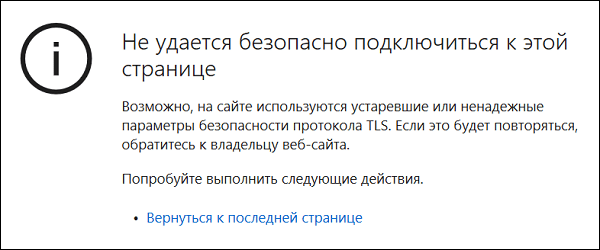
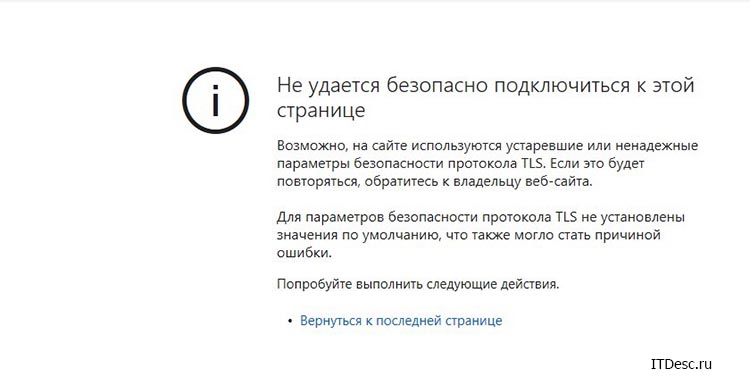
При переходе на какой-либо государственный или служебный портал (например, «ЕИС») пользователь может внезапно столкнуться с ошибкой «Не удается безопасно подключиться к этой странице. Возможно, на сайте используются устаревшие или ненадежные параметры безопасности протокола TLS». Данная проблема имеет довольно распространённый характер, и фиксируется на протяжении нескольких лет у различных категорий пользователей. Давайте разберёмся с сутью данной ошибки, и вариантами её решения.
Содержание
- Не удаётся безопасно подключиться к этой странице – суть проблемы
- Как исправить дисфункцию: Используются ненадёжные параметры безопасности TLS
- Заключение
Не удаётся безопасно подключиться к этой странице – суть проблемы
Как известно, безопасность подключения пользователей к сетевым ресурсам обеспечивается за счёт использования SSL/TSL – криптографических протоколов, ответственных за защищённую передачу данных в сети Интернет. Они используют симметричное и ассиметричное шифрование, коды аутентичности сообщений и другие специальные возможности, позволяющие сохранять конфиденциальность вашего подключения, препятствуя расшифровке сессии со стороны третьих лиц.
Если при подключении к какому-либо сайту браузер определяет, что на ресурсе используются некорректные параметры протокола безопасности SSL/TSL, то пользователь получает указанное выше сообщение, а доступ к сайту может быть заблокирован.
Довольно часто ситуация с протоколом TLS возникает на браузере IE – популярном инструменте работы со специальными государственными порталами, связанными с различными формами отчётности. Работа с такими порталами требует обязательного наличия браузера Internet Explorer, и именно на нём рассматриваемая проблема возникает особенно часто.
Причины ошибки «Возможно, на сайте используются устаревшие или ненадежные параметры безопасности протокола TLS» могут быть следующими:
- Антивирус пользователя блокирует корректный доступ к ресурсу;
- У пользователя установлена устаревшая версия криптопровайдера «КриптоПро»;
- Пользователь использует VPN-подключение;
- В браузере IE используются некорректные настройки;
- В БИОСе задействована опция «SecureBoot»;
- Подключению к ресурсу мешает какой-либо вирусный зловред.


Как исправить дисфункцию: Используются ненадёжные параметры безопасности TLS
Решение проблемы «Для параметров безопасности протокола TLS не установлены значения по умолчанию, что также могло стать причиной ошибки» может состоять в способах, описанных ниже. Но перед их описанием рекомендую просто перезагрузить ваш ПК – при всей тривиальности данный способ часто оказывается довольно эффективным.
Рекомендую прочесть: Не удаётся установить соединение с сайтом — что делать.
Если же он не помог, тогда выполните следующее:
- Временно отключите ваш антивирус. В довольно многих случаях антивирус блокировал доступ к ненадёжным (по его оценкам) сайтам. Временно отключите антивирусную программу, или отключите в настройках антивируса проверку сертификатов (например, «Не проверять защищённые соединения» на антивирусе Касперского);
- Установите на ваш компьютер самую свежую версию программы «КриптоПро» (в случае предыдущей работы с данной программы). Устаревшая версия продукта может вызывать ошибку отсутствия безопасного подключения к странице;
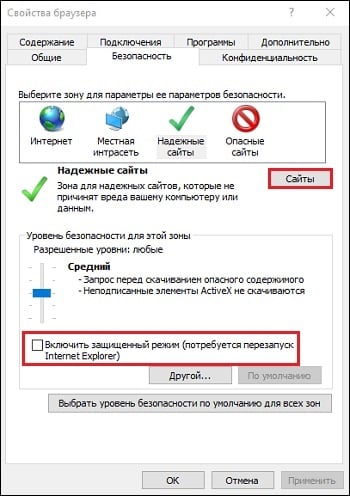
- Измените настройки вашего IE. Перейдите в «Свойства браузера», выберите вкладку «Безопасность», далее кликните на «Надежные сайты» (там уже должен быть внесён адрес вашего портала, если нет, тогда внесите). Внизу снимите галочку с опции «включить защищенный режим».

Затем нажмите на кнопку «Сайты» выше, и снимите галочку с опции «Для всех сайтов этой зоны…». Нажмите на «Ок», и попробуйте перейти на проблемный сайт.
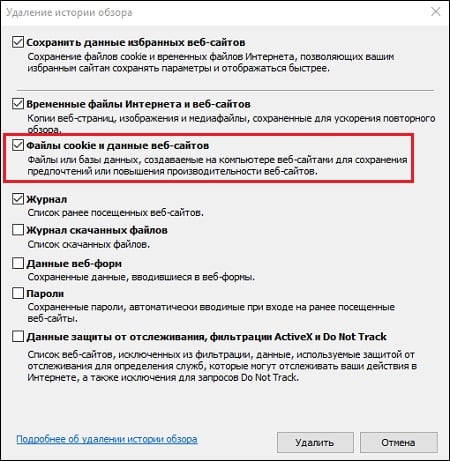
- Удалите куки браузера IE. Запустите браузер, и нажмите на кнопку Alt для отображения меню. Выберите вкладку «Сервис» — «Удалить журнал браузера», поставьте галочку (при отсутствии) на опции «Файлы cookie…», после чего нажмите на «Удалить»;

Очистите куки в браузере - Отключите использование VPN-программ (при наличии таковых);
- Попробуйте использовать другой браузер для перехода на проблемный ресурс (в случае, если вы не обязаны использовать какой-либо конкретный браузер);
- Проверьте ваш ПК на наличие вирусов (поможет, к примеру, испытанный «Доктор Веб Кюрейт»);
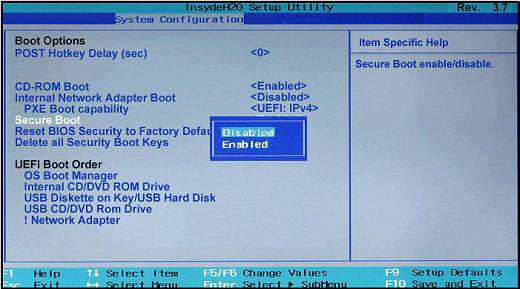
- Отключите в БИОСе опцию «Secure Boot». Несмотря на определённую нестандартность данного совета, он помог далеко не одному пользователю избавиться от ошибки «устаревшие или ненадежные параметры TLS».

Деактивируйте в БИОСе опцию «Secure Boot»
Заключение
Причиной ошибки «Возможно, на сайте используются устаревшие или ненадежные параметры безопасности протокола TLS» довольно часто является локальный антивирус ПК, по определённым причинам блокирующий доступ к нужному интернет-порталу. При возникновении проблемной ситуации рекомендуется первым делом отключить ваш антивирус, дабы убедиться, что он не вызывает рассматриваемую проблему. Если же ошибка продолжает повторяться, тогда рекомендую перейти к реализации других советов, описанных ниже, чтобы позволит решить проблему ненадёжных параметров безопасности протокола TSL на вашем ПК.
Опубликовано 18.08.2018 Обновлено 27.11.2020
При подключении к некоторым сайтам пользователи встречают ошибку «Возможно, на сайте используются устаревшие или ненадежные параметры безопасности протокола TLS». Это особый интернет-протокол, который был разработан для более безопасного соединения между браузером и сервером. При передаче сигнала в нём данные зашифровываются, не позволяя третьей стороне получить важную информацию. Рассмотрим, что делать в этой ситуации и что эта ошибка означает.
В энциклопедии говорится, что TLS — это особый протокол защиты, который задействован при транспортировке данных по сети. У него был предшественник — SSL. Оба относятся к криптографическим протоколам. При передаче данных используется асимметричное шифрование. Для конфиденциальности используется симметричное шифрование. А для подтверждения целостности одного сообщения задействуются специальные коды.
TLS применяется сегодня практически во всех приложениях, связанных с передачей данных: интернет-браузер, мессенджер (VoIP), электронная почта. Первая версия протокола (SSL) была разработана компанией Netscape Communication. На данным момент более новой версией и её развитием занимается инженерный совет Интернета (IETF).
Причины сбоя в протоколе TLS
Одной и самой распространенной причиной того, что пользователь видит сообщение о ненадежности TLS — это определение браузером неверных параметров этого протокола. Также довольно часто такую ошибку можно встретить в браузере Internet Explorer. Он применяется для работы с различными государственными интернет службами, которые связаны с формами отчетности. Такие порталы требуют от пользователя именно этот браузер.
Есть и некоторые другие причины такого сообщения:
- Блокировка антивирусом интернет-ресурса, из-за чего и возникает подобное сообщение;
- Пользователь использует старую версию «КриптоПро» — программы для создания отчетов и др.;
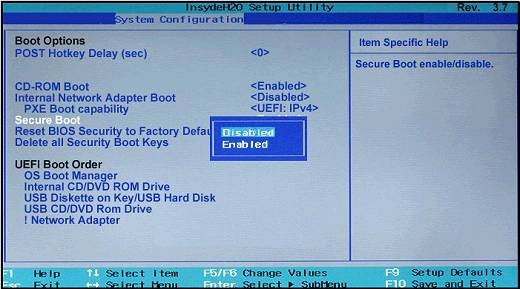
- В базовой системе ввода-вывода (BIOS) активирован параметр «SecureBoot»;
- У пользователя установлено VPN-приложение или расширение для браузера, из-за чего появляется ошибка;
- На компьютере есть вирусы, которые блокируют безопасное соединение;
- В том случае, если неполадки наблюдаются только при подключении к одному ресурсу, возможно у самого сайта какие-то проблемы с серверами или с настройками TLS;
- Не исключено, что сайт является небезопасным, поэтому лучше его не посещать.
Как решить проблему с параметрами безопасности TLS
Для начала необходимо решить проблему с антивирусом и убедиться, что дело не в нем. Необходимо проверить свои настройки антивирусного ПО. В каждой такой программе есть функция сканирования интернет-соединения. Она может работать неверно.
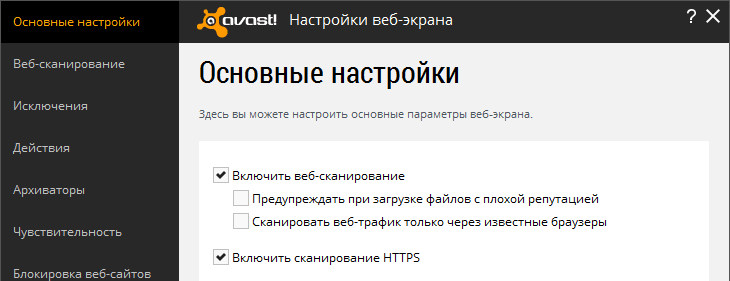
- Для антивируса Avast — откройте настройки, выберите раздел «Активная защита», нужный пункт должен быть возле пиктограммы щитка. Уберите с него галочку и включите HTTP сканирование. Сохраните настройки;
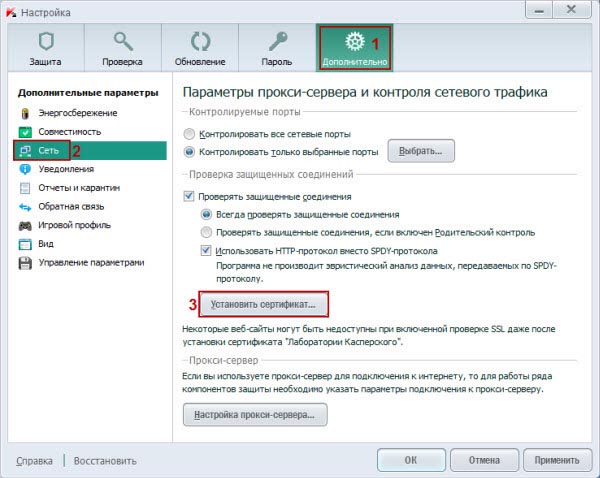
- Для антивируса Kaspersky — найдите раздел «не проверять защищенное соединение». Его можно найти во вкладке «Сканирование». Или в дополнительных настройках найдите «Установить сертификат». Сохраните настройки и перезагрузите ПК.
Необходимо также убедиться, что в вашей версии Windows установлены последние обновления.
- Для этого нажмите WIN+R и введите команду «services.msc»;
- Нажмите ENTER;
- Найдите в списке служб Windows «Центр обновления»;
- Нажмите правой кнопкой мыши на этой строке и выберите «Свойства»;
- В открывшемся окошке убедитесь, что установлено значение в блоке «Тип запуска» — «Автоматически»;
- Далее выберите кнопку «Пуск», «Панель управления»;
- Выберите «Система и безопасность»;
- Затем «Центр обновления» и нажмите кнопку «Проверить обновления».
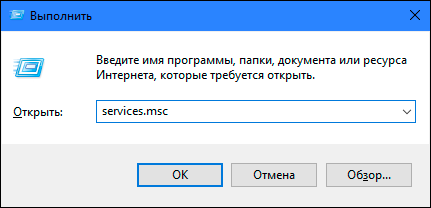
Если существуют обновления для вашей операционной системы, они будут найдены и загружены. После этого нужно перезагрузить компьютер и дождаться завершения установки ПО. Затем снова попробуйте проверить, появляется ли сообщение — возможно, на данном сайте используется ненадежные параметры безопасности передачи данных по TLS.
Рекомендуем: Igfxtray в автозагрузке что это за процесс и как удалить?
Поиск и удаление вирусов на компьютере
Теперь рассмотрим, что делать, если в вашем компьютере поселился вирус, который блокирует безопасное соединение. Для начала попробуйте открыть установленный на вашем компьютере антивирус и запустите разные типы сканирования: «Полное сканирование», «Быстрое», «Интеллектуальное» и др. Попробуйте сканировать не только весь жесткий диск, но и отдельные тома и папки. Проверьте папки, в которых находятся файлы вашего браузера.
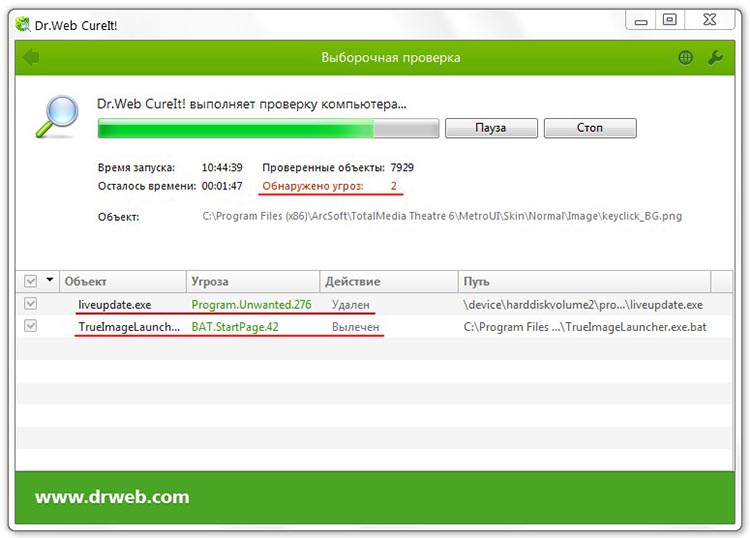
Если это не дало результатов, воспользуйтесь специальными утилитами, которые предназначены для разового сканирования и поиска вредоносного программного обеспечения. Практически каждый разработчик полноценного антивирусного ПО (Dr.WEB, Kaspersky, ESET и др.) имеет специальную утилиту, которую можно взять на официальном сайте. Это по размеру небольшие программы, которые не нужно устанавливать на диск. Их достаточно запустить и указать путь для сканирования. Обязательно воспользуйтесь этим эффективным инструментом.
Другие методы устранения ошибки безопасного соединения TLS
Если вы получили сообщение о сбое в протоколе TLS, работая с программой «КриптоПро», попробуйте загрузить более новую версию. Её можно взять на официальном сайте https://www.cryptopro.ru/downloads. Возможно проблема в самом браузере. Воспользуйтесь другим браузером, хотя-бы для того, чтобы определить, что проблема кроется в нём. Попробуйте также настроить свой браузер.
- Если вы пользуетесь Internet Explorer — откройте «Сервис». Нажмите «Свойства обозревателя», выберите «Дополнительно», затем нажмите вкладку «Безопасность». Здесь нужно найти пункты SSL и TLS. Если галочка установлена на пункте SSL, уберите её и поставьте на более новую версию протокола. Сохраните настройки и попытайтесь войти на сайт;
- В Opera — нажмите «Инструменты», далее выберите «Общие настройки». Перейдите в «Расширенные», и в разделе безопасности найдите пункт «Протоколы безопасности». Здесь нужно убрать галочки со строк с версиями TLS и оставить те, которые установлены на пунктах, вроде «256 bit…». Обязательно уберите галочку с пункта «Anonymous DH/SHA-256;
- Для Mozilla Firefox — откройте настройки, выберите пункт «Дополнительно» и «Шифрование». Как в IE, нам нужно оставить галочки на TLS и убрать со старого протокола SSL. Другие браузеры (Google Chrome, Safari и т.д.) настроек безопасного соединения не имеют. Поэтому нам приходится либо сменить браузер, либо искать причины в другом месте.
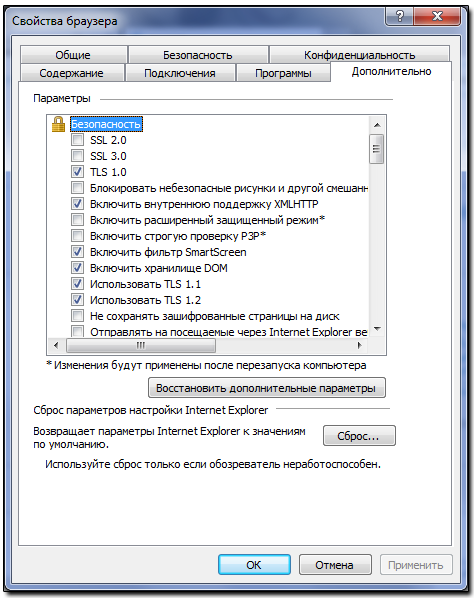
Встречается проблема со сбоем протокола TLS еще в том случае, если в системе время настроено неправильно. Чтобы это исправить:
- Выберите внизу рабочего стола Windows справа время правой кнопкой мыши;
- Нажмите пункт «Настройка даты и времени»;
- Установите правильное значение времени;
- Выберите вкладку «Время по интернету», выберите «Изменить параметры», поставьте галочку на «Синхронизировать с временем по интернету». Выберите сервер «windows.com» и сохраните настройки.
Закройте окна, перезагрузите компьютер и снова попробуйте попасть на сайт, на котором вы встретили ошибку — на этом сайте применяется устаревшие или ненадежные настройки безопасности TLS.
Summary
Article Name
Возможно, на сайте используются устаревшие или ненадежные параметры безопасности протокола TLS
Description
При подключении к некоторым сайтам пользователи встречают ошибку «Возможно, на сайте используются устаревшие или ненадежные параметры безопасности протокола TLS». Это особый интернет-протокол, который был разработан для более безопасного соединения между браузером и сервером. При передаче сигнала в нём данные зашифровываются, не позволяя третьей стороне получить важную информацию. Рассмотрим, что делать в этой ситуации и что эта ошибка означает.
Author
Publisher Name
Игорь
Publisher Logo
