
 Здравствуйте.
Синим экраном пользователи прозвали ошибку ядра ОС, которая внезапно возникает (без предупреждения и не давая сохранить документы) и вынуждает компьютер уйти на перезагрузку. Причем, возникать она может как на настольных ПК, так и на ноутбуках (и ОС Windows 10/11 тоже не исключение, хотя системы стали гораздо стабильнее в этом плане). Пример ошибки см. на фото ниже. 👇
Не могу не отметить, что подобная ошибка «коварная», т.к. не всегда просто найти ее причину (к тому же, она может возникнуть на этапе загрузки ОС и не позволить исправить ее).
Как бы там ни было, в этой заметке представлю несколько наиболее типичных причин появления синего экрана, а также способы их устранения. Заметка рассчитана на начинающих пользователей.
Итак, ближе к теме…
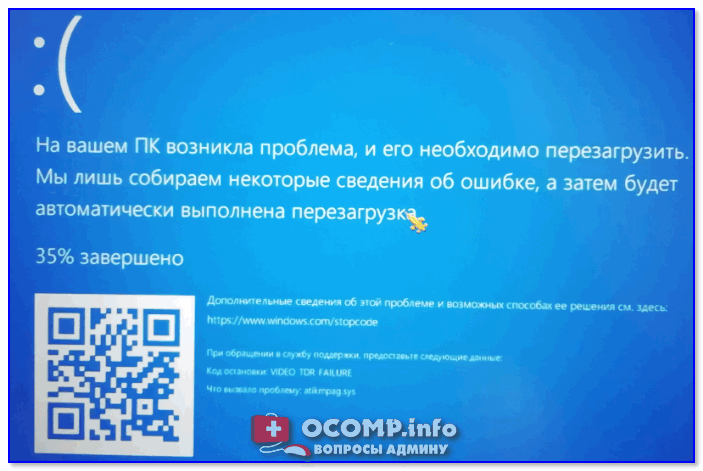
На вашем ПК возникла проблема и его необходимо перезагрузить / Пример подобной ошибки
*
Содержание статьи
- 1 Из-за чего появляется синий экран, и что можно сделать
- 1.1 При очевидной причине (установка сбойного драйвера, обновления ОС и пр.)
- 1.1.1 📌 Как восстановить систему
- 1.1.2 📌 Как откатиться к старому драйверу
- 1.2 При не очевидной причине: ошибка возникла внезапно
- 1.3 Если синий экран не дает загрузить Windows
- 1.4 Если ошибка появляется в игре
- 1.5 Диагностика: что проверить
- 1.5.1 Температуры ЦП, видеокарты
- 1.5.2 Стресс-тест (как себя ведет оборудование под нагрузкой)
- 1.5.3 Тестирование планок ОЗУ
- 1.5.4 Сбросить настройки BIOS
- 1.1 При очевидной причине (установка сбойного драйвера, обновления ОС и пр.)

→ Задать вопрос | дополнить
Из-за чего появляется синий экран, и что можно сделать
❶
При очевидной причине (установка сбойного драйвера, обновления ОС и пр.)
Под очевидной я понимаю ту причину, которая привела к ошибке сразу же после вашего действия (и вы это заметили). Например, установили новую программу — появился синий экран ⇒ причина понятна…👌 Кстати, в более половине случаев так и бывает (просто не все обращают на это внимание).
Стоит отметить, что наиболее часто синий экран возникает после подключения нового оборудования и установки драйвера на него. Сюда же можно отнести и обычное обновление драйверов, и ОС Windows.
Поэтому, если после установки какой-то программы/драйвера началась подобная проблема — просто удалите это ПО, или замените его на более старую версию (откатитесь к старому драйверу). Кстати, чаще всего (по моим наблюдениям) проблема возникает при обновлении драйвера видеокарты, и при установки 📌драйвера без цифровой подписи.
*
📌 Как восстановить систему
Самый надежный вариант восстановить работу ОС после установки сбойного ПО — это воспользоваться точкой восстановления (создаются они автоматически, правда, в разных версиях ОС эта опция может быть как включена, так и выключена).
Для запуска восстановления (универсальный способ):
- нажмите сочетание Win+R;
- введите в появившееся окно команду rstrui и нажмите OK.

rstrui — запуск восстановления
Далее должна запуститься функция восстановления системы и перед вами появится окно с точками восстановления (обратите внимание на даты, когда они были созданы и после установки каких программ). В моем случае есть три точки восстановления (см. скрин ниже).
В общем-то, если точки восстановления есть — просто откатите систему к одной из них, и проблема в большинстве случаев на этом и разрешается…
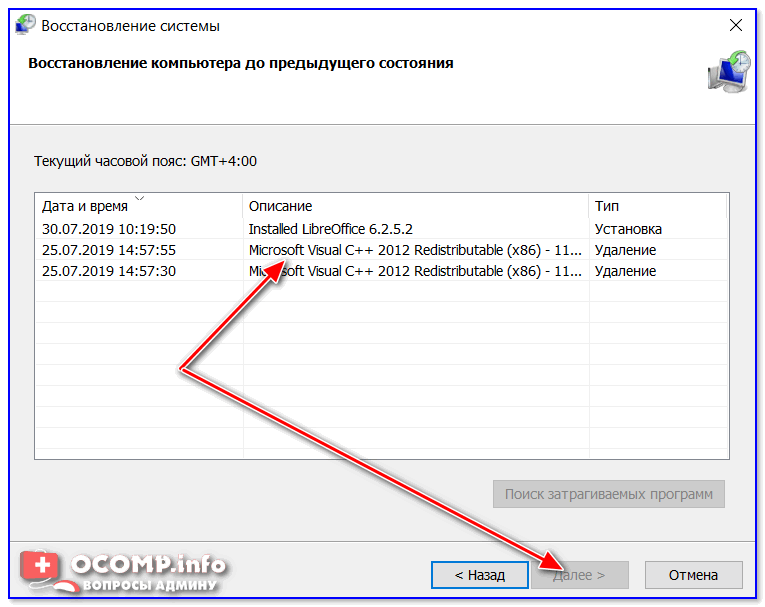
Выбор точки восстановления
Что делать, если точки восстановления нет:
- попробовать вручную удалить ПО, которое недавно было установлено;
- если в обычном режиме это не получается — загрузите систему в безопасном режиме и повторите операцию;
- воспользуйтесь рекомендациями инструкции по восстановлению Windows 10 (Windows 11).
*
📌 Как откатиться к старому драйверу
1) Сначала необходимо открыть 👉диспетчер устройств.
2) Далее найти то устройство, для которого нужно откатить драйвер (в моем примере я выбрал видеоадаптер), и открыть его свойства.
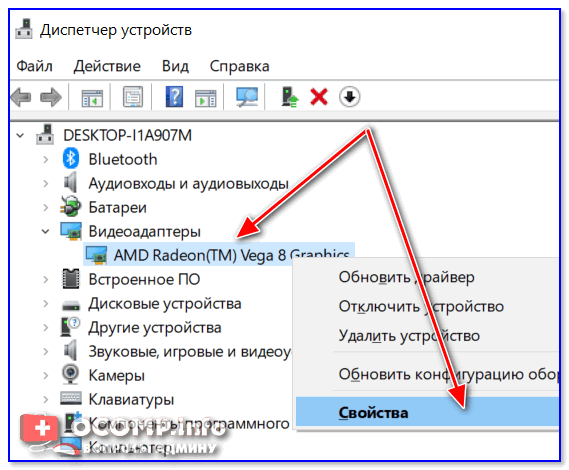
Свойства видеоадаптера
3) После перейти во вкладку «Драйвер» и нажать по кнопке «Откатить».
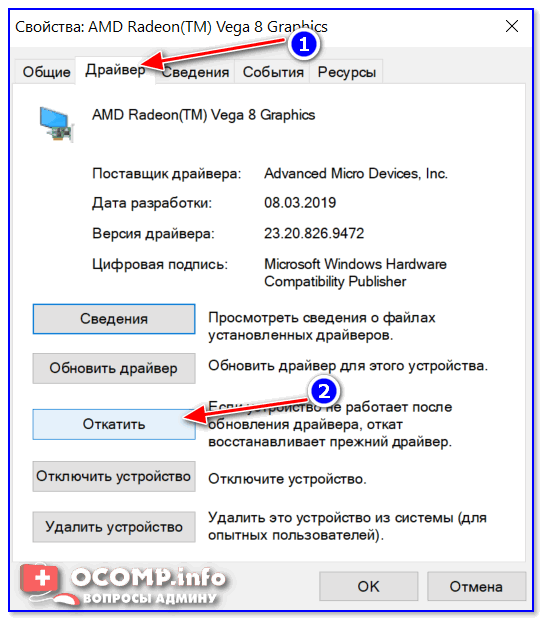
Откатить
❷
При не очевидной причине: ошибка возникла внезапно
Когда синий экран появился внезапно и нет какой-то явно-очевидной причины — разобраться с этим не всегда так просто…
Для начала я рекомендую сфотографировать (или записать) код ошибки, проблемный файл и т.д. (см. мои примеры ниже). Этот код ошибки (или конкретный проблемный файл) — могут очень существенно сузить круг проблем (а иногда и прямо указать на нее).

Пример ошибки
VIDEO TDR FAILURE (фото экрана с ошибкой)
Если вы не успели заснять ошибку, то есть спец. утилита 📌 BlueScreenView, позволяющая просмотреть дамп в Windows и найти все последние ошибки, связанные с синим экраном.

BlueScreenView — скрин окна утилиты
Далее, зная код ошибки, попробуйте воспользоваться специализированными сайтами и найти по нему причину проблемы:
- bsodstop.ru/kod-bsod
- allerrorcodes.ru
Обратите внимание, что на том же bsodstop.ru можно получить не только вероятную причину, но и ее решение. По крайней мере, начать разбираться с проблемой рекомендую именно с этого…
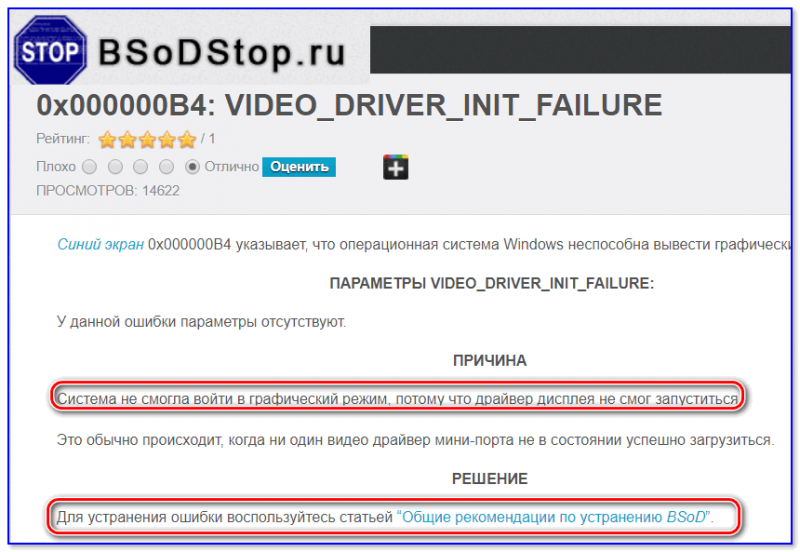
Причина, решение
Если код ошибки ничего не дал, попробуйте провести несколько шагов диагностики.
❸
Если синий экран не дает загрузить Windows
Примечание: т.е. он появляется сразу же во время начала загрузки ОС Windows (до появления рабочего стола).
Этот вариант синего экрана наиболее коварен, т.к. у неподготовленного пользователя складывается ощущение, что «система мертва» и уже ничего нельзя поделать…👀
Что можно посоветовать:
1) После 2-3-х неудачных загрузок с появлением критических ошибок — в большинстве случаев появляется окно с предложением восстановить работу устройства. Если причина ошибок связана с каким-нибудь недавно установленным ПО — рекомендую загрузиться в безопасном режиме и удалить его.
Также отсюда можно попробовать запустить восстановление системы (актуально, если у вас есть точка восстановления, об этом ниже).

Безопасный режим
*
📌 В помощь!
Как зайти в безопасный режим || Windows 7÷11 — https://ocomp.info/kak-zayti-v-bez-rezh-windows.html
*
2) Если окно восстановление не появляется, можно загрузить ПК/ноутбук с помощью установочной флешки (как ее сделать). Разумеется, идеально, если она уже у вас есть (либо есть второй ПК, на котором ее можно быстро создать).
Примечание: для загрузки ПК/ноутбука с флешки — вам необходимо воспользоваться загрузочным меню (Boot Menu)…
Далее, когда появится первое окно с предложением установки — просто кликните в углу экрана по ссылке «Восстановление системы».

Windows 10 — начало установки
Далее перейдите в меню: «Диагностика / Доп. параметры / Восстановление системы».

Восстановление системы / Windows 10
После должен запуститься мастер, который поможет вам откатить систему к предыдущему работоспособному состоянию (при наличии точек восстановления).

Начало восстановления
Возможно, вам также понадобиться восстановить загрузочные записи ОС (ссылка ниже в помощь).
📌 Инструкция!
Восстановление загрузочных записей Windows — https://ocomp.info/vosstanovlenie-windows-10.html#i-4

*
3) Попробуйте сбросить настройки BIOS.
4) Попробуйте установить еще одну ОС Windows на диск (либо переустановить старую).
5) Если предыдущее не помогло, возможно проблема в железе. Попробуйте отключить от ПК/ноутбука всё (до минимума): принтеры, сканеры, USB-переходники, доп. мониторы и т.д.
Рекомендую также обратить внимание на ОЗУ, попробуйте оставить только одну планку (если у вас их 2/3), поочередно установите и проверьте ее работу в разных слотах (не лишним было бы протестировать ее с помощью спец. утилиты).
❹
Если ошибка появляется в игре
1) Переустановите драйвера (в особенности на видеокарту). Загрузите их с официального сайта производителя вашего устройства.
Если есть возможность, попробуйте использовать другую ОС с более старой/новой версией видеодрайвера.
📌 В помощь!
1) Как установить вторую Windows на диск без потери данных — https://ocomp.info/kak-ustanovit-vtoruyu-windows.html
2) Как правильно переустановить драйвер на видеокарту — https://ocomp.info/kak-obnovit-drayver-na-videokartu.html
*
2) Проверьте файлы игры антивирусом, попробуйте ее переустановить. Измените графические настройки (отключите туман, мелкие частицы, вертикальную синхронизацию, различные фильтры и т.д.).
📌 В помощь!
Проверка файлов и системы на вирусы — https://ocomp.info/esli-antivirus-ne-vidit-virusov.html
*
3) Проведите стресс-тест видеокарты, просмотрите ее температуры, проверьте не перегревается ли она.
*
4) Отключите (удалите) различные утилиты для ускорения игр, просмотра за FPS и т.д.
❺
Диагностика: что проверить
Температуры ЦП, видеокарты
В играх, редакторах (и др. ресурсоемких программах) температура ЦП и видеокарты может существенно повышаться. Разумеется, если температура выходит за определенные пределы — это может приводить к различным ошибкам (в т.ч. и синему экрану).
Примечание: у ЦП есть определенный порог температуры, дойдя до которого — компьютер просто выключиться/перезагрузится (сработает защита от выхода из строя).
*
Для просмотра температуры чаще всего используют спец. утилиты (например, AIDA 64). Разумеется, смотреть за температурой нужно в динамике: т.е. запустите утилиту сразу же после загрузки Windows, а потом приступите к своей обычной работе за ПК (время от времени поглядывая за датчиками, особенно, когда слышите нарастающий гул кулеров).

AIDA64 — просмотр температуры (вкладка датчики)
*
Примечание: у AIDA 64 датчики температур можно вывести в трей (рядом с часами) Windows. Таким образом вам не придется каждый раз сворачивать/разворачивать окно утилиты.
Если температура выйдет за границы оптимальной* — попробуйте выполнить ряд мер: почистить устройство от пыли, настроить параметры электропитания, заменить термопасту, и т.д.
Вообще, конечно, более эффективно проверить состояние железа компьютера позволяет стресс-тест (это когда спец. программа «искусственно» создает высокую нагрузку). Об этом ниже…
📌 В помощь!
Температура процессора Intel: как ее узнать; какую считать нормальной, а какую перегревом — https://ocomp.info/temperatura-protsessora-intel.html

*
Стресс-тест (как себя ведет оборудование под нагрузкой)
Стресс-тест позволяет узнать реальную частоту работы ЦП и видеокарты, их температуры, проверить стабильность системы, узнать обо всех слабых местах ПК/ноутбука. Нередко, стресс-тест — является единственным способом, позволяющим докопаться до причины нестабильной работы устройства.
Выполнить стресс-тест можно в различных программах и утилитах (в зависимости от того, что тестируете). У меня на блоге есть инструкция, как выполнить подобный тест в AIDA 64 — рекомендую!
📌 Инструкция!
Как выполнить стресс-тест процессора и системы в целом, держит ли он частоты, нет ли перегрева (AIDA 64) — [см. инструкцию]
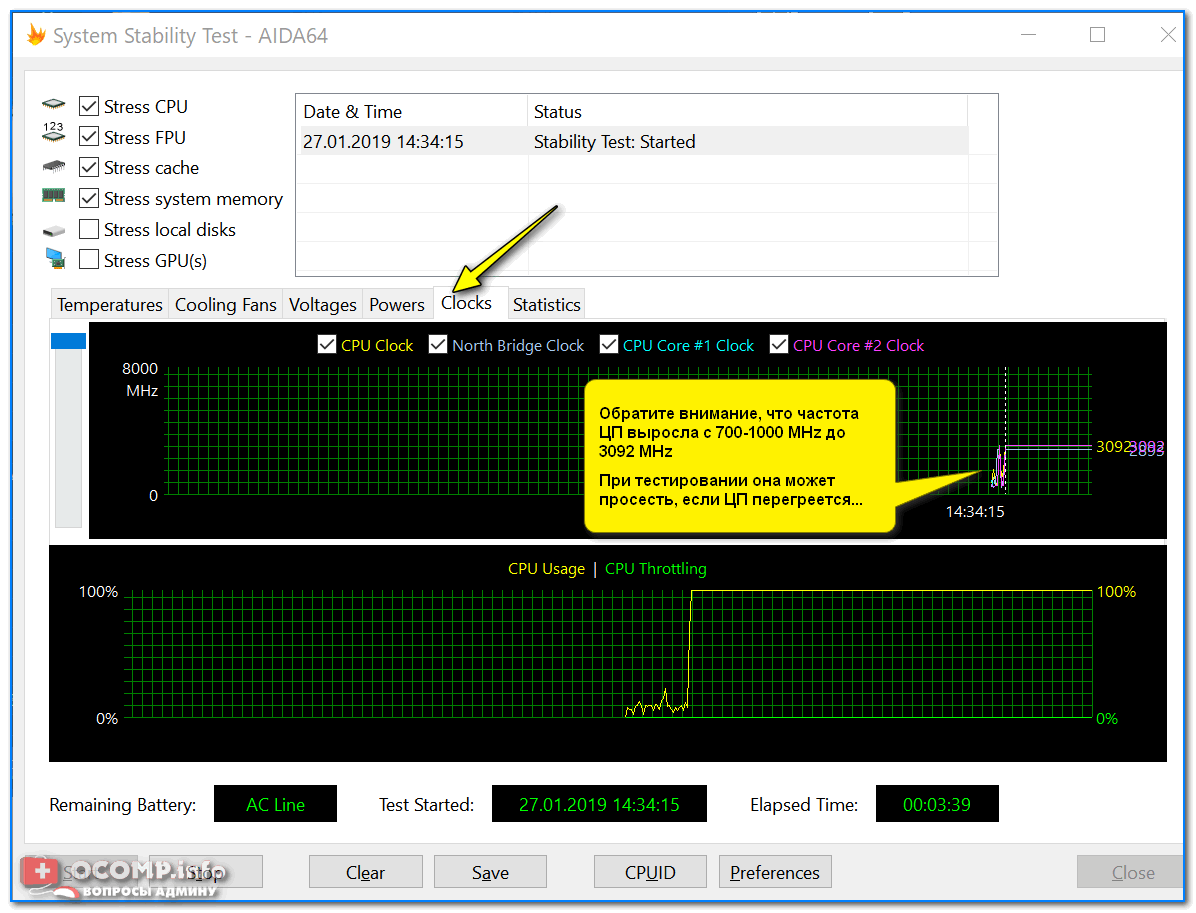
Частота работы ЦП / AIDA 64
Что касается непосредственно видеокарты — то для ее тестирования в дополнение к AIDA 64 можно порекомендовать утилиты OCCT и FurMark (они, кстати, также помогут оценить ее реальную производительность). О том, как с ними работать — см. инструкцию, ссылка на которую ниже.

Результаты теста в реальном времени / утилита OCCT
*
📌 В помощь!
Стресс-тест видеокарты: проверка на надежность и стабильность — https://ocomp.info/stress-test-videokartyi.html

*
Тестирование планок ОЗУ
Если синий экран возникает спонтанно, в не зависимости от запущенных и установленных программ, каких-то действий за ПК — возможно, что причиной этому планки ОЗУ. И при не ясной причине критических ошибок — рекомендуется подвергнуть их тестированию…
Сделать это можно как с помощью средства Windows (нажмите Win+R, и используйте команду mdsched), так и независимой утилиты (Memtest 86+). Разумеется, я бы порекомендовал использовать второй вариант…
📌 Инструкция!
Тест ОЗУ (RAM): проверка оперативной памяти на ошибки — https://ocomp.info/testirovanie-operativnoy-pamyati-test-ozu-ram.html
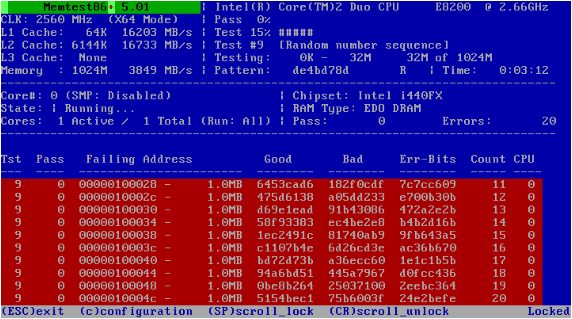
С памятью есть проблемы / утилита Memtest 86+
Кстати, также порекомендовал бы почистить контакты планок с помощью резинки и кисточки (разъемы на материнской плате не лишним было бы продуть). Если у вас используется несколько планок — попробуйте запустить компьютер с одной (возможно, что из-за одной из планок (или слота) и выскакивает синий экран…).

Чистка контактов памяти резинкой и кисточкой
*
Сбросить настройки BIOS
В BIOS есть ряд настроек, при изменении которых компьютер может перестать стабильно работать. Например, один из вариантов — это смена режима работы накопителя (AHCI, IDE) или изменение приоритета загрузки.
Стоит отметить, что подобные параметры не всегда меняются вручную — смена может произойти из-за севшей батареи или скачка в цепях электропитания (в этом случае прошивка BIOS может «сгинуть» (вы это сразу поймете, т.к. устройство перестанет включаться вовсе!) и восстановить ее можно будет только в сервисе на программаторе).
📌 В помощь!
Как сбросить настройки БИОС — https://ocomp.info/kak-sbrosit-nastroyki-bios.html

*
Дополнения по теме приветствуются…
Удачи!
👋
Первая публикация: 05.08.2019
Корректировка: 15.02.2022


Полезный софт:
-

- Видео-Монтаж

Отличное ПО для создания своих первых видеороликов (все действия идут по шагам!).
Видео сделает даже новичок!
-
- Ускоритель компьютера

Программа для очистки Windows от «мусора» (удаляет временные файлы, ускоряет систему, оптимизирует реестр).
Ошибки синего экрана (иногда называемые ошибками черного экрана или ошибками кода STOP) могут возникать, если серьезная проблема приводит к неожиданному закрытию или перезапуску Windows. Может появиться сообщение «Windows завершено, чтобы предотвратить повреждение компьютера» или аналогичное сообщение.
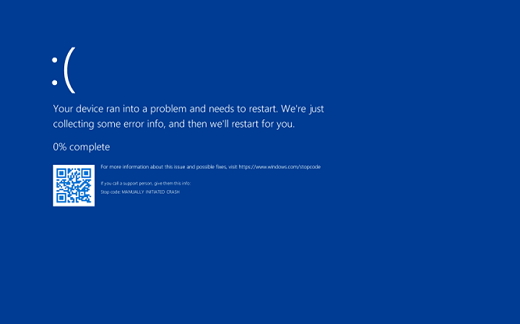
Эти ошибки могут быть вызваны проблемами как с оборудованием, так и с программным обеспечением. Если перед возникновением ошибки «синий экран» вы добавили новое оборудование, то завершите работу компьютера, удалите это оборудование и перезапустите компьютер. Если во время перезапуска возникают проблемы, попробуйте запустить компьютер в безопасном режиме. Дополнительные сведения см. в статье Запуск компьютера в безопасном режиме в Windows.
Кроме того, можно попробовать получить последние обновления из Центра обновления Windows, справку из других источников или восстановить Windows до более раннего состояния.
Если ни одно из этих действий не поможет устранить ошибку «Синий экран», попробуйте средство устранения неполадок с голубым экраном в приложении «Получить справку».
-
В Windows откройте раздел Получить справку.
-
В приложении «Получить справку» введите Устранение ошибок BSOD.
-
Следуйте инструкциям в приложении «Получить справку».
Примечание: Если вы не используете устройство с Windows, вы можете запустить средство устранения неполадок синего экрана в браузере, перейдя в раздел Контактная служба поддержки Майкрософт и введя устранение ошибки BSOD. Затем следуйте пошаговому руководству в разделе «Рекомендуемая справка».
Дополнительные сведения о конкретном коде ошибки STOP см. в справочнике по коду проверки ошибок.
Нужна дополнительная помощь?
Нужны дополнительные параметры?
Изучите преимущества подписки, просмотрите учебные курсы, узнайте, как защитить свое устройство и т. д.
В сообществах можно задавать вопросы и отвечать на них, отправлять отзывы и консультироваться с экспертами разных профилей.
Найдите решения распространенных проблем или получите помощь от агента поддержки.
Что делать при появлении ошибки «На вашем ПК возникла проблема и его необходимо перезагрузить»
Синий экран смерти – именно такое название в среде пользователей закрепилось за системным сообщением, сообщающим о проблемах, возникших на уровне ядра ОС Windows. Как правило, оно появляется внезапно и приводит к потере всех данных, которые не были сохранены на момент появления сбоя. BSOD (именно так звучит термин «синий экран смерти» по-английски в сокращённом варианте) – ошибка, которая может возникнуть на десктопном варианте компьютера или ноутбуке, и на всех версиях «Виндовс», начиная с ХР.
Правда, именно в таком варианте написания она встречается только на Windows 10. Считается, что последняя версия ОС гораздо стабильнее предшественников, но, как известно, безупречного кода не бывает, поэтому время от времени приходится сталкиваться с такой неприятностью.
Что означает ошибка BSOD
На ранних версиях ОС от Майкрософт по умолчанию при возникновении ошибки ядра соответствующее сообщение выводится на монитор буквально на несколько секунд, после чего компьютер просто перегружается или выключается. Чтобы успеть прочесть такое сообщение и хотя бы приблизительно узнать о причине её возникновения, нужно было в свойствах компьютера найти флажок с надписью «Выполнить автоматическую перезагрузку» и снять его. В Windows 10 экран критических ошибок выглядит иначе, чем в «семёрке» или ХР, при этом компьютер не уходит в перезагрузку автоматически через несколько секунд. То есть вы имеете возможность записать код ошибки и только после этого подтвердить выполнение запрашиваемой информации.
Кроме буквенно-цифрового описания кода ошибки, BSOD содержит QR-код, в котором зашифрована прямая ссылка на официальный сайт Microsoft, на страницу, где содержится подробное описание ошибки и информация о том, как её исправить. Достаточно отсканировать с помощью смартфона этот код, чтобы попасть непосредственно на эту страничку, не занимаясь её поиском вручную.
Отметим, что далеко не всегда описание ошибки с официальной странички с указанием возможных действий помогает избавиться от проблемы, ведь причин сбоев существует немалое количество, среди них имеются как программные, так и аппаратные баги.
Довольно часто возникновение экрана смерти с надписью «На вашем ПК возникла проблема, требуется перезагрузка» появляется после установки стороннего софта или драйверов к новому оборудованию. Если вы уверены, что причина именно в этом – просто откатите систему до предыдущей точки восстановления. Строго говоря, это наиболее универсальное решение любых проблем. Как это сделать, мы опишем ниже. Часто BSOD возникает в результате перегрева центрального процессора или видеокарты, особенно в летнее время, при использовании ресурсоёмких приложений. Иногда сбоит память, случается также, что уход в перезагрузку – результат изменения настройки BIOS (например, если вы меняли последовательность загрузки и поменяли параметр, который не следовало трогать).
Словом, ответ на вопрос, почему на мониторе выскочила фатальная ошибка, редко когда очевиден.
Как исправить проблему
Согласно статистике, примерно в 40–50% случаев имеет место единичный баг. Поэтому при появлении на экране с установленной Windows 10 сообщения «На вашем ПК возникла проблема…» следует просто прислушаться к предложению и произвести перезагрузку компьютера. Как правило, после этого всё входит в норму, и если на протяжении суток рецидивов болезни нет – можно считать произошедшее случайностью.
Бывает так, что, согласившись на перезагрузку, вы наблюдаете зависание компьютера, при котором на протяжении нескольких минут ничего не происходит. В таких случаях нужно действовать по следующему алгоритму:
- для десктопного ПК нажать кнопку «Reset»;
- если не поможет – зажать на 5 секунд кнопку «Power», компьютер при этом должен выключиться, включаем его стандартным способом;
- самый надёжный и не рекомендуемый способ – вытащить шнур питания из сети;
- у ноутбуков кнопки «Reset» нет, поэтому сразу переходим ко второму варианту;
- крайний способ для ноутбука – вытаскивание аккумулятора.
Что делать, если ошибка возникает повторно
Если после перезагрузки ОС компьютер через некоторое время опять демонстрирует синий экран смерти, это говорит о возникновении серьёзной проблемы, которую необходимо локализовать и устранить.
Рассмотрим наиболее типичные случаи.
Установка драйверов и ПО
Пожалуй, самая частая причина появления ошибки «На вашем ПК возникла проблема». Скажем, вы добавили принтер или сканер, подключили внешний носитель или гаджет – во многих случаях такое действие требует установки драйверов. Установка часто используемой программы, содержащей в коде ошибки, также может привести к BSOD.
Проблема решается удалением программы, взывавшей сбой. Если виновник – новый драйвер (пользователи частенько меняют драйвер видеокарты), нужно выполнить откат к старому.
Алгоритм восстановления старой версии драйвера:
Если это не помогло – используем опцию восстановления системы. В этом случае мы откатываем ОС до состояния, при котором она работала стабильно, воспользовавшись точкой восстановления.
Для этого нажимаем клавиши Win+R, в появившемся окошке вводим «rstrui», нажимаем OK.
Если функция восстановления системы включена, появится окошко со списком контрольных точек восстановления, среди которых нужно выбрать дату, предшествующую возникновению проблемы. Можно выбрать и более раннюю, но нужно помнить, что Виндовс вернётся к тому состоянию, в котором она находилась тогда, и, возможно, пропадут некоторые данные и точно не будет программ, которые вы устанавливали позже.
Если точек восстановления нет из-за выключенной опции, можно попробовать загрузить ПК в безопасном режиме и удалить недавно установленное ПО и драйверы.
Причина непонятна
Если появление BSOD с надписью «На вашем ПК возникла проблема» происходит по непонятной причине с постоянными перезагрузками, найти ошибку будет не так просто.
Первое, что нужно сделать – запомнить код ошибки.
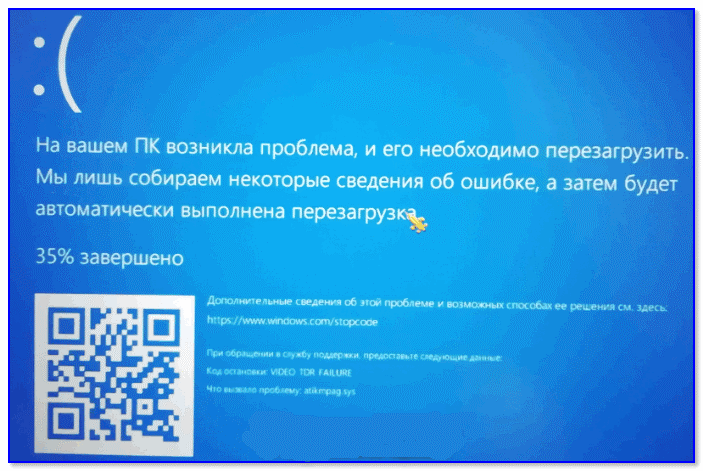
В нашем случае – это VIDEO TDR FAILURE.
Наши дальнейшие действия – найти сайт, где содержатся подробное описание ошибки и способы её устранения. Необязательно посещать официальный сайт «Майкрософт» – в сети имеется немало ресурсов, посвящённых этой тематике. Например, http://bsodstop.ru/kod-bsod – русскоязычный портал, довольно популярный в нашей стране.
В нашем случае, воспользовавшись поиском, находим ошибку и, кликнув на ней, получаем следующий результат:
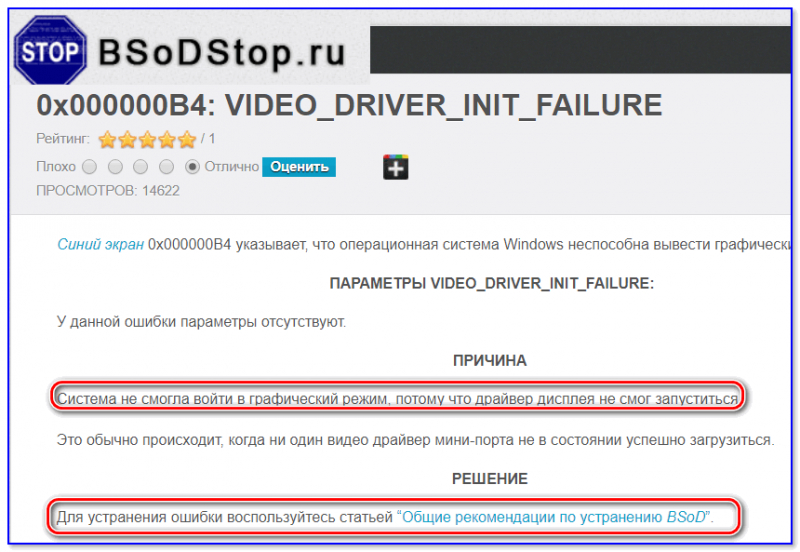
Наихудший вариант – когда система постоянно перегружается и предпринять обычные действия не удаётся, так как Windows 10 просто не успевает загрузиться.
Возможные действия:
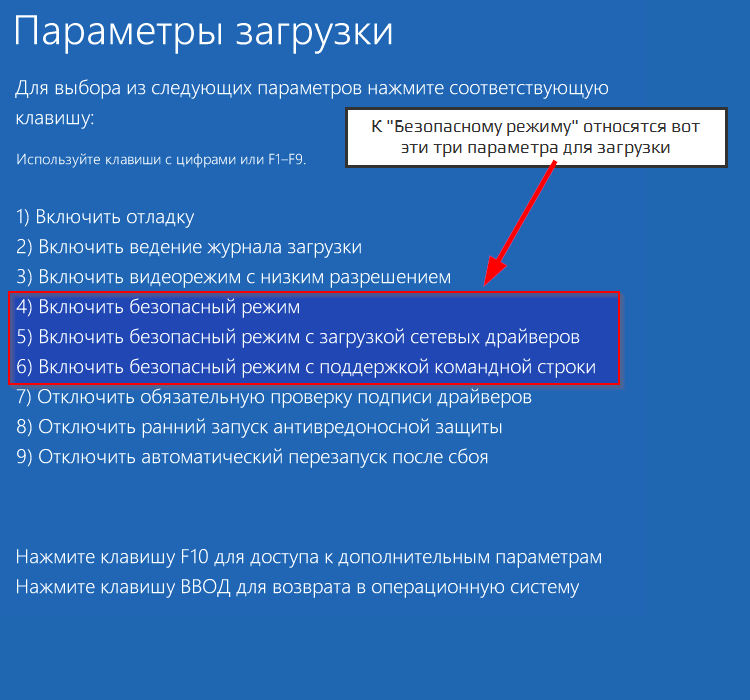
- Часто после нескольких перезагрузок появляется синий экран с надписью «Восстановление» вверху. Внизу предлагается перечень возможных опций, выбираем F8, а в новом окне – опцию «Включить безопасный режим». Загрузившись в этом режиме, можно попробовать удалить подозрительное ПО или драйверы.

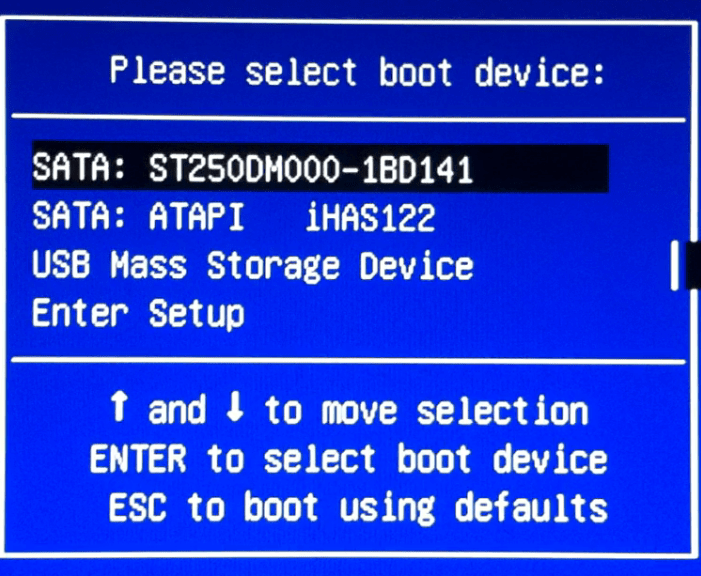
- Если окно восстановления системы упорно не появляется после многократных перезагрузок, придётся загрузить компьютер посредством установочной флешки. Как её создать, можно легко найти в поисковике, но для этого потребуется второй ПК или ноутбук. Так что лучше иметь такой загрузочный диск с установленной операционной системой про запас. Для загрузки с флешки необходимо войти в Boot Menu, воспользовавшись клавишами F2, F12 или Del (зависит от производителя и версии BIOS). Выбрав из списка наш носитель, дожидаемся появления окна установки, но она нам не нужна, поэтому кликаем на кнопке «Восстановление системы» внизу. Далее нажимаем на пункте меню «Диагностика», выбираем «Дополнительные параметры», а в появившемся окне – «Восстановление системы». Если имеются контрольные точки, выбираем ту из них, дата которой ближе всего к моменту появления ошибки.

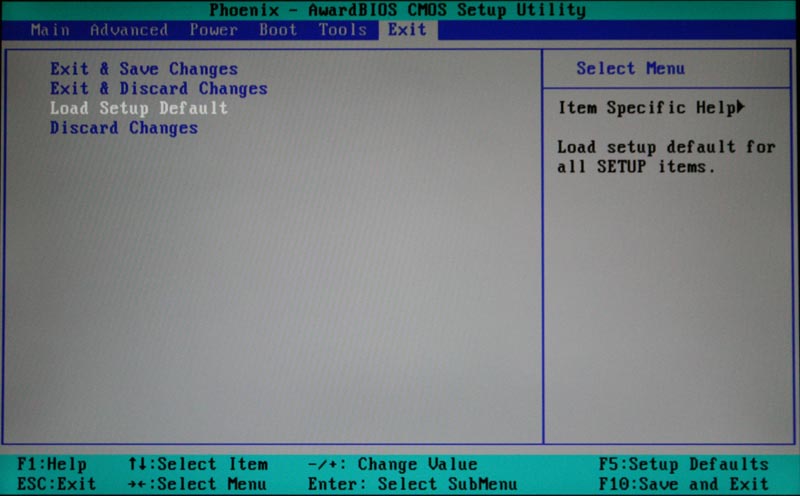
- Если контрольных точек нет, или предыдущие советы не привели к положительному результату, можно попробовать сбросить настройки BIOS в заводские.

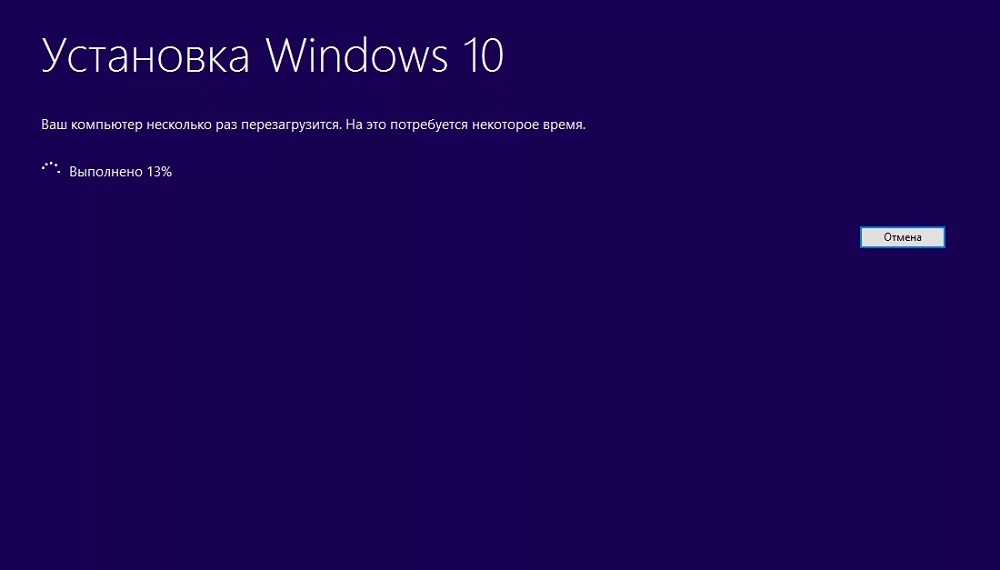
- Если и это не помогло, как вариант, попробуйте переустановить «Виндовс». Если такой вариант не годится, попробуйте поставить «десятку» на другой диск, чтобы убедиться, что проблема кроется не в аппаратной части.

- В случае если и это не помогло – очевидно, что ошибка выскакивает из-за проблемного железа. Пробуйте по очереди отключать всю периферию (сканеры, USB-гаджеты, принтеры, дополнительный монитор). Проблема осталась – стоит проверить ОЗУ и дисковый накопитель на предмет наличия ошибок, воспользовавшись соответствующими утилитами.
Отметим, что наиболее кардинальные варианты типа переустановки Windows следует использовать, перепробовав все остальные способы диагностики.
Содержание
- Что делать, если ноутбук сам перезагружается
- Распространенная проблема – вирусы
- Другие причины
- Драйвера
- Перегрев процессора
- Блок питания
- Битые сектора жесткого диска
- Неполадки в материнской плате
- Несовместимости оборудования
- Ошибки в ОС
- Видео: Что делать, если сам перезагружается
- Способы устранения этих неполадок
- При включении ноутбук сразу перезагружается
- Причины перезагрузки ноутбука при включении
- Отключение автоматического перезапуска в Виндовс 7/10
- Перегрев процессора
- Битые сектора жесткого диска
- Неполадки в материнской плате
- Программные проблемы
Что делать, если ноутбук сам перезагружается
Ноутбуками сегодня пользуется огромное количество людей. Это вполне достойная замена стационарному компьютеру в большинстве случаев не уступающая по производительности и обладающая достаточной мобильностью, чтобы устройство можно было взять с собой.
Естественно, что пользователи ноутбуков периодически сталкиваются с проблемами. Одна из них регулярная произвольная перезагрузка компьютера. Это может происходить во время работы или сразу же при включении.
Причин, по которым перезагружается ноутбук сам, без действий со стороны пользователя может быть множество, но все их можно разделить на две категории: аппаратные и программные. В этой статье расскажем подробнее о неисправностях, приводящих к произвольным перезагрузкам и способах их решения.
Распространенная проблема – вирусы
Одна из самых распространенных проблем, из-за которой любой компьютер может работать некорректно это вирусы. Проявлять свое присутствие они могут по-разному, например, могут пропасть файлы, перезагрузка устройства каждый час, появление странного текста или изображений.

Особенно подвержены заражению вирусами компьютерные системы, на которых не установлено программное обеспечение для защиты. Используя ноутбук без антивируса, человек подвергается рискам нарушения работы системы, потери информации и другим.
Лучший способ борьбы с этой проблемой регулярная профилактика. Необходимо установить антивирусное ПО, регулярно осуществлять обновление баз и сканирование файлов на предмет заражения нежелательными программами.
Другие причины
Список проблем, приводящих к тому, что ноутбук постоянно перезагружается, не ограничивается вирусами. Очень часто такое поведение появляется из-за проблем с деталями устройства или программным обеспечением.
Рассмотрим другие проблемы, из-за которых ноутбук может произвольно перезагружаться:

Правильная диагностика позволяет быстрее и легче решить проблему. Поэтому расскажем более подробно о каждой из этих причин. Это поможет при дальнейшем устранении неисправности.
Драйвера
Установка нового драйвера, который несовместим с операционной системой, может также привести к нестандартному поведению ноутбука. Обычно определить эту проблему достаточно просто, так как устройство выдает ошибку.
В случае проблем с драйверами обычно появляется BSOD или как его еще называют синий экран смерти. Если система настроена на автоматическую перезагрузку при такой ошибке. Для ознакомления необходимо отключить соответствующую функцию в разделе «Отказ системы», которую можно найти в настройках Windows.
Перегрев процессора
Высокая температура процессора может вызвать срабатывание системы защиты и в результате ноутбук может отключиться или перезагружаться. Проверить перегрев достаточно просто с помощью специальных приложений, например, AIDA64.
Нормальная рабочая температура для центрального процессора 60 градусов Цельсия. Если выше, то надо искать причину перегрева.
Рассмотрим основные причины повышенного нагрева центрального процессора:

Большая запыленность ноутбука является очень частой проблемой вызывающей перезагрузку или зависание. Для избегания это рекомендуется регулярно производить очистку, для этого можно использовать баллон со сжатым воздухом.

Ноутбуки разгоняют редко именно из-за охлаждения. В небольшом корпусе все элементы размещены компактно и при попытках разгона могут очень сильно нагреваться. Если это происходит, то лучше отказаться от увеличения производительности этим способом или искать вариант позволяющий улучшить охлаждение.

Неисправность системы охлаждения может быть различной. Например, бывает ситуация, когда перестает работать вентилятор или повреждаются другие элементы. Самостоятельно выполнять ремонт в этом случае можно только при наличии соответствующих знаний и умений, а в остальных случаях лучше обратиться к специалистам.
Блок питания
Неисправности, связанные с блоком питания, могут приводить к перезагрузке ноутбука. Компьютер точное устройство и для него стабильность обеспечения и качество электропитания очень важно.

Диагностировать в домашних условиях проблему можно взяв заведомо рабочий блок питания. Перед этим обязательно следует убедиться, что он взят от такой же модели ноутбука или хотя бы имеет аналогичные характеристики и коннектор для подключения к компьютеру.
Битые сектора жесткого диска
Битые сектора на жестком диске также могут приводить к сбоям в работе ноутбука. Проблема эта возникает часто из-за неправильной эксплуатации, например, когда компьютер стукнули или уронили.
Диагностику жесткого диска можно провести встроенными в систему или сторонними утилитами, например, Victoria. Большинство из них, как правило, позволяют исправить эту проблем за счет переадресации бэд-блоков.

Стоит учитывать. Регулярное появление битых секторов может свидетельствовать о том, что скоро жесткий диск перестанет нормально работать. При этом вся информация, находящаяся на нем, будет утеряна. Следует заранее позаботиться о создании резервных копий важных данных.
Неполадки в материнской плате
Материнская плата является основным компонентом ноутбука. Именно на нее устанавливается оперативная память, процессор и так далее. В случае если она работает некорректно, то поведение системы будет непредсказуемым.

Самостоятельно диагностировать неисправность и решить проблему всего скорее не получится. Поэтому в случае подозрения на неполадки материнской платы следует обратиться в специализированный сервисный центр.
Несовместимости оборудования
Если ноутбук стал перезагружаться после подключения нового оборудования, то чаще всего неполадки вызваны несовместимостью его или прилагаемых драйверов с системой.
Установить это можно по появляющемуся синему экрану, если отключена автоматическая перезагрузка в случае отказа системы.
Ошибки в ОС
Современные операционные системы проходят длительный этап тестирования, перед тем как поступить в продажу. Тем не менее, ошибки встречаются в них очень часто. Компания Microsoft регулярно выпускает обновления, устраняющие разнообразные проблемы. Рекомендуется устанавливать их. Это поможет избежать нестандартного поведения ноутбука из-за ошибок в ОС.
Видео: Что делать, если сам перезагружается
Способы устранения этих неполадок
Неисправность мало диагностировать. Ее необходимо устранить. Многие проблемы пользователь может решить самостоятельно. Для этого существует множество способов.
Если ноутбук стал сам перезагружаться, то необходимо выполнить следующие действия:

Проверить ноутбук на вирусы можно, используя уже установленный антивирус, но это не дает большой гарантии их обнаружения. Лучше загрузить специальную утилиту с сайта Лаборатории Касперского или Доктор Веб, записать ее на флешку или диск, загрузится с носителя и провести тестирование с незараженной системы.
Программы для проверки жесткого диска встроены в Windows.
Для запуска необходимо выполнить следующие действия:


Если ОС не стартует, то для диагностирования неполадок, связанных с жестким диском потребуется запустить компьютер с загрузочного диска и использовать стороннюю утилиту, например, Victoria. Эти приложения также позволяют при необходимости исправить битые сектора.
В домашних условиях можно также провести диагностику оперативной памяти для этого потребуется воспользоваться специализированной утилитой MemTest. После загрузки с чистой системы и проверки ОЗУ можно с уверенностью отбросить эту причину или поменять модули памяти на исправные.

Очистку ноутбука от пыли проводить необходимо регулярно для обеспечения долгого срока эксплуатации. При внезапных перезагрузках это также одна из первых операций, которую необходимо выполнить.
Удалить лишнюю пыль можно используя баллон со сжатым воздухом, который продается во многих магазинах оргтехники.
Рекомендуется также выполнить замену термопасты, но часто без разборки ноутбука осуществить это невозможно. При необходимости лучше воспользоваться услугами специалиста.

Одна из частых причин нестандартного поведения ПК – старые версии драйверов или отсутствие установленных обновлений для Windows. При возникновении проблем необходимо зайти на сайт производителя устройства и загрузить самые свежие версии программного обеспечения и установить его.
Крайне рекомендуется настроить Windows на автоматическое получение обновлений от корпорации Microsoft. Если этого не было сделано ранее, то установить их в любой момент можно с помощью центра обновлений или веб-сайта разработчика.
Многие неполадки, приводящие к зависанию или перезагрузке ноутбука, пользователи могут решить самостоятельно без использования специализированного оборудования. Если этого не удается сделать, то следует обратиться к специалистам сервисного центра.
Источник
При включении ноутбук сразу перезагружается
В этой статье я расскажу о причинах почему ноутбук при включении сразу перезагружается и может делать это циклически. Разберемся что делать в таком случае.
Данная статья подходит для всех брендов, выпускающих ноутбуки на Windows 11/10: ASUS, Acer, Lenovo, HP, Dell, MSI, Toshiba, Samsung и прочие. Мы не несем ответственности за ваши действия.
Внимание! Вы можете задать свой вопрос специалисту в конце статьи.
Причины перезагрузки ноутбука при включении
Если ноутбук при включении сразу перезагружается, то такое повреждение может вызвать несколько причин, которые могут заключаться как в работе аппаратных, так и в программных компонентах. К аппаратным причинам относятся неполадки с системной платой и жестким диском, перегрев видеокарты, процессора.
Наиболее простой причиной является разрядка или неисправность аккумуляторной батареи. Для включения ноутбука требуется зарядка, а если ее не хватает, устройство начинает перезапускаться. В этом случае нужно заменить аккумулятор. Если перезагрузка происходит при работе от сети, то кроется причина гораздо глубже.
К программным причинам довольно часто приводят вирусы. Они способны перезагружать оперативную память ноутбука. Устройству ничего не остается, как самостоятельно перезагрузиться. Рассмотрим полезные советы, которыми следует руководствоваться при самостоятельном решении вопроса.
Отключение автоматического перезапуска в Виндовс 7/10
Ноутбук может перезагружаться из-за настроек в системе Виндовс. При возникновении ошибок ОС перезагружается автоматически для их устранения. При этом ей не всегда удается устранить ошибки, поэтому начинается постоянная перезагрузка.
Не знаешь как решить проблему в работе своего гаджета и нужен совет специалиста? На вопросы отвечает Алексей, мастер по ремонту смартфонов и планшетов в сервисном центре.Напиши мне »
Отключить автоматическую перезагрузку можно. Вместо нее тогда будет отображен код ошибки. Останется только расшифровать код ошибки и устранить проблему.
Стандартный способ по отключению автоматической перезагрузки выполняется так:
Теперь вместо автоматической перезагрузки ноутбука вы сможете увидеть ошибку, которая вызвала сбой, и решить проблему.
Перегрев процессора
Перегрев процессора является очень опасной ситуацией. Необходимо почистить вентилятор и поменять термопасту. Только проблему самостоятельной перезагрузки ноутбука это решает не всегда. Иногда производят ноутбуки на «скорую руку», не проводят полностью все нужные тесты.
В итоге становится плохим охлаждение. Даже охлаждающие столики и подставки не помогают, а в результате начинается самостоятельная перезагрузка. Особенно часто это происходит во время игры.
Битые сектора жесткого диска
К несанкционированной пользователем перезагрузке ноутбука могут привести неполадки с винчестером. Систем может начать процесс загрузки, а затем из виду теряется жесткий диск.
В винчестере могут появиться битые сектора при загрузке. Для проверки следует использовать специальные утилиты (Victoria или HDD Monitor) или интегрированные в Виндовс инструменты.
Неполадки в материнской плате
На системной плате располагаются очень уязвимые компоненты: южный и северный мост. Из строя их могут вывести неправильные драйверы или перепады напряжений.
Ноутбук может перезагружаться из-за перегрева южного моста. Это особенно часто распространено на чипсетах Intel. Там у южного моста отсутствует защита от статического электричества.
Замена этой комплектующей является трудоемкой процедурой, которую сложно выполнить самостоятельно. Из-за нагревания из строя может выйти и северный мост системной платы. В итоге ноутбук может не только перезагружаться, а и вообще не включиться.
Программные проблемы
В некоторых случаях перезагружаться ноутбук может из-за проблем с ОС Виндовс. Многие пользователи ставят сборки в надежде на лучшую производительность. В сборку могут быть интегрированы вирусы.
Оптимальным вариантом будет чистая установка оригинальной системы без драйверов. Прямое отношение к перезагрузке ноутбука имеет файл Kernel32.dll. Восстановить его можно через официальный сайт Майкрософт.
Если причиной перезагрузки стали вирусы, то ноутбук следует просканировать бесплатной утилитой Доктор Веб https://free.drweb.ru/cureit. Утилита не будет конфликтовать с установленным антивирусом.
Еще к перезагрузке ноутбука может привести софт сомнительных авторов или очень большой возраст операционной системы. В данной ситуации важную информацию можно сохранить и переустановить систему.

Здравствуйте у меня на ноутбуке aser aspire возникла ошибка 0x0 восстановление запуска не помогает что делать?
Ноутбук включил перезагрузку и уже сутки перезагружается, что делать?
Доброго времени суток! Ноут sony 8 winda, перезагружается уже сутки. Отключается только кнопкой и когда я его включаю тоже через кнопку, опять идёт перезагрузка.
Ноут перезагружается уже сутки, что делать?
Здравствуйте, смотрел видео на ютубе вдруг ноутбук сам перезапустился и перестал гореть экран, какие могут быть причины?
Здравствуйте! Не могу включить ноутбук. Я включаю как обычно. При переходе на рабочий стол мне показывают ошибку. Постоянно перезагружается. Код ошибки DPC WATCHDOG VIOLATION
На моём Ноутбуке манки lenovo
Произошло вот что:я сидела на сайте и читала статью, после этого у меня появился синий экран со смайликом-  и написано:На вашем ПК произошла ошибка не обходимо перезагрузить.ноутбук выключился и не включался, на сайтах я нашла подобную проблему и по рекомендациям вытащила акамулятор вставила зарядку, поддержала минуту кнопку включения и он включаться начал но после появления логотипа он снова перезагружается и так каждый раз. Что мне делать подскажите пожалуйста?!
здравствуйте ноут асер 7620(изначально был на висте я установил виндовс7), начал временами перезагружаться, решил проверить жесткий на битые сектора и сделал дефрагментацию. ничего не помогло, решил поменять термопасту и кулер. ничего не помогло, переустановил виндовс, все равно временами перезагружается. а позже при включении идет циклическая перезагрузка даже не включается. ноут используется только для работы. подозреваю что жесткий но проверить никак не могу.
Здравствуйте, ноут-леново, такая проблема. После чистки компьютер включается, появляется биос, пять-шесть секунд и раздаётся щелчок и перезагружается! Что делать?
Здравствуйте! У меня ноутбук Acer Aspire 5930, ОС Windows 10pro, релиз 1803, скачана с оф. сайта. Установил, кроме обновлений ничего не ставил (просто спать хотелось, поставил винду, включил загрузку обновлений через «Обновления и безопасность» и пошел спать. Ну, обновилась, ну, перезагрузил, обновил драйвера, снова перезагрузил. Все штатно, все загружается, перезагружается без проблем. Выключил, через три часа включаю — доходит до логотипа винды и перезагрузка….. Несколько перезагрузок и «Подготовка к автоматическому восстановлению». Через какое-то время снова вижу логотип и опять перезагрузка… И так несколько раз. Пошел налить себе кофе… прихожу — загрузилась. Работает, перезагружается, ноут не греется, все работает замечательно! Выключил на час, включаю — опять все по-новой! В чем может быть проблема? Два раза переустанавливал Windows, удалял системные разделы, создавал новый, форматировал и устанавливал. Но проблемы при включении повторяются. Что может быть? Где искать решение?
Здравствуйте. У меня на ноутбук включается и сразу перезагружается что делать.
Здравствуйте, ноутбук HP Pavilion g6, переустановил винду полностью (делил жёсткий диск на сектора заново), вначале он очень долго грузится выходит сообщение, что сдох Аккум (это понятно), начал ставить драйвера, через какое-то время он перезагружается сам, с чем может быть связано? Винда чистая 8.1 pro, дрова ставлю с офф сайта hp для этого ноута под 8.1, настройки биоса сбрасывал, «технический сброс» (нажать кнопку включения без акб и зарядки) делал
Ноутбук MSI периодически перезагружается, может перезагрузиться сразу после включения, может через полчаса, а может работать без перезагрузки целый день. В чем проблема?
Здравствуйте! Я включаю как обычно. При переходе на рабочий стол мне сразу показывают установщик Майкрософт он загружается потом показывает недостаточно память устройства потом сразу перезагружается несколько раз. Ест решение?
Здравствуйте! Я включаю как обычно. При переходе на рабочий стол мне сразу показывают установщик Майкрософт он загружается потом показывает недостаточно память устройства потом сразу перезагружается несколько раз. Ест решение? Ноутбук:Acer Nitro 5 AN-515-54
Что делать если ноут вкл до стадии Войти и я нажимаю на кнопку войти он пишет добро пожаловать и выкл потом опять пишет добро пожаловать и так не сколько раз
ноутбук леново при установке системы виндовс 10 появилась надпись произошла ошибка перезагрузите после перезагрузки не возможно зайти в биос или загрузится с флешки из биоса выкидывает через 5-6 сек потом идет установачная загрузка и появляется все тоже уведомление об ошибке что делать подскажите пож
Здравствуйте, ноутбук леново стоял включенным, сам начал перезагружаться, после включения — смайлик произошла ошибка…требуется перезагрузка, после — черный экран. Что нибудь можно сделать?
Если ноутбук находится в постоянной перезагрузке о каких значках на рабочем столе может идти речь? Объясни автор.
Добрый день, загрузили на ноутбук драйвер для обновления микрофона
После этого попросил перезагрузить ПК. И теперь перезагружается постоянно сам. Даже не успеваем сделать операции для «отключения автоматической перезагрузки», быстро отключается для перезагрузки,
Помогите, пожалуйста.
Доброго времени суток! Возникла проблема: Ноутбук Lenovo G580 при включении на экране загорается логотип Lenovo и тут же следует перезагрузка, и так до бесконечности! В биос зайти можно, ставил настройки биоса по дефолту, не помогло. Внутри ноутбука пыли, либо грязи нет, вентиляция отличная, все чисто!
Помогите разобраться! Заранее спасибо!
у меня проблема такая,я включаю ноутбук и идет загрузка потом высвечивается смайлик и написано нужно перезапустить после перезарпускаетя постоянно через каждые 6-7 сеунд так что мне делать
Ноутбук Самсунг. При включении от сети, начинает сразу же перегружаться. Так проходит около часа/двух. Потом он все таки запускается. Антивирусом проверял, ничего не выдает. По оперативке 8гигов
Здравствуйте. Ноутбук Dell всё время перезагружается. На несколько секунд появляется — работа с обновлениями 0 процентов, не включайте компьютер и опять перезагружается. Что делать?
Компьютер запускается,но после долгой прогрузки «виндовс запускается» появляется синий экран.В восстановление не зайти и через диск винду новую не поставить(просто не загружается!).Помогите пожалуйста решить вопрос.
Здравствуйте после обновления виндовс 10 буквы на экране стали как бы пунктиром и решил установить раннию версию 10 ки.происходит следущие- появляется логотип Леново потом попытка вернуть исходную дальше через секунды вроде начинается восстановление и опять пропадает.между этим появляется какая то рамка на экране на мгновение.и снова все это по кругу.леново г 580. Пожалуйста помогите
Здравствуйте, у меня такая проблема,( ноутбук Lenovo)вышло окошко про обновление windows 10 и надо перезагрузить ноутбук. Я нажала да(т.е перезагрузить сейчас) и уже сутки перезагружается периодически уходя в сонный режим.
Здравствуйте,в один момент ноутбук начал перезагружаться и перезагружается так всегда(Виндовс 10),что делать?
Acer aspire 7750g проблема такая. Включаешь ноутбук вверху показывается нижний мигающий прочерк (1-2 секунды) далее черный экран и ничего более. Делал все уже и ничего более. В Биос зайти не удается,ноут пищит и только. Подключал и другие мониторы. И чистил и менял оперативы и делал сброс Биоса ничего не помогает. Один раз после резета Биоса показал ошибку синим экраном но сфотографировать я не успел.
Здравствуйте у меня компьютер делает очень долго какую ту перезагрузку.что делать?
Здравствуйте, Lenova ideapad 330s-14AST переустановил windows 10. Появляется надпись подготовка и логотип Леонова. Затем через пару секунд появляется надпись — The computer restarted unexpectedly or encountered an unexpected error. Windows installation cannot proceed. To install Windows, click “OK” to restart the computer, and then restart the installation.
Нажимаю ок и он снова перезагружается, даже не могу добраться до рабочего стола.
Подскажите пожалуйста, что мне делать?
Мой ноутбук Acer nitro5 безконечно перезагружается, после того как нажимаю кнопку включения виден только логатип и ничего больше и он без конечно перезагружается, что мне делать?
Ноутбук Lenovo G50 периодически перезагружается, может перезагрузиться сразу после включения, может через полчаса, а может работать без перезагрузки целый день. В чем проблема?
Скачал на асус туф программу асус аура установил и сразу же началось перезагрузка
Даже робочий стол не успевает загружатся
У меня ASUS, windows 7. Когда я его включаю, он начинает загружаться только до того момента, когда должны высветиться пользователи компьютера. Просто потухает экран и начинает снова загружаться до этого момента. И так бесконечно. Помогите, пожалуйста!(дисковод не работает, если вставлять диск)
Здравствуйте. У меня ноутбук acer aspire 5.
Когда включаю ноутбук, загрузка доходит до момента ввода пароля, дальше он как будто снова включается и снова только до момента ввода пароля и так постоянно
Добрый день! Подскажите пожалуйста в чем может быть проблема, ноутбук перезагружается моментально после того как нажал на кнопку питания, АКБ рабочий, радиатор работает, индикаторы мигают, но проходит пару секунд и не успевая включится экран он уже начинает перезагружаться и так пока акб не разрядится полностью
в чем может быть проблема? заранее благодарен
Здравствуйте
Перезагружается ноутбук каждые 3-5 секунд,экран не включается,один раз писк(звуковой) и индикаторы питания моргнули и перезагрузка и такая процедура циклична
я решил разобрать и посмотреть что же случилось почистил плату,дорожки оперативной памяти и жёсткого диска шлейфы но он так же перезагружается
Заменил блок питания помощнее и всё равно не работает (акамулятор здох ещё давно и ноут работал от зарядки ) ноутбук lenovo z500 перестал работать когда сидел в браузере экран завис мышка не отвечала переподключил мышку не было подсветки мышки
Ноутбук Asus перезагрузка при включении уже долго, но никак не включается, подскажите пожалуйста что делать?
Добрый день, ноутбук lenovo включается да значка»запуск windows»появляется на секунду синий экран и ноутбук заново перезагружается
Здравствуйте, ноутбук ASUS (10 windows), при сбросе ноутбука до заводских настроек, были включены (безпроводная мышь, и адаптер wi-fi), при включении идёт загрузочный экран, через несколько секунд экран гаснет (на секунд 8 но при этом ноутбук работает) потом опять включается, и так далее, что делать?
Собственно надеюсь на вашу помощь.
Установил дополнительную плашку памяти на lenovo ideapad 3 15are05, переустановил windows 10, всё летает как космический корабль, до того момента пока не скачиваются обновления windows 10… И тут начинается постоянная перезагрузка, выход на рабочий стол-артефакт-перезагрузка.
Пробовал снять плашку памяти, всё отлично.
Но в данном биосе невозможно найти раздел чтобы проверить память на тайминги и тп…
Здравствуйте, нужна срочная медицинская помощь моему другу ноутбук Hp,он включается пишет установление не поладок и потом пишут отмена изменений(было обновление, но в тот момент у меня выключили свет и ноутбук погас), раньше хотя бы появлялся синий экран где написано дополнительные настройки и все возвращал теперь даже он не включается,цикл бесконечной перезагрузки, уже сутки отдыхал и все равно он так же продолжает по пол дня перезагрузки делать, очень нужна ваша помощь!
Добрый день! Помогите пожалуйста советом: внезапно с периодичностью в примерно 30 мин-час при работе с ноутом (Асус, куплен новый в 2019г.) появляется синий экран со смайликом ☹️и написано:На вашем ПК произошла ошибка необходимо перезагрузить.Ноутбук выключается и не включается, пока сама не включу. Что уже делали: сброс настроек до заводских — не помогло; переустановили виндоус 10 на такую же — стал реже так себя вести, но проблема не исчезла. Не знаю что уже делать. К слову, все вышеперечисленное делал мастер по ремонту ПК.
Мой ноутбук hp после неудачного обновления начал бесконечный цикл перезагрузки, включается пишут отмена изменений потом установка неудачного что-то там, и так занова, уже сутки он так стоял бестолку, даже отдыхал неделю, все равно он не запускает OC Windows 10 помогите!
Ноутбук леново возвращалась к исходным параметрам. После загрузки появилась надпись, что возврат не удался. Появился выбор оставить винд10или подключить юсб. Выбрала винд 10. Теперь при включении ноута появляется надпись леново, потом экран гаснет и по кругу
Поддержите нашу работу монетой на странице сбора donationalerts.com »
Мы рады любой сумме и продолжим свою бесплатную работу по оказанию помощи всем, кто в ней нуждается.
Источник
FAQ
[Ноутбук/AIO/Десктоп] Устранение неполадок — Как решить проблемы, связанные с отображением всплывающих сообщений об ошибках системы или зависания
Отключите внешние аксессуары и обновите драйверы, BIOS, Windows до последней версии.
Отключите внешние устройства, такие как внешние диски, принтеры, карты памяти, CD/DVD, переходники, и т.д.
Обновление программного обеспечения обычно помогает стабильности и оптимизации системы, поэтому мы рекомендуем проверить и обновить ПО до последней версии на вашем ПК. Здесь вы можете узнать больше о том, как:
- Как использовать Winflash для обновления версии BIOS в системе Windows
- Как использовать EZ Flash для обновления версии BIOS ноутбука
(Информацию о продуктах для настольных ПК см. в разделе ASUS Motherboard EZ Flash 3 Введение.)
Для выполнения обновления Windows и обновления драйверов ознакомьтесь с инструкциями:
- Как запустить Центр обновления Windows
- Как обновить драйверы через службу поддержки в MyASUS
Если проблема не устранена после обновления драйверов/ BIOS/Windows до текущей даты, перейдите к следующей главе для устранения неполадок.
Диагностика системы и проверка аппаратной части
Проблемы возникли после установки или обновления программного обеспечения (включая драйверы или приложения)
Если проблема возникла после установки или обновления ПО, попробуйте удалить или откатиться на предыдущую версию. Здесь Вы можете узнать больше о том, как удалить приложения, установленные обновления Windows, драйверы.
Как откатиться к ранее установленным драйверам через Диспетчер устройств:
1. Щелкните правой кнопкой мыши значок [Меню Пуск] ①, затем щелкните [Диспетчер устройств] ②. (Иллюстрация слева ниже относится к Windows 11, а справа — к Windows 10.)
2. Проверьте стрелку рядом с [Видеоадаптерами] ③, затем щелкните правой кнопкой мыши [Intel(R) UHD Graphics 620]④ и выберите [Свойства]⑤.
В следующих шагах в качестве примера используется графика Intel. Выберите неисправный драйвер, который Вы хотите откатить до предыдущей версии.
3. Выберите [Драйвер]⑥, затем выберите [Откатить драйвер]⑦.
4. Выберите причину [Почему вы откатываетесь?]⑧, затем нажмите [Да]⑨. Система начнет откат к ранее установленному драйверу.
Улучшите производительность системы Windows
Обратитесь к рекомендациям Microsoft по проверке и настройке в Windows, узнайте больше о Советах по повышению производительности ПК в Windows.
Восстановить систему из точки восстановления
Если проблема возникла недавно, и если Вы когда-либо создавали точку восстановления или существовало автоматическое восстановление системы, попробуйте восстановить компьютер до точки, когда проблемы еще не было, чтобы решить проблему.
- Здесь Вы можете узнать больше о том, как использовать точку восстановления для восстановления системы.
Если проблема не устранена, перейдите к следующей главе для устранения неполадок.
Сбросьте параметры системы
Если проблема не устранена после выполнения всех шагов по устранению неполадок, сделайте резервную копию Ваших личных файлов, а затем сбросьте ПК до исходной конфигурации. Здесь Вы можете узнать больше о том, как:
- Как сбросить систему и удалить все мои личные файлы
- Как перезагрузить систему и сохранить мои личные файлы
Если Вы по-прежнему не можете решить проблему, загрузите MyASUS и попробуйте Диагностику системы для устранения неполадок. Нажмите ниже баннер!

Эта информация была полезной?
Yes
No
- Приведенная выше информация может быть частично или полностью процитирована с внешних веб-сайтов или источников. Пожалуйста, обратитесь к информации на основе источника, который мы отметили. Пожалуйста, свяжитесь напрямую или спросите у источников, если есть какие-либо дополнительные вопросы, и обратите внимание, что ASUS не имеет отношения к данному контенту / услуге и не несет ответственности за него.
- Эта информация может не подходить для всех продуктов из той же категории / серии. Некоторые снимки экрана и операции могут отличаться от версий программного обеспечения.
- ASUS предоставляет вышеуказанную информацию только для справки. Если у вас есть какие-либо вопросы о содержании, пожалуйста, свяжитесь напрямую с поставщиком вышеуказанного продукта. Обратите внимание, что ASUS не несет ответственности за контент или услуги, предоставляемые вышеуказанным поставщиком продукта.