
Всем привет! Буквально вчера я написал инструкцию, в которой поделился советами и рассказал о том, что делать, если на iPhone периодически пропадает сеть. Казалось бы, ну написал и написал… Однако, сразу после нажатия кнопки «Опубликовать» я подумал — блин, ведь проблемы с сетью не ограничиваются её периодическим исчезновением. Может возникнуть ситуация, когда на iPhone вообще будет отсутствовать сигнал сотовой сети.
Было бы неплохо рассмотреть и эту тему!
Тем более, что у автора этих строк есть замечательный личный опыт — в своё время я «победил» надпись «Нет сети» на iPhone одним очень простым способом. Каким? Сейчас всё быстренько расскажу. Раз, два, три… Поехали!
Стоп. Нужно понимать, что:
- Личный опыт — это, конечно, здорово.
- Случаи бывают разные — мне помогло одно, а вам может помочь совершенно другое.
Именно поэтому, давайте не зацикливаться на одном варианте и разберём все возможные способы борьбы с «Нет сети» на iPhone. Вот теперь точно поехали! И начнём…
Что делать, если нет сети на айфоне
Когда айфон пишет, что нет сети – что делать, знает не каждый пользователь.

Нет сети на айфоне
Существует несколько методов исправления ситуации, которые могут сработать.
Перезагрузка
Если нет сети на айфоне 5s, se, 6, нужно нажать и удерживать кнопку блокировки, расположенную сверху. У более современных iPhone 8, 7, 6 plus она расположена справа. А последние новинки X и 11 потребуют одновременного удерживания кнопок справа и слева.
После этого на дисплее любой из версий появится знак выключения, по направлению к которому нужно сместить ползунок. В течение полуминуты аппарат будет выключаться, после чего его можно включить. Благодаря действию может случиться автоматическая настройка сети.
Обращение к оператору сотовой связи
В салоне помогут проверить, сколько на счету денег, а также подтвердить или опровергнуть информацию о сбоях в работе в том регионе, где находится абонент. Звонить оператору с подобным вопросом, используя номер конкурирующей компании для этого, не стоит. Иначе есть вероятность повышенной ставки и потери денег со счета.
Проверка сим детект отсутствие логической единине замена резистора
0
-
Комментарии (1)
- Добавить свои
AliBek
- около 11 месяцев назад
- #3422
This comment was minimized by the moderator on the site
Хорошое пособие, для новичков , однако и модем меняется и его eeprom и шьется на штатном месте по JTAG . Их на taobao/baidu завалом — новые микрухи
AliBek
- Ответ
- Жалоба
Здесь не опубликовано еще ни одного комментария
Почему айфон не видит сим-карту и пишет, что нет сети
Почему отключается вай-фай на айфоне — сам по себе теряет сигнал
Разные гаджеты, например, iPhone 5s, пишут: «нет сети». Причин для появления подобной надписи может быть масса. Но нередко проблема заключается не в аппарате, а в симке. В первую очередь нужно проверить, способен ли телефон ее находить. Если ответ отрицательный, нужно попытаться извлечь ее.

Нередко проблема решается благодаря перемещению внутри слота. Также встречаются следующие разновидности проблем, часть из которых абонент не в состоянии решить самостоятельно, поэтому может потребоваться ремонт.
Неверно настроено время или часовой пояс на айфоне
Нередко современные модели гаджега, например, iPhone 7, у которых нет прошивки модема, теряют сеть после отключения разной продолжительности:
- на время перелета;
- при потере зарядного устройства;
- при ремонте после того, как произошло падение.
В этом случае исправить ситуацию можно достаточно быстро. Для этого следует выполнить последовательность действий:
- Найти и поймать любую доступную сеть вай-фай.
- В меню основных настроек выбрать строку «Дата и время».
- Найти пункт «Автоматически», который должен показывать разрешение на автообновление. Переместить ползунок вправо, если его нет.
- Перезагрузить гаджет.
Важно! Подключаться лучше к постоянным источникам интернета, которые известны.
После этого требуется вновь включить телефон, который должен верно показывать место (геопозицию), время и, что самое главное, искать сеть.
Проблемы с настройками сотового оператора
Айфон 6 и другие версии не ловят сеть по причине отсутствия настроек оператора. Они достаточно быстро устаревают, поэтому их нужно обновлять. Также проблемы возникают, когда в телефон вставляется новая симка другого оператора – ему требуется полная установка настроек сети.

Чтобы выполнить эту операцию, потребуется:
- Найти «Настройки» на рабочем столе и зайти в него.
- Выбрать пункт «Основное», перейти в следующее меню, кликнув по первой строке «Об этом устройстве».
- При наличии требуемых настроек, появится предложение об их загрузке. Обновление произойдет автоматически после завершения.
Важно! Для загрузки требуется стабильное подключение к любому интернету – мобильному или вай-фаю.
Для подтверждения стабильной работы в этой же вкладке «Об этом устройстве» нужно посмотреть строку «Сеть». В ней появится оператор (название) , что значит стабильную работу устройства.
Вне зоны покрытия GSM-сигнал
Иногда айфон не ловит сеть только по причине того, что ее нет на данной территории. Подобное может случиться в любом месте – в центре города или в глухой деревне, ведь многое решает сотовый оператор и зона его покрытия. Если она не достаточно мощная или отсутствует в некоторых местах, решить проблему, стоя на месте, не удастся.
Проверить, по этой ли причине айфон не видит сеть, можно. Для этого производятся следующие действия:
- Для проверки работы оператора в зоне нахождения абонента потребуется интернет-подключение через мобильную сеть. Чтобы его осуществить, в меню настроек нужно найти строку под названием «Сотовая связь».
- В верхней строке будет предложен выбор – включить передачу и переместить бегунок вправо (включится зеленая подсветка) или отключить ее, переместив его влево.
- Нужно попытаться перейти в режим передачи данных. При этом включится интернет, а в левом верхнем углу дисплея появится буквенное обозначение качества сопряжения. Если этого не произошло, есть вероятность, что сигнал плохой.
Дополнительные проблемы могут возникать из-за роуминга – поиск сети может ограничиваться аппаратом, если выставлено ограничение. Для его снятия во второй строке нужно проверить наличие надписи «Роуминг вкл.». Если ее нет, активация производится в этом же меню путем перетаскивания бегунка вправо.
Неисправная сим-карта
Если на любой модели, в том числе, на iPhone 7 нет сети, это может говорить о неисправности сим-карты.

Проверить ее работу можно путем извлечения и повторной установки. Для этого нужно сделать следующее:
- Осмотреть корпус телефона по периметру. Нужно искать небольшую точку–отверстие, расположенную на лотке.
- Отыскать скрепку или специальный ключ и вставить в отверстие, немного нажав. От усилия лоток откроется.
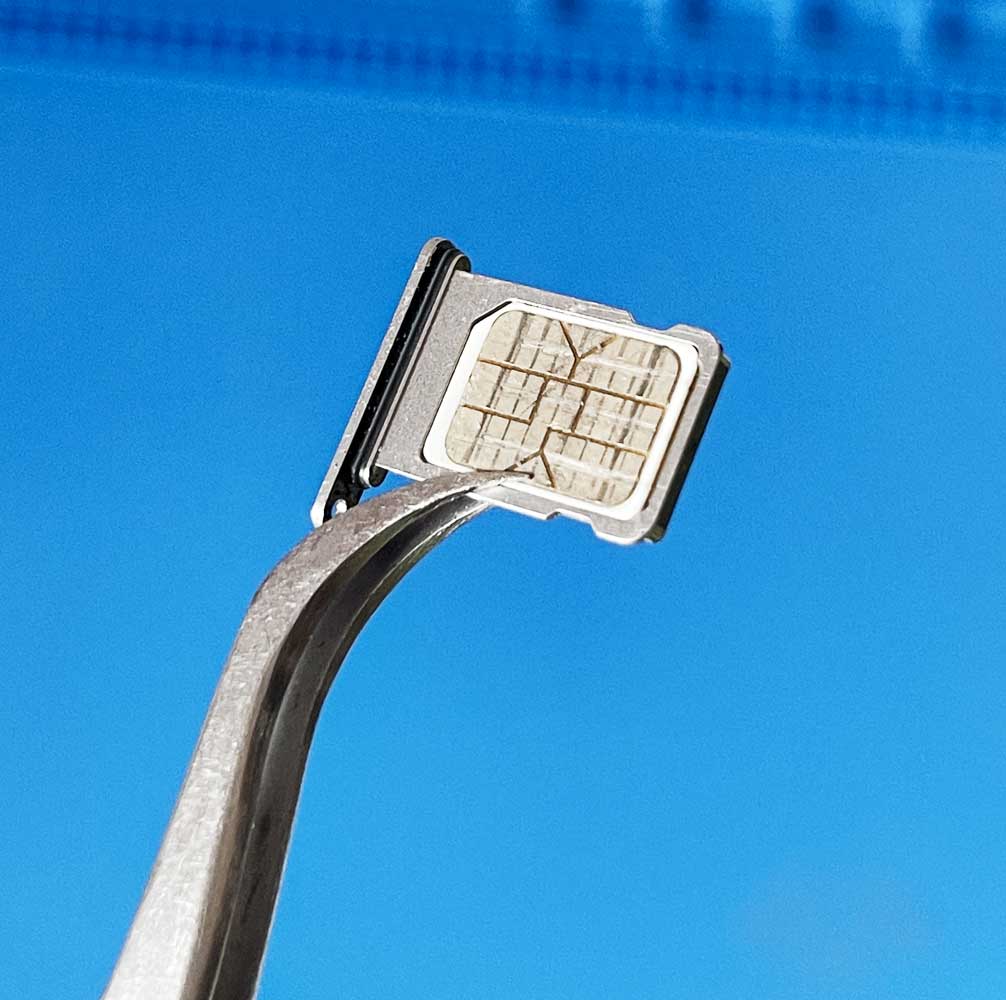
- На нем будет лежать сим-карта, которую нужно внимательно осмотреть на предмет повреждений, царапин неправильной формы. Если их нет, нужно вернуть симку на место, защелкнув лоток. В противном случае исправить ситуацию поможет заказ у оператора новой.
Ответом на вопрос, почему на айфоне постоянно пропадает сеть, может стать размагничивание схемы. Его не видно внешне, но замена сим-карты на новую также исправит положение.
Обратите внимание! Сеть может пропасть из-за установки несовместимой с устройством карты, поэтому стоит уточнить этот момент у оператора.
Ошибки программного обеспечения и iOS
Устаревшая версия программного обеспечения из-за возникших ошибок может перестать взаимодействовать с оператором сотовой связи. Это приведет к ошибкам при загрузке, сбоям при передаче сообщений, а также в этом может скрываться причина отсутствия сети.
Исправить положение может обновление устройства до последней версии прошивки. После загрузки данных гаджет запросит разрешение на установку и перезагрузку, после которой сбой будет устранен автоматически.
Для проверки наличия обновления требуется пройти в «Настройки», после чего найти пункт «Основные». Во второй строке около надписи «Обновление ПО» можно увидеть восклицательный знак или другой символ, означающий ожидание разрешения на установку от пользователя.
Важно! Обновление может загружаться автоматически, если в этом же разделе настроить автообновление, перетащив ползунок вправо.
Если версия программного обеспечения не устарела, однако сеть не начала ловиться, стоит попробовать восстановление устройства. Для этого потребуется подключиться к компьютеру, после чего через программу iCloud сбросить текущую и восстановить последнюю сохраненную версию прошивки. Возникновение в процесс ошибки может значить повреждение телефона и необходимость ремонта.
Время настроено неверно
Первое, что нужно проверить на Айфоне, который не ловит GSM-сигнал – настройки даты / времени. Если настройки неверны, следует выставить корректные вручную. Делается это так:
Шаг 1. Пройдите по пути «Настройки» — «Основные» — «Дата и время».

Шаг 2. Узнайте точное время в своём часовом поясе. Для этого можно задействовать, например, сервис «Яндекс. Время».

Шаг 3. Прокручивая барабаны, выставьте корректные дату, час и минуту.

Шаг 4. Перезагрузите Айфон и проверьте сеть.
Если у вас есть доступ к Wi-Fi, вы можете избежать ручной настройки времени. В подразделе «Дата и время» присутствует ползунок «Автоматически». После его активации Айфон самостоятельно определяет время в установленном часовом поясе – но только если гаджет подключён к интернету.

Ваш покорный слуга предпочитает не пользоваться автоматической настройкой времени, потому как его iPhone «насчитывает» на час больше положенного.
Как настроить сеть на айфоне
Почему не работает интернет на айфоне — что делать
Обычно для автоматического поиска сети и восстановления нормального состояния телефона достаточно произвести сброс всех настроек сети, которые уже установлены. В результате аппарат приходит к исходной настройке, которая позволяет дальше контактировать с оператором связи.

Произвести этот сброс можно в настройках телефона. В разделе «Основное» потребуется найти строку под названием «Сброс». В ней пользователю предложат разные варианты, в том числе, «Сброс настроек сети». Соглашаясь на этот шаг, нужно быть готовым к потере ряда данных.
Часть из них – VPN, а также APN – восстанавливаются в автоматическом режиме благодаря обмену информацией с оператором. Однако некоторые данные будут потеряны безвозвратно. К последним относятся пароли от сетей вай-фай, например.
Важно! Если заранее сохранить комбинации, их возможно восстановить через iCloud. Однако после подобного шага может вновь потребоваться лечение в виде сброса, так как ошибка также будет дублирована.
Что такое Carrier в iPhone
Иногда при поиске способа восстановления потерянной сети, пользователи переходят в пункты меню настройки телефона. В данных можно найти разнообразную информацию, в частности, имя оператора, который оказывает услуги связи.
Телефон не подключается к вай-фай, пишет «Сохранено»
Однако вместо знакомого сочетания в этой строке может появиться неизвестная надпись Carrier. Причем рядом также располагаются дополнительные цифры, обычно до трех. Это может испугать абонента, поэтому стоит рассказать подробнее о том, откуда появилась данная надпись.
Важно! Перевод слова Carrier в данном случае обозначает «оператор».
Дело в том, что айфон устроен таким образом, что при подключении гаджет получает файл с настройками, которые касаются всех видов сетевых подключений, обмена данными. Однако при определенных сбоях этот файл может стереться, ведь он не вечный.
Если устройство не получает альтернативного, с текущими настройками, оно «вспоминает» все известные и загруженные, сопоставляет и выбирает наиболее подходящий. Так как четкого названия оператора при этом нет, английским словом айфон шифрует подобранную комбинацию.
Слабый GSM-сигнал
Если причина слабого сигнала заключается в том, что место пребывания пользователя не входит в зону покрытия GSM, проблему самостоятельно не исправишь. Придётся покупать симку для временного пользования. Хотя на самом деле территорию, где совершенно нет сигнала GSM, нужно ещё поискать.
Участки, где сигнал очень плохой, есть и в крупных городах. Как правило, Айфоны не ловят в метро, подвальных помещениях, лифтах. Сеть может пропасть внутри здания из-за того, что бетонные стены помещения глушат GSM-сигнал. В некоторых зданиях намеренно используются приборы-«глушилки», препятствующие излишнему увлечению сотрудников интернет-сёрфингом. Выглядят «глушилки» примерно так:

Ранее «глушилки» охотно размещали в образовательных учреждениях. Сейчас применение таких приборов сведено к минимуму – современный учебный процесс предполагает активное обращение учащегося к мобильному интернету.
Если сигнал GSM ослаб в доме пользователя, это повод предъявить претензии провайдеру связи. Владельцу Айфона нужно позвонить по номеру горячей линии и пожаловаться на отсутствие сети. Заявка будет передана в технический отдел, сотрудники которого приложат максимум усилий для решения проблемы.
Что значит сбросить настройки сети на айфоне
В некоторых ситуациях айфон теряет сеть из-за неправильных настроек сетевого подключения. Подобные ситуации встречаются как при сбоях в работе самого устройства, так и при допущенных ошибках при шифровании информации сотовым оператором.

Обычно при первом подключении к сети, iPhone или iPad в автоматическом режиме отправляет оператору уникальный IMEI. Это уникальный код устройства, состоящий из 15 цифр, второго идентичного в мире нет.
Как сделать сброс настроек сети iPhone
Сбросить настройки сети можно самостоятельно, не прибегая к помощи специализированных центров. Для этого выполняется последовательность:
- Сначала производится переход в «Настройки» телефона.
- В разделе «Основные» требуется найти строку «Сброс».
- Перейдя в нее, появятся несколько вариантов, среди которых строка «Сбросить настройки сети».
Соглашаясь на действие, пользователь должен понимать, что будут потеряны некоторые данные, среди которых пароли подключений, которые были ранее сохранены.
Если после всех проделанных действий восстановить сеть не удалось, придется обращаться к сервисный центр Apple. В нем специалисты протестируют аппарат, выявят проблему и, возможно, устранят ее.
Сбой iOS
Безрезультатность перечисленных выше мер говорит пользователю о том, что проблема может заключаться в программном обеспечении. Для корректной работы гаджета требуются последние обновления системы. Чтобы проверить, есть ли доступные обновления, пользователю нужно пройти по пути «Настройки» — «Основные» — «Обновление ПО».

Если по итогам проверки Айфон отыщет более новое программное обеспечение, чем установлено на девайсе, пользователю стоит загрузить его. Если же дальше обновлять уже некуда, нужно обратиться к процедуре перепрошивки гаджета. Эта процедура проста и не требует обращения в сервисный центр – выполнить её собственноручно сумеет любой юзер. В помощь новичку наша статья о перепрошивке Айфона.
Вопрос, почему на Айфоне нет сети, волнует многих владельцев Apple-гаджетов. К сожалению, такая проблема встречается нередко, независимо от версии iPhone и iPad.

Почему нет сети
Известны некоторые причины появления такой ошибки:
- телефон ввезен в страну неофициально и залочен под определенного оператора;
- программный сбой;
- перебои в работе мобильного оператора;
- аппаратная проблема: повреждение антенны, радиомодуля.
«Нет сети» или «Поиск»
Для начала рекомендуется проверить есть ли сигнал. Предварительно предлагается активировать опцию автоматического поиска сети в разделе «Настройки».
Решить проблему самостоятельно
Когда Айфон не ловит сеть, помощь сервисного центра требуется не всегда. Пользователь имеет возможность справиться с проблемой собственными силами. Существует несколько способов выхода из сложной ситуации.
Проверить авиарежим
После манипуляций с аппаратной частью нередко Айфон пишет — нет сети, что делать? Простая причина — устройство не видит доступные подключения. Активация «Авиарежима» на 30 секунд произведет перезагрузку сети, после которой телефон заново выполнит поиск сигнала.

Проверить время и дату
Некорректная установка параметров часового пояса, текущей даты может стать причиной безрезультатного поиска сети. Чтобы устранить неисправность нужно:
- Зайти в меню «Настройки».
- В разделе «Основные» выбрать «Дата и время».
- Активировать опцию «Автоматически».
После установки параметров необходимо перезагрузить Айфон.
Проверить зону покрытия
Ситуация, когда пропала сеть на Айфоне, часто имеет простую причину — девайс находится в зоне, которую не покрывает оператор. Можно создать Wi-Fi с помощью другого гаджета, который подключен к мобильному интернету и раздаст беспроводную сеть.
Проверить SIM-карту
Одна из возможных проблем — Айфон не видит сим-карту. Это нередко случается, когда карта деформирована при обрезке, попадании влаги, механическом воздействии.
Извлечь и вернуть SIM-карту
Как поменять симку на Айфоне:
- Вытащить сим-карту с помощью ключика, идущего в комплекте с устройством.
- Убедиться в ее исправности и поставить на место.
Если сим-карта не имеет видимых повреждений, следует искать другую причину.
Не поддерживает оператора
Нередко случается, что Айфон не видит сеть, если он залочен на конкретного оператора. Сим-карты остальных дилеров не поддерживаются, а пользователю придется обратиться в сервис для разблокировки устройства.
Проверить обновления настроек оператора
Чтобы поиск оператора происходил самостоятельно, предлагается в «Настройках» найти пункт «Оператор» и включить режим «Автоматически». Рекомендуется регулярно обновлять систему. Появляющиеся обновления можно просматривать в разделе «Настройки» — раздел «Основные» — пункт «Об этом устройстве».
Обращение к оператору связи
Если Айфон не находит сеть, есть смысл обратиться к сотовому оператору, чтобы получить информацию о состоянии баланса, технических работах со связью в данном регионе.
Проблемы с программной частью
Программные ошибки исправляются разработчиками по мере выявления и учитываются в следующих версиях ОС. Поэтому обновление системы до последней версии рекомендуется в первую очередь.
Перезапустить iPhone
Чтобы перезапустить устройство на базе операционной системы iOS, достаточно просто выключить его и включить. В результате сбросятся сетевые настройки, что поможет Айфону найти точку доступа.
Сбросить настройки сети
Операция помогает во многих случаях, когда телефон сообщает об отсутствии сети. Для этого требуется:
- Зайти в «Настройки».
- Найти категорию «Общие».
- Нажать «Сброс».
- Выбрать опцию «Сбросить настройки сети».
Установить заводские настройки
Установка заводских настроек поможет устранить системные неполадки, избавиться от опасного контента. Однако все игры, кино, музыку и другие приложения на телефоне придется устанавливать заново.
Обновление прошивки
Обновление прошивок благоприятно сказывается на работе Apple-устройства. Пользователь легко справится с такой задачей с помощью iTunes. После того, как Айфон подключится к ПК, во вкладке «Обзор» в iTunes отображаются базовые характеристики устройства: модель, номер телефона, версия прошивки и другие. Следует выбрать опцию «Обновить».
Проблемы с аппаратной частью
Иногда нет сети на Айфоне из-за повреждений аппаратной части: антенны, материнской платы и других важных узлов устройства. В таком случае пользователю придется обращаться в центры по ремонту гаджетов.
Проблемы с антенной
Чаще других при повреждении, сырости страдает антенна, отвечающая за прием сигнала сотовой связи. В результате механического воздействия она окисляется и выходит из строя.
Замена антенны
Заменить антенну при повреждении, окислении или производственном браке помогут работники сервисного центра.
Нет связи на морозе
Случается, что в сильный мороз iphone не звонит. Чтобы сохранить функциональность гаджета при отрицательной температуре рекомендуется отключить 3G и GPS, которые препятствуют соединению.
Материнская плата
Айфон не ловит сеть, если повреждена область модема на материнской плате, при этом в настройках исчезнет прошивка модема. Как проверить состояние модема:
- Зайти в «Настройки».
- Выбрать категорию «Основные».
- В пункте «Об устройстве» найти пункт «Прошивка модема».
Отсутствие информации в поле о прошивке свидетельствует о неисправности модема и необходимости обратиться в сервис.
Адреса сервисных центров в Москве:
- Apple-services: ул. Земляной Вал, 65, Москва, Россия, +7 (495) 229-12-91, apple-services.ru.
- Apple Service Center: ул. Золоторожский Вал, 38, Москва, Россия, +7 (495) 796-62-52, apple-service-center.com.
- IPhone-Doctor.ru: Павелецкая площадь, 1, Москва, Россия, Павелецкая, +7 (985) 410-11-65, iphone-doctor.ru.
- Brobrolab: Дербеневская ул., 1, Москва, Россия, Павелецкая, +7 (499) 110-17-85, brobrolab.ru.
- Сервисный центр: Никольская ул., 4/5, Москва, Россия, Площадь Революции, +7 (495) 120-33-73 planetiphone.ru/service.

Нет сети на Айфоне
Мы пользуемся своим IPhone и всеми любезно предоставленными функциями компании Apple. Когда устройство новое, и все работает, получаем только удовольствие.
К сожалению, не всегда все так радужно. Одной из самых распространенных неполадок является отсутствие «сети».
Произойти это может в любой момент, чаще всего в самый не подходящий. Как правило, совершенно не ясно, в чем кроется причина. После прочтения нашей статьи вы будете точно знать, в чем причина неисправности именно у вас, и как ее быстро устранить с минимальным вложением денег.
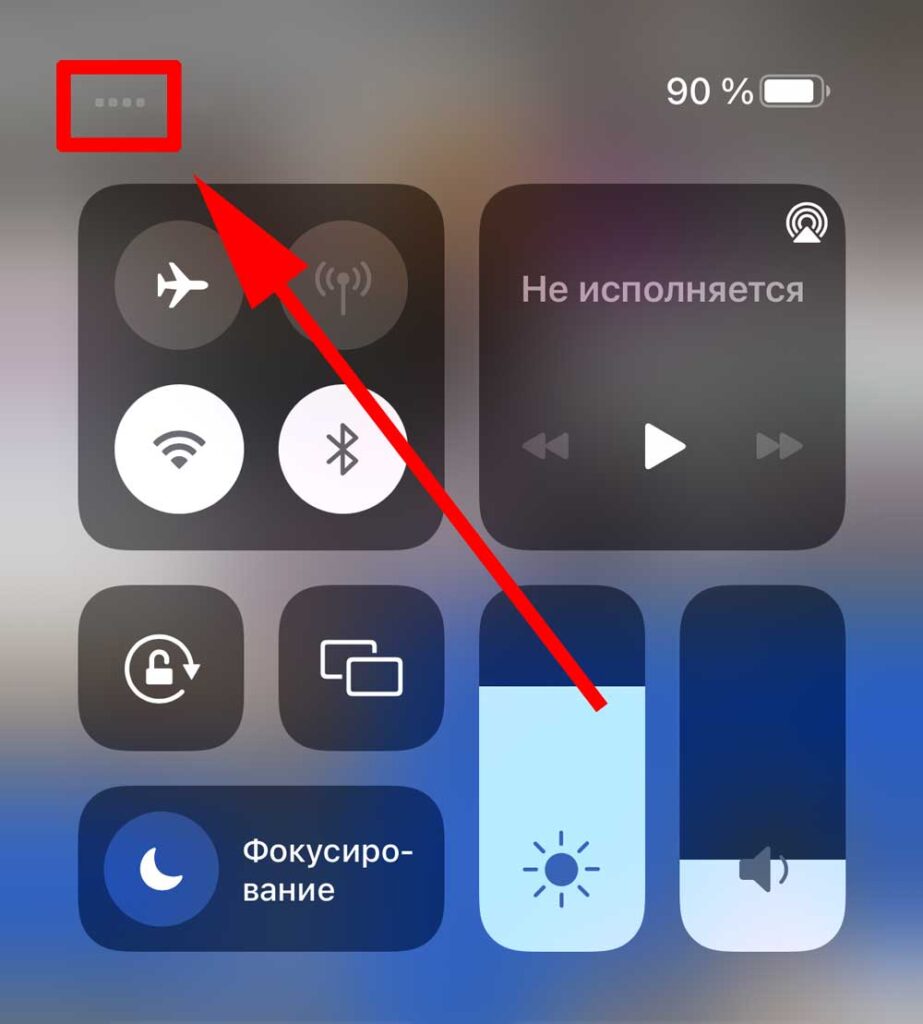
Основные причины поломки «Нет сети»:
1. Неисправна Сим-карта
2. Сломан модем
3. «Залоченный» IPhone
4. Программная ошибка
5. Попадание жидкости
6. Подделка
— Неисправна Сим-карта.
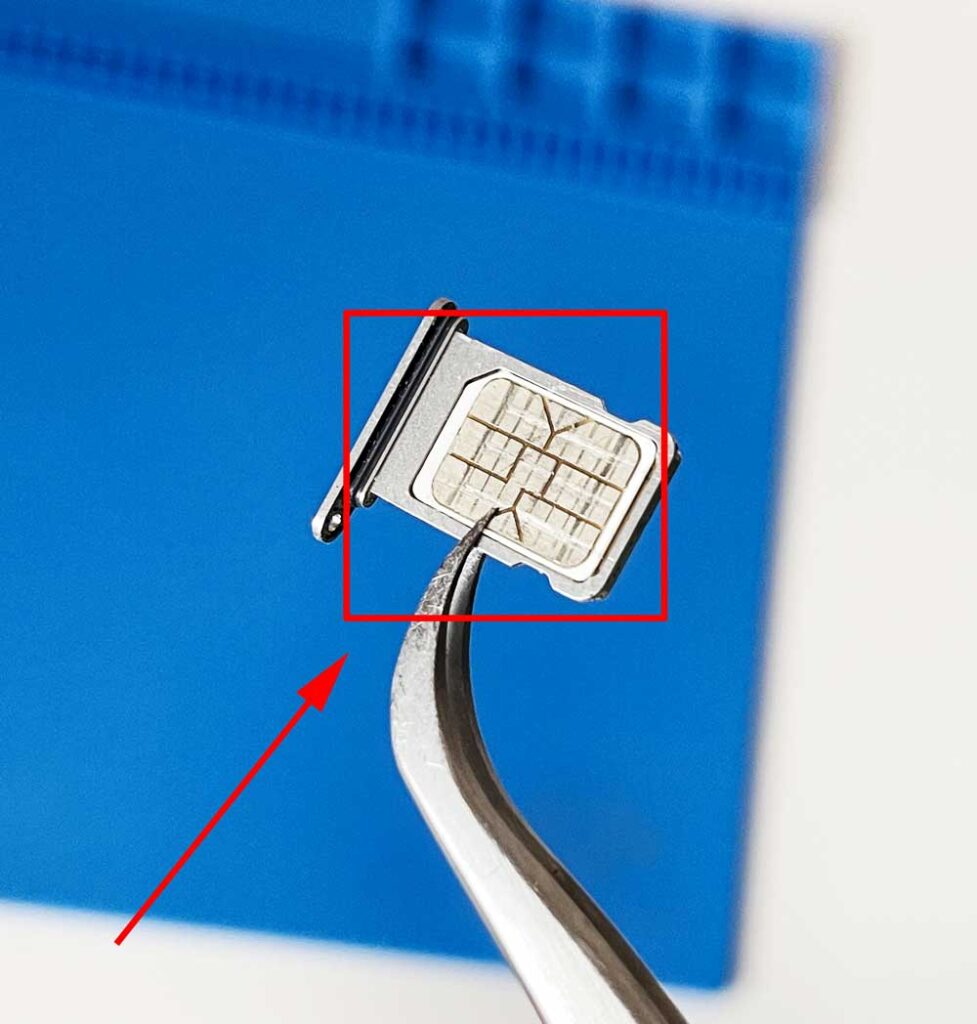
Самый очевидный вид поломки — это сим-карта. Некоторые пользователи довольно часто извлекают сим-карту, затем вставляют ее в другой телефон, в процессе использования гаджета таких действий бывает много. В результате, стираются контакты на сим-карте, после чего Айфон «не видит» сеть. В таком случае можно просто ее заменить, либо вставить любую другую имеющуюся у вас карту для проверки.
— Сломан модем
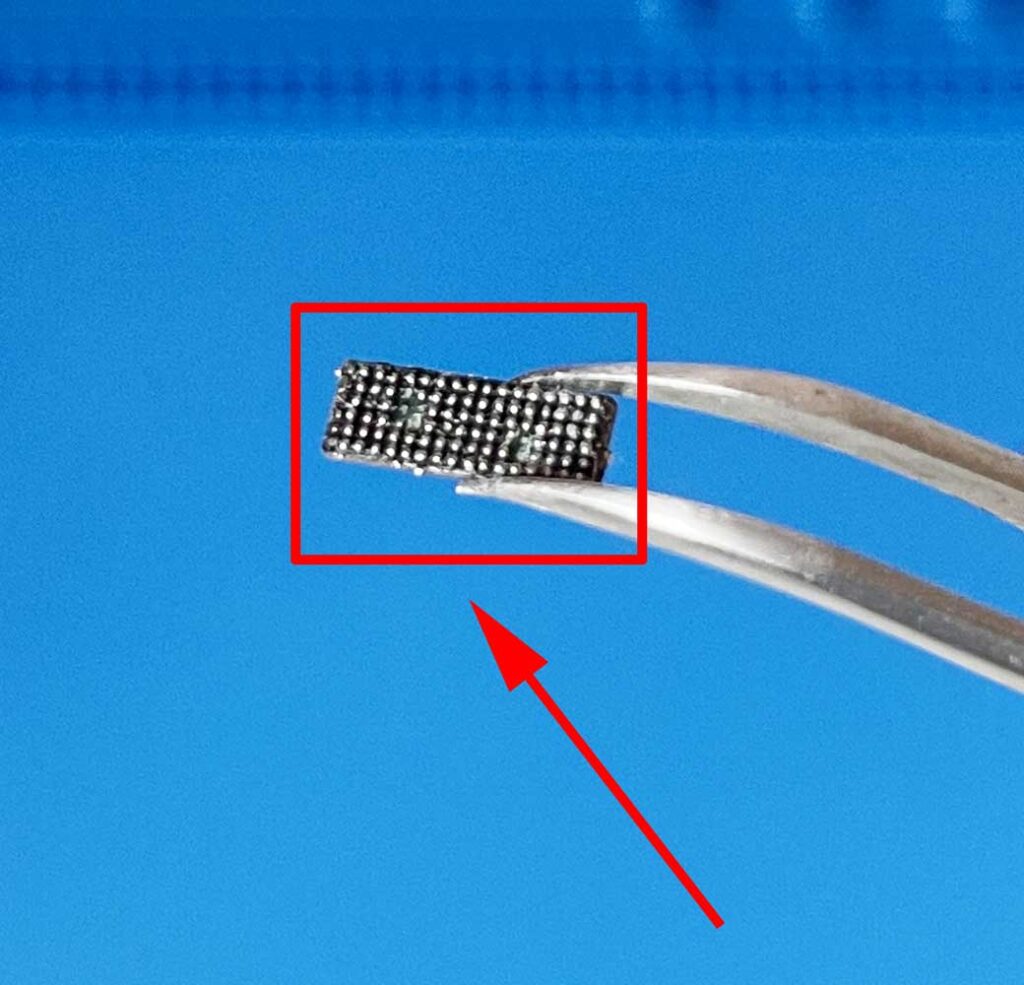
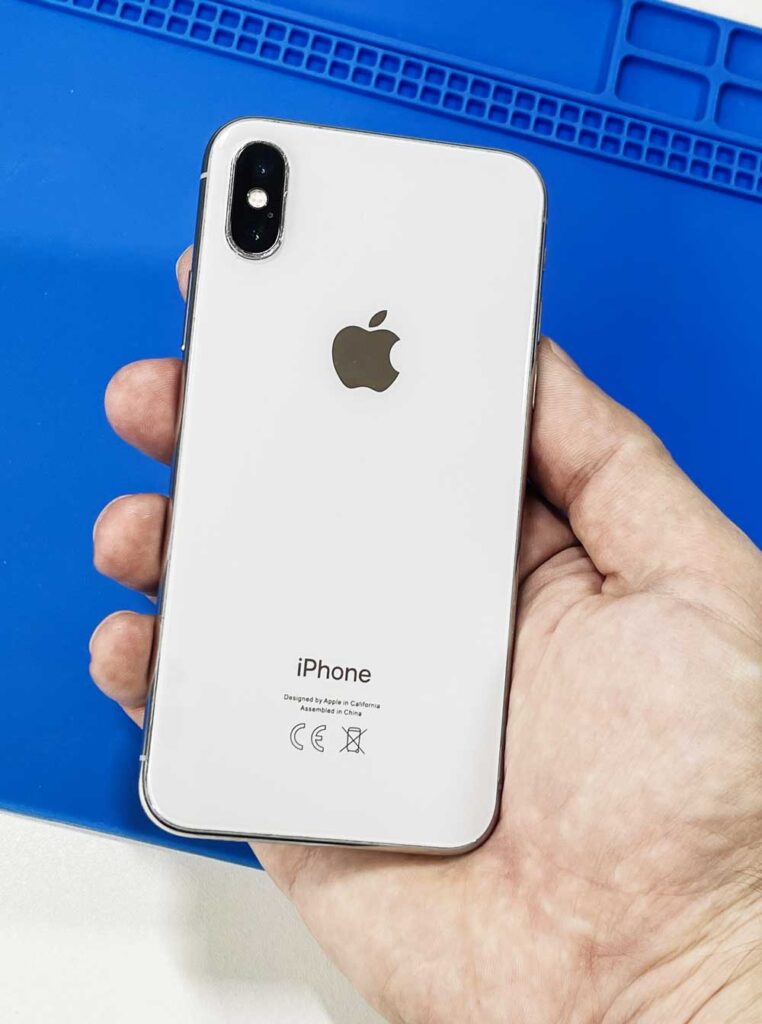
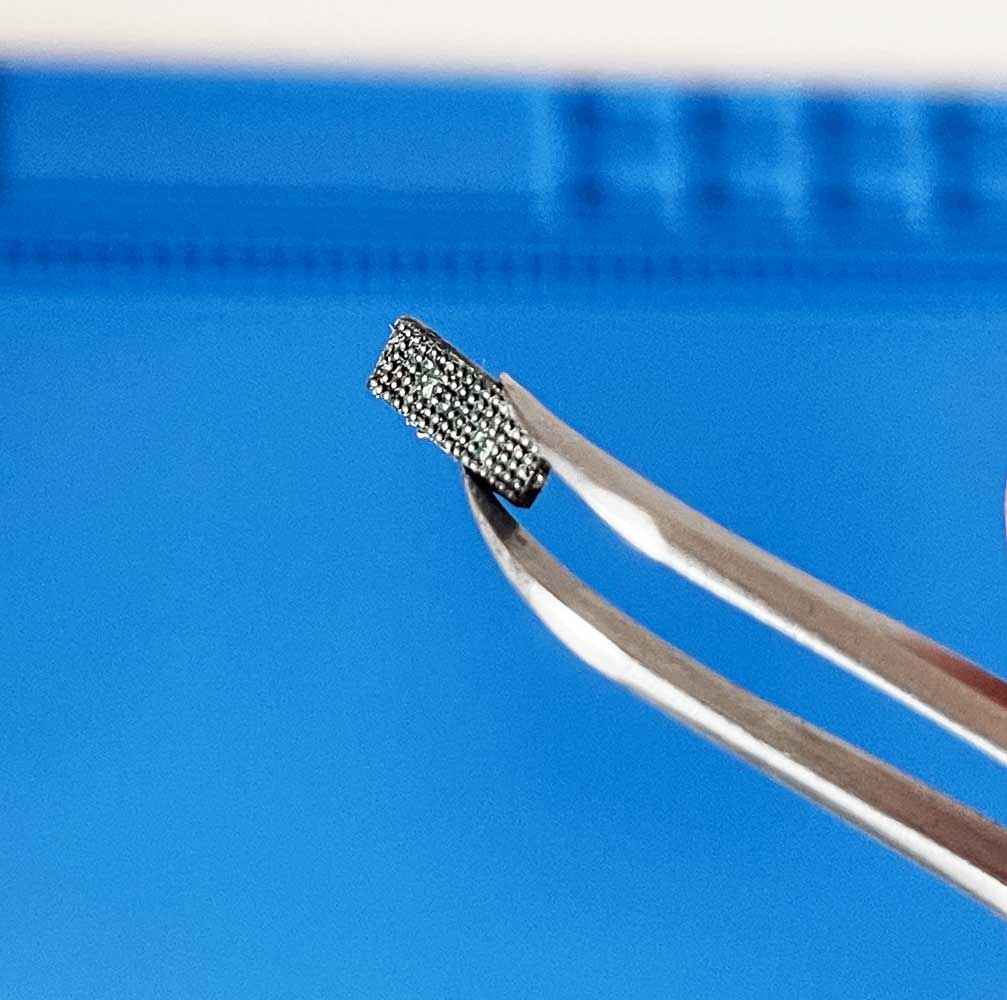
Модем — это микросхема, отвечающая за работу сети с сотовым оператором, мобильной сети интернет, wi-fi. Находится микросхема на материнской плате телефона.
Чаще всего, сеть пропадает после падения Айфона. Дело вот в чем, после механического повреждения телефона на плате отрываются контакты, которые соединяют плату
с модемом. Контактов около 50 штук.
— «Залоченный» IPhone.
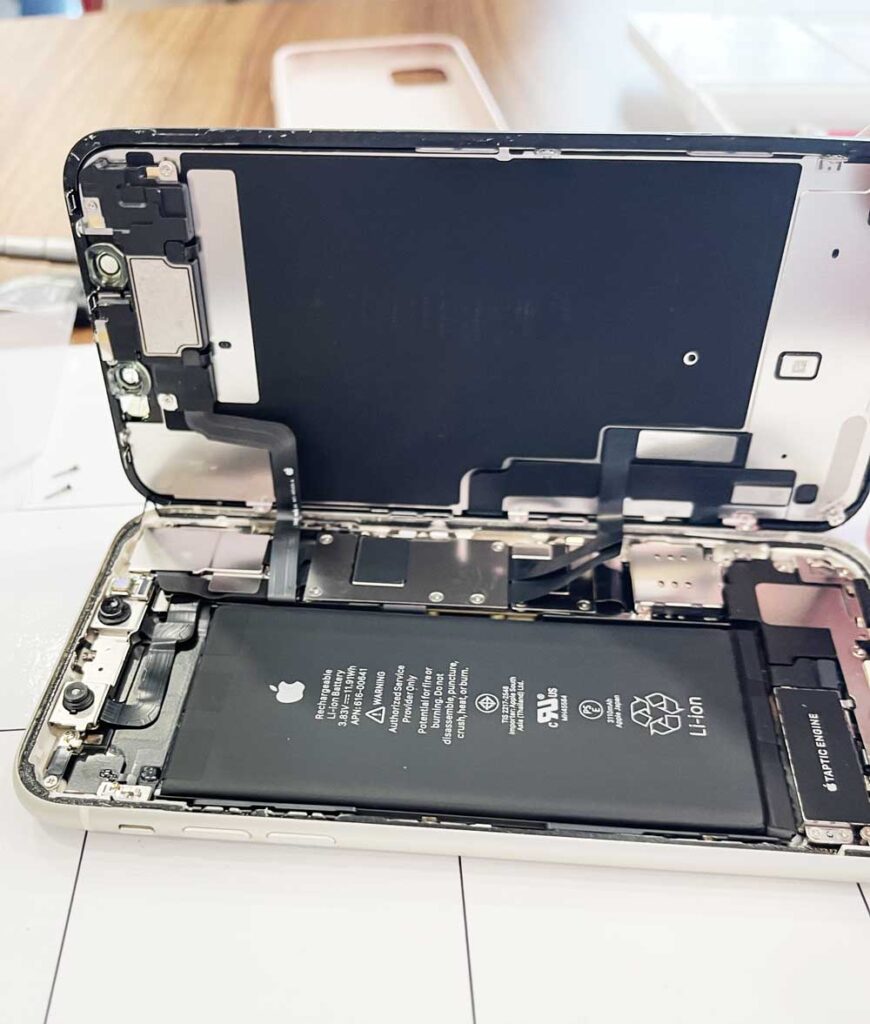
На сегодня это самая неприятная ситуация. Что значит «залоченный«? Айфон не Ростест, чаще всего «Американец», который технически настроен под западных операторов.
Для того, чтобы IPhone работал с Российскими операторами, его несут мастеру, который подпаивает к плате микросхему под конкретного оператора. Сеть перестает
ловить после сброса настроек на заводские установки. То есть, тот оператор, который был прописан с помощью микросхемы в айфон, просто сбрасывается, и у вас
в результате остается «кирпич». Избежать такой ситуации, например, при покупке, можно, выполнив сброс на заводские настройки и установив свою сим-карту.
— Программная ошибка
Нередко случается так, что длительное откладывание обновления влечет за собой сбой важных функций, которые позволяют корректно работать с сотовым
оператором. В некоторых случаях, действительно, важно обновлять свой Айфон до последней версии.
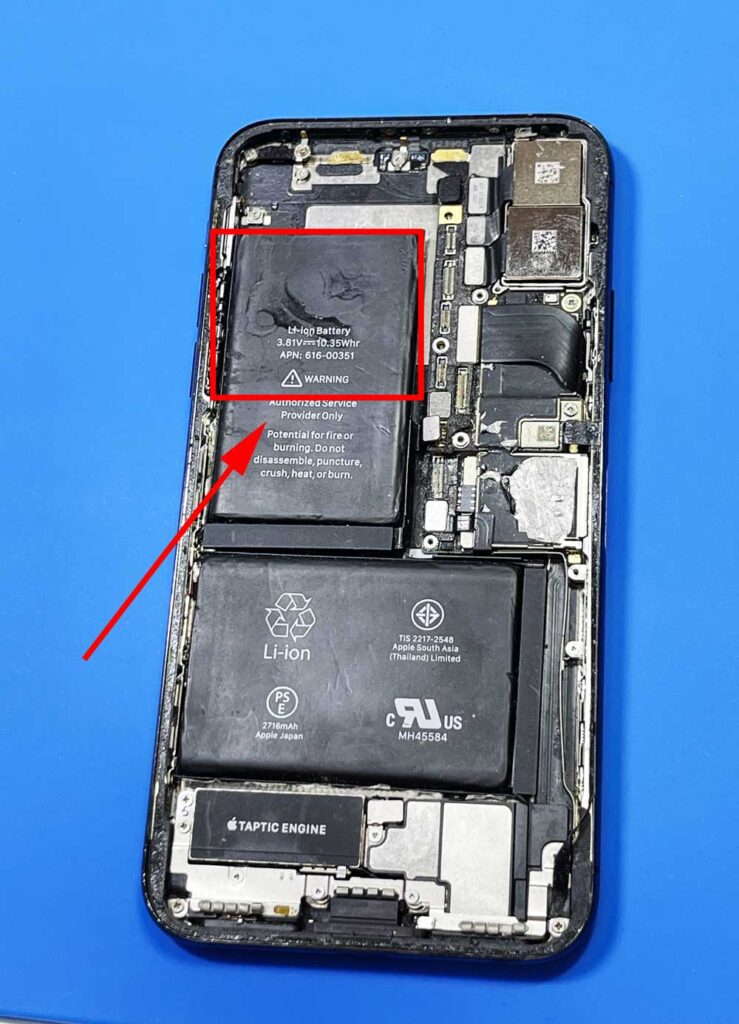
— Попадание жидкости
В действительности, вода является главным врагом любого электрического устройства, в том числе, айфона. На многих сайтах заявлено, что он водонепроницаемый, да
что там говорить, каждый из нас видел рекламный ролик, где айфон падает в воду и смело проходит это испытание. На самом деле, влагозащита IPhone
надежно защищает только на новом устройстве.
С течением времени проклейка, соединяющая экран и корпус, рассыхается, затем вода с легкостью попадает внутрь. Самое опасное в этом то, что мы до сих пор думаем, наш телефон влагозащищен. Жидкость внутри Айфона замыкает все контакты и микросхемы, которые попадутся на ее пути, в том числе модем. Микросхема попросту сгорает. Как результат, Айфон не «видит» сеть и вай фай.
— Подделка
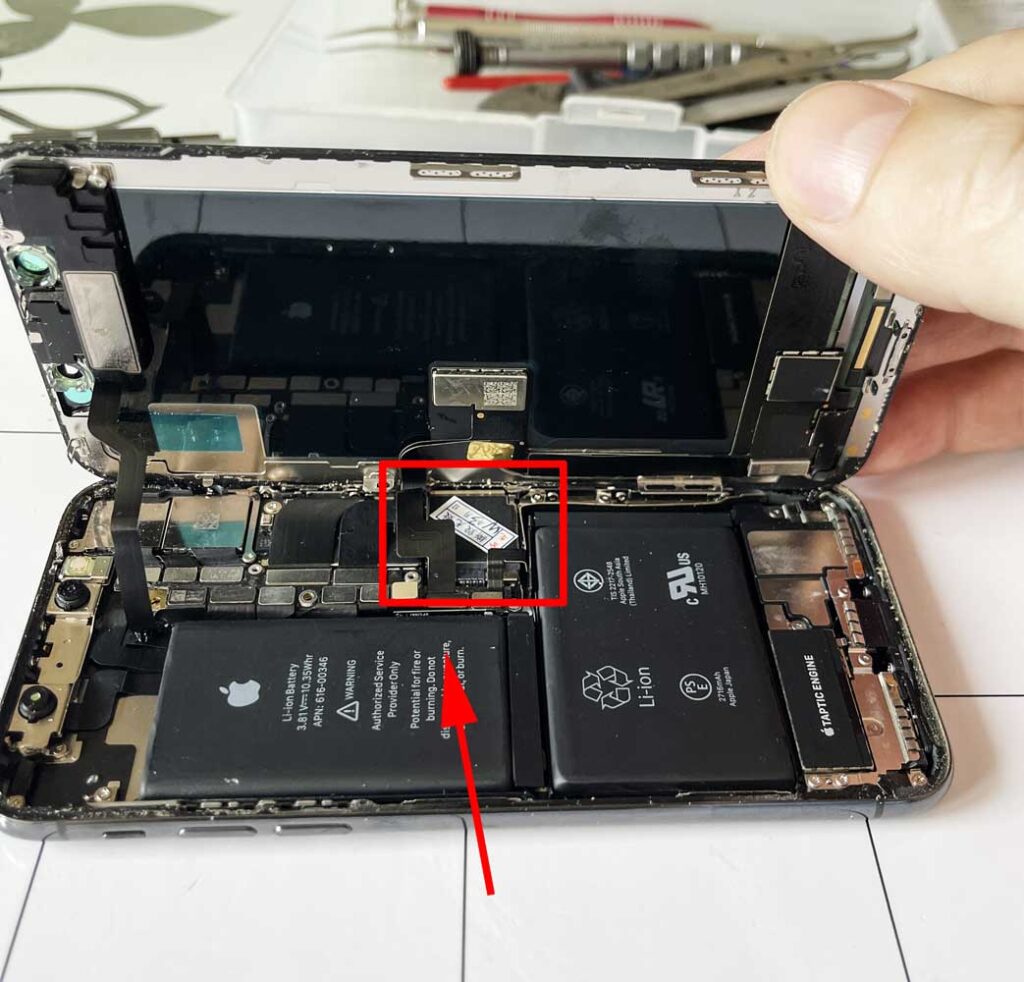
Тут мы поговорим о Китайских подделках, еще такие телефоны часто называют «восстановленный». Эти устройства собирают китайские умельцы, из самых недорогих комплектующих. Оригинальной деталью является только материнская плата, но даже на нее могут припаять китайский модем.
Именно это служит причиной столь недолгой работы телефона. Любая из неоригинальных запчастей может выйти из строя, когда, никто не знает, даже сами китайцы.
Нет сети на айфоне. Что делать?
1. Сделайте сброс на заводские настройки, заранее создав резервную копию. Таким образом исключается вариант с программным сбоем.
2. Обновите операционную систему вашего IPhone.
3. Замените сим-карту, проверьте свою, нет ли на ней потёртостей контактов. Также осмотрите сим-карту на предмет загрязнения. Можно взять
сухую ткань и тщательно ее протереть, смачивать не нужно.
4. Проверьте ваш Айфон на оригинальность. У нас есть отличная статья на эту тему. Если у вас подделка, необходимо обратиться к специалистам по ремонту.
5. Попадание воды в телефон говорит о срочной необходимости нести его к мастеру для чистки и сушки.
6. IPhone принял удар. В этом случае также нужно обращаться к техническим специалистам, имеющим опыт в области пайки, для восстановления контактов.
7. Включить и выключить «авиарежим» в настройках, после этого будет переподключение к сотовому оператору в ручном режиме.
Айфон не подключается к сети (Программный сбой. Решение.)
В Настройках необходимо проверить время и дату, если стоит неверное число и время, нужно это исправить.
1. Подключите Айфон к Wi-Fi
2. Переходим в «Настройки»
3. Нажимаем раздел «Основные»
4. Далее «Дата и время»
5. В этом разделе нужно установить бегунок на строке «Автоматически» Вкл.
6. Выключите и снова включите телефон
Айфон не подключается к сети — это гарантийный случай?
Для начала давайте рассмотрим, кто предоставляет гарантию. Есть авторизованные сервисы и неавторизованные. Разница в том, что первые имеют договор с компанией Apple, а вторые — нет.
1. По сути, в авторизованном центре все инструкции и процедуры четко прописаны. Когда вы приносите свой неисправный IPhone, его подключают к специальному оборудованию, которое полностью его диагностирует, показывает все неисправности. Будет практически сразу ясно, что телефон поврежден благодаря внешнему воздействию, удару, либо попаданию воды внутрь.
В гарантии вам обязательно откажут, указав на причину. Когда неисправность вызвана браком или программным сбоем, это также отобразится после диагностики, ремонт выполнят бесплатно.
2. Неавторизованный сервис. В данном случае речь идет о телефоне, который уже был в ремонте, и на него выписана гарантия в подобном сервисе.
В таких сервисных центрах нет специального оборудования для проведения диагностики. Весь процесс выполняется как правило методом ручной проверки отдельных компонентов, которые неисправны.
Плюс заключается в том, что с такими организациями можно договорится. Одни делают гарантийный ремонт даже, когда видят поломку по вине клиента. Так поступают сервисы, которые заботятся о своей репутации и дорожат клиентами. Другие починят, но дешевле.
Естественно, для ремонта необходимо сразу искать сервис с хорошей репутацией, отзывами, тогда в будущем у вас будет меньше затруднений.
Как предотвратить неисправность в будущем?
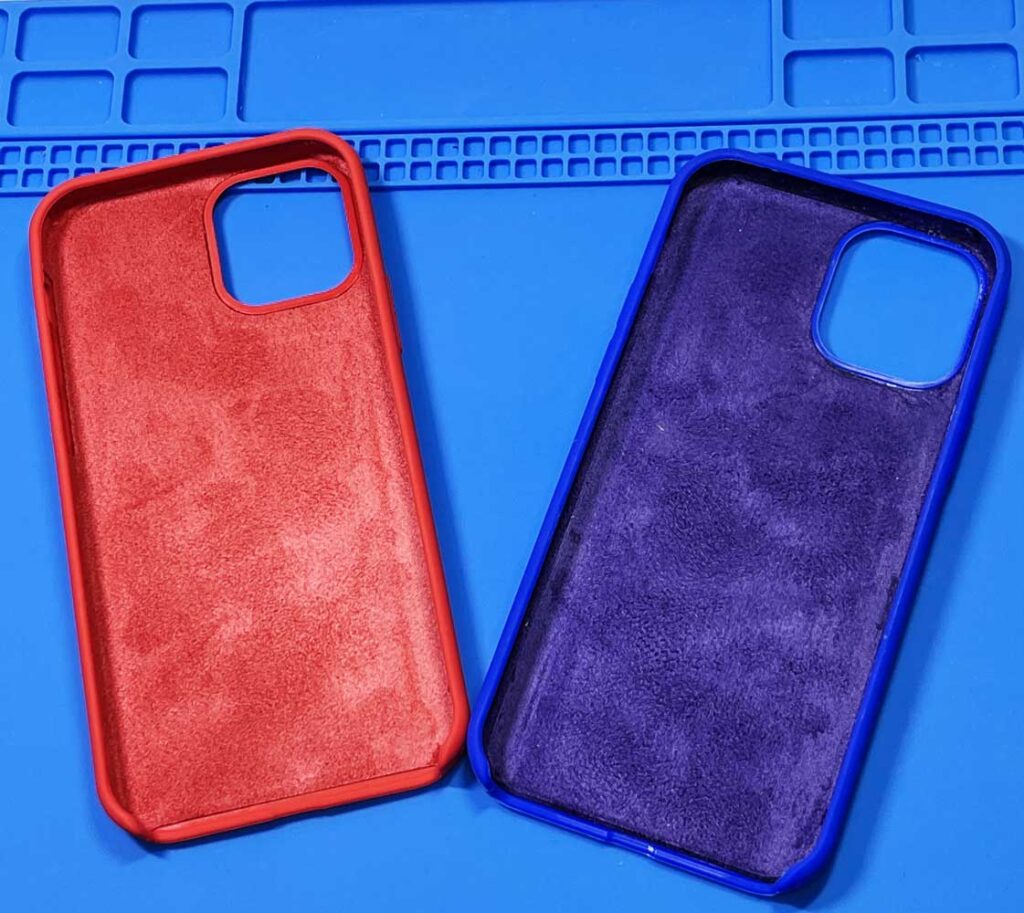
Самые частые причины связаны с водой и ударами телефона о твердую поверхность. От сотрясений очень хорошо помогают силиконовые чехлы с микрофиброй на внутренней части, что дает отличную амортизацию и, определенно, обезопасит внутренние детали.
Что касается жидкости, Айфон лучше всего держать подальше от воды, несмотря на то, что он имеет защиту от влаги. Герметичность телефона может быть нарушена. Мы понимаем, что телефон сегодня стал неотъемлемой частью жизни каждого, но лучше воздержатся от походов с ним в ванную комнату или бассейн.
Актуально для моделей: IPhone 5s, 6, 6s, 7, 7 plus, 8, 8 plus, X, XS, XS Max, 11, 11 pro, 11 Pro Max, 12 Pro, 13.
В нашей статье мы детально описали, с чем связана неисправность, когда не «ловит» сеть на айфоне. Постарайтесь обращаться бережно с вашим устройством, и мы с уверенностью можем сказать, что оно прослужит вам не один год. С уважением, компания по ремонту техники Apple FixTips.

Меня зовут Максим Елисеев, я автор этой статьи. С 2007 года являюсь экспертом по ремонту техники Apple. По всем интересующим вас вопросам можете обращаться ко мне в соцсетях или в мессенджер.

Покупая новые наушники и не задумываемся какие могут быть проблемы в будущем при их эксплуатации. Звук на высоте! Проходит год или два и мы замечаем, что громкость значительно ухудшилась. Досадно.
Самый распространённый вопрос на сегодня — это как разблокировать айфон, если забыт пароль. Каждый из нас может просто забыть код-пароль к своему устройству или пароль от учетной записи Apple ID, возможно вы нашли Телефон и хотите получить к..
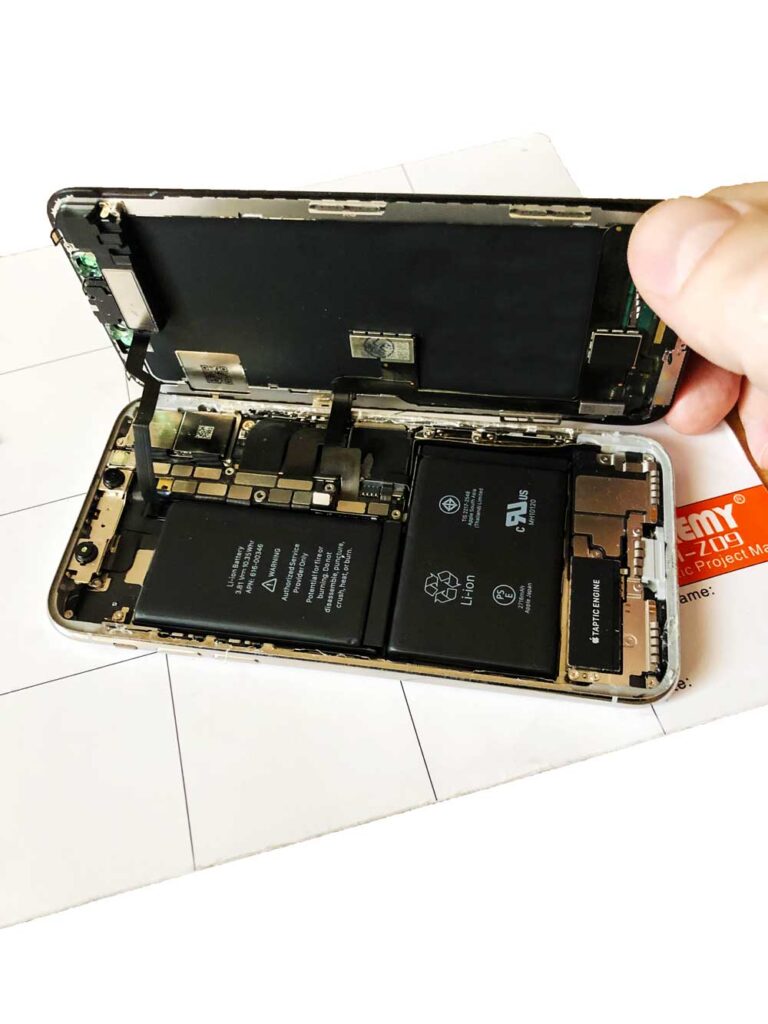
Если вы решили купить себе IPhone, то скорее всего зададитесь вопросом. Как отличить оригинал от подделки? Сегодня жители поднебесной хорошо научились копировать телефоны, обычному человеку отличить одно от другого не простая задача.
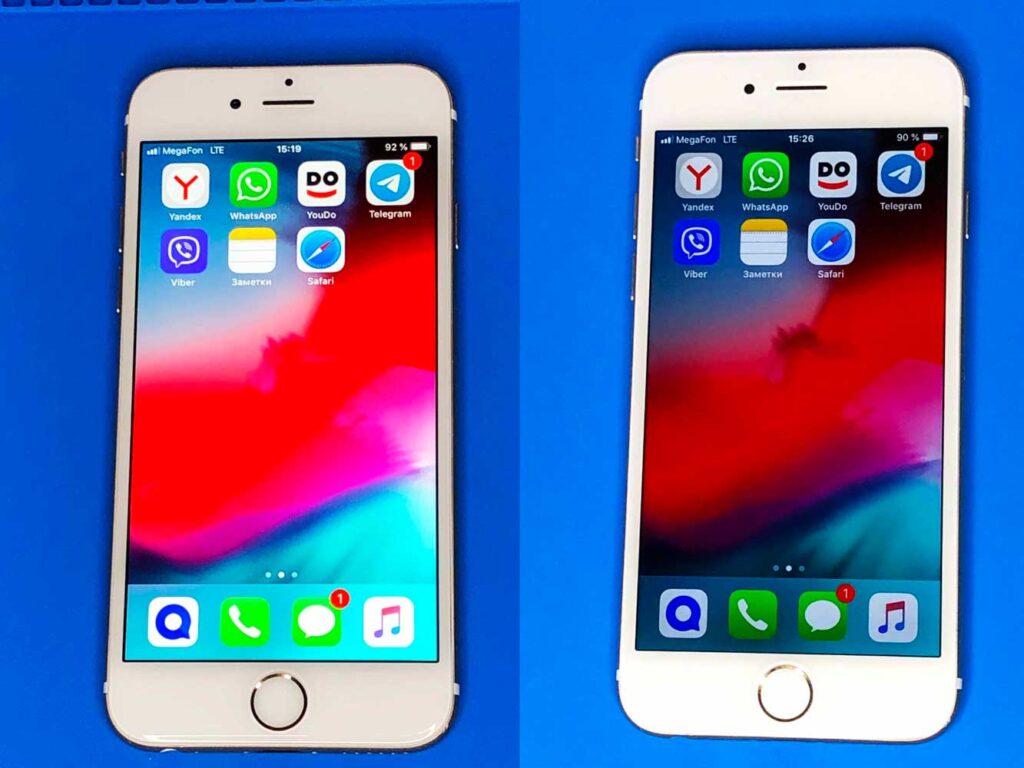
Часто людей интересует как отличить оригинал от подделки, ведь каждый из нас заказавший услугу по замене экрана скорее всего не знает как это сделать и должен слепо довериться специалисту или компании.
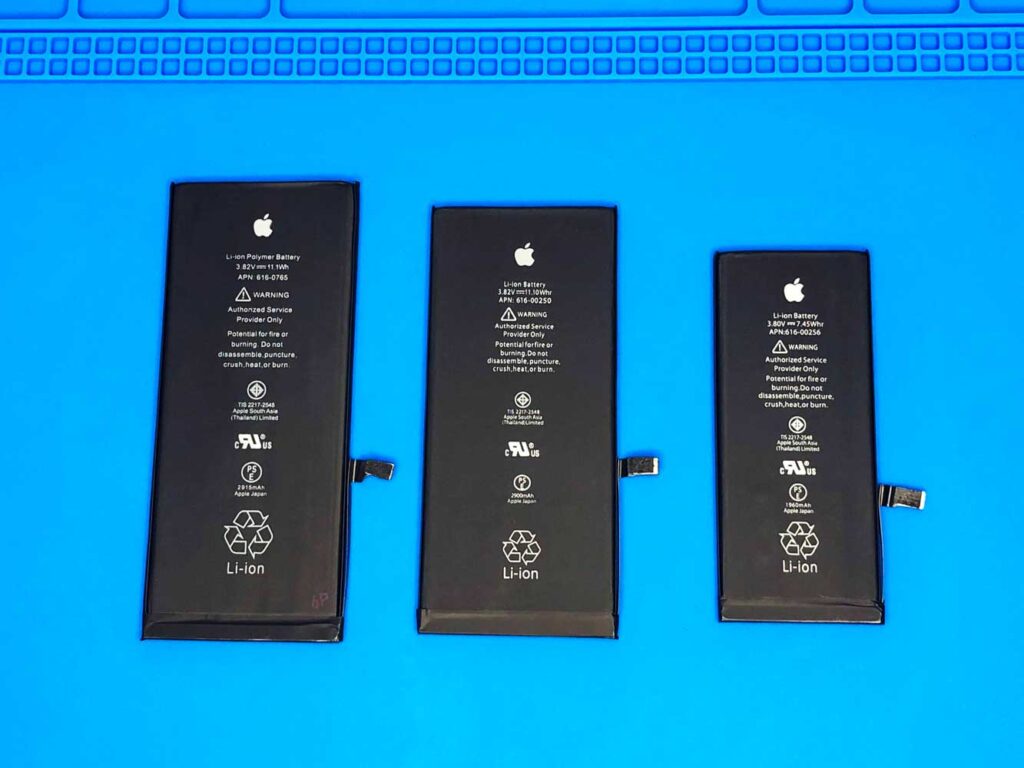
Мы ежедневно пользуемся телефоном не догадываясь, что стремительно сокращаем срок службы аккумулятора. Почему аккумулятор служит не так долго как должен?
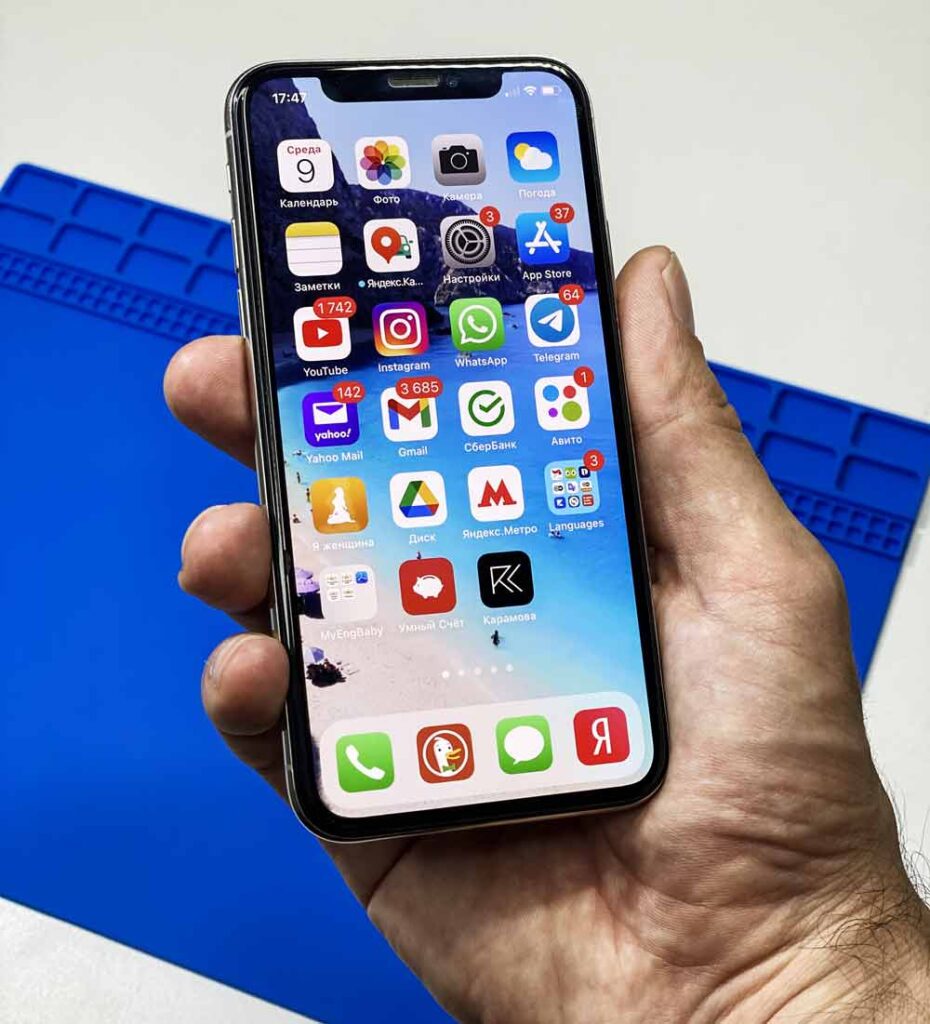
С течением времени к нам приходит понимание, что память IPhone начинает сильно забиваться. Телефон в перспективе может тормозить, греться или зависать из-за не достатка свободного места.
FixTips — Выездной сервис по ремонту техники Apple
в Москве
Ежедневно 08:00 — 22:00
+7(495)-151-10-22
Если ваш Айфон постоянно ищет сеть, не спешите сразу нести его в сервисный центр. В большинстве случаев устранить неисправность можно самостоятельно. Ниже приведено четыре способа, благодаря которым вы поймёте, как исправить на месте возникшую проблему.
Сначала проверьте настройки Авиарежима, при включении которого может работать Wi-Fi, а поиск сотовой связи всегда отключается. Если такой режим выключен, а смартфон не видит мобильного оператора, пробуйте нижеописанные действия.
Проблемы с сетью
Возможно, айфон не ловит сеть по причине сбоя у оператора. Тогда потребуется просто перезагрузить гаджет. Если такая манипуляция не привела к желаемому результату, то стоит перейти к параметрам телефона. Возможно, произошло это из-за некорректного ввода часового пояса и времени. Для проверки нужно:
- Включить Wi-Fi.
- Перейти в пункт настроек «Дата и время».
- Выбрать пункт «Автоматически», что позволит iPhone самостоятельно определить пояс, в котором находится пользователь.
- Через несколько минут перезагрузить устройство.

Но и этот способ иногда может не сработать. Тогда нужно проверить, предоставляются ли услуги оператора в этом регионе. Для этого нужно включить «Авиарежим», а после нескольких секунд выключить. После этого начнется поиск оператора.
Если и это не помогло, то стоит проверить параметры провайдера:
- Перейти в пункт «Оператор».
- Проверить верность выбранных настроек оператора.
Если же после проведенных манипуляций ситуация не изменилась, то iPhone не ловит сеть именно из-за поломки. Для начала стоит проверить состояние усилителя мощности в пункте «Прошивка модема». Если он отсутствует, то усилитель находится в неисправном состоянии. Если причина кроется в поломке радиомодуля, то самостоятельно определить этот факт не получится, подтвердить догадку смогут в сервисном центре. Повреждаются эти элементы после падения или постоянного воздействия неблагоприятной внешней среды, например, высокой влажности.
Еще одной распространенной причиной является ошибка при установке программного обеспечения iOS. В таком случае потребуется переустановка ПО.
Сбой iOS
Безрезультатность перечисленных выше мер говорит пользователю о том, что проблема может заключаться в программном обеспечении. Для корректной работы гаджета требуются последние обновления системы. Чтобы проверить, есть ли доступные обновления, пользователю нужно пройти по пути «Настройки
» — «
Основные
» — «
Обновление ПО
».

Телефон теряет связь на морозе

Гаджеты от iPhone, как и любые флагманы, не всегда могут нормально функционировать при сильных морозах. Чтобы сохранить его на холоде, обратите внимание на 3G и GPS, которые следует отключить, так как они тоже могут препятствовать соединению. При отключении нужно:
- Переключить «Авиарежим» в положении OFF.
- Перезагрузить телефон.
- Проверить верность настроек связи.
Если после этого айфон теряет сеть, то придется обращаться в сервисный центр.
Произошла поломка гаджета
При наличии физической поломки Айфона визита к мастерам не избежать. К отказу гаджета ловить сеть, как правило, приводит неисправность модуля антенны. Поломка антенны является следствием падения или залития гаджета. Стоимость ремонта в данном случае будет зависеть от модели iPhone. Ориентировочные цены соберём в табличку:
| iPhone 7 | iPhone 6S | iPhone 6 | iPhone 5S | iPhone 4S | iPhone 4 | |
| Цена ремонта | 3 300 р. | 2 000 р. | 1 500 р. | 1 000 р. | 700 р. | 700 р. |
Обращаться за ремонтом стоит только в авторизованные сервисные центры Apple. Ремонт iPhone в «подвале» приводит к потере гарантии.
Переставляем SIM-карту
Как вариант – попробовать переставить сим карту. Бывают ситуации, когда контактные дорожки отходят от симки и теряется контакт, делая авторизацию на базовой станции оператора невозможной. При этом наблюдается «исчезновение сети», пропадают все «палки» и помогает только перезагрузка.
Для этого воспользуемся специальной скрепкой из коробки. Вставляем в отверстие и легонько нажимаем, выезжаем лоток с microSim. Осматриваем и вставляем конструкцию обратно, соблюдая осторожность. Теперь перезапускаем аппарат, в 40% случаев это поможет.
Нет поддержки нужного оператора
Если iPhone 4, 5, 6 модели не ловит сеть, то высока вероятность в том, что он поддерживает только настройки определенного оператора. Часто такое можно встретить на неактивированных моделях, приезжающих из США. У таких смартфонов идет привязка к оператору AT&T и без специального «анлока», работа на территории бывшего СНГ будет невозможна.

Но если активация не принесла требуемых плодов, то придется сбросить настройки. Для этого необходимо зайти в «Основные параметры» и сбросить параметры связи.
Если активация происходила с использованием программы «SAMPrefs», то процесс не сможет пройти автоматически. Для сброса установок потребуется:
- Открыть «iTunes».
- Мобильный должен подключиться к компьютеру.
- Произвести «backup» и восстановление.
- После завершения процедуры восстановления выбрать пункт «распознать как новое устройство».
Программные неисправности
Нельзя исключать, что когда iPhone пишет на дисплее «Нет сети», это непосредственно связано с программными ошибками. Их в большинстве случаев исправляет сам разработчик.
Выпуская очередную версию мобильной операционной системы, ведётся её тщательный анализ на наличие ошибок и уязвимостей. Если они обнаруживаются, вносятся корректировки в прошивку, и эти изменения отправляются пользователям вместе с другими дополнениями в виде обновлений.
Потому первое, что нужно сделать, когда вы не знаете, почему на вашем iPhone вдруг пропадает сеть, это обновить смартфон, установив на него самую свежую из доступных прошивок.
Перезагрузка
Как ни странно, но очень часто банальная перезагрузка умного телефона от компании Apple позволяет восстановить его нормальную работоспособность.
Связано это с тем, что речь идёт об электронике, многочисленных протекающих процессах. Это как и с компьютером. Активная работа, выполнение большого количества задач ведут к тому, что устройство сильно перегружается, испытывает серьёзные нагрузки, можно сказать устаёт. Чтобы сбросить весь балласт тяжёлого трудового дня, людям нужно поспать. А машинам, в числе которых компьютеры и смартфоны, перезагрузиться.
Чтобы перезапустить iPhone, достаточно зажать кнопку выключения, а затем снова включить девайс. В процессе перезагрузки сбрасываются сетевые настройки, и сеть вполне может появиться.
Сброс сетевых настроек
Частенько, когда на экране появляется уведомление об отсутствии сети оператора сотовой связи, помогает такое решение как сброс сетевых настроек.
Чтобы сбросить настройки сети на умном устройстве в лице iPhone, необходимо:
- открыть главное меню настроек, нажав на соответствующий значок на рабочем столе;
- перейти в категорию «Общие»;
- затем найти раздел «Сброс»;
- в представленном списке доступных действий тапнуть на пункт «Сбросить настройки сети».


Произойдёт сброс, и телефон может снова нормально функционировать. Иногда дополнительно рекомендуется перезагрузить девайс. Комбинация таких действий многократно возвращала сеть на iPhone.
Заводские настройки
Речь идёт о сбросе телефона до заводских настроек. Пользователи iPhone должны при этом понимать, что помимо системных программных неполадок, а также потенциально вредоносного ПО, из-за которого страдал телефон, будут удалены фотографии, видео, установленные игры и всё остальное.

Потому к подобному решению, если просто устройство не видит сеть оператора сотовой связи, рекомендуется прибегать в самом крайнем случае.
Перепрошивка
А вот обновления текущей прошивки на iPhone бояться не стоит. Более того, это полезная и порой просто необходимая процедура, которая положительно влияет на работу устройства.

Обновиться можно непосредственно через настройки гаджета. Либо же телефон подключается к компьютеру, на который устанавливается приложение iTunes. Далее программа должна распознать подключённый девайс. Открыв вкладку «Обзор», здесь будут отображены все характеристики смартфона, включая версию прошивки. Нажав на кнопку «Обновить», на iPhone будет установлена актуальная прошивка, если такая есть в наличии.
Проблемы с 3G или LTE
Сигнал может пропадать из-за влияния 3G или LTE, который блокирует доступ к голосовому каналу связи, и аппарат начинает плохо ловить сигнал. Сначала потребуется проверить настройки, если они введены некорректно, то, возможно, проблема будет устранена сбросом параметров.
Зачастую такой метод помогает лишь на короткое время. Для полного исправления сотового его придется отнести к специалистам для проведения работ по перепрошивке телефона. Не рекомендуется самостоятельно проводить эту процедуру, так как если во время процесса будет допущена ошибка, айфон превратится в «кирпич».
Причина в зоне покрытия
iPhone – это популярный продукт, неудивительно, что часто встречаются подделки и брак. Также, возможно, что Ваш телефон ввезен в Россию неофициально и работает строго с определенным оператором связи.
Как видите, существуют различные обстоятельства, влияющие на работу Вашего Айфона. Если iPhone плохо ловит сеть, решить проблему самостоятельно довольно нетрудно. При условии, что выше изложенные способы не помогли, обратитесь за консультацией к специалисту.
iPhone считается одной из самых популярных марок мобильных телефонов в мире. Стоят модели под этим названием весьма дорого, но это совершенно не останавливает многих людей, готовых ради вожделенного гаджета иногда залазить в долги, брать кредиты и идти на другие личные осложнения. Поэтому становится обидно, если неожиданно любимый Айфон стал хуже ловить сеть.
Естественно, это серьезно ограничивает функционал устройства. Поэтому следует оперативно избавиться от неприятности. Иногда добиться поставленного результата можно и своими руками. И в нашей статье мы постараемся рассказать, что именно можно сделать в подобной ситуации.
Изменение времени

Если же неправильно установлены время и дата, то изменить это можно двумя способами. Первый – автоматическая установка даты, для которой потребуется подключение к интернету через Wi-Fi. Для этого нужно поставить в параметрах пункт автоматического определения часового пояса, после чего перезагрузиться. Второй способ – вручную, для чего нужно зайти в соответствующий пункт меню и ввести данные, основываясь на различных интернет-сервисах, например, «Яндекс.Время».
Обновление iPhone или iPad

Сбой системы, из-за чего iPhone не видит сетевое подключение, может произойти по любому поводу: неправильно встала новая прошивка, определенное ПО неверно работает, установлены нелицензионные программы и многое другое. При этом может помочь поиск новых сборок через меню настроек.
Если смартфон обнаружит доступные версии iOS, то он потребует только согласие владельца на начало операции. Если же и это не помогло, то нужно рассматривать другие варианты.
Что делать, если ничего не помогает
Если никакие методы не помогли возвратить сеть на Айфон, необходимо обратиться в фирменный сервисный центр. Проблема может быть совсем незначительной и специалисты исправят неполадку в считанные минуты, после диагностики. Но не стоит исключать и аппаратную поломку, в таком случае ремонт может быть дорогостоящим.
4.7/5 — (26 голосов)
Автор
Татьяна
Слежу за новостями на рынке мобильных услуг. Всегда в курсе последних событий
Сообщение «Поиск сети» или «Нет сети» знакомо каждому владельцу iPhone. Подобное оповещение может появиться по ряду причин, соответственно, способы устранения проблемы различаются.
Существует ряд признаков, которые косвенно или достаточно явно указывают на проблемы со связью: сеть периодически пропадает; связь появляется только на улице или в помещении; сотовая связь работает корректно, но Интернет-соединение отсутствует.
Когда Вы заметили данные симптомы, или на экране Вашего iPhone появляется подобное сообщение, стоит выполнить ряд простых действий.
- Если данная проблема связана с зоной покрытия конкретного оператора сотовой связи, что бывает чаще всего, достаточно сменить местоположение, чтобы связь восстановилась.
- Редко кто обращает внимание, но одна из причин отсутствия связи – низкая температура. Айфон не всегда корректно работает на морозе, теряя сеть или отключаясь.
- Перезагрузите смартфон, возможно, произошел непредвиденный сбой.
- Проверьте настройки сети, их параметры, наличие обновлений. Необходимо проверить: настройки даты и времени, включенного авиа режима, другие параметры, установив корректные показатели. При необходимости выполните сброс настроек сети.
- Извлеките sim-карту, проверьте ее целостность, корректность установки. Довольно частая причина – некачественно обрезанная симка, поврежденный чип. Замените поврежденную сим-карту или правильно установите рабочую симку в лоток.
- Обратитесь к оператору связи, чтобы уточнить: состояние Вашего счета, отсутствие проблем со связью в регионе, отсутствие блокировок.
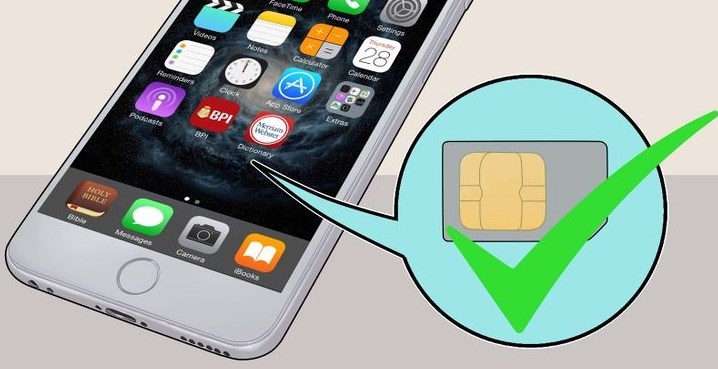
Если перечисленные действия не принесли положительного результата, рекомендуем обратиться к специалистам компании Repair My Apple, профессиональная поддержка которых поможет грамотно и без проблем выйти из любой сложной ситуации.
Стоит отметить, что при отсутствии связи причины, как всегда, можно разделить на аппаратные и программные.
Программные сбои чаще всего возникают после некорректной установки программного обеспечения или обновления системы: некорректно встала прошивка, конкретное ПО работает со сбоями, установлены нелицензионные программы и приложения. Решение – переустановка программного обеспечения. Чтобы избежать полной потери работоспособности iPhone, разработчики не рекомендуют проводить самостоятельную перепрошивку системы, данную процедуру лучше доверить профессионалам сервисного центра.
Аппаратные проблемы связаны с повреждением конкретного модуля – антенны, модема, микросхем материнской платы. Поломки могут быть вызваны попаданием на комплектующие жидкости, механическим воздействием (удары и падения) – причин может быть множество, определить их происхождение и последствия должен специалист во время проведения диагностики устройства. Только точные данные тестирования помогут разработать оптимальный по стоимости и срокам план ремонта.
Блокировка iPhone. Важно убедиться, что Ваш iPhone не «залочен» под конкретного оператора сотовой связи, как правило, иностранного, если Вы приобрели смартфон по интернету или привезли из другой страны. Чтобы проверить данное предположение, поставьте другую сим-карту. Удалить блокировку могут только опытные специалисты.
В заключении стоит напомнить, что решение всех проблем работоспособности iPhone стоит доверять специалистам компании Repair My Apple. Мы точно определим неисправность, оперативно, качественно и недорого ее устраним.