
Call of Duty: Modern Warfare, как и любая другая игра, имеет свои плюсы и минусы, и одна из них — ошибка разработчика 5523. С Call of Duty довольно давно, когда они выпускают новое обновление или примечание к патчу, что-то еще ломается. То же самое и сейчас. Говоря об игре, Call of Duty: Modern Warfare была запущена еще в 2019 году для всех платформ. И игра пользуется огромным успехом после Call of Duty: Warzone. Это связано с тем, что Warzone — это игра Battle Royale состоящий из 150 игроков, а не из 100 игроков традиционных игр. Это что-то другое.
Теперь пользователи сталкиваются с кодом ошибки разработчика 5523. Проблема отображается в виде простого диалогового окна во время начало игры. После показа этого кода ошибки пользователи не могут играть в игру, как раньше. Таким образом, это мешает их общему игровому опыту. Ошибка стала слишком известной, и, как правило, они видят эту ошибку регулярно. Поэтому мы решили внести исправление, которое поможет пользователям решить эту проблему с кодом ошибки. Если вы здесь, возможно, вы столкнулись с той же проблемой, поэтому продолжайте читать наше руководство.

Оглавление
- 1 В чем проблема?
-
2 Как исправить код ошибки Dev 5523?
- 2.1 Минимальные системные требования:
- 2.2 Рекомендованные системные требования:
- 2.3 Исправление 1: отключить наложение
- 2.4 Исправление 2: переустановите драйвер видеокарты
- 2.5 Исправление 3: откат драйвера видеокарты
- 2.6 Исправление 4: запустите игру от имени администратора
- 2.7 Исправление 5: Центр обновления Windows
- 2.8 Исправление 6: Восстановите игру
- 3 Заворачивать
В чем проблема?
Проблема заключается в серьезной ошибке: всякий раз, когда игроки пытаются принять участие в матче, их приветствует код ошибки 5523. После этого игра отказывается запускаться, позволяя зависнуть на экране главного меню. Каким-то образом мы собрали исправления, которые помогут вам решить эту ошибку. Вообще говоря, этот код ошибки является своего рода кодом ошибки DirectX и видеокарты. Похоже, что игра не может оптимизироваться с видеокартой или версией системы DirectX. Так что давайте перейдем к исправлениям и проверим, сможете ли вы решить проблему или нет.
Как исправить код ошибки Dev 5523?
Теперь мы обсудим исправления, которые помогут решить вашу ошибку с кодом разработки 5523. Но прежде чем перейти к исправлениям, проверьте свои системные требования. Поскольку код ошибки связан с DirectX и видеокартой, проблема также может быть связана с тем, что на вашем компьютере нет возможности запустить игру. Давайте сначала обсудим минимальный и рекомендуемый набор системных требований, необходимых для запуска игры.
Минимальные системные требования:
- ОС: Windows 7, Windows 10 64-бит
- Процессор: Intel Core i3 или AMD FX-6300
- Оперативная память: 8 ГБ
- Графический процессор: Nvidia GeForce GTX 670 или 1650; AMD RADEON HD 7950
- DirectX: версия 12
- Сеть: предпочтительна широкополосная связь
- Память: 175 ГБ необходимо для полной установки
Рекомендованные системные требования:
- ОС: Windows 7, Windows 10 64-бит
- Процессор: Intel Core i5 или AMD Ryzen R5
- Оперативная память: 12 ГБ
- Графический процессор: Nvidia GeForce GTX 970 или 1660; AMD RADEON R9 или RX 580
- DirectX: версия 12
- Сеть: предпочтительна широкополосная связь
- Память: 175 ГБ необходимо для полной установки
После проверки требований к системе вы можете попробовать исправления. Итак, приступим.
Исправление 1: отключить наложение
Отключение оверлея — это первый шаг к решению кода ошибки разработчика 5523. Накладки из-за GeForce Experience, Раздор, Bandicam, Overwatch, Fraps и Game Bar. Хотя они полезны, но совсем не хороши, если они мешают вашему игровому процессу. Если они мешают вашему игровому процессу, лучше отключить их. Однако можно увидеть, что наложения вызывают проблемы у многих пользователей, и их отключение решило проблему.
Почти в каждом приложении, использующем оверлеи, их действительно легко отключить. Вам просто нужно зайти в настройки, а затем немного поискать здесь и там. В основном они находятся на вкладке общих настроек. Переключите переключатель Overlay, и все готово. Если вы не можете найти переключатель Overlay. Мы рекомендуем не использовать это приложение, пока ваша игра не избавится от таких кодов ошибок. Если отключение оверлея не помогло. Рассмотрите возможность перехода к следующему решению.
Исправление 2: переустановите драйвер видеокарты
Переустановка драйвера видеокарты устраняет большинство кодов ошибок. Вам просто нужно удалить существующий драйвер. Затем снова загрузите драйвер с официального сайта производителя, Nvidia или AMD. Выполните следующие действия, чтобы удалить драйвер видеокарты.
- Щелкните правой кнопкой мыши кнопку Windows на панели задач.
- Выберите Диспетчер устройств во всплывающем меню.
- Теперь в окне диспетчера устройств разверните параметр «Адаптер дисплея».
- Затем дважды щелкните свою дискретную видеокарту.
- Теперь просто нажмите на «Удалить» и продолжите удаление.
- После завершения удаления перезагрузите компьютер.
После запуска компьютера перейдите на официальный сайт производителя видеокарты и загрузите последнюю версию программного обеспечения драйвера устройства. Затем перейдите к экранному руководству по установке. Если это не помогло, не паникуйте. У нас есть для вас больше.
Исправление 3: откат драйвера видеокарты
Если у вас возникла проблема с кодом ошибки Dev 5523 после обновления драйвера видеокарты, но до того, как он работал нормально. Целесообразно откатить драйвер и проверить, все ли в норме. Чтобы откатить драйвер видеокарты, выполните следующие действия.
- Щелкните правой кнопкой мыши кнопку Windows на панели задач.
- Выберите Диспетчер устройств во всплывающем меню.
- Теперь в окне диспетчера устройств разверните параметр «Адаптер дисплея».
- Затем дважды щелкните свою дискретную видеокарту.
- Теперь нажмите «Откатить драйвер» и следуйте инструкциям на экране.
Компьютер может запросить перезагрузку. Перезагрузите его и запустите игру, чтобы проверить, устранена ли проблема. Если нет, перейдите к следующему исправлению.
Похожие сообщения:
- Как выбрать лучшую игровую видеокарту
- Лучшие программы и инструменты для разгона видеокарт
- Как найти видеокарту с более высоким потенциалом разгона
- Лучшее программное обеспечение для тестирования видеокарт для вашего ПК
- Лучшие бесплатные утилиты / инструменты для поиска информации о видеокарте
- Как снизить температуру графического процессора видеокарты
- Как обновить драйверы графики для устранения проблем, связанных с играми
- Отключите наложение Nvidia GeForce Experience, чтобы повысить FPS в графических играх
Исправление 4: запустите игру от имени администратора
Иногда игры не могут использовать все системные ресурсы из-за отсутствия разрешений. Поскольку невозможно предоставить все разрешения, соответственно. Проще включить права Администратора на игру. Чтобы запустить игру от имени администратора, выполните следующие действия.
- Щелкните правой кнопкой мыши «Battle.net».
- Затем выберите «Свойства» в раскрывающемся меню.
- Теперь перейдите на вкладку «Совместимость».
- После этого установите два нижних флажка с надписью «Запустить это приложение от имени администратора» и «отключить полноэкранную оптимизацию».
- Теперь продолжайте нажимать «Применить», а затем «ОК».
Теперь перезапустите игру, и у вас не возникнет никаких проблем. Однако, если вы все еще сталкиваетесь с какой-либо проблемой, перейдите к следующему исправлению.
Исправление 5: Центр обновления Windows
Обновления Windows иногда действительно помогает. Попробуйте проверить, доступны ли для вашей системы ожидающие обновления Windows. Обновления действительно помогают оптимизировать файлы игры, а также исправить внутреннее повреждение файлов, поэтому всегда разумно сначала проверить наличие обновлений. Чтобы проверить наличие обновлений Windows, выполните следующие действия.
- Щелкните по кнопке Пуск.
- Нажмите на Настройки
- Теперь нажмите «Обновление и безопасность».
- Теперь в верхней части окна вы увидите кнопку с надписью «Проверить наличие обновлений», нажмите на нее.
- Windows начнет проверку доступных обновлений и обновит вашу систему.
- Теперь перезагрузите компьютер, чтобы установить обновления.
После перезагрузки попробуйте запустить игру. Теперь он не будет отображать код ошибки разработчика. Но все же, если он появится, наше последнее исправление исправит это.
Исправление 6: Восстановите игру
Восстановление игры решает коды ошибок разработчиков. Он очищает поврежденный кеш вместе с поврежденными файлами игры, которые обычно мешают запуску игры. Чтобы восстановить игру, выполните следующие действия.
- Дважды щелкните Battle.net, чтобы запустить его.
- После открытия найдите Call of Duty и нажмите на значок.
- На странице игры нажмите «Параметры».
- В раскрывающемся меню выберите «Сканировать и восстановить».
- Теперь в следующем контекстном меню нажмите «Начать сканирование».
- На сканирование всей игры и восстановление поврежденного раздела и файлов игры потребуется некоторое время.
После завершения сканирования перезапустите Battle.net и запустите игру. Теперь вы не столкнетесь ни с какими кодами ошибок разработчиков или с ошибками.
Заворачивать
Это руководство было призвано помочь игрокам Call of Duty: Modern Warfare и Warzone, у которых возникали коды ошибок разработчиков. После того, как мы внимательно выполнили наши исправления, они больше не столкнутся с проблемами. Однако, если вы столкнетесь с какой-либо проблемой, выполните переустановку игры. Надеемся, все ваши проблемы решены. Если у вас есть какие-либо вопросы или отзывы, не стесняйтесь оставлять комментарии ниже, указав свое имя и адрес электронной почты. Точно так же ознакомьтесь с нашими Советы и хитрости iPhone, Советы и хитрости для ПК, а также Советы и хитрости для Android для получения дополнительных советов и рекомендаций. Мы призываем вас принять участие в розыгрыше $ 100, подписавшись на наши YouTube канал. Благодарю вас.
Анубхав Рой — студент, изучающий информатику, который проявляет огромный интерес к миру компьютеров, Android и других вещей, происходящих в мире информации и технологий. Он обучен машинному обучению, науке о данных и является программистом на языке Python с Django Framework.
В этой статье мы подскажем, как решить ошибку «Dev Error 5523». Она появляется в COD Warzone и COD Modern Warfare. После этого вы уже не можете нормально продолжить игру. Поэтому в нашей статье мы подскажем рабочие решения этой проблемы.
Но перед тем, как перейти дальше, вам нужно проверить соответствует ли ваш ПК системным требованиям игры:
Минимальные системные требования
- Операционная система: Windows 7, Windows 10 64-bit
- Процессор: Intel Core i3 или AMD FX-6300
- Оперативная память: 8 ГБ
- Видеокарта: Nvidia GeForce GTX 670 или 1650; AMD RADEON HD 7950
- DirectX: Версия 12
- Интернет: Широкополосное подключение
- Свободная память: 175 ГБ для полной установки
Рекомендованные системные требования
- Процессор: Intel Core i5 or AMD Ryzen R5
- Оперативная память: 12 ГБ
- Видеокарта: Nvidia GeForce GTX 970 или 1660; AMD RADEON R9 или RX 580
Если ПК полностью соответствует каждому пункту, тогда поочередно попробуйте каждое возможное решение.
Содержание
- Решение ошибки Dev Error 5523
- Отключите программы, что отображаются поверх игры
- Установите предыдущую версию драйвера видеокарты
- Обновите драйвера видеокарты
- Запустите игру, как администратор
- Обновите Windows
- Восстановите игровые файлы
Отключите программы, что отображаются поверх игры
Отключение приложений, что могут отображаться поверх игры, это первый шаг в решении ошибки. Такая функция есть у программ Discord, GeForce Experience, Bandicam или Fraps. Это отличные приложения. Однако иногда они могут стать причиной различных проблем, включая ошибку Dev Error 5523.
Вам не обязательно полностью отключать эти программы. Можно лишь обойтись функцией наложения поверх игры. Её достаточно просто найти в настройках каждой программы.
После этого попробуйте запустить Call of Duty. Если ошибка осталась, перейдите к следующему способу.
Установите предыдущую версию драйвера видеокарты
Если ошибка появилась после обновления драйвера для видеокарты, попробуйте откатить обновление назад.
- Откройте поиск Windows и впишите «Диспетчер устройств».
- Перейдите в раздел «Видеоадаптеры».
- Нажмите на видеокарту правой кнопкой мышки и выберите «Свойства».
- Перейдите во вкладку «Драйвер» и нажмите «Откатить».
Также можно полностью удалить новую версию и установить старую версию. Если вы не обновляли драйвер, перейдите к следующему способу.
Обновите драйвера видеокарты
Обновление драйвера видеокарты, это ещё один рабочий способ. Сначала вы должны удалить старую версию драйвера. После этого перезагрузить компьютер. А дальше скачать и установить драйвер заново с официального сайта Nvidia или AMD.
Запустите игру, как администратор
Иногда игры не могут использовать нужные им ресурсы из-за недостатка системных полномочий. Самый простой способ расширить список полномочий игры, это запуск приложения от имени администратора.
- Нажмите правой кнопкой мышки на «Battle.net».
- Выберите «Свойства».
- Теперь нажмите на вкладку «Совместимость».
- После этого поставьте галочку возле «Запускать программу от имени администратора» и возле «Отключить оптимизацию во весь экран».
- Сохраните изменения нажав «Ок».
Запустите игру и проверьте наличие ошибки. Если способ не помог, переходите к следующему пункту.
Обновите Windows
Обновления Windows часто способы исправить множество проблем. Посмотрите нет ли свежего обновления системы, которое ждёт на установку. Обновления помогают решить проблемы совместимости игровых и системных программ.
- Нажмите на меню «Пуск».
- Теперь нажмите на значок шестерёнки.
- Перейдите в раздел «Обновления и безопасность».
- Нажмите на кнопку «Проверить наличие обновлений».
- Установите обновления, если они есть и перезагрузите ПК.
Восстановите игровые файлы
Восстановление файлов игры часто помогает решить ошибки, что начинаются со слова «Dev». Также этим сможете очистить устарелый кеш и проверить файлы игры.
- Откройте «Battle.net».
- После этого отыщите Call of Duty.
- Теперь откройте настройки игры.
- Отыщите кнопку «Проверить и восстановить».
- Дождитесь окончания процесса.
Гайд был написан для игроков Call of Duty: Modern Warfare и Warzone, что столкнулись с ошибкой «Dev Error 5523». После выполнения наших советов, ошибка должна пропасть. Если у вас возникли другие трудности связанные с игрой, попробуйте её полностью переустановить. Желаем хорошей игры!
-
Partition Wizard
-
Partition Manager
- Top 3 Methods to Fix COD Warzone DEV ERROR 5523 on Windows 10
By Cici | Follow |
Last Updated March 29, 2022
Some Call of Duty: Warzone users are experiencing the DEV ERROR 5523 that comes up as a simple dialogue box when the game starts. How to get rid of this error code? Luckily, this post from MiniTool Partition Wizard will tell you how to fix Warzone DEV ERROR 5523 on Windows 10.
The Call of Duty: Warzone game is quite popular with game lovers, but its error code like DEV ERROR 6066, DEV ERROR 6634 are very annoying. However, today we are going to fix another error code: DEV ERROR 5523. If you have this error, please keep reading!
Method 1: Run the Game as an Administrator
According to some users who have encountered the DEV ERROR 5523, trying to run Call of Duty: Warzone as an administrator may get rid of this error code. Here is how to do that:
Step 1: Locate your game folder and then right-click the executable file on your computer to choose Properties.
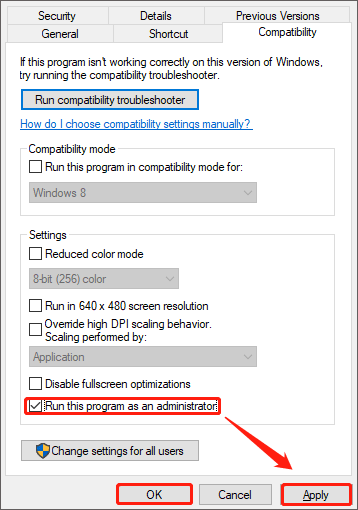
Step 2: Switch to the Compatibility tab and check the Run this program as an administrator option. Then, click the Apply button and continue to click OK.
Once done, it is time to check if you still receive the DEV ERROR 5523.
Method 2: Disable and Re-enable Microphone
Besides, game updates may mess up the default communication device in the voice chat settings, which may trigger the Warzone DEV ERROR 5523. In this case, you need to disable and re-enable the microphone to solve this problem. Follow the steps below to do that:
Step 1: Click the Start button at the lower-left corner of your screen, click the Settings icon, and then choose the System category.
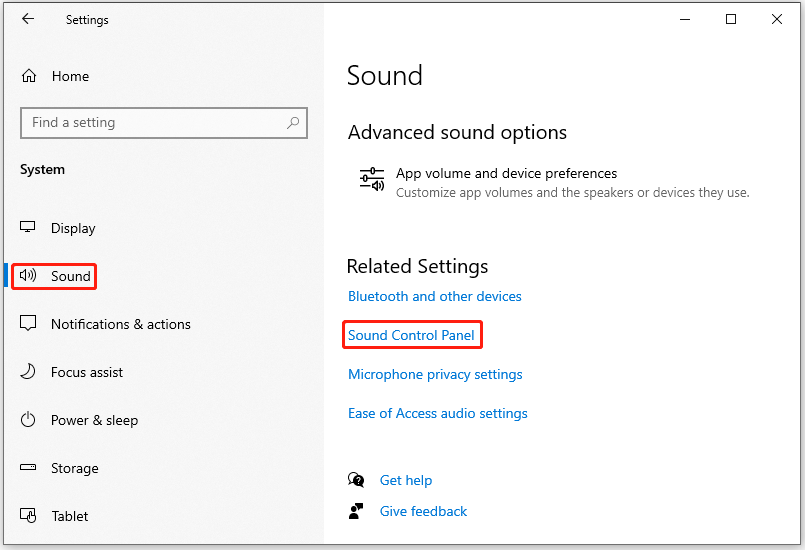
Step 2: In this window, choose Sound on the left sidebar. Then, switch to the right side and click Sound Control Panel.
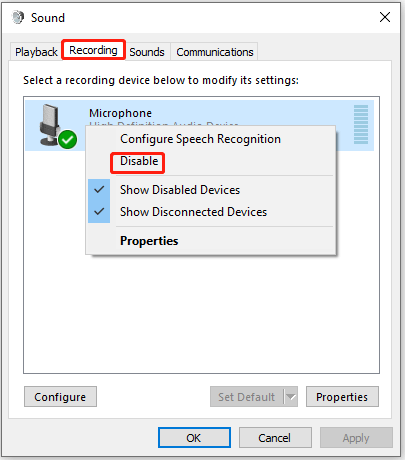
Step 3: Under the Recording tab, right-click the Microphone you are using and choose Disable.
Step 4: After that, launch the game and navigate to Options > Audio. Under Voice chat and Voice chat device, make sure that it is set to Default System Device.
Step 5: Exit the game and go to the Sound settings again to enable your Microphone.
Once you have finished all the steps above, you can check if the COD DEV ERROR 5523 is fixed.
Method 3: Disable Overlay Apps
If the above two methods do not work, another possible method to fix Warzone DEV ERROR 5523 is to disable Overlay apps (such as Discord, NVIDIA, Xbox Game Bar, etc.) It seems that some overlay apps that run in the background may cause certain problems. Therefore, you need to:
- disable Discord overlay
- disable NVIDIA overlay
- disable Xbox Game Bar
Please note that you should disable any other overlay programs running in the background, such as MSI Afterburner, Fraps, Bandicam, or any other third-party overlay apps.
In addition to the above methods, you can also try to run System File Checker or reinstall your graphics card driver to fix the COD DEV ERROR 5523 issue.
That’s all about how to fix Call of Duty Warzone DEV ERROR 5523 on Windows 10. If you have any questions about this topic, please leave them in the comment zone and we will try to answer them as soon as possible.
Restarting the game has often proved to be helpful for many users ✅
Last updated Feb 27, 2023
XINSTALL BY CLICKING THE DOWNLOAD FILE
Get the most out of your gaming experience by keeping drivers in check!
To ensure your PC and peripherals work at their full potential, you need to stay away from driver problems. Having them out of date can lead to poor performance and in-game errors.
A quick and effortless way to always have well-performing drivers is to follow the steps below:
- Download and install DriverFix
- Launch the app and click Start Scan to locate driver errors
- Click Update All Drivers Now to fix all errors.
Some gamers have complained that after downloading Modern Warfare 2, they encounter the dev error 5523 which sends them back to the dashboard.
The error occurs as you try to launch the game and the game fails to load, thus, affecting your overall gaming experience.
💻 What is Dev error 5523?
While there could be different reasons why you may encounter the MW2 & Warzone Dev error 5523, it’s a known and serious bug.
In this case, the game fails to optimize with the graphics card or the Direct X version, and the problem seems to be related to the PC.
Why do I keep getting Dev error 5533?
- Minimum requirements not met – If your system does not meet the system requirements for Call of Duty, you may bump into the Warzone dev error.
- The game does not have permission – If the COD: Modern Warfare is crashing, the game does not have administrator permission, and you may encounter the error.
- Overlay turned on – Sometimes, you may encounter the error if the game overlay is turned on in the launcher.
- Pending Windows update – If you have not installed the pending Windows updates, that’s another reason why you may come across the dev error.
- Corrupted graphics driver – Corrupted and missing display drivers are often the reason behind the dev error 5523.
- A glitch with the game itself – It could be possible that there’s an issue within the game itself and hence, you see the error.
How do I fix Dev error 5523?
Table of contents
-
- Disable overlay
- Delete the Call of Duty folder
- Rollback or reinstall the graphics card driver
- Run the Game as an Administrator
- Change DNS settings
- Disable the second display
- Turn off the integrated video card
- Repair the game
Before you proceed with the primary troubleshooting methods below, you may want to try the preliminary methods to stop the game from crashing:
- Restart your PC.
- Ensure your PC meets the minimum system requirements.
- Disable or remove third-party applications.
- Turn off the Bluetooth of your headset.
- Install any pending Windows updates.
But, if none of the above methods fix the Dev error 5523 on Call of Duty MW & Warzone, then we have some expert tips below to get rid of the error.
1. Disable overlay
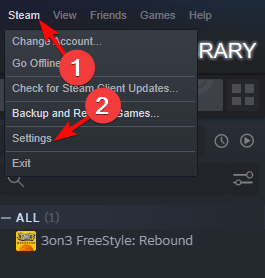
- Launch Steam, click on the Steam menu on the top left, and select Settings.

- Next, in the Settings window, click on In-Game on the left.

- Now, on the right, deselect Enable the Steam Overlay while in-game. Press OK to save the changes.

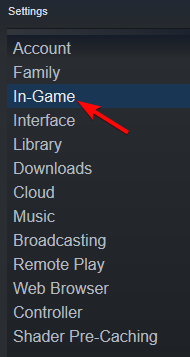
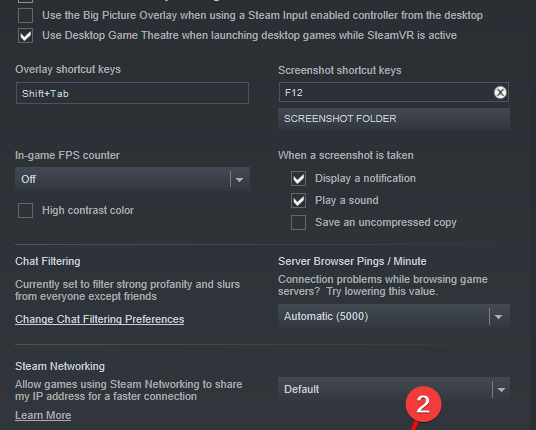
In the same way, you can also turn off the overlay in Nvidia or Discord, or disable the Xbox game bar to fix the warzone dev error.
2. Delete the Call of Duty folder
- Press the Win + E keys together to open File Explorer.
- Here, click on the This PC shortcut on the left, and on the right, click on Documents.

- Now, look for the Call of Duty folder, select it, and hit Delete.

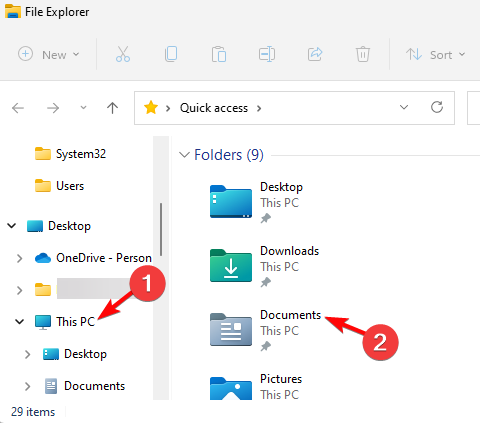
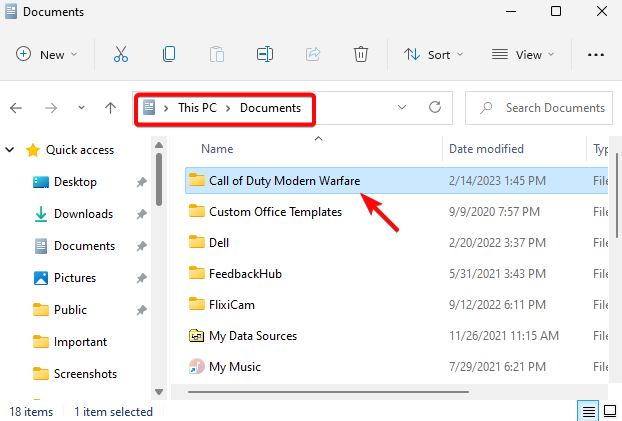
Once you have deleted the folder, you can now try launching Warzone and check if you still encounter the dev error 5523.
3. Rollback or reinstall the graphics card driver
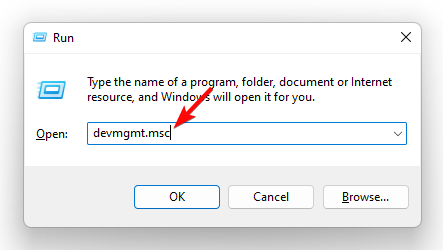
- Press the Win + R keys simultaneously to launch the Run dialog. Type devmgmt.msc and hit Enter to open the Device Manager.

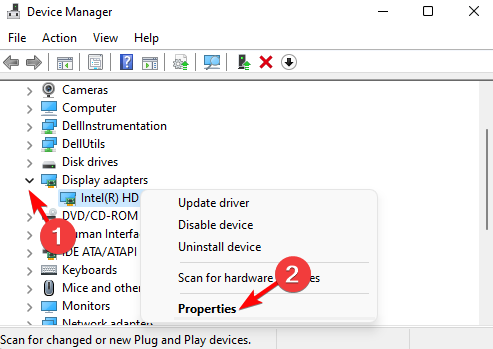
- Here, expand the Display adapters section, right-click on the graphics device, and select Properties.

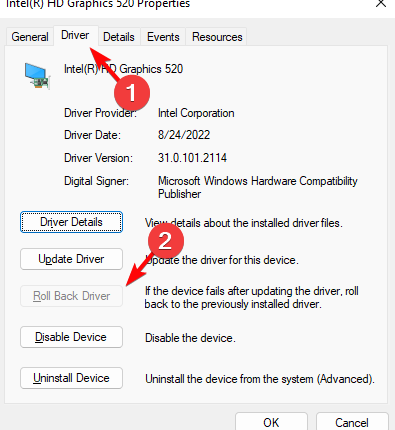
- In the Properties dialog, go to the Driver tab and press the Roll Back Driver button.

- Once the driver has successfully rolled back to the previous version, press OK. Restart your PC and check if the Dev error 5523 is resolved.
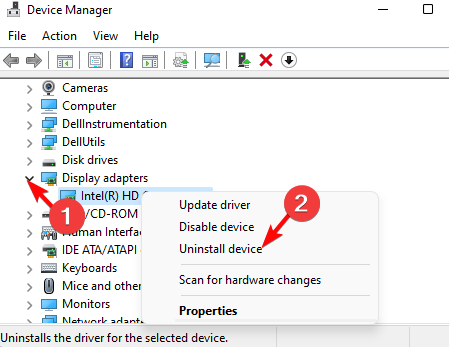
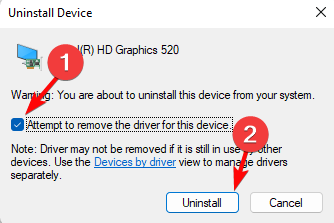
- If not, then repeat steps 1 and 2, right-click on the device, and select Uninstall device.

- Press Uninstall again in the prompt to confirm the action.

- Once done, reboot your PC and Windows should automatically reinstall the latest version of the graphics card.
Or, you can use Driverfix to reinstall the drivers quickly and effortlessly and enjoy a smooth gaming experience.
Now that you have rolled back the driver updates or reinstalled the GPU drivers, try launching COD: Warzone and check if the Dev error 5523 still shows up.
4. Run the Game as an Administrator
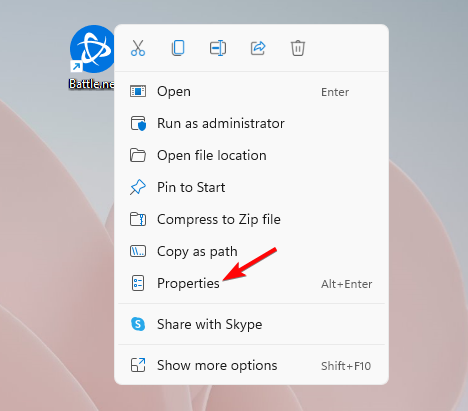
- Go to the desktop, right-click on Battle.net, and select Properties.

- Next, in the Properties dialog, select the Compatibility tab.
- Here, check the box next to Run this program as an administrator and Disable full-screen optimizations. Press Apply and OK.

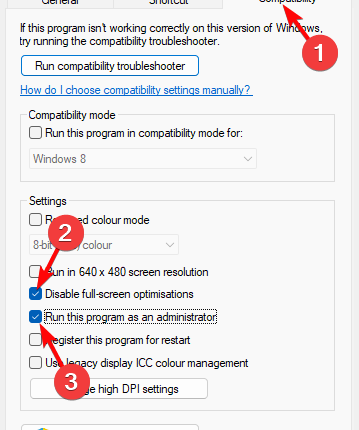
Once done, you can try running the game and check if the Dev error 5523 is fixed after making the suggested modifications.
5. Change DNS settings
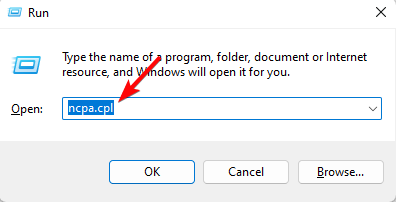
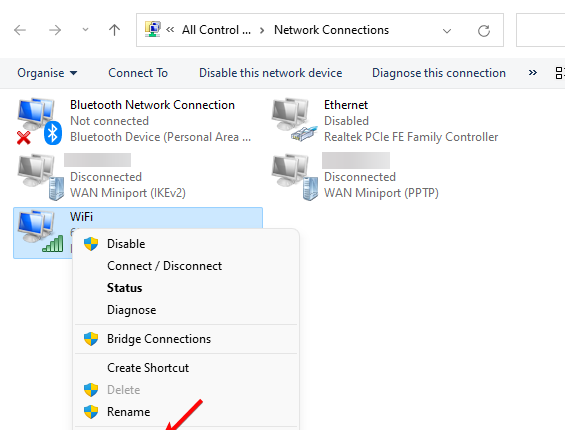
- To open the Run console, press the Win + R keys together, Type in, ncpa.cpl, and hit Enter to open the Network Connections window.

- Next, right-click on the active connection and select Properties.

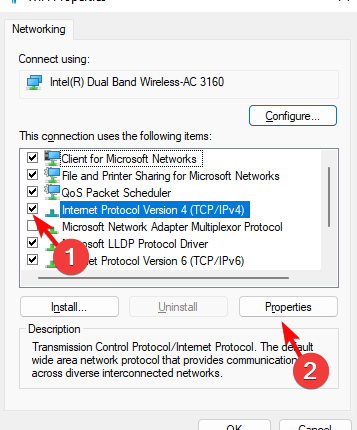
- In the WiFi Properties dialog, go to This connection uses the following item list. Here, select Internet Protocol Version 4 (TCP/IPv4), and then click the Properties button.

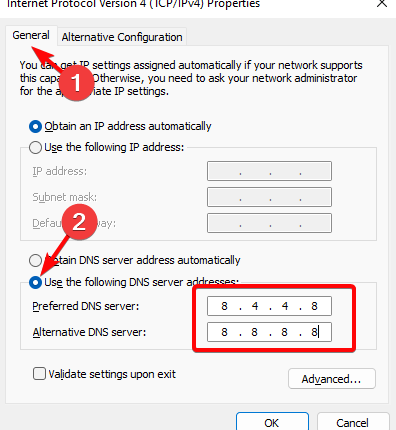
- Next, in the Properties window, under the General tab, select Use the following DNS server addresses.
- Now, enter the below IP addresses to change the server address and press OK:
Preferred DNS server: 8.4.4.8Alternative DNS server: 8.8.8.8
Once done, try launching the Call of Duty: Modern Warfare or Warzone to check if you still encounter the error.
6. Disable the second display
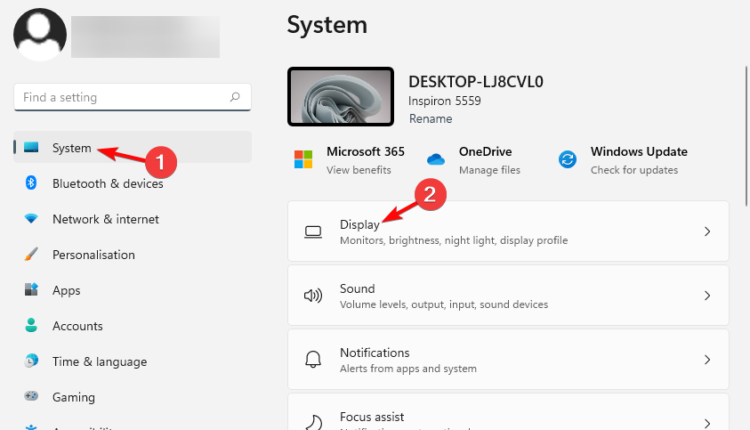
- Press the Win+I to launch the Windows Settings app. click on System on the left and then click on Display on the right.

- On the next screen, scroll down to the Scale & layout section, and expand Multiple displays.
- Here, click on the drop-down below it and select either the Show only on 1 or Show only on 2 option. Press the Keep changes button.

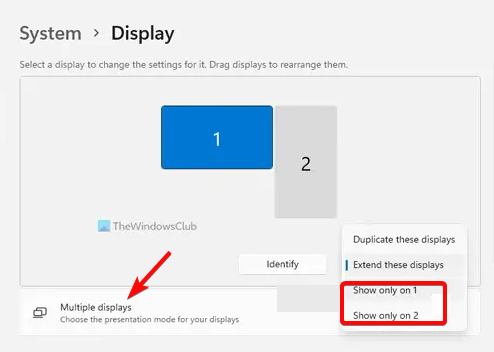
Now, restart your PC, try launching the game, and the COD: Warzone dev error 5523 should be gone.
But if Warzone 2 is stuttering, we have some great tips in this post to help you fix the issue quickly.
7. Turn off the integrated video card
- Open the Run console by pressing the Win + R shortcut keys.
- Type devmgmt.msc in the search bar and hit Enter to open the Device Manager.
- Next, expand Display adapters, right-click on the Integrated video card [Intel(R) HD Graphics], and select Disable device.
![disable Integrated video card [Intel(R) HD Graphics]](data:image/svg+xml,%3Csvg%20xmlns='http://www.w3.org/2000/svg'%20viewBox='0%200%20449%20383'%3E%3C/svg%3E)
![disable Integrated video card [Intel(R) HD Graphics]](https://gameserrors.com/wp-content/uploads/2023/02/device-manager-display-adapters-disable-device.png)
While this will help you get rid of the Warzone dev error, you can also use the HDMI monitor if using DisplayPort.
8. Repair the game
- Launch the Battle.net app and select the Call of Duty game from the library.
- Now, click on the gear icon (Settings) next to the Play button. Select Scan and Repair from the menu to start looking for any errors.
- The scan will automatically repair/replace any corrupt or missing files.
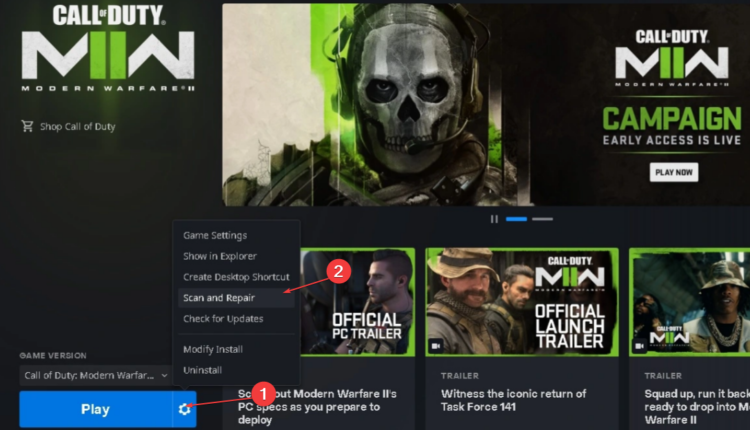
Now, reboot your PC and check if the Call of Duty dev error 5523 is fixed or if it still persists.
Besides, you can also turn off and then turn on the Microphone to check if this helps fix the error. Alternatively, to fix the dev error 5523 on PS4, you can also try changing the WiFi band from automatic to 5 GHz.
Moreover, you can also run the system file checker to fix the corrupted system files using the SFC and the DISM tools.
All in all, you may also encounter dev issues in other games such as Call of Duty Dev error 6068 or Dev error 11557 on MW2 and Warzone 2. Thus, you can fix them efficiently with our solutions.
On the other hand, it’s possible to get in trouble with Call of Duty Advanced Warfare insufficient memory and you need reliable solutions in order to play it again.
If you’re having issues on PlayStation and you encounter the Warzone Dev error 615, you may want to check the network connection, to confirm if the servers are down.
For any other queries related to the Call of Duty: Modern Warfare or Warzone dev errors, do let us know in the comments box below.
If you encounter any issues or errors while playing your favorite games and require support, feel free to contact us here. Our team is always ready to assist you and ensure your gaming experience is seamless and enjoyable.
Снова начала появляться ошибка dev error 5523 в Call of Duty Modern Warfare Warzone. Помогите! Она у меня была еще давно, но с одним из обновлений пропала. После очередного апгрейда появилась снова. Можно ли что-то сделать или остается только ждать следующее обновление?
Решение
Действительно с последним обновлением Call of Duty Modern Warfare Warzone частота ошибки dev error 5523 значительно увеличилась. Вызывать неполадку могут сторонние приложения, разгон видеокарты, использование встроенного графического адаптера, проблемы со старыми файлами, несовместимость со вторым монитором или неактуальный аудио драйвер. Сегодня нам известно о 9 способах исправления, рекомендуем попробовать каждый:
- Перезагружаем ПК. У некоторых игроков удается устранить сбой простой перезагрузкой. Некоторые сообщают, что у них метод сработал при нескольких перезапусках. Еще рекомендуем проверить, что все драйверы и программы в Windows обновлены.
- Выключаем все второстепенные программы. Одновременно с игрой не должно ничего работать. Известно, что проблемы могут вызывать программное обеспечение от Razer Synapse, Discord, GeForce Experience, ShadowPlay, средства записи видео с монитора и т. п. Их можем выключить через диспетчер задач (ПКМ по панели задач). Рекомендуем оставить только системные приложения.
- Запускаем Battle.net с правами администратора. Для этого переходим в «Свойства» ярлыка и на вкладке «Совместимость» активируем «Запустить от имени администратора». Кликаем по кнопке «Применить» и запускаем программу.
- Выключаем второй монитор, переходим на дискретную графику и подключаем основной экран по HDMI. Точной причины неизвестно, но части пользователей помогает отключение второго дисплея. Чтобы выключить встроенную графику, нажимаем Win + X и выбираем «Диспетчер устройств». В разделе «Видеоадаптеры» находим предустановленную видеокарту и через ПКМ выбираем «Отключить устройство».
- Выключаем оверлей. Наложенные программы со дня запуска Call of Duty Modern Warfare и Warzone вызывают проблемы. Рекомендуем выключить оверлей: Steam Overlay, AMD Overlay, GeForce Experience, Discord, MSI Afterburner, Logitech Gaming Software, Xbox Game Bar и т. п.
- Переключаем игру на работу с DirectX Если перейти снова на DX11, CoD начнет работать стабильнее, хотя придется пожертвовать частью функций, доступных в DirectX 12. Для этого в Battle.Net находим игру и среди параметров выбираем «Дополнительные аргументы командной строки». Вставляем запись -d3d11. Выходим из меню и пробуем ее запустить.
- Отказываемся от разгона. Если в системе используется ПО для разгона графического процессора, лучше его отключить и отменить повышение тактовой частоты. Порой даже заводское увеличение частоты работы может вызывать проблемы. Также стоит ограничить частоту кадров на уровне 60 fps, что можем сделать через панель управления NVidia.
- Выключаем Bluetooth-устройства и наушники, включаем обновление аудио драйверов. После отключения звуковоспроизводящих девайсов и обновления драйверов на звук проблема может быть исправлена. Тем, кто пользуется Corsair Virtuoso, стоит удалить USB-ключ Bluetooth, и игра должна запуститься. Как только игра запустится, можно подключить наушники повторно.
- Удаляем данные игры из «Мои документы». Достаточно перейти в раздел с файлами игры, открыть папку Call of Duty Modern Warfare и выбрать «Удалить».