
Windows 7
- 20.06.2020
- 198 216
- 96
- 27.03.2022
- 597
- 582
- 15
- Содержание статьи
- Описание ошибки
- Исправление ошибки 80092004
- Установка обновлений Windows 7
- Вирусное заражение
- Комментарии к статье ( 96 шт )
- Добавить комментарий
Описание ошибки
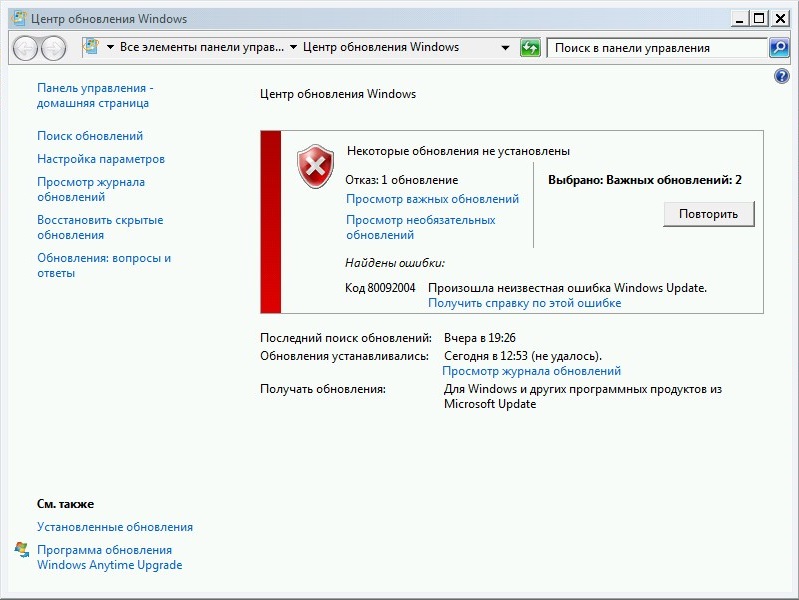
При попытке установить некоторые обновления Windows (к примеру KB4519108, KB4516065, KB4535102), можно наткнутся на ошибку, со следующим текстом:
Код 80092004: Произошла неизвестная ошибка Windows Update.
Исправление ошибки 80092004
Установка обновлений Windows 7
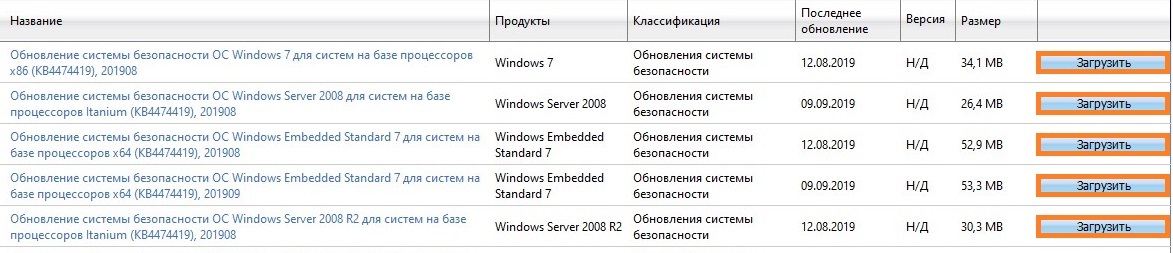
Одной из самых частых причин, которые могут привести к появлению данной ошибки — это отсутствие необходимых обновлений Windows 7. Для исправления ошибки нужно скачать и установить обновления KB4474419 и KB4490628. Скачать эти обновления можно по ссылкам ниже, где нужно выбрать нужную версию системы и нажать кнопку «Загрузить», после чего, в появившемся окне кликнуть на длинную ссылку для загрузки:
Для скачивания не рекомендуется использовать браузер Internet Explorer — в противном случае, возможны проблемы с загрузкой обновлений с данного сайта.
Скачать KB4474419
- Скачать KB4474419 из каталога Центра обновлений Windows (для 32 и 64 бит)
- Скачать KB4474419 через торрент (для 32 и 64 бит) (как скачать?)
Скачать KB4490628
- Скачать KB4490628 из каталога Центра обновлений Windows (для 32 и 64 бит)
- Скачать KB4490628 через торрент (для 32 и 64 бит) (как скачать?)
После установки данных обновлений потребуется перезагрузка, после чего можно попробовать повторно установить проблемные обновления Windows, которые до этого выдавали ошибку 80092004.
Вирусное заражение
Одной из возможных причин — это заражение системы вирусами или другим вредоносным программным обеспечением, которое может повредить работу системы, в том числе и работу Центра обновлений Windows. Для исключения подобного варианта, стоит проверить свой компьютер на вирусы — даже в том случае, если у Вас уже установлен антивирус. Для этой есть специальные антивирусные сканеры, например Dr.Web CureIt! или Kaspersky Virus Removal Tool — про их использование, можно прочитать в этой статье.
.NET Framework 4.7.1 .NET Framework 4.7 .NET Framework 4.6 .NET Framework 4.6.1 .NET Framework 4.6.2 Еще…Меньше
Эта статья также относится к .NET Framework 4.7.2.
Аннотация
В этой статье описывается ошибка «0x80092004», с которой пользователи могут столкнуться при попытке установить обновление безопасности и качества в июле 2018 года KB4340557 или KB4340558 на Windows 8.1, Windows Server 2012 R2 или Windows Server 2012 после того, как они Установить июнь 2018 .NET Рамочный Предварительный просмотр обновления качества Rollup KB4291497 или KB4291495 на системах, которые работают на .NET Framework 4.7.2, 4.7.1, 4.7, 4.6.2, 4.6.1, или 4.6.
Проблемы
Рассмотрим следующий сценарий.
-
Вы используете .NET Framework 4.6 или более позднюю версию на Windows 8.1, Windows Server 2012 или Windows Server 2012 R2.
-
Ранее вы установили июнь 2018 Предварительный обновления качества KB4291497 или KB4291495
-
Вы пытаетесь установить обновления безопасности и качества В июле 2018 года KB4340557 или KB4340558.
В этом случае обновление не устанавливается, и вы получаете сообщение об ошибке установки «0x80092004».
Заметка Чтобы проверить, какие обновления, которые вы установили, выберите кнопку «Пуск», а затем выберите Настройки (gt; Изменение настроек ПК) ( и обновление и восстановление ( иронов;Windows Update
Решение
Корпорация Майкрософт перевыпустила в июле 2018 года обновления системы безопасности и качества .NET Framework Security and quality Rollup, KB 4340558 и KB 4340557 для устранения проблемы с установкой. Вы можете сканировать эти обновления через обновление Windows. Вы также можете скачать и установить эти обновления непосредственно через следующие статьи Базы Знаний:
Обновления безопасности и качества Rollup для .NET Framework 3.5 SP1, 4.5.2, 4.6, 4.6.1, 4.6.2, 4.7 и 4.7.1 для Windows 8.1, RT 8.1 и Server 2012 R2 (KB 4340558)
Обновления безопасности и качества Rollup для .NET Framework 3.5 SP1, 4.5.2, 4.6, 4.6.1, 4.6.2, 4.7 и 4.7.1 для Windows Server 2012 (KB 4340557)
Статус
Эта проблема решена. Для получения дополнительной информации смотрите раздел «Разрешение».
Нужна дополнительная помощь?
Нужны дополнительные параметры?
Изучите преимущества подписки, просмотрите учебные курсы, узнайте, как защитить свое устройство и т. д.
В сообществах можно задавать вопросы и отвечать на них, отправлять отзывы и консультироваться с экспертами разных профилей.
Check expert solutions for quick troubleshooting
by Kazim Ali Alvi
Kazim has always been fond of technology, be it scrolling through the settings on his iPhone, Android device, or Windows. And at times, unscrewing the device to take… read more
Updated on May 17, 2023
Reviewed by
Alex Serban

After moving away from the corporate work-style, Alex has found rewards in a lifestyle of constant analysis, team coordination and pestering his colleagues. Holding an MCSA Windows Server… read more
- The 80092004 error prevents users from installing the latest Windows version and has affected quite a few recent updates.
- It can happen both due to problems with the update or an issue at the user’s end.
- To fix things, repair the corrupt system files, reset the update components, or perform an in-place upgrade, amongst other solutions.
XINSTALL BY CLICKING THE DOWNLOAD FILE
Windows update failures can be annoying! With Fortect, you will get rid of errors caused by missing or corrupted files after an update. The utility maintains a repository of the original Windows system file versions, and it uses a reverse algorithm to swap out the damaged ones for good ones.
- Download Fortect and install it on your PC
- Start the tool’s scanning process to look for corrupt files that are the source of the issues
- Right-click on Start Repair to resolve security and performance issues with your computer
- Fortect has been downloaded by 0 readers this month.
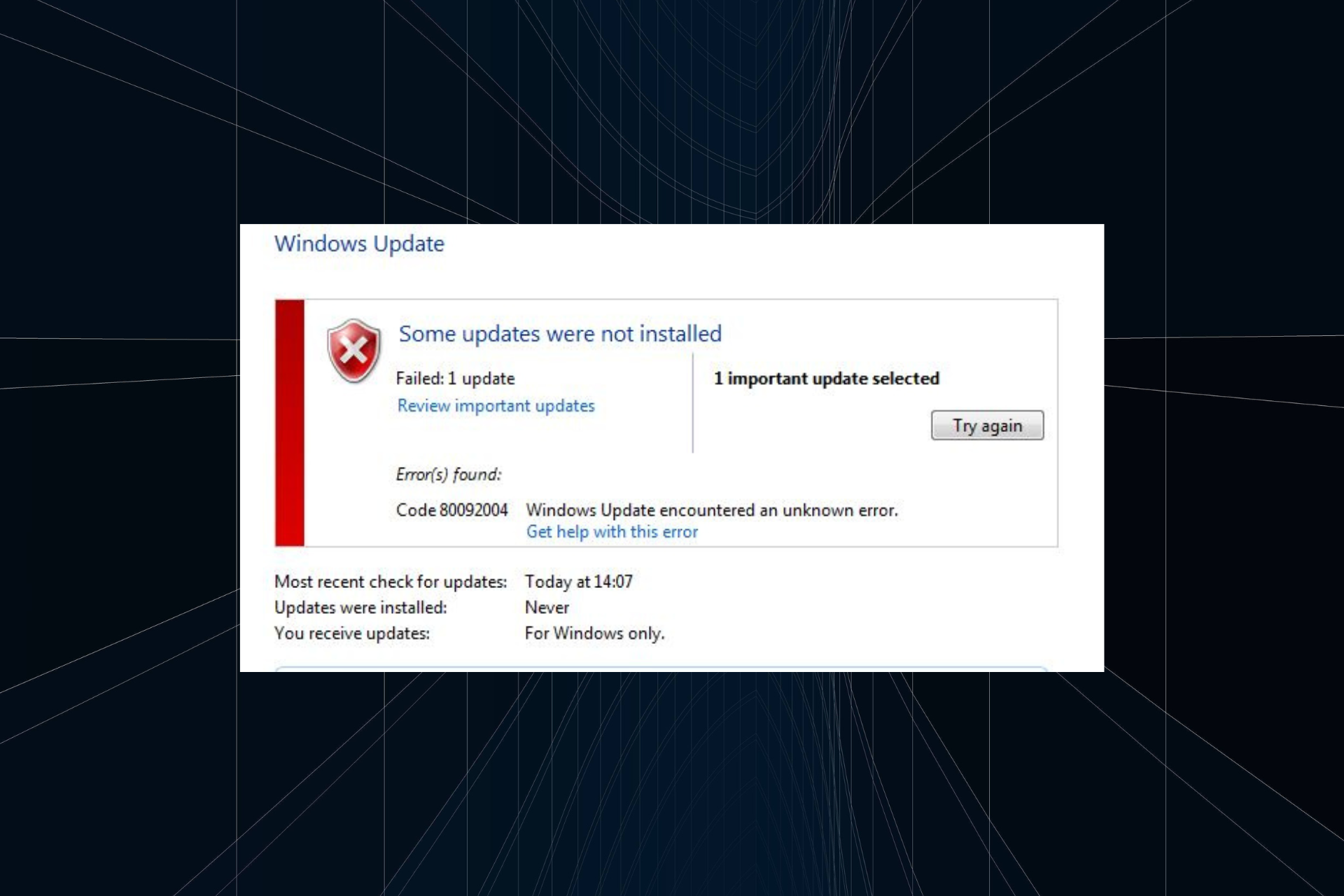
Windows Update errors are uncommon and usually point toward an issue at the user’s end. But there have been cases when the update itself was buggy and, subsequently, the problem was widespread. One such is the 80092004 update error.
When unable to install updates, the situation becomes problematic, given users miss out on the latest features and security patches.
But our experts did manage to identify the problem and came up with solutions that helped others. Keep reading to find out!
What is error code 8009204 Windows Update?
The code 80092004 indicates that the PC couldn’t find the correct cryptographic values in the update and, as a result, rejected it. This is because Microsoft stopped signing packages with SHA-1 and only uses SHA-2 ever since August’19. And if Windows looks for the former, the error code appears.
Here are a few reasons you might encounter the error:
- Problems with the update: In a few cases, the problem appeared only while installing specific updates for all users, which points to a bug in the update itself. So, you should verify whether others, too, are facing the problem.
- Corrupt system files: Even corrupt system files are likely to affect the update process and may trigger the 80092004 error in Windows 10.
- Issues with the update components: Windows Update Components are critical for installing updates, and misconfiguration here can lead to a range of errors.
How do I fix error code 80092004?
Before we head to the tricky fixes, here are a few quick ones:
- Restart the computer and retry the update.
- Disable the built-in Windows Security or any third-party antivirus installed on the PC. If that works, uninstall the program to fix things for good.
- Make sure you have fast Internet speed.
If none work, move to the solutions listed next.
1. Run the built-in troubleshooters
- Press Windows + I to open Settings, and click on Troubleshoot on the right in the System tab.

- Click on Other troubleshooters.
- Click on Run next to Windows Update.
- Wait for the troubleshooter to run and follow the on-screen instructions to complete the process.

- Similarly, run the Network Adapter and Internet Connections troubleshooter.
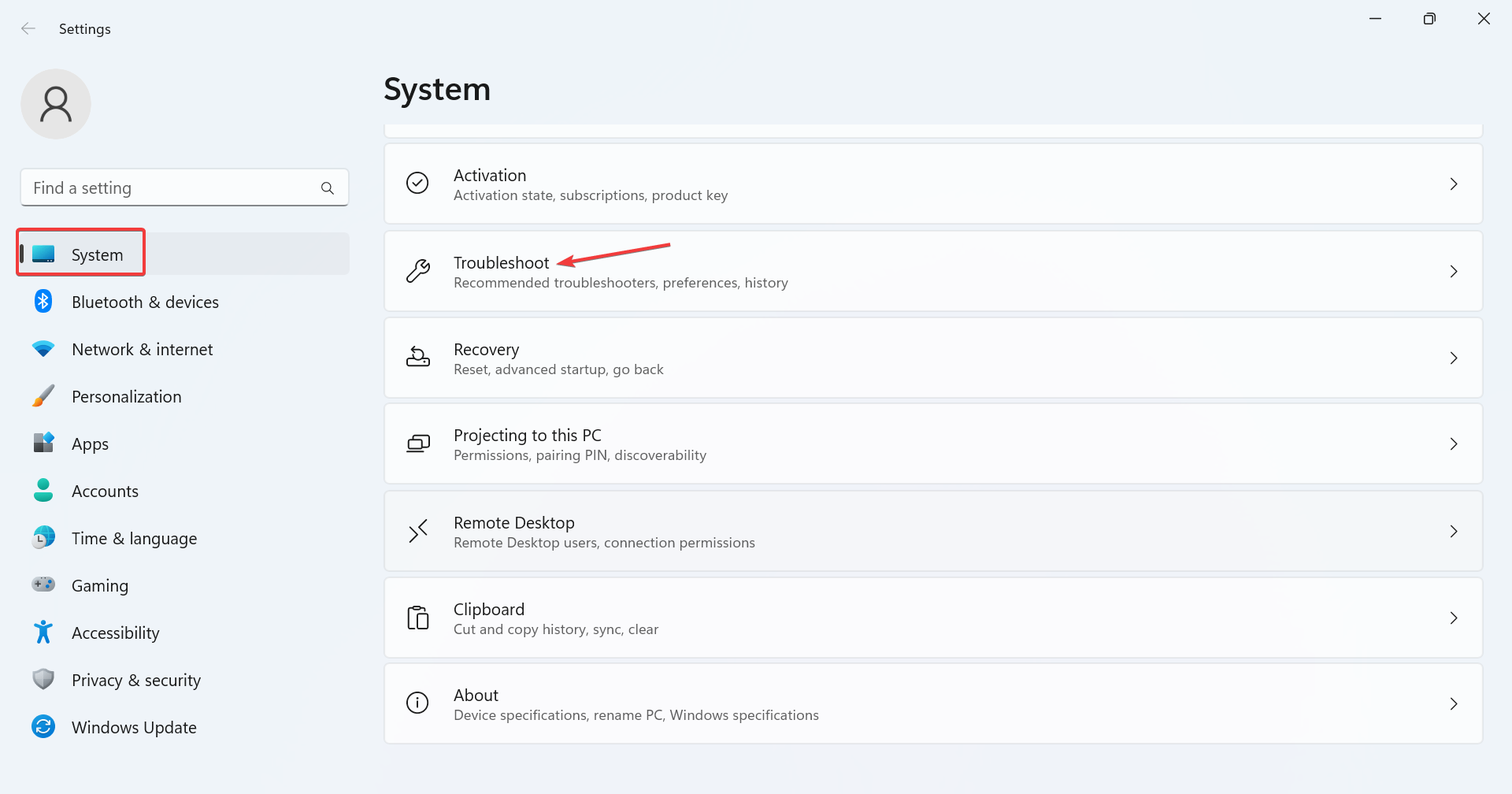
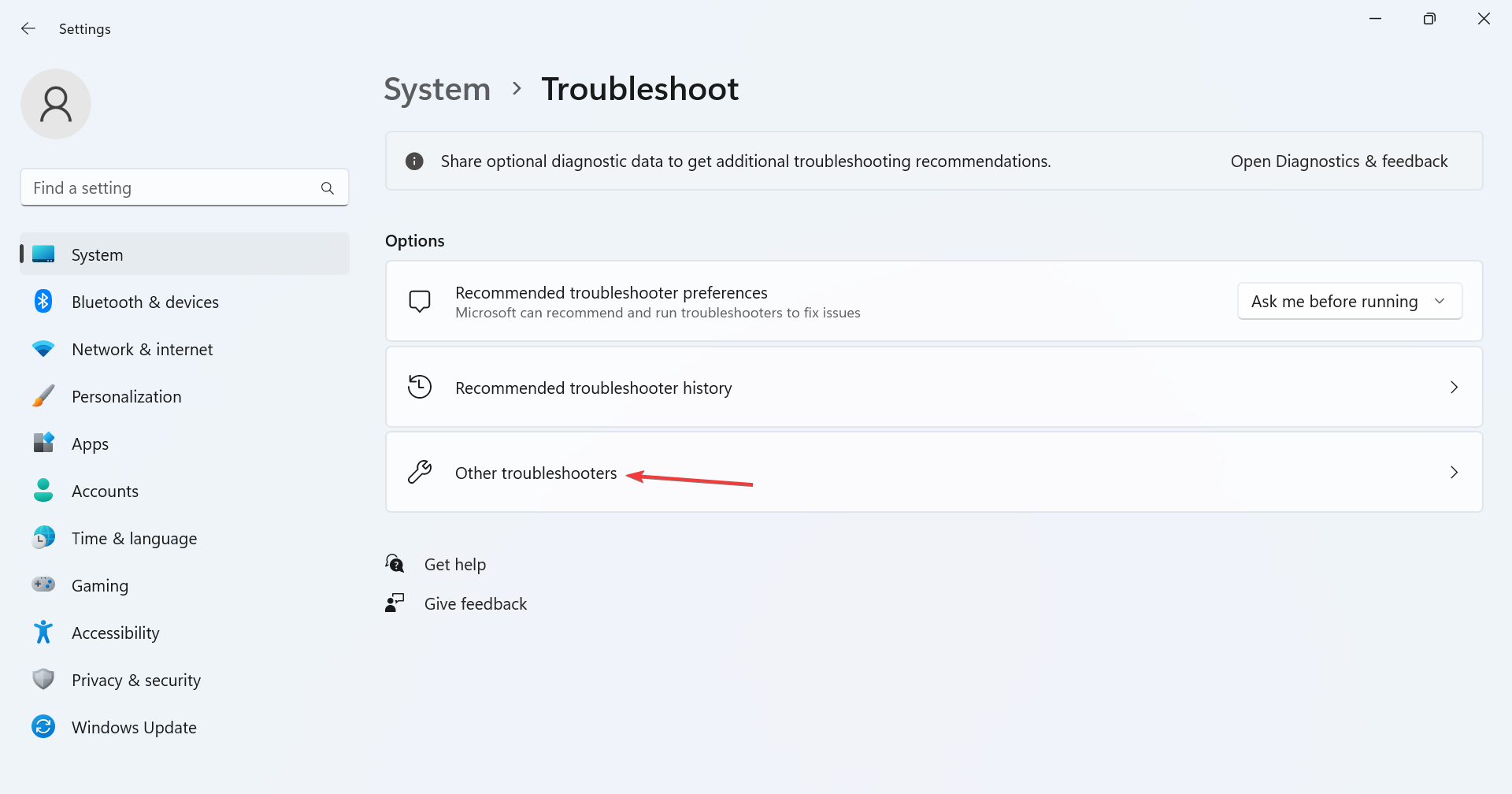
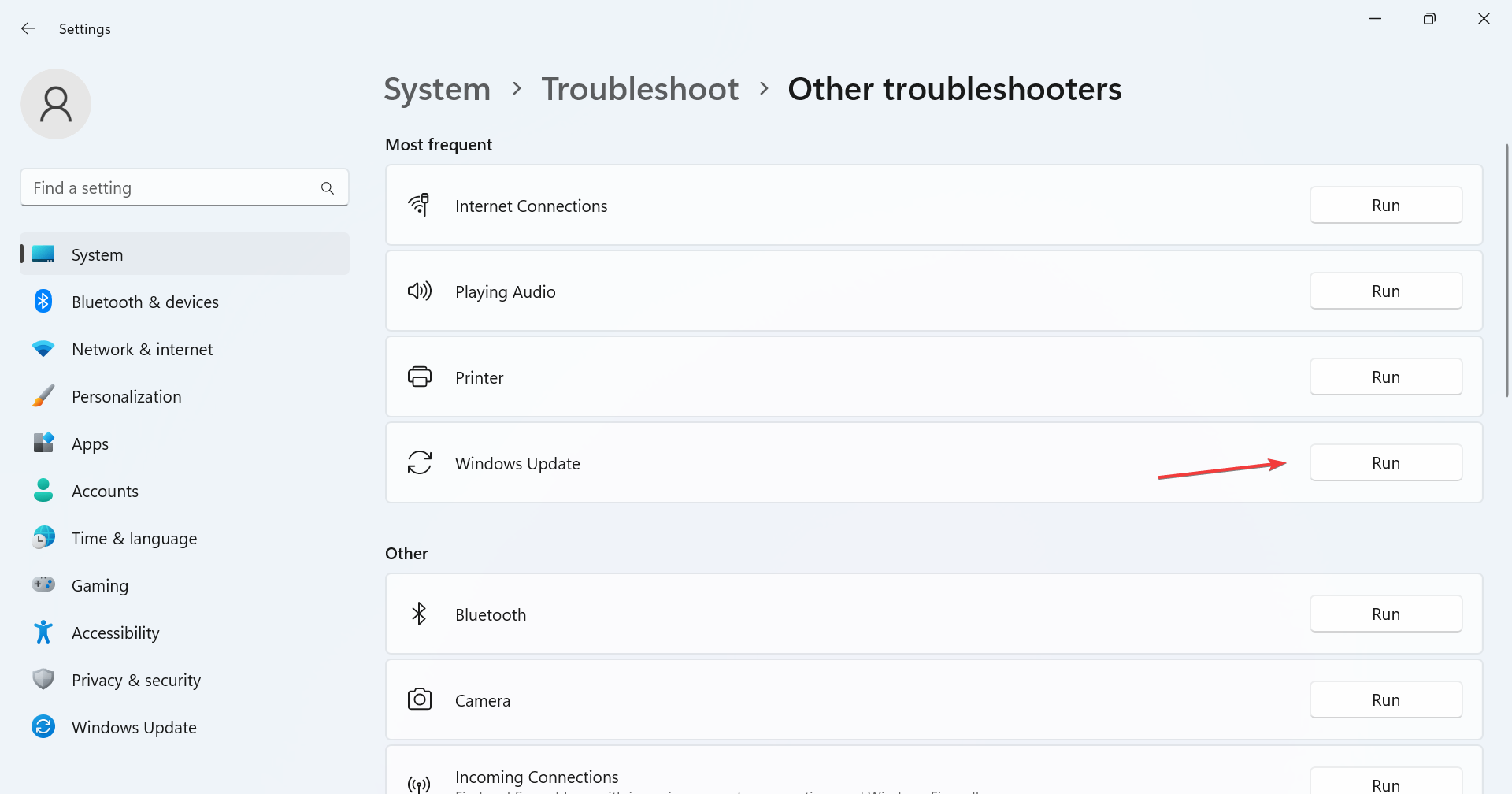
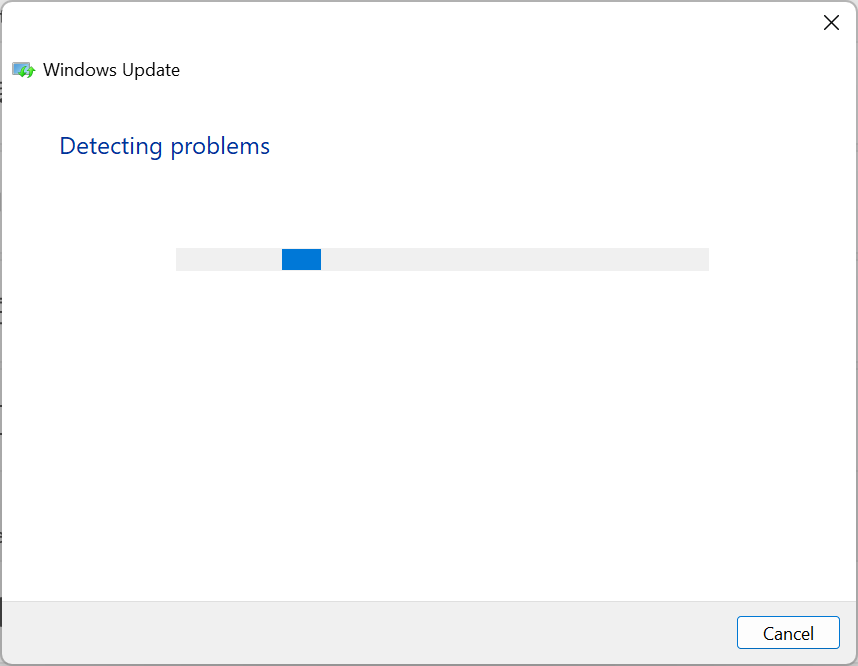
The quickest way to fix the 80092004 update error in Windows is to run the built-in troubleshooters. These built-in utilities automatically identify and resolve the underlying cause, requiring minimal effort from the user.
However, you have more effective methods to troubleshoot your PC, and that is with tailored system repair software that can repair faulty files in minutes.
2. Run the DISM and SFC scan
- Press Windows + R to open Run, type cmd, and hit Ctrl + Shift + Enter.

- Click Yes in the UAC prompt.
- Paste the following three commands individually and hit Enter after each:
DISM /Online /Cleanup-Image /CheckHealthDISM /Online /Cleanup-Image /ScanHealthDISM /Online /Cleanup-Image /RestoreHealth - Next, execute the following command to run the SFC scan:
sfc /scannow
- Once done, restart the computer for the changes to come into effect and retry updates.
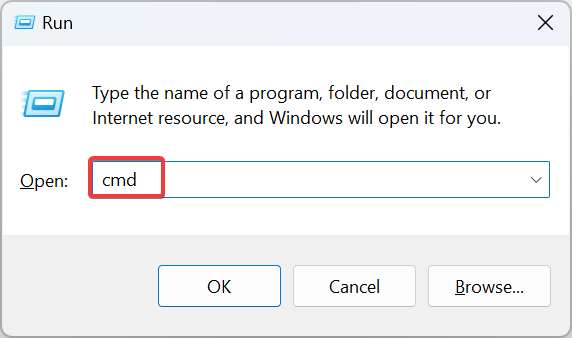
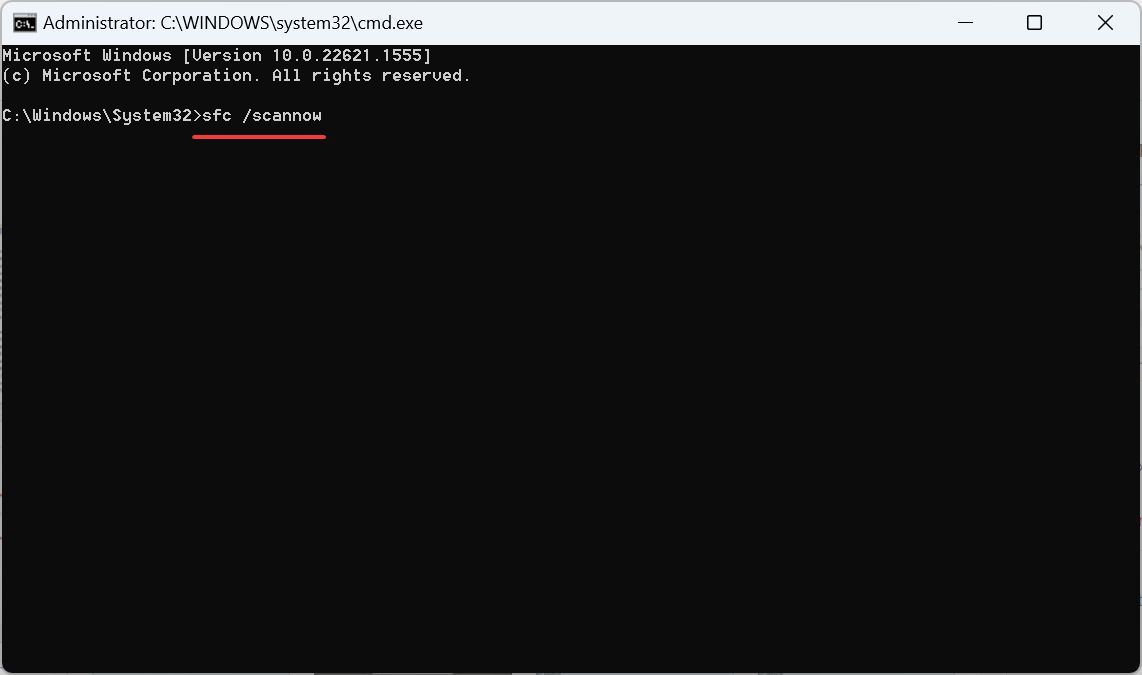
Corrupt system files are another reason for the problem, and running the DISM tool and SFC scan should get things up and running.
3. Reset Windows Update components
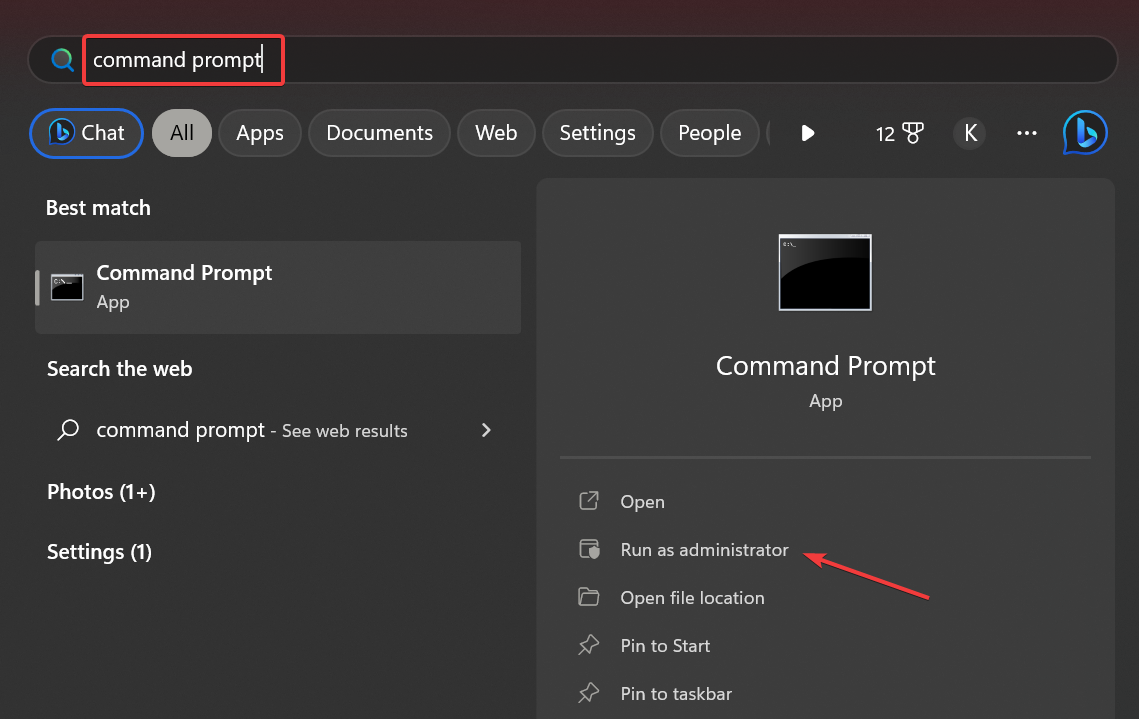
- Press Windows + S to open Search, type Command Prompt in the text field, and click on Run as administrator.

- Run the following commands to stop the related services:
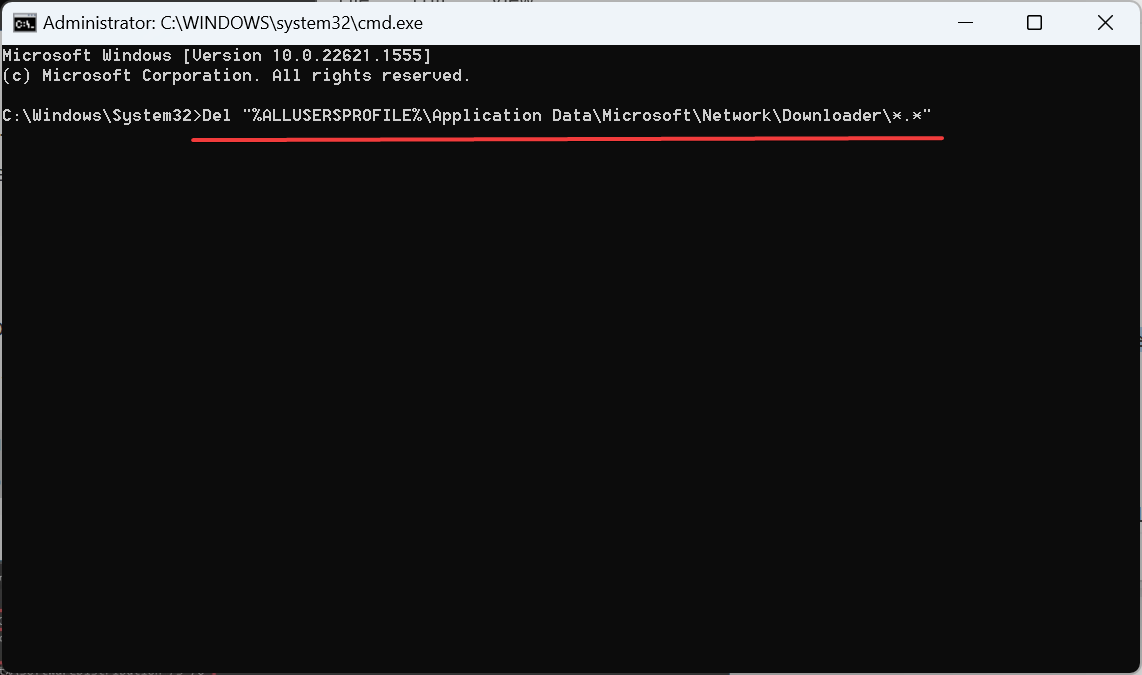
net stop bitsnet stop wuauservnet stop appidsvcnet stop cryptsvc - Now, use this command to delete the qmgr*.dat files:
Del "%ALLUSERSPROFILE%Application DataMicrosoftNetworkDownloader*.*" - Execute the following two commands:
rmdir %systemroot%SoftwareDistribution /S /Qrmdir %systemroot%system32catroot2 /S /Q - Use these commands to reset the BITS and Windows Update services:
sc.exe sdset bits D:(A;;CCLCSWRPWPDTLOCRRC;;;SY)(A;;CCDCLCSWRPWPDTLOCRSDRCWDWO;;;BA)(A;;CCLCSWLOCRRC;;;AU)(A;;CCLCSWRPWPDTLOCRRC;;;PU)sc.exe sdset wuauserv D:(A;;CCLCSWRPWPDTLOCRRC;;;SY)(A;;CCDCLCSWRPWPDTLOCRSDRCWDWO;;;BA)(A;;CCLCSWLOCRRC;;;AU)(A;;CCLCSWRPWPDTLOCRRC;;;PU) - Now, run this command:
cd /d %windir%system32 - Once done, execute these commands individually to register the critical DLL files:
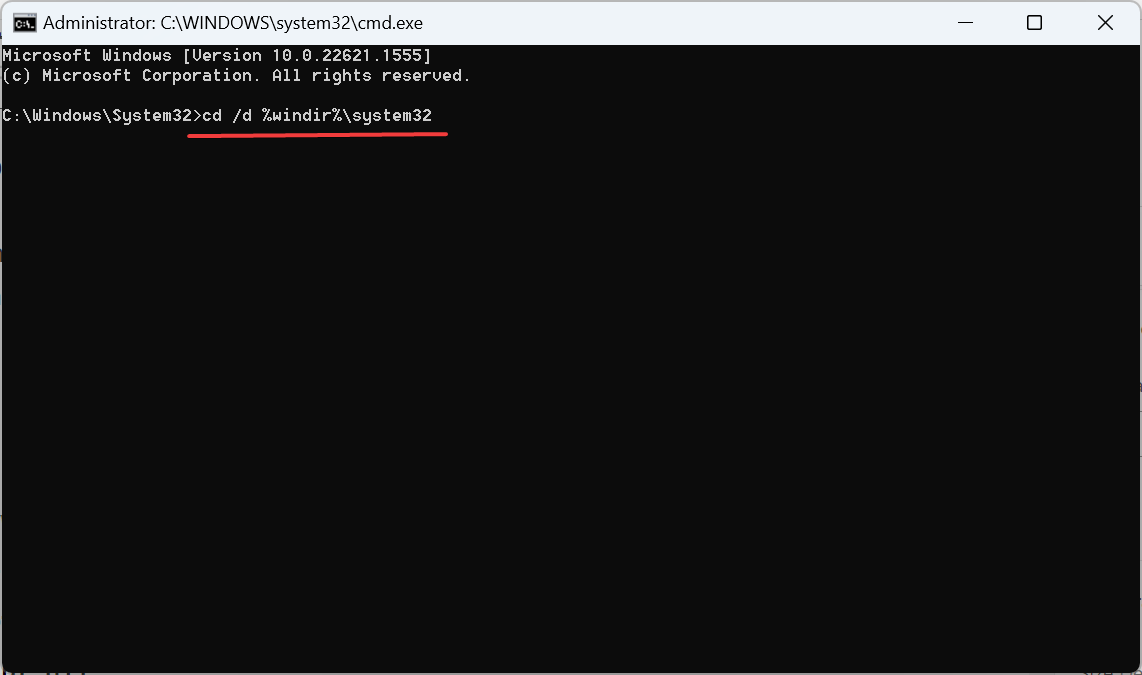
regsvr32.exe /s atl.dll
regsvr32.exe /s urlmon.dll
regsvr32.exe /s mshtml.dll
regsvr32.exe /s shdocvw.dll
regsvr32.exe /s browseui.dll
regsvr32.exe /s jscript.dll
regsvr32.exe /s vbscript.dll
regsvr32.exe /s scrrun.dll
regsvr32.exe /s msxml.dll
regsvr32.exe /s msxml3.dll
regsvr32.exe /s msxml6.dll
regsvr32.exe /s actxprxy.dll
regsvr32.exe /s softpub.dll
regsvr32.exe /s wintrust.dll
regsvr32.exe /s dssenh.dll
regsvr32.exe /s rsaenh.dll
regsvr32.exe /s gpkcsp.dll
regsvr32.exe /s sccbase.dll
regsvr32.exe /s slbcsp.dll
regsvr32.exe /s cryptdlg.dll
regsvr32.exe /s oleaut32.dll
regsvr32.exe /s ole32.dll
regsvr32.exe /s shell32.dll
regsvr32.exe /s initpki.dll
regsvr32.exe /s wuapi.dll
regsvr32.exe /s wuaueng.dll
regsvr32.exe /s wuaueng1.dll
regsvr32.exe /s wucltui.dll
regsvr32.exe /s wups.dll
regsvr32.exe /s wups2.dll
regsvr32.exe /s wuweb.dll
regsvr32.exe /s qmgr.dll
regsvr32.exe /s qmgrprxy.dll
regsvr32.exe /s wucltux.dll
regsvr32.exe /s muweb.dll
regsvr32.exe /s wuwebv.dll
8. Run these two commands to reset the network settings: netsh winsock reset netsh winsock reset proxy
9. Finally, use these commands to restart the services you disabled earlier: net start bits net start wuauserv net start appidsvc net start cryptsvc
10. Once done, restart the computer for the changes to apply.
Fixing the corrupt update components should help with the 80092004 Windows Update error, and you should now be able to install the latest version. Also, if this seems too complex, you can always run a reset script.
- Fix: Windows Update May Have Automatically Replaced AMD
- Compname is Not Accessible: 3 Ways to Fix it
- Windows Migration Assistant Not Working? Fix it in 7 Steps
- Error Code: 53003 on Sign-in [2 Ways to Fix It]
- 0x87d01107 Error Code: How to Fix This SCCM Issue
4. Use the Microsoft Update Catalog
- Identify the KB (Knowledge Number) number for the update that failed to install in the Update History.

- Go to Microsoft Update Catalog, paste the KB number in the search bar, and hit Enter.

- Click on Download next to the version that matches the system architecture and OS iteration.
- Click on the link in the popup window to start the download.

- Run the setup and follow the instructions to install the update.
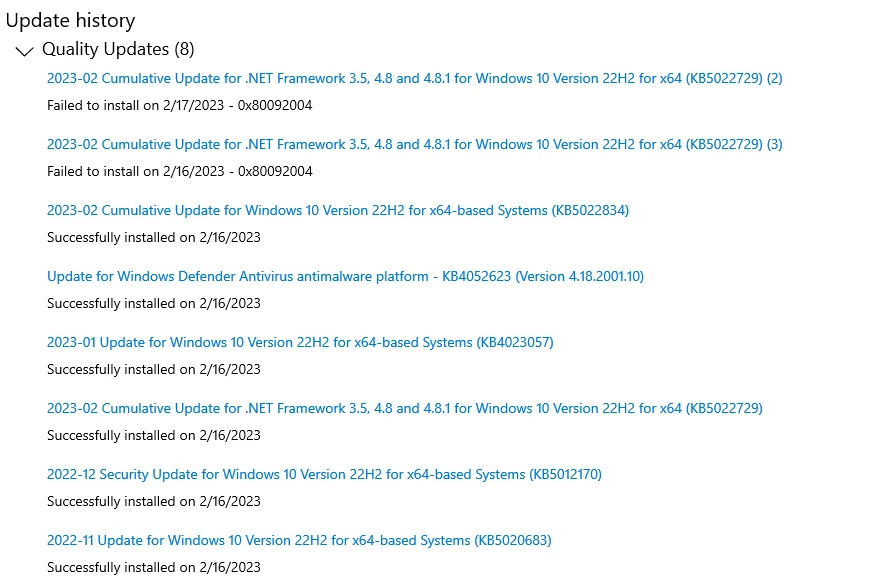
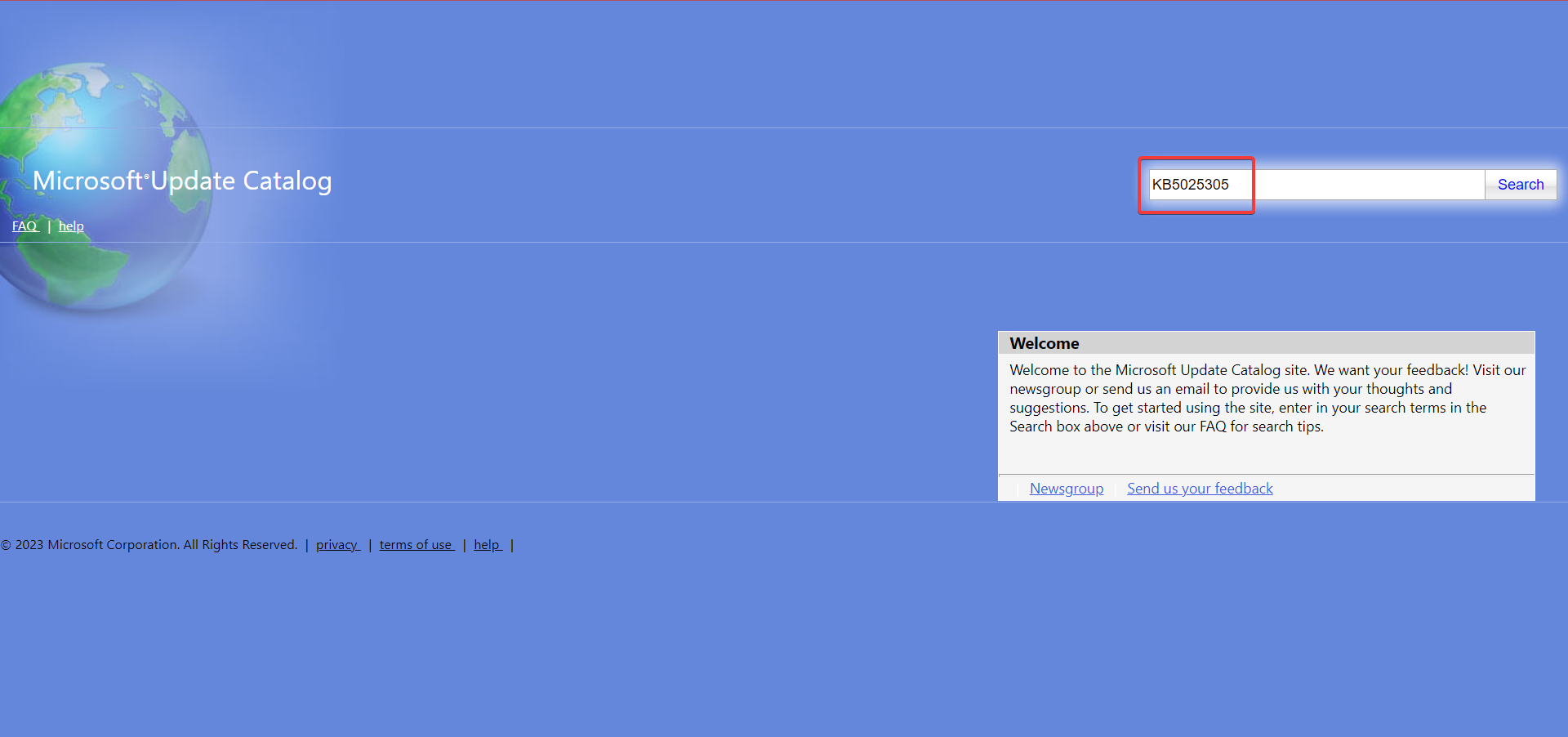
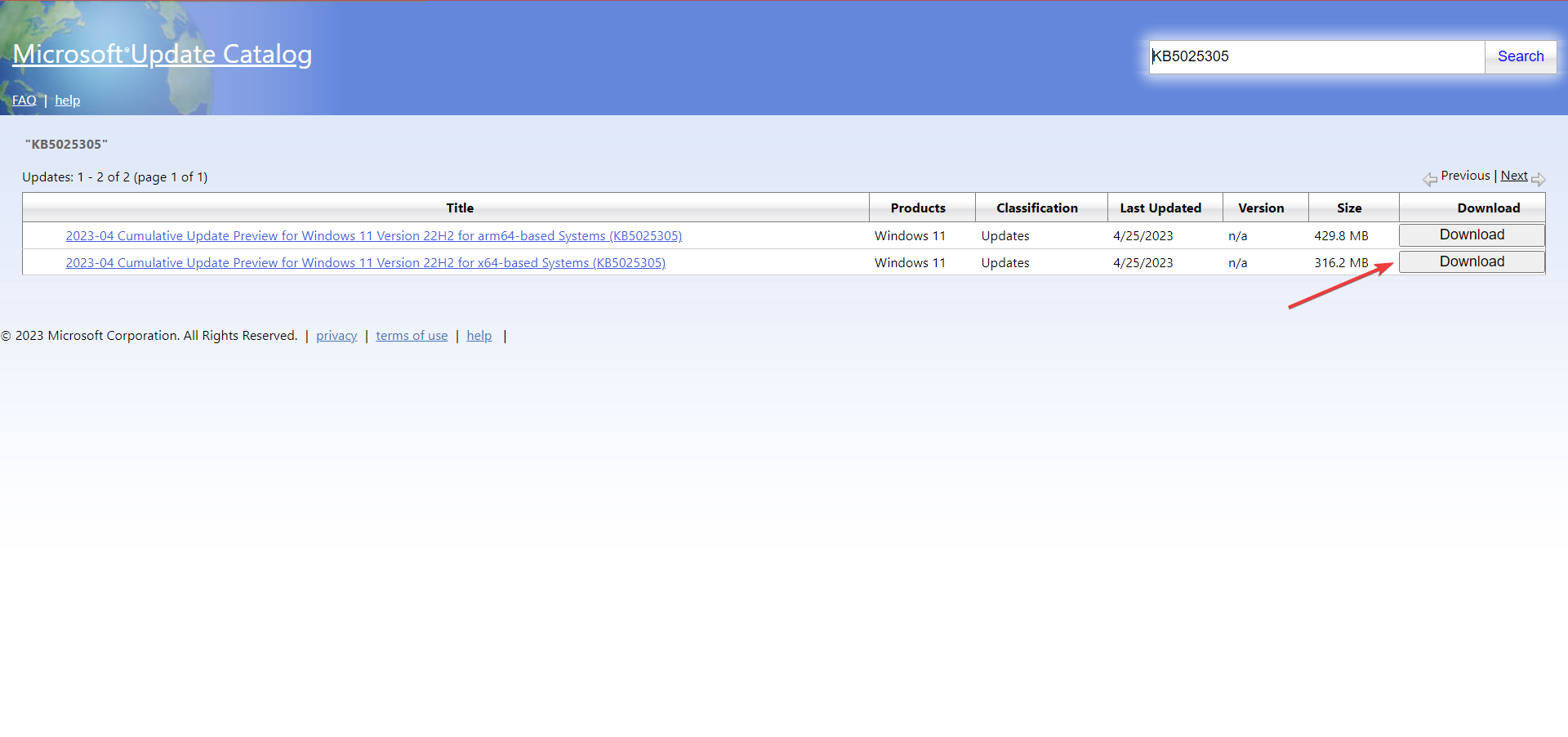
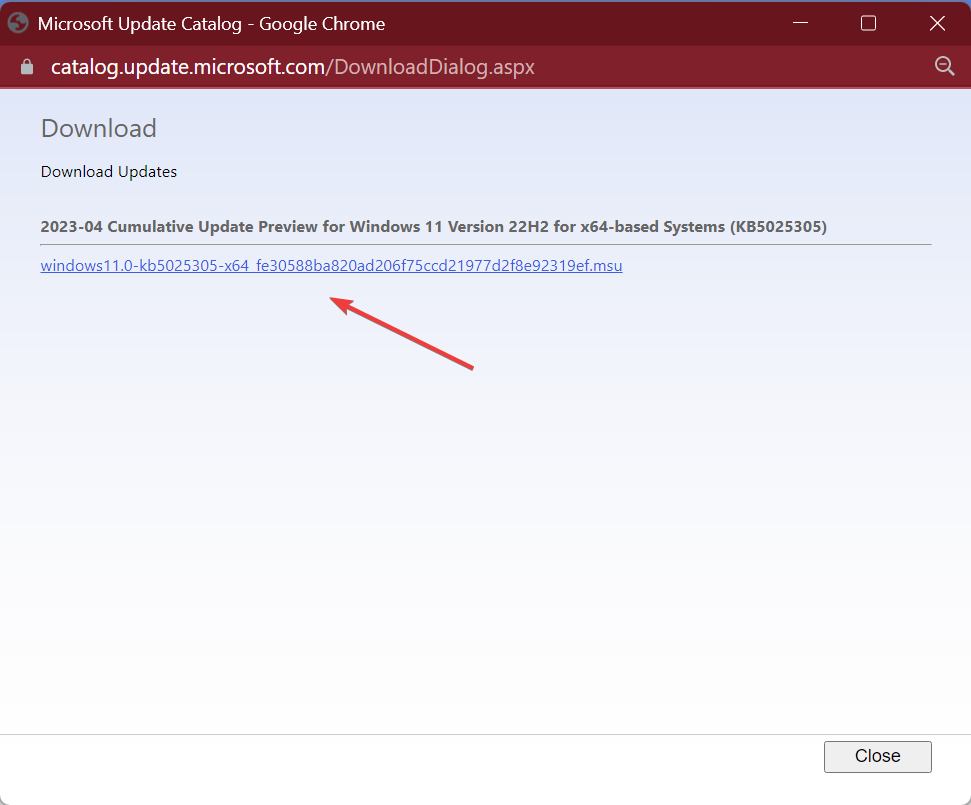
When the previous methods fail to fix 80092004 in Windows 11, you can always manually install the update from the Microsoft Update Catalog.
5. Perform an in-place upgrade

Tip
The steps listed here are for the latest iteration. In case you are running Windows 10, head to the official page, download the installation media and use it perform an in-place upgrade.
- Go to Microsoft’s official website, choose the required edition and product language, and download the Windows 11 ISO.

- Now, run the ISO file, and click Open in the confirmation prompt.

- Launch the setup.exe file.

- Click on Next in the setup window to proceed.

- Now, click Accept to agree to Microsoft’s license terms.
- Verify that the setup reads Keep personal files and apps, and click on Install.
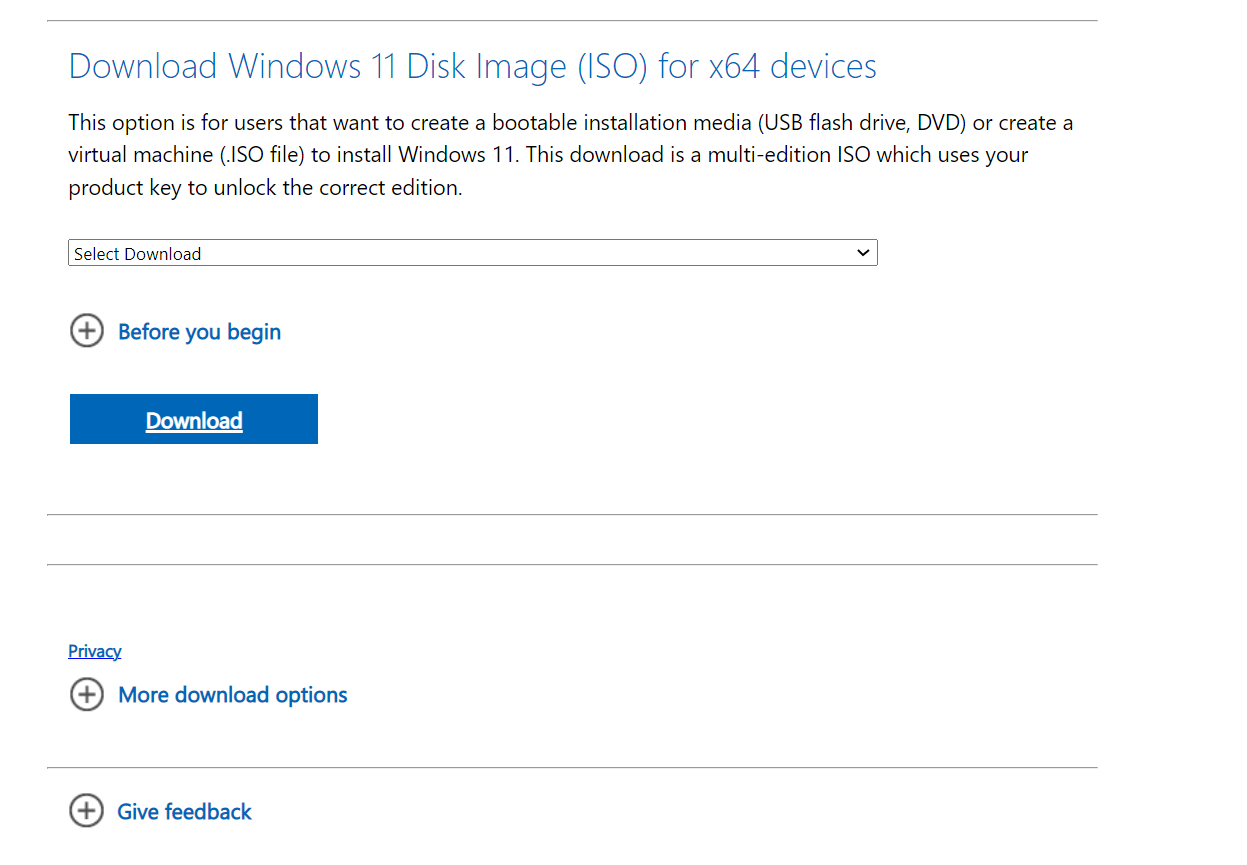
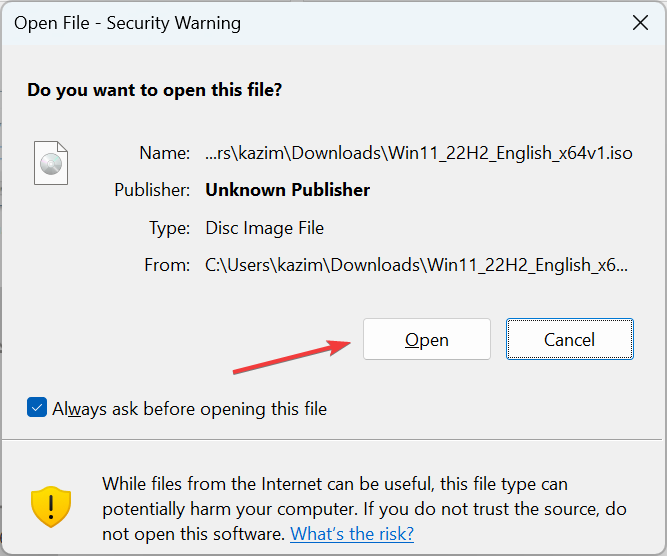
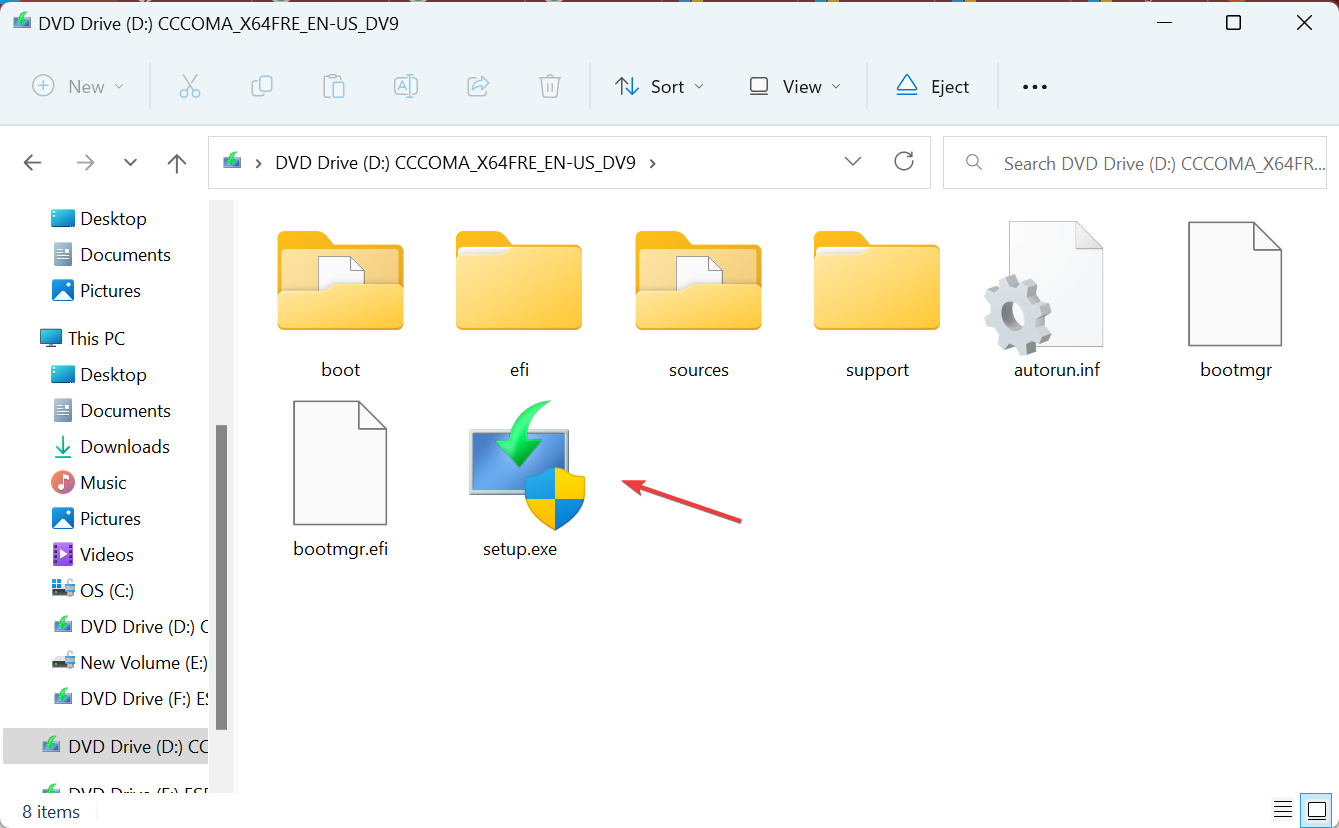
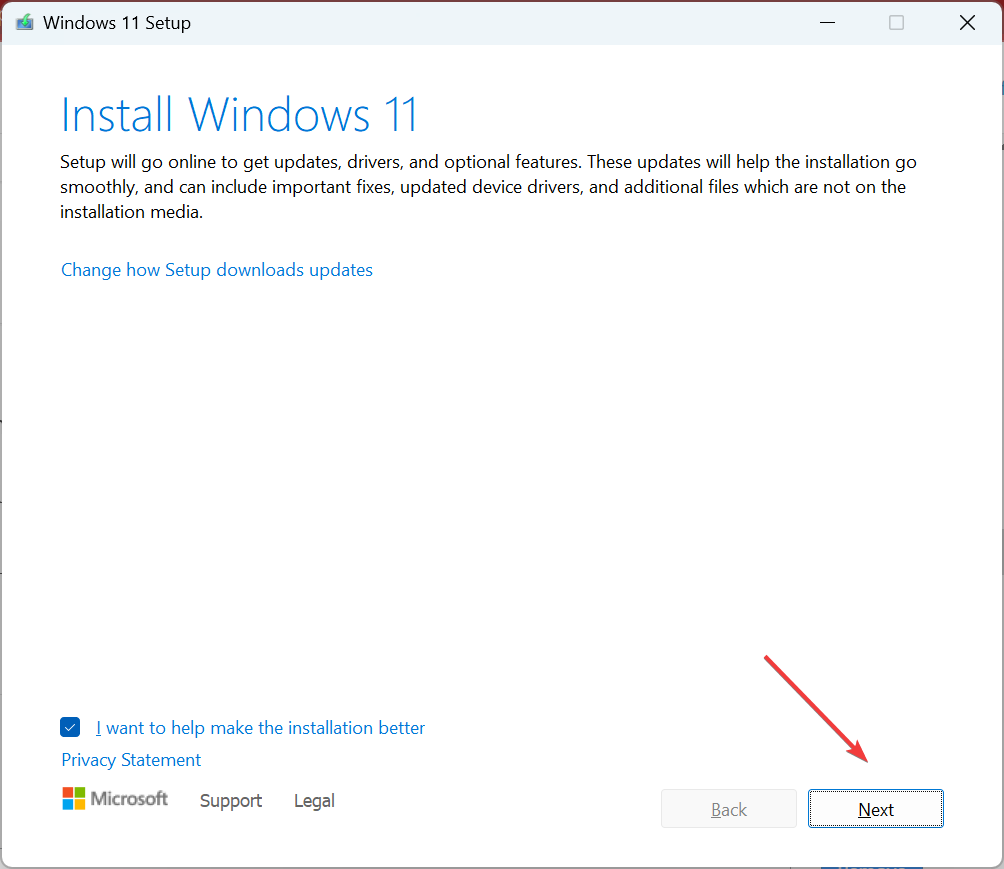
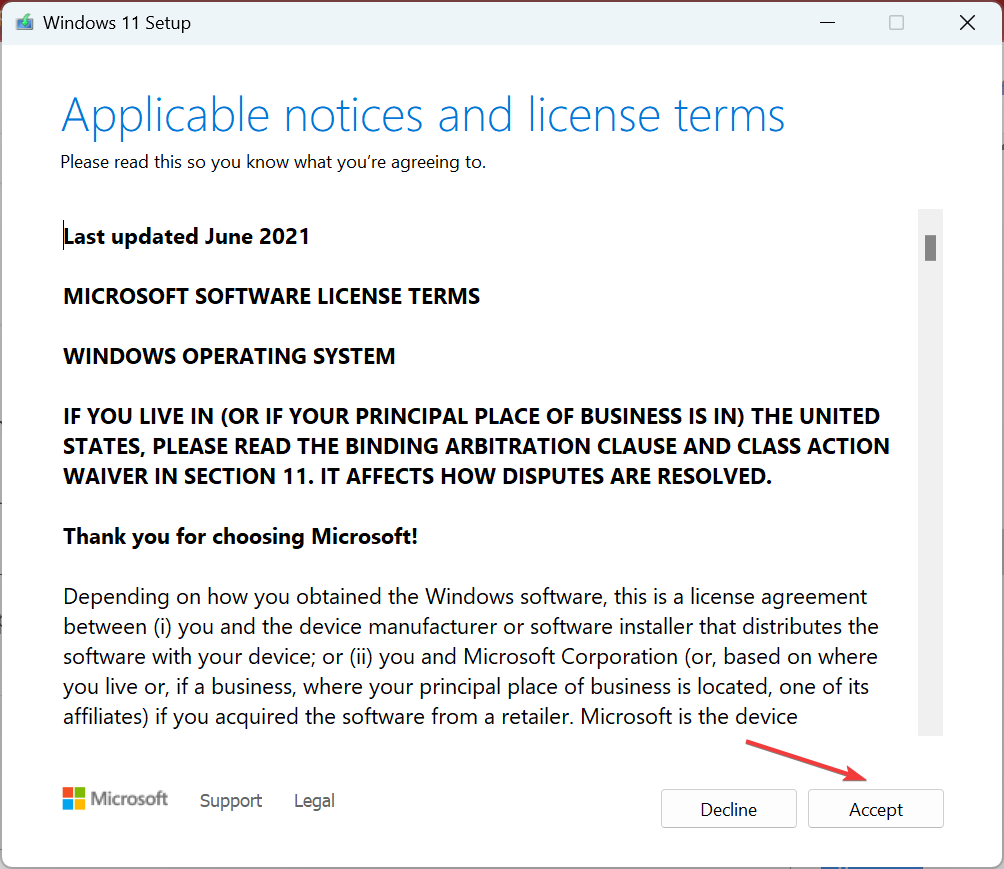
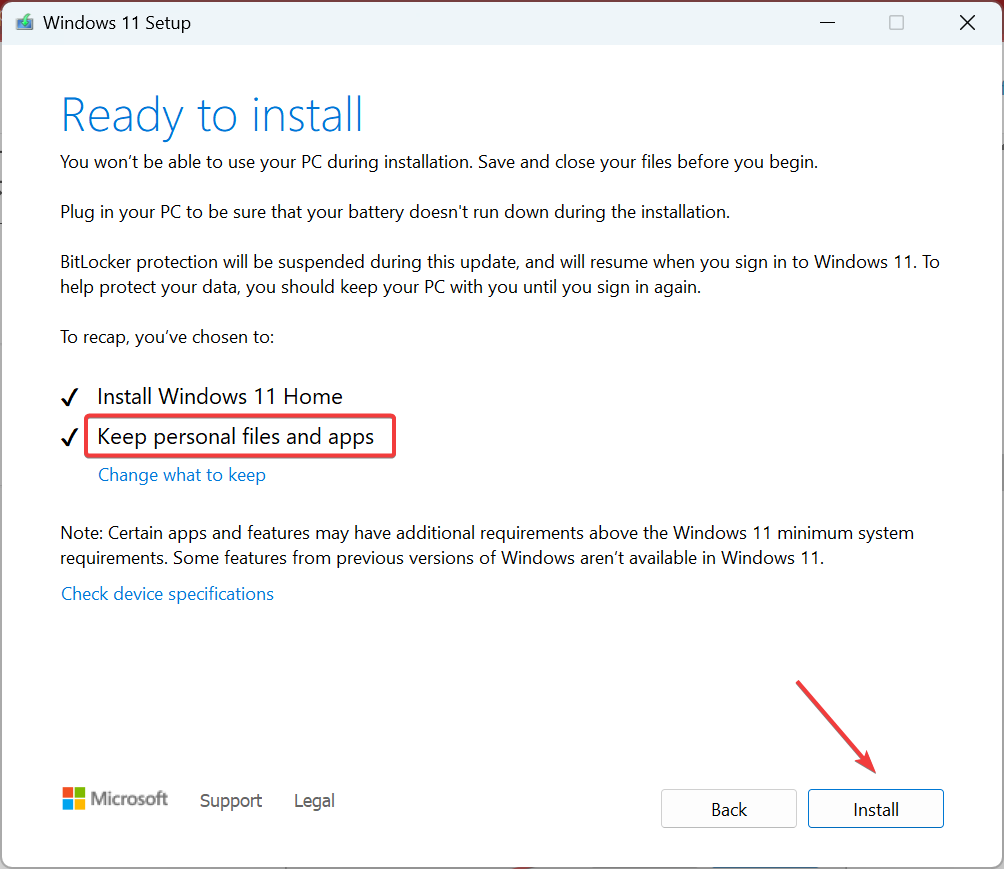
As a last resort, you can always perform an in-place upgrade to get rid of 80092004 and a bunch of other issues without losing the saved files and apps. Besides, the process boosts the system’s performance by eliminating many minor problems.
After you have fixed the error, check the best Windows security settings for a safer OS experience.
For any queries or to share another solution with us, drop a comment below.
Still experiencing issues?
SPONSORED
If the above suggestions have not solved your problem, your computer may experience more severe Windows troubles. We suggest choosing an all-in-one solution like Fortect to fix problems efficiently. After installation, just click the View&Fix button and then press Start Repair.

Что такое ошибка обновления 80092004 и как её исправить
Error 80092004 — это проблема, которая часто возникает при установке доступных обновлений Windows 7. Обычно она появляется, если отсутствуют необходимые файлы на устройстве или оборудование заражено вирусами. Далее мы расскажем, как исправить ошибку обновления Windows 7 80092004 и избежать ее появления в будущем.
Инструкции по исправлению ошибки 80092004
Сообщение о неполадке 80092004 возникает при установке актуальных обновлений на Виндовс 7, а также при переходе на последнюю версию операционной системы — Windows 10. Ошибка не позволяет обновить ОС и улучшить общую производительность ПК. Если вы столкнулись с этой неисправностью, у вас есть несколько способов решения проблемы:
Исправьте поврежденные системные файлы
Причиной возникновения сообщения «Не устанавливаются обновления: ошибка 80092004» могут быть поврежденные системные файлы. Чтобы исправить неполадку, просто выполните следующие шаги:
1. Зажмите клавиши Win+R на клавиатуре и в новом окне введите команду: cmd. Используйте сочетание Shift + Ctrl + Enter, чтобы запустить сервис от имени администратора.
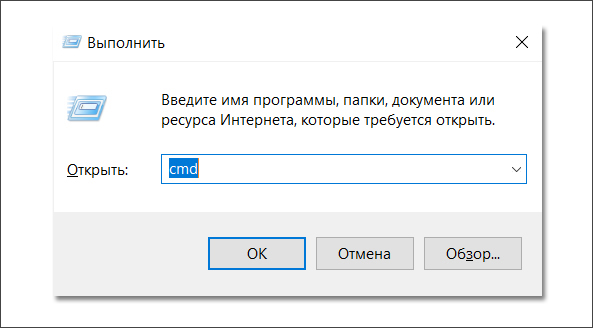
Так вы вызовите службу «Командная строка»
2. Введите текст: «DISM.exe / Online / Cleanup-image / Restorehealth». Кликните Enter.
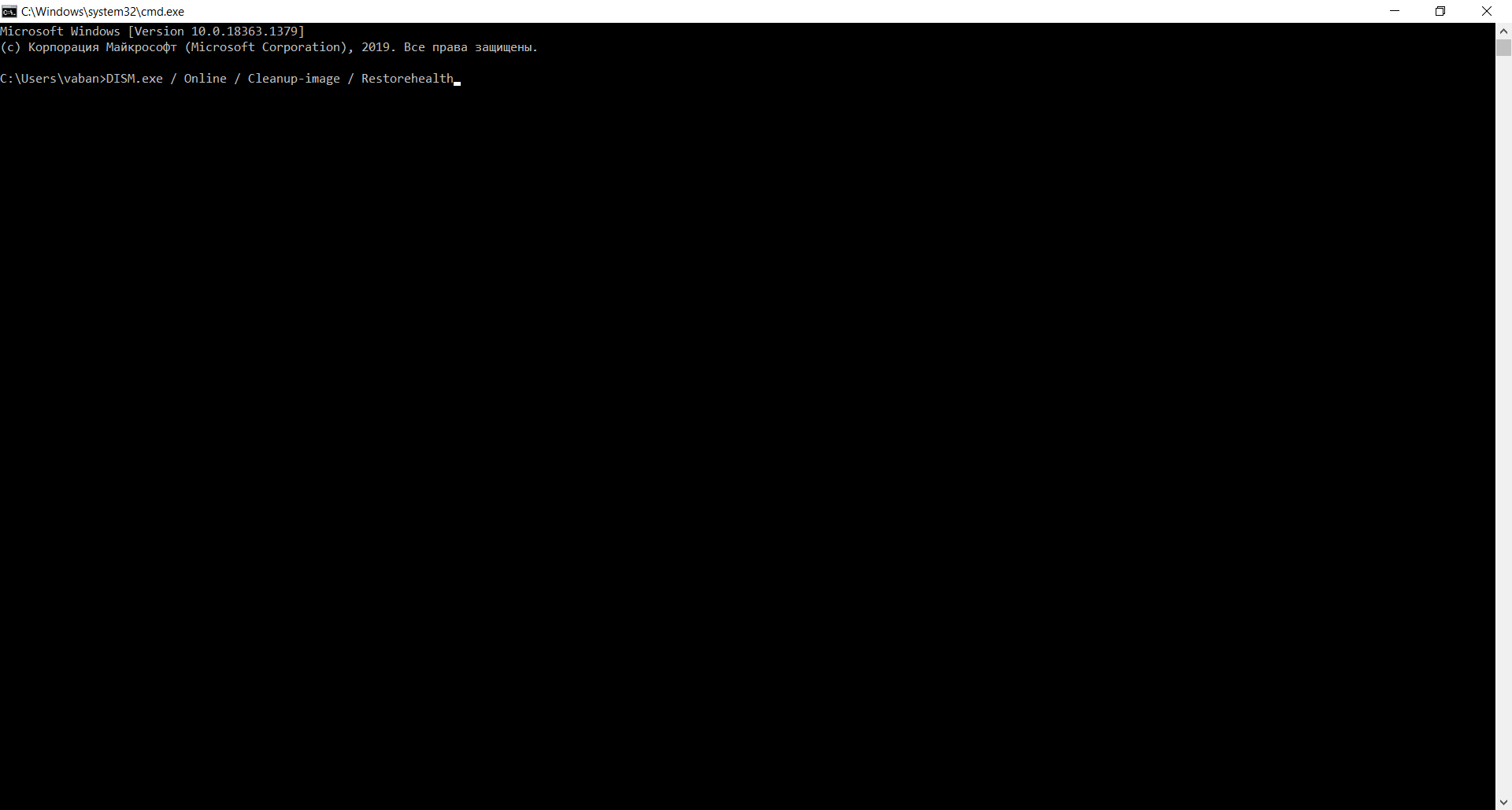
Обработка может занять некоторое время, так что подождите
3. Введите «sfc / scannow» и нажмите Enter. Выйдите из командной строки и посмотрите, сохранилась ли проблема.
Запустите средство устранения неполадок
Запуск средства устранения неполадок также может помочь вам решить проблему:
1. С помощью меню «Пуск» откройте «Панель управления». Выберите категорию «Система и безопасность».
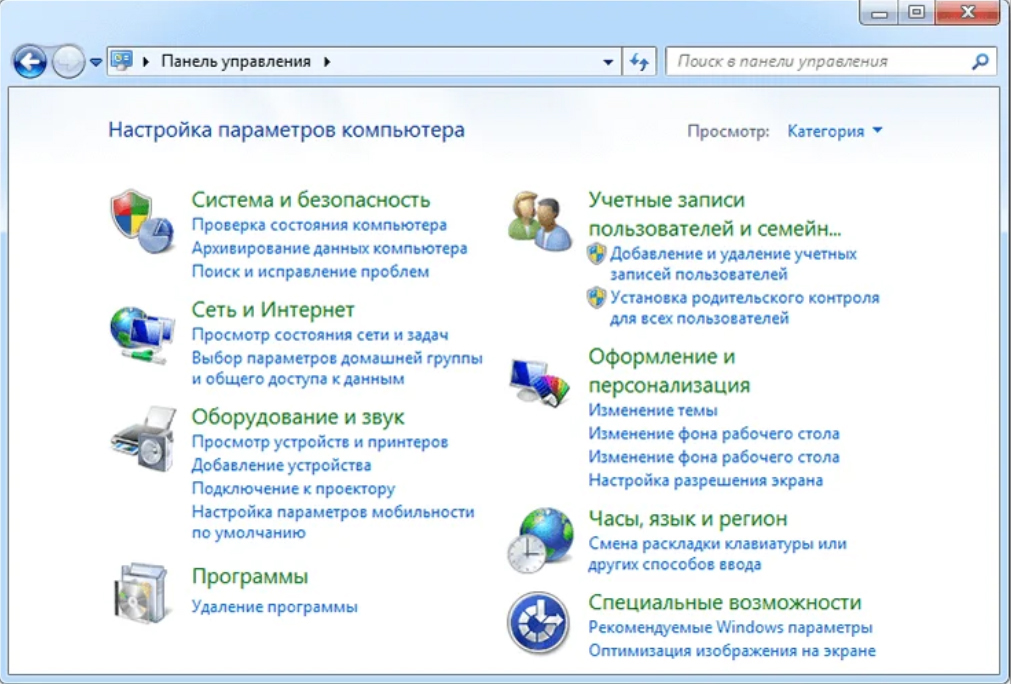
Окно панели управления
2. Нажмите «Устранение неполадок» и запустите инструмент. Если найдётся неисправность, позвольте средству ее устранить.
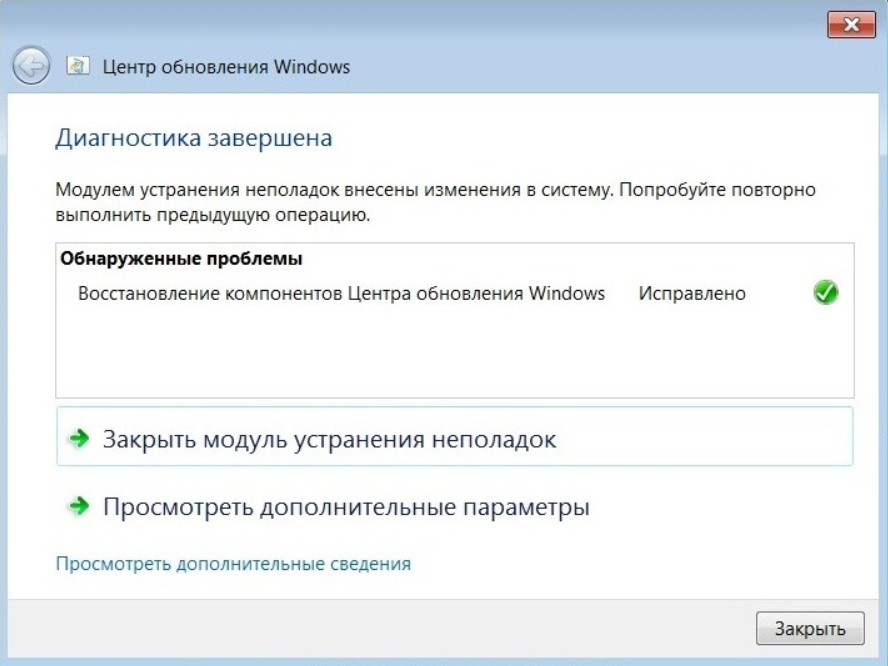
Закройте модуль
Используйте антивирусную программу
Проблема «Ошибка обновления Windows 80092004» также может возникать из-за наличия вредоносного ПО или вируса в системе. Опасная программа незаметно проникает на ПК без одобрения пользователя и в фоновом режиме совершает многочисленные злонамеренные действия. Она разрушает важные системные файлы, которые необходимы для бесперебойной работы компьютера, и мешает нормальной работе многих установленных приложений, а также драйверов.
Для исправления неполадки, вам необходимо просканировать устройство с помощью встроенного брандмауэра или антивирусной программы, которую вы используете. Запустите полное сканирование и дождитесь его завершения. Если софт нашел вирус, то удалите его или отправьте в карантин.
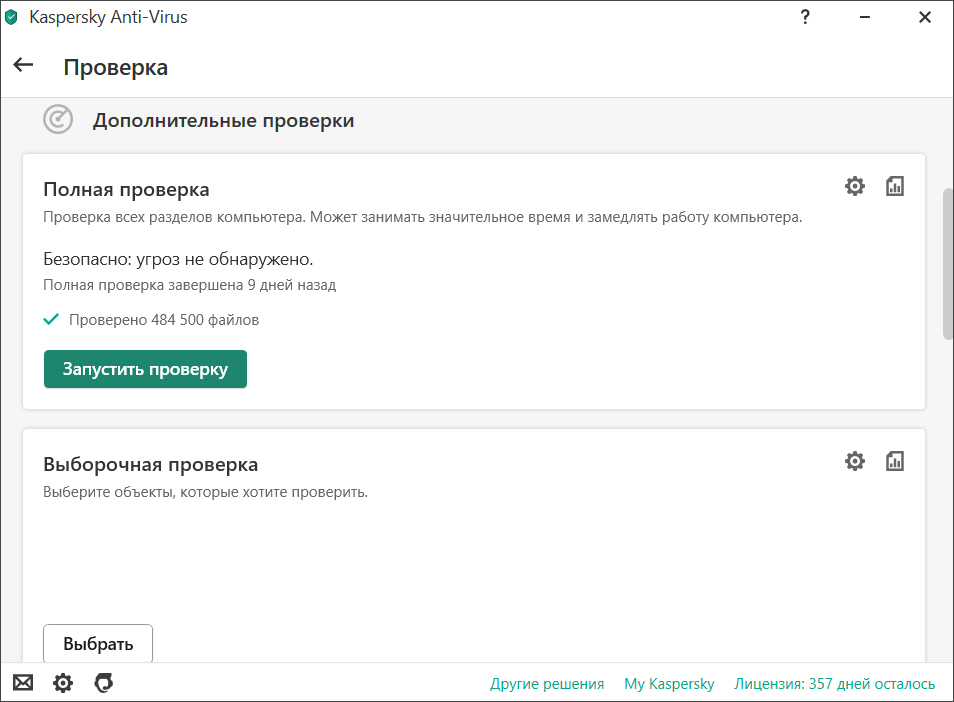
Интерфейс антивирусной программы
Причины возникновения ошибки
Причины возникновения проблемы могут быть различными:
- Повреждение реестра Windows и неисправности в его работе.
- Наличие вредоносного ПО и вирусов.
- Отсутствие необходимых для установки обновления файлов.
- Ошибки в работе Центра обновления Windows.
Чтобы предотвратить возникновение ошибки 80092004 при установке обновлений, можно следить за работой реестра, вовремя обновлять систему и использовать хорошую антивирусную программу, которая защищает устройство.
Если проблемы возникают на постоянной основе или оборудование тормозит, установите программное обеспечение для улучшения производительности системы. Приложение «Ускоритель Компьютера» позволит исправлять ошибки в работе реестра, удалять ненужные файлы, а также следить за загруженностью системы.
Софт отличается удобным русскоязычным интерфейсом и работает на всех версиях Виндовс. Функционал программы:
- Полная очистка устройства: удаление лишних и больших файлов, кэша, дубликатов.
- Устранение проблем в работе реестра: удаление старых ключей, неверных расширений, отсутствующих приложений.
- Настройка автозагрузки приложений при запуске компьютера.
- Регулярная оптимизация операционной системы.
Читайте так же:
Как очистить оперативную память компьютера
Как удалить программы с компьютера
Как найти дубликаты файлов
Как избавиться от ошибки обновления 80092004 на Windows?
Осенью 2019 года у многих пользователей во время обновления Windows стала возникать неизвестная ошибка с кодом 80092004.
Было замечено, что сбой выскакивает во время следующих апдейтов:
- KB4516655;
- KB4516033;
- KB4512506;
- KB4516065.
Причем проблема возникает независимо от того, устанавливаете ли вы обновления в автоматическом режиме, вручную или через ЦО.

Обсудим, в чем причина этой проблемы и как ее исправить.
Содержание
- В чем причина ошибки?
- Как исправить ошибку 80092004?
- Что делать, если ничего не помогло?
- Выводы
В чем причина ошибки?
Если говорить коротко, то Центр Обновлений отклоняет загруженные для обновления пакеты. Это и приводит к ошибке 0x80092004. Как правило, причина заключается в том, что система не поддерживает нужные криптографические значения, либо они и вовсе отсутствуют.
И дело здесь не в самих пакетах обновлений, а в том, каким способом эти данные доставляются. В последнее время компания Майкрософт изменила способы доставки обновления. Раньше их подписывали двумя алгоритмами: SHA-1 и SHA-2. Сегодня же первая подпись на них отсутствует. Владельцы Windows 10 ничего и не заметили. А вот Windows 7 не поддерживает работу лишь одной подписи, что и приводит к сбоям.
Разработчики системы видимо посчитали, что пользователи устаревших версий не занимаются загрузкой последних апдейтов.
Осенние обновления виндовс очень важны, так как в них на системном уровне решены почти 80 уязвимостей. При этом 17 из них являются критическими!
Чаще всего проблема с возникновением ошибки наблюдалась у владельцев «Семерки» и Windows Server 2008 R2. Сбой происходил при загрузке обновления KB4516065.
Уязвимости устранены достаточно серьезные. К примеру:
- CVE-2019-1214. Это относится к контролю уровня привилегий в Windows. Дыра найдена в драйвере Common Log File System. Любой человек мог использовать эту брешь, чтобы получить права администратора.
- CVE-2019-1215. Подобная брешь, спрятанная в службе ws2ifsl.sys.
Что же нужно сделать, чтобы добиться обновления системы?
Проблема подробно обсуждается на официальной странице по адресу https://support.microsoft.com/ru-ru/help/4516065/windows-7-update-kb4516065
Здесь советуется предварительно установить следующие пакеты апдейтов:
- KB4474419
- KB4516655
- KB3133977
После установки этих пакетов, все остальные апдейты должны устанавливаться беспрепятственно.
Внимание! Если на ПК установлены антивирусные приложения Norton или Symantec, то они могут блокировать апдейты. Во время обновлений лучше эти антивирусы отключать.
Что делать, если ничего не помогло?
Иногда даже после загрузки и установки предварительных пакетов для апдейта, поставить KB4516065 все же не получается. Иногда ЦО вообще наотрез отказывается работать.
Что в таком случае можно предпринять?
- Выключите или удалите антивирусную программу. После этого проверьте систему одним из следующих бесплатных сканеров: Dr.Web Curelt, MalwsreBytes, KVRT, MalwsreBytes. Можно проверить систему всеми этими программами, каждый раз перезагружая компьютер. Это позволит избежать возможного воздействия вирусных угроз.

- Используйте программу CCleaner. Удалите из автозагрузки лишние приложения, удалите ошибки реестра, запустите процедуру общей очистки.

- Убедитесь, что на системном диске достаточно места для установки пакета обновлений. Должно быть не менее 10 Гигабайт свободного места.
- Удалите лишние программы, которыми вы не пользуетесь. Особо не стоит жалеть различные моды и репаки для игр.
- В командной строке исправьте битые записи, восстановите важные файлы и устраните системные баги. Для этого выполните следующие команды:
— Dism /Online /Cleanup-Image /CheckHealth
— Dism /Online /Cleanup-Image /RestoreHealth sfc /scannow
- Проследите за тем, чтобы такие вспомогательные системные утилиты, как Visual C++ или .NET Framework были скачаны и установлены с официального сайта Microsoft.


Выводы
Неизвестная ошибка 80092004 возникает при обновлении в устаревших операционных системах, которые не поддерживают по умолчанию загрузку пакетов без SHA-1. Конечно, перечисленные в статье методы помогут решить проблему. Но лучше уже все-таки задуматься над тем, чтобы приобрести последнюю версию ОС.
Понравилось?