
Some Xbox gamers are reporting the issue whereby they get the error message Sorry, this profile can’t connect to Xbox Live on this console, Error Code 80151006 when trying to play ceratin games on their Xbox console. This post identifies the potential culprits, as well as provide the most suitable solutions affected gamers can apply to successfully resolve the issue.
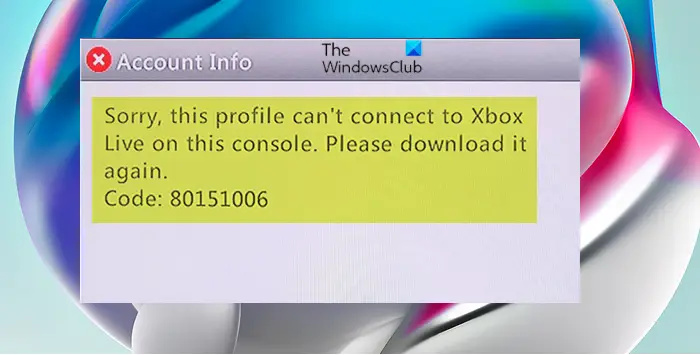
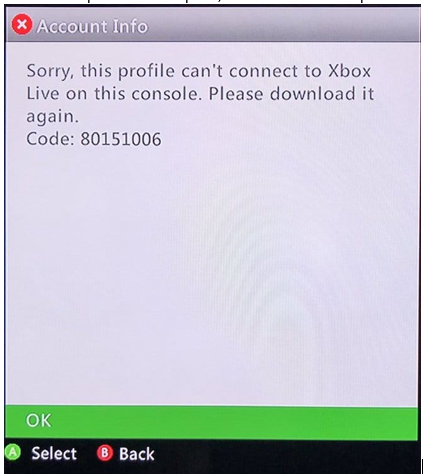
The full error message when this issue occurs reads as follows;
Account Info
Sorry, this profile can’t connect to Xbox Live on this console. Please download it again.
Code: 80151006
This particular error occurs when the user is trying to play an Xbox 360 backward-compatible game on an Xbox One or Xbox Series X|S console, as the Xbox Live membership is working normally for all users as they can play Xbox Gold Card games and use online features with no issues. This problem seems to be restricted to backward-compatible games that are being launched on newer generation of Xbox console.
The following are the most likely culprits to this error;
- Xbox Live Core Service issue.
- Glitched Temp data.
- Corrupted Local 360 Storage folder.
- Xbox profile stuck in the middle of the signing process.
- OS corruption.
If you are getting the error message Sorry, this profile can’t connect to Xbox Live on this console, Error Code 80151006 on your Xbox console, you can try our recommended solutions below in no particular order to fix the error on your gaming device.
- Power-cycle your Xbox console
- Check Xbox server status
- Clear local Xbox 360 storage (for Xbox One)
- Remove and re-add Xbox profile
- Check if the game supports Smart Delivery (for Xbox Series X|S)
- Reset Xbox console
Let’s take a look at the description of the process involved concerning each of the listed solutions.
1] Power-cycle your Xbox console
You can begin troubleshooting to fix the error message Sorry, this profile can’t connect to Xbox Live on this console by power-cycling your Xbox console.
Do the following:
- Press and hold the Xbox button on the front of the console for approximately 10 seconds to turn off your console.
- Unplug your Xbox from the mains.
- Wait at least 30-60 seconds.
- Once the time elapses, plug your Xbox back into the power outlet.
- Now, press the Xbox button on the console or the Xbox button on your controller to turn your console back on.
In the case, you don’t see the green boot-up animation when the console restarts, you can repeat these steps and make sure that you hold the power button until the console completely shuts down.
Try the next solution if the error persists.
2] Check Xbox server status
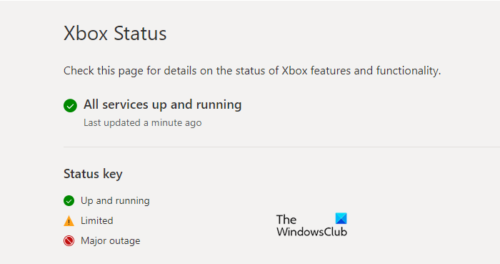
You may encounter the issue in view due to a temporary problem with the Xbox Live servers, preventing you from playing backward compatible games – this is typically due to there’s a scheduled maintenance period or there’s some kind of unexpected outage issue caused by a DDoS attack or an unexpected problem with the servers in your area/region.
Basically, if the core services are down, your game ownership will not be validated, so you will not be able to play the backward-compatible game. In this case, you can check the Xbox Live status at support.xbox.com/en-US/xbox-live-status and verify if any core services are currently not operational or are functioning with limited capabilities. If all services are up and running, you can try playing the game again. On the other hand, if the servers are down, there isn’t much else you can do other than wait for Microsoft’s engineers to fix the problem – and keep checking the Xbox Status page regularly until you see the server is back online and all services are running.
3] Clear local Xbox 360 storage (for Xbox One)
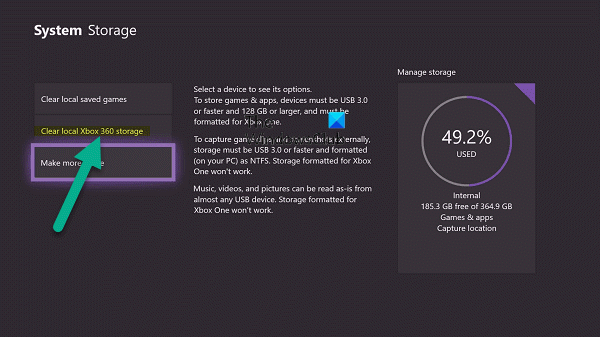
The error in view can also occur due to some kind of file corruption inside your Local360 Storage folder. This is a hidden folder and can be accessed after you try to launch the backward-compatible game on your Xbox One.
To delete the local Xbox 360 storage on your Xbox One console, do the following:
- Press the Xbox button to open the guide.
- Navigate to the rightmost menu and click on the Settings icon.
- Next, navigate to System > Storage to open System Storage.
- In System Storage menu, select the Clear local Xbox 360 Storage option.
- Follow the prompts to complete the procedure.
- Restart console when done.
After the console reboots, you can try to play the backward-compatible game again and see if the issue is now resolved. Otherwise, try the next solution.
4] Remove and re-add Xbox profile
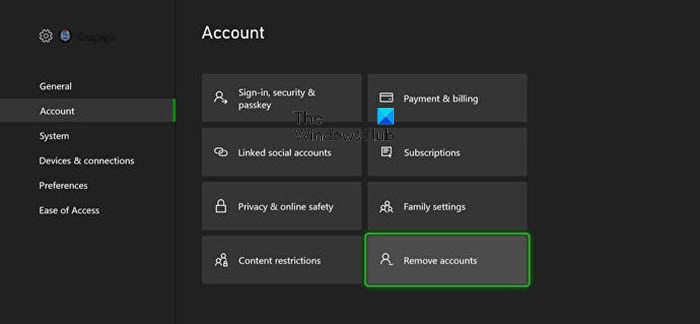
If there are inconsistencies with the Xbox profile that you’re currently signed in with, you are likely to encounter the issue in hand. In this case, to resolve the issue, you can remove and then redownload and re-add your gamertag/Xbox profile on your gaming device.
Do the following:
- Press the Xbox button on your controller to open the guide.
- Go to Profile & system > Settings > Account.
- Under Account, select Remove accounts.
- Select the account that you want to remove.
- Select Remove to confirm.
- Select Close when done.
You have now successfully removed the Xbox profile on your gaming device. To now redownload and re-add your profile, do the following:
- Press the Xbox button on your controller again.
- Select Add new in Profile & system.
Note: You won’t be creating a new account when you select this option. You’re just adding your existing profile to the Xbox console.
- Type the email address or phone number you use to sign in to your Microsoft account.
- Enter your password.
If you’ve forgotten it, select I forgot my password, and then follow the instructions to recover your account
- Review the privacy statement summary, and then select Next.
- Select your Sign-in and security preferences.
- Check out how you look on Xbox, and then select Next.
- Choose your color, and then select Next.
Note: The preference that you’re currently using at home appears with a checked box.
- Press the Xbox button on your controller to return to the Home screen.
- Scroll left from Home, find and select your gamertag, and then select Sign in.
Now, launch the backward-compatible game once again and see if the issue persists. If so, try the next solution.
5] Check if the game supports Smart Delivery (for Xbox Series X|S)
With Smart Delivery technology on Xbox Series X|S consoles, when purchasing a game, the best version of the game is automatically delivered to your console, regardless of generation – no extra steps required from you. Furthermore, the ability to play digital and disc-based Xbox 360 and original Xbox games on Xbox One has expanded to include Xbox Series X|S and cloud gaming.
To check if you have the Xbox Series X|S optimized version of your game, do the following:
- Go to My games & apps.
- Select See all.
- In Games, select the filter and then under All console types select Optimized for Xbox Series X|S games.
If the game is listed, your game has successfully been upgraded to the best available version. If the optimized version has been released but your game has not been upgraded yet, do the following:
Navigate to My games & apps > See all > Manage > Updates.
The game may be waiting as an available update, which can happen if you don’t have the auto-update games setting enabled on your console.
To find out if the games you own are backward compatible, you can check your game library by following these steps:
- Go to My games & apps > See all > Full library > All owned games,
- Then filter on All console types.
- Select Xbox 360 & Xbox games or Xbox One games.
6] Reset Xbox console
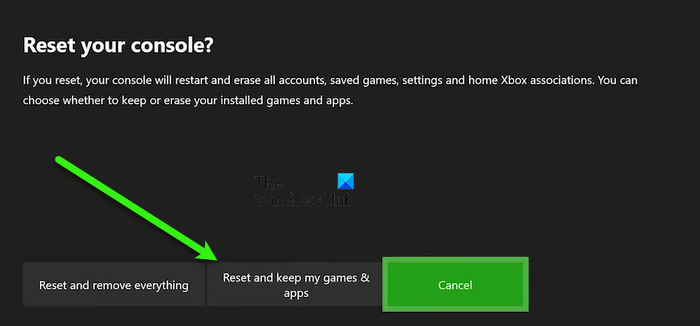
At this point, if nothing has worked for you in resolving the issue in hand, you can reset your Xbox console – make sure to select the Reset and keep my games & apps option when performing the reset procedure.
Hope this helps!
Related post: Error Code 0x8007045D, Xbox Live profiles can’t be downloaded on your Windows PC or Xbox console
Why does it say my profile cannot play on Xbox Live?
You may receive this message if you do not have an active Xbox Live Gold account, which is required to play multiplayer games online – sign up for an Xbox Live Gold account. If your Xbox Live Gold account expired, you can renew the subscription.
How do you get Xbox Live Gold for free?
Once you earn 7000 points through searches, challenges, and rewards, you can use them to purchase a month of Xbox LIVE. Just go to the Xbox LIVE membership reward page – this is where you’ll claim your free month of Xbox LIVE.
How do I get my 14 day free trial on Xbox Live?
To get your 14-day free trial on Xbox Live, follow these steps:
- After you create a Microsoft account, sign into the Subscription page.
- Select Gold – 1 Month FREE Trial.
- Next, click Add a credit card.
- Enter your billing information, then click Next.
- Follow the prompts to complete the signup process.
Do 12 month Xbox Live codes still work?
Microsoft removed its 12-month Xbox Live Gold memberships online back in July 2020. You can convert your existing Xbox Live Gold membership to the same period of Xbox Game Pass Ultimate through a current promotion. The $1 Xbox Live Gold subscription unlocks online multiplayer, free games, and more – with a one-month membership. A month of Xbox Game Pass is also available for $1.
This Xbox error 80151006 usually occurs when you launch an application like Netflix or Facebook. Sometimes this also happens when you try to play a BlueRay disk. Code is as follows: “Sorry, this profile can’t connect to Xbox LIVE on this console. To fix, download it again”
This error can have multiple reasons such as MAC address, Xbox One server issue, System file corruption, Firmware-issues. These are only a few but this error can occur by many other possibilities.
One of the first things that you can do to solve this issue is you can check if the Xbox servers are down or not. This error tells us that “This profile can’t connect to Xbox Live” which indicates that Xbox servers might be down for maintenance or other reasons. To check if the Xbox servers are up and running you cant go to Downdetector.
One of the main reasons this error occurs is when the console is modded. People Mod their consoles to get all the games for free, but this comes at a cost, you can not play these games online and the Xbox loses its ability to connect to the Xbox live servers.
Our console is not modded and the Xbox servers are live and you are still getting this error code, try using these fixes:
Reset your IP Address:
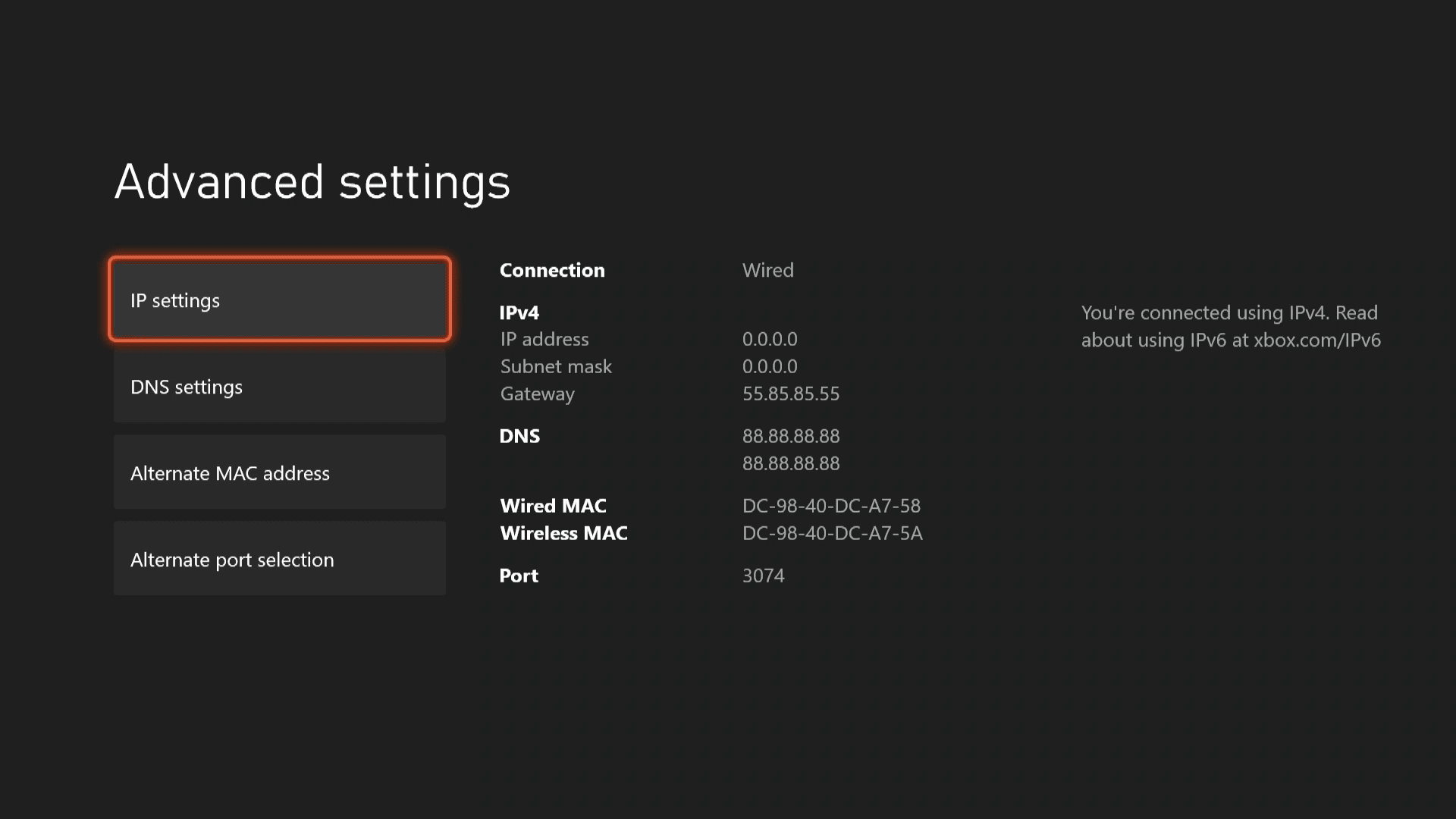
Resetting your IP Address is one of the most efficient ways to get rid of any sign-in errors or other network-related problems. To reset your IP Address:
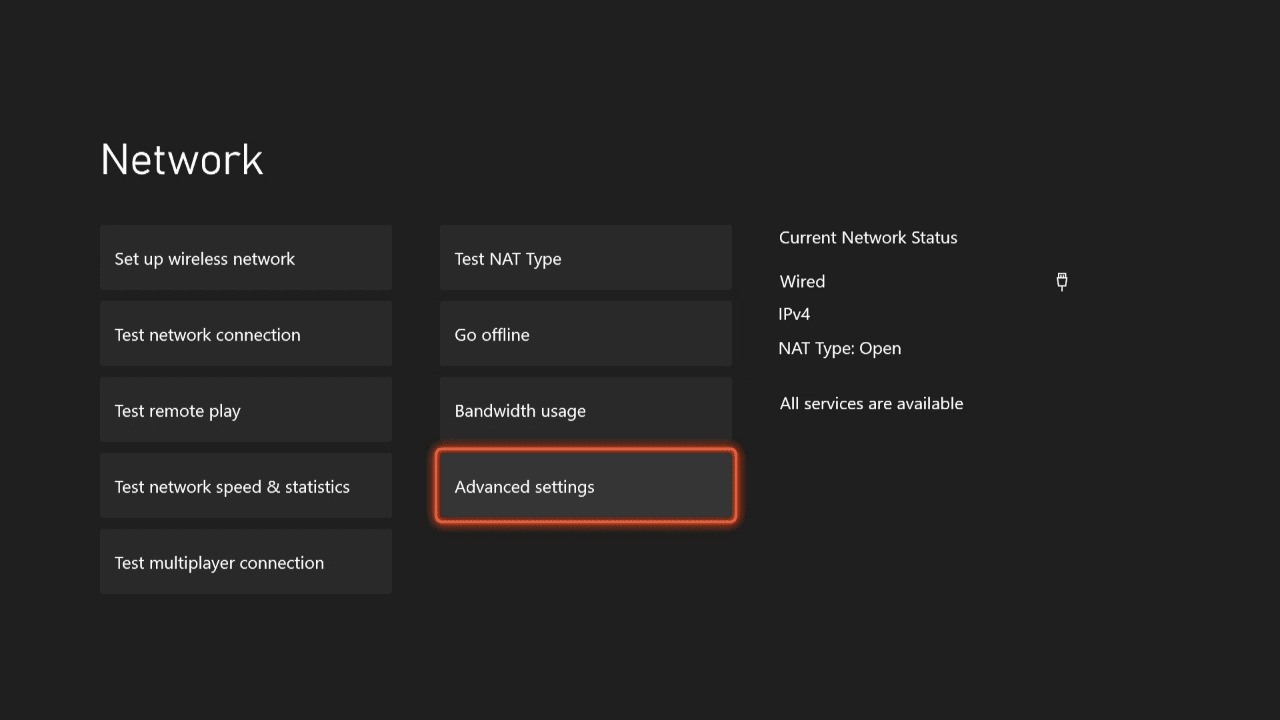
- Go to the home menu, select settings
- Select network and then advanced settings

Resetting your IP address - Now select IP Address and then click on manual

Changing your IP Settings - Type in the chosen IP address then select Enter
- Type in your Subnet Mask
- Type your Gateway in
- Now you can go back to Advanced settings then select save
Login into Xbox Website:
This error could also occur when the Xbox live account has not been opened for a long time and now it just needs to be verified to the Xbox website. You can just go to the Xbox website to log in to your account and it should ask for a verification security step, after this is completed you can go back to your console and re-login to your account.
Use the Xbox 360 Emulator:
When you launch the game, hit the two buttons under the Xbox logo button together. This brings up the Xbox 360 emulator. When this is up then download your profile, on the 360 emulators. Even if your profile shows there. This will update your profile on the 360 side.
Power Cycle your Xbox:
Power cycling is one of the most effective ways to clear glitches or errors. Running a power cycle will reset the software, clearing all the glitches and errors that were affecting your gameplay. To be safe you should Shut Down your system as it saves power and keep your console error-free.
To power cycle your console:
- Turn off your console by pressing the Xbox button on the front of your console for 10 seconds until it shuts down completely
NOTE: You should see the green boot-up animation if you don’t, repeat these steps. Just make sure your console shuts down completely by holding the Xbox power button for 10 seconds.
You should also keep in mind that the above steps are gonna shut your console completely off meaning the ability to turn your console on by saying “Xbox On” will be disabled and if you had your console in “Instant Power” mode it will shut this off too until you turn these features back on from the settings.
- Unplug your power cable, and wait approximately 10 seconds ( be sure to wait 10 seconds as this step resets the power supply)
- Plug the power cable back in
- Press the Xbox button on your console to turn it on
NOTE: Your console is not gonna turn on by pressing the Xbox button on your console as the console is completely shut down
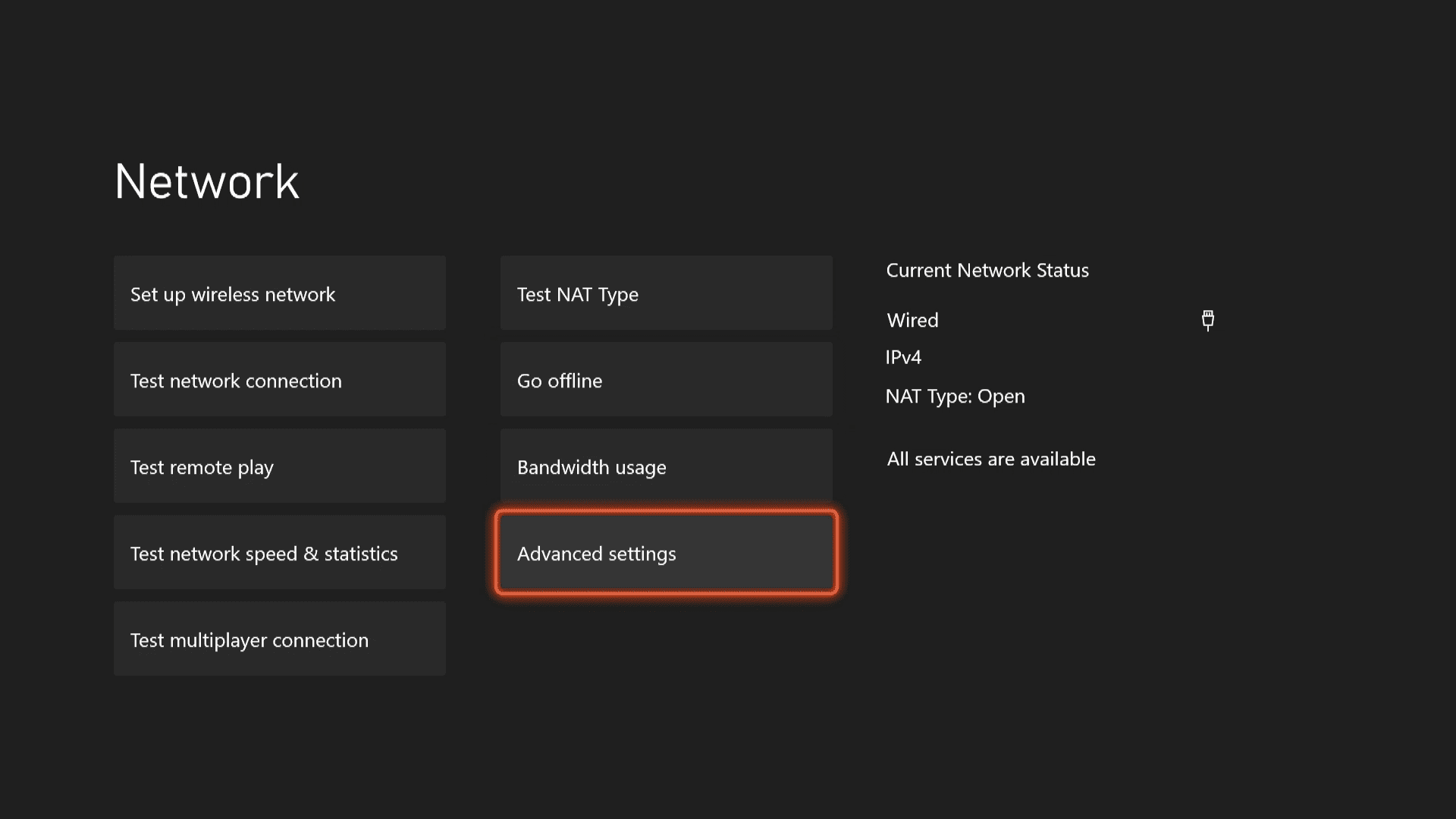
Clearing the MAC Address:
Clearing the MAC address is gonna clear all the cache of your internet services which sometimes interferes and triggers the error. To clear the MAC address:
Press the Xbox button on the controller to open the guide menu and open settings
- Open Network Settings from the settings tab
- Now, move to the Advanced Settings menu
Clearing your MAC address - From here click on the clear option to clear the MAC address
- Now you can restart your system and check for the error
Run the Application in Offline Mode:
Running the application in offline mode can help you in many ways, but in this scenario, the content can be directly served from the local storage when no internet connection is available. Data synchronization will add more interactivity to your app in offline mode.
To do this simply disconnect your console from the internet and then run the application and then reconnect the console to the internet.
Perform a Console Factory Reset:
Performing a factory console reset can potentially solve all the problems which were causing the error to occur.
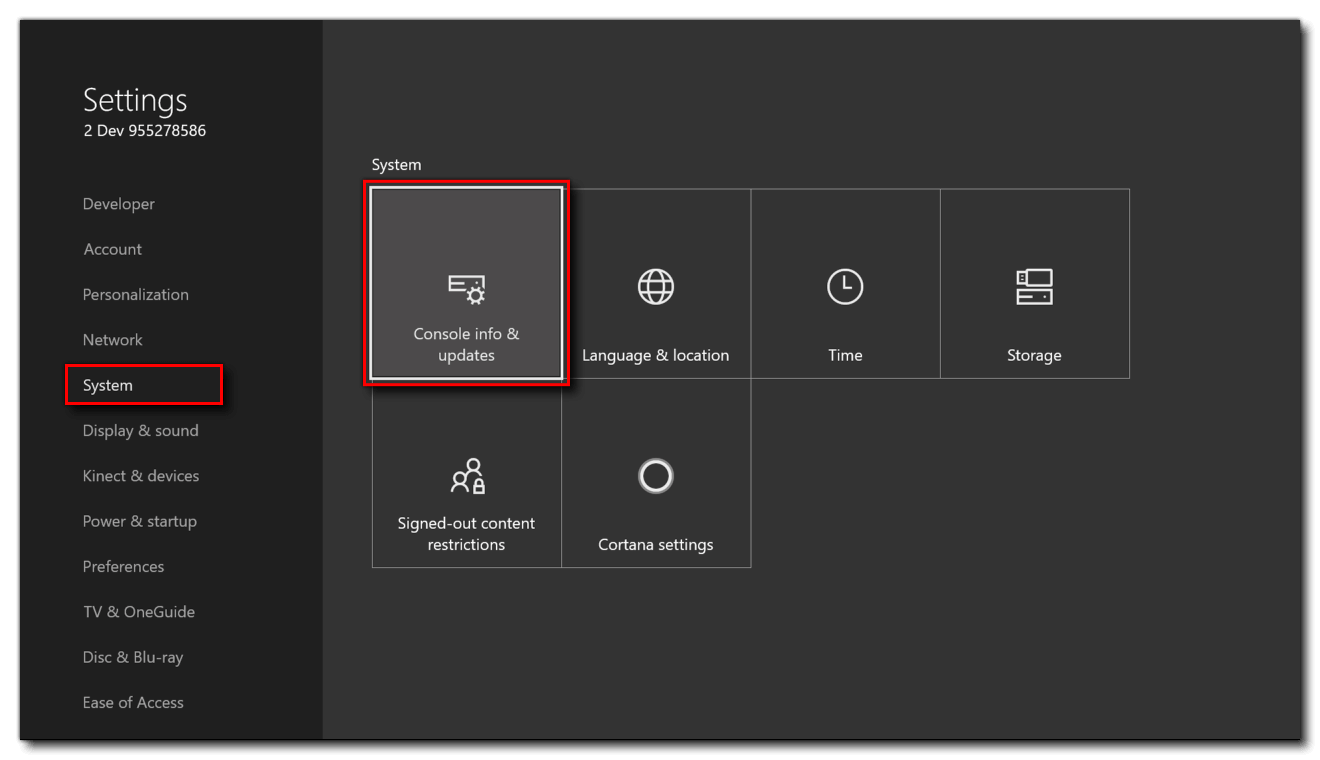
To perform a Console Factory Reset:
- Click on the Xbox icon and select the settings menu (shown in first heading first picture)
- Click on the System tab, and choose console info and upgrades from the right-hand side

Resetting your Console - Choose the reset console option
And from here it is your choice to either choose Reset and remove everything or Reset and keep my games & apps
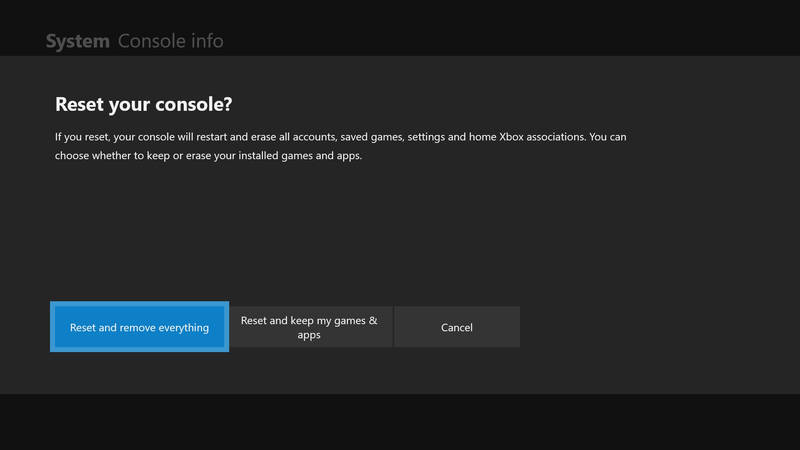
Choosing the “Reset and remove everything” option will erase everything you had in your console in other words it’s gonna be a Clean Sweep
On the other hand, choosing the “Reset and keep my games & apps” will erase everything but your apps and games, Hence the name.
If none of these methods work in your favor then you can just go to the Xbox support and ask them to help you out with the problem.
You can also contact your ISP and check if your internet services are up to date and check if the ISP can help you with your problem

Bilal Masood
Bilal is a young and blooming technical writer driven by his passion to get under the skin of all sort of software bugs. His inquisitive mind likes finding solution to complex problems hence the software bugs intrigues him and he can’t rest before he gets to the root of them. His excellent aptitude for softwares, fueled with his undying passion and topped with his ability to communicate to the reader in an easy, clear, and crisp manner has got him 3 years of experience doing technical documentation.
Some Xbox gamers are reporting the issue whereby they get the error message Sorry, this profile can’t connect to Xbox Live on this console, Error Code 80151006 when trying to play ceratin games on their Xbox console. This post identifies the potential culprits, as well as provide the most suitable solutions affected gamers can apply to successfully resolve the issue.
The full error message when this issue occurs reads as follows;
Account Info
Sorry, this profile can’t connect to Xbox Live on this console. Please download it again.
Code: 80151006
This particular error occurs when the user is trying to play an Xbox 360 backward-compatible game on an Xbox One or Xbox Series X|S console, as the Xbox Live membership is working normally for all users as they can play Xbox Gold Card games and use online features with no issues. This problem seems to be restricted to backward-compatible games that are being launched on newer generation of Xbox console.
The following are the most likely culprits to this error;
- Xbox Live Core Service issue.
- Glitched Temp data.
- Corrupted Local 360 Storage folder.
- Xbox profile stuck in the middle of the signing process.
- OS corruption.
If you are getting the error message Sorry, this profile can’t connect to Xbox Live on this console, Error Code 80151006 on your Xbox console, you can try our recommended solutions below in no particular order to fix the error on your gaming device.
- Power-cycle your Xbox console
- Check Xbox server status
- Clear local Xbox 360 storage (for Xbox One)
- Remove and re-add Xbox profile
- Check if the game supports Smart Delivery (for Xbox Series X|S)
- Reset Xbox console
Let’s take a look at the description of the process involved concerning each of the listed solutions.
1] Power-cycle your Xbox console
You can begin troubleshooting to fix the error message Sorry, this profile can’t connect to Xbox Live on this console by power-cycling your Xbox console.
Do the following:
- Press and hold the Xbox button on the front of the console for approximately 10 seconds to turn off your console.
- Unplug your Xbox from the mains.
- Wait at least 30-60 seconds.
- Once the time elapses, plug your Xbox back into the power outlet.
- Now, press the Xbox button on the console or the Xbox button on your controller to turn your console back on.
In the case, you don’t see the green boot-up animation when the console restarts, you can repeat these steps and make sure that you hold the power button until the console completely shuts down.
Try the next solution if the error persists.
2] Check Xbox server status
You may encounter the issue in view due to a temporary problem with the Xbox Live servers, preventing you from playing backward compatible games – this is typically due to there’s a scheduled maintenance period or there’s some kind of unexpected outage issue caused by a DDoS attack or an unexpected problem with the servers in your area/region.
Basically, if the core services are down, your game ownership will not be validated, so you will not be able to play the backward-compatible game. In this case, you can check the Xbox Live status at support.xbox.com/en-US/xbox-live-status and verify if any core services are currently not operational or are functioning with limited capabilities. If all services are up and running, you can try playing the game again. On the other hand, if the servers are down, there isn’t much else you can do other than wait for Microsoft’s engineers to fix the problem – and keep checking the Xbox Status page regularly until you see the server is back online and all services are running.
3] Clear local Xbox 360 storage (for Xbox One)
The error in view can also occur due to some kind of file corruption inside your Local360 Storage folder. This is a hidden folder and can be accessed after you try to launch the backward-compatible game on your Xbox One.
To delete the local Xbox 360 storage on your Xbox One console, do the following:
- Press the Xbox button to open the guide.
- Navigate to the rightmost menu and click on the Settings icon.
- Next, navigate to System > Storage to open System Storage.
- In System Storage menu, select the Clear local Xbox 360 Storage option.
- Follow the prompts to complete the procedure.
- Restart console when done.
After the console reboots, you can try to play the backward-compatible game again and see if the issue is now resolved. Otherwise, try the next solution.
4] Remove and re-add Xbox profile
If there are inconsistencies with the Xbox profile that you’re currently signed in with, you are likely to encounter the issue in hand. In this case, to resolve the issue, you can remove and then redownload and re-add your gamertag/Xbox profile on your gaming device.
Do the following:
- Press the Xbox button on your controller to open the guide.
- Go to Profile & system > Settings > Account.
- Under Account, select Remove accounts.
- Select the account that you want to remove.
- Select Remove to confirm.
- Select Close when done.
You have now successfully removed the Xbox profile on your gaming device. To now redownload and re-add your profile, do the following:
- Press the Xbox button on your controller again.
- Select Add new in Profile & system.
Note: You won’t be creating a new account when you select this option. You’re just adding your existing profile to the Xbox console.
- Type the email address or phone number you use to sign in to your Microsoft account.
- Enter your password.
If you’ve forgotten it, select I forgot my password, and then follow the instructions to recover your account
- Review the privacy statement summary, and then select Next.
- Select your Sign-in and security preferences.
- Check out how you look on Xbox, and then select Next.
- Choose your color, and then select Next.
Note: The preference that you’re currently using at home appears with a checked box.
- Press the Xbox button on your controller to return to the Home screen.
- Scroll left from Home, find and select your gamertag, and then select Sign in.
Now, launch the backward-compatible game once again and see if the issue persists. If so, try the next solution.
5] Check if the game supports Smart Delivery (for Xbox Series X|S)
With Smart Delivery technology on Xbox Series X|S consoles, when purchasing a game, the best version of the game is automatically delivered to your console, regardless of generation – no extra steps required from you. Furthermore, the ability to play digital and disc-based Xbox 360 and original Xbox games on Xbox One has expanded to include Xbox Series X|S and cloud gaming.
To check if you have the Xbox Series X|S optimized version of your game, do the following:
- Go to My games & apps.
- Select See all.
- In Games, select the filter and then under All console types select Optimized for Xbox Series X|S games.
If the game is listed, your game has successfully been upgraded to the best available version. If the optimized version has been released but your game has not been upgraded yet, do the following:
Navigate to My games & apps > See all > Manage > Updates.
The game may be waiting as an available update, which can happen if you don’t have the auto-update games setting enabled on your console.
To find out if the games you own are backward compatible, you can check your game library by following these steps:
- Go to My games & apps > See all > Full library > All owned games,
- Then filter on All console types.
- Select Xbox 360 & Xbox games or Xbox One games.
6] Reset Xbox console
At this point, if nothing has worked for you in resolving the issue in hand, you can reset your Xbox console – make sure to select the Reset and keep my games & apps option when performing the reset procedure.
Hope this helps!
Related post: Error Code 0x8007045D, Xbox Live profiles can’t be downloaded on your Windows PC or Xbox console
Why does it say my profile cannot play on Xbox Live?
You may receive this message if you do not have an active Xbox Live Gold account, which is required to play multiplayer games online – sign up for an Xbox Live Gold account. If your Xbox Live Gold account expired, you can renew the subscription.
How do you get Xbox Live Gold for free?
Once you earn 7000 points through searches, challenges, and rewards, you can use them to purchase a month of Xbox LIVE. Just go to the Xbox LIVE membership reward page – this is where you’ll claim your free month of Xbox LIVE.
How do I get my 14 day free trial on Xbox Live?
To get your 14-day free trial on Xbox Live, follow these steps:
- After you create a Microsoft account, sign into the Subscription page.
- Select Gold – 1 Month FREE Trial.
- Next, click Add a credit card.
- Enter your billing information, then click Next.
- Follow the prompts to complete the signup process.
Do 12 month Xbox Live codes still work?
Microsoft removed its 12-month Xbox Live Gold memberships online back in July 2020. You can convert your existing Xbox Live Gold membership to the same period of Xbox Game Pass Ultimate through a current promotion. The $1 Xbox Live Gold subscription unlocks online multiplayer, free games, and more – with a one-month membership. A month of Xbox Game Pass is also available for $1.
Some Xbox gamers are reporting the issue whereby they get the error message Sorry, this profile can’t connect to Xbox Live on this console, Error Code 80151006 when trying to play ceratin games on their Xbox console. This post identifies the potential culprits, as well as provide the most suitable solutions affected gamers can apply to successfully resolve the issue.
The full error message when this issue occurs reads as follows;
Account Info
Sorry, this profile can’t connect to Xbox Live on this console. Please download it again.
Code: 80151006
This particular error occurs when the user is trying to play an Xbox 360 backward-compatible game on an Xbox One or Xbox Series X|S console, as the Xbox Live membership is working normally for all users as they can play Xbox Gold Card games and use online features with no issues. This problem seems to be restricted to backward-compatible games that are being launched on newer generation of Xbox console.
The following are the most likely culprits to this error;
- Xbox Live Core Service issue.
- Glitched Temp data.
- Corrupted Local 360 Storage folder.
- Xbox profile stuck in the middle of the signing process.
- OS corruption.
If you are getting the error message Sorry, this profile can’t connect to Xbox Live on this console, Error Code 80151006 on your Xbox console, you can try our recommended solutions below in no particular order to fix the error on your gaming device.
- Power-cycle your Xbox console
- Check Xbox server status
- Clear local Xbox 360 storage (for Xbox One)
- Remove and re-add Xbox profile
- Check if the game supports Smart Delivery (for Xbox Series X|S)
- Reset Xbox console
Let’s take a look at the description of the process involved concerning each of the listed solutions.
1] Power-cycle your Xbox console
You can begin troubleshooting to fix the error message Sorry, this profile can’t connect to Xbox Live on this console by power-cycling your Xbox console.
Do the following:
- Press and hold the Xbox button on the front of the console for approximately 10 seconds to turn off your console.
- Unplug your Xbox from the mains.
- Wait at least 30-60 seconds.
- Once the time elapses, plug your Xbox back into the power outlet.
- Now, press the Xbox button on the console or the Xbox button on your controller to turn your console back on.
In the case, you don’t see the green boot-up animation when the console restarts, you can repeat these steps and make sure that you hold the power button until the console completely shuts down.
Try the next solution if the error persists.
2] Check Xbox server status
You may encounter the issue in view due to a temporary problem with the Xbox Live servers, preventing you from playing backward compatible games – this is typically due to there’s a scheduled maintenance period or there’s some kind of unexpected outage issue caused by a DDoS attack or an unexpected problem with the servers in your area/region.
Basically, if the core services are down, your game ownership will not be validated, so you will not be able to play the backward-compatible game. In this case, you can check the Xbox Live status at support.xbox.com/en-US/xbox-live-status and verify if any core services are currently not operational or are functioning with limited capabilities. If all services are up and running, you can try playing the game again. On the other hand, if the servers are down, there isn’t much else you can do other than wait for Microsoft’s engineers to fix the problem – and keep checking the Xbox Status page regularly until you see the server is back online and all services are running.
3] Clear local Xbox 360 storage (for Xbox One)
The error in view can also occur due to some kind of file corruption inside your Local360 Storage folder. This is a hidden folder and can be accessed after you try to launch the backward-compatible game on your Xbox One.
To delete the local Xbox 360 storage on your Xbox One console, do the following:
- Press the Xbox button to open the guide.
- Navigate to the rightmost menu and click on the Settings icon.
- Next, navigate to System > Storage to open System Storage.
- In System Storage menu, select the Clear local Xbox 360 Storage option.
- Follow the prompts to complete the procedure.
- Restart console when done.
After the console reboots, you can try to play the backward-compatible game again and see if the issue is now resolved. Otherwise, try the next solution.
4] Remove and re-add Xbox profile
If there are inconsistencies with the Xbox profile that you’re currently signed in with, you are likely to encounter the issue in hand. In this case, to resolve the issue, you can remove and then redownload and re-add your gamertag/Xbox profile on your gaming device.
Do the following:
- Press the Xbox button on your controller to open the guide.
- Go to Profile & system > Settings > Account.
- Under Account, select Remove accounts.
- Select the account that you want to remove.
- Select Remove to confirm.
- Select Close when done.
You have now successfully removed the Xbox profile on your gaming device. To now redownload and re-add your profile, do the following:
- Press the Xbox button on your controller again.
- Select Add new in Profile & system.
Note: You won’t be creating a new account when you select this option. You’re just adding your existing profile to the Xbox console.
- Type the email address or phone number you use to sign in to your Microsoft account.
- Enter your password.
If you’ve forgotten it, select I forgot my password, and then follow the instructions to recover your account
- Review the privacy statement summary, and then select Next.
- Select your Sign-in and security preferences.
- Check out how you look on Xbox, and then select Next.
- Choose your color, and then select Next.
Note: The preference that you’re currently using at home appears with a checked box.
- Press the Xbox button on your controller to return to the Home screen.
- Scroll left from Home, find and select your gamertag, and then select Sign in.
Now, launch the backward-compatible game once again and see if the issue persists. If so, try the next solution.
5] Check if the game supports Smart Delivery (for Xbox Series X|S)
With Smart Delivery technology on Xbox Series X|S consoles, when purchasing a game, the best version of the game is automatically delivered to your console, regardless of generation – no extra steps required from you. Furthermore, the ability to play digital and disc-based Xbox 360 and original Xbox games on Xbox One has expanded to include Xbox Series X|S and cloud gaming.
To check if you have the Xbox Series X|S optimized version of your game, do the following:
- Go to My games & apps.
- Select See all.
- In Games, select the filter and then under All console types select Optimized for Xbox Series X|S games.
If the game is listed, your game has successfully been upgraded to the best available version. If the optimized version has been released but your game has not been upgraded yet, do the following:
Navigate to My games & apps > See all > Manage > Updates.
The game may be waiting as an available update, which can happen if you don’t have the auto-update games setting enabled on your console.
To find out if the games you own are backward compatible, you can check your game library by following these steps:
- Go to My games & apps > See all > Full library > All owned games,
- Then filter on All console types.
- Select Xbox 360 & Xbox games or Xbox One games.
6] Reset Xbox console
At this point, if nothing has worked for you in resolving the issue in hand, you can reset your Xbox console – make sure to select the Reset and keep my games & apps option when performing the reset procedure.
Hope this helps!
Related post: Error Code 0x8007045D, Xbox Live profiles can’t be downloaded on your Windows PC or Xbox console
Why does it say my profile cannot play on Xbox Live?
You may receive this message if you do not have an active Xbox Live Gold account, which is required to play multiplayer games online – sign up for an Xbox Live Gold account. If your Xbox Live Gold account expired, you can renew the subscription.
How do you get Xbox Live Gold for free?
Once you earn 7000 points through searches, challenges, and rewards, you can use them to purchase a month of Xbox LIVE. Just go to the Xbox LIVE membership reward page – this is where you’ll claim your free month of Xbox LIVE.
How do I get my 14 day free trial on Xbox Live?
To get your 14-day free trial on Xbox Live, follow these steps:
- After you create a Microsoft account, sign into the Subscription page.
- Select Gold – 1 Month FREE Trial.
- Next, click Add a credit card.
- Enter your billing information, then click Next.
- Follow the prompts to complete the signup process.
Do 12 month Xbox Live codes still work?
Microsoft removed its 12-month Xbox Live Gold memberships online back in July 2020. You can convert your existing Xbox Live Gold membership to the same period of Xbox Game Pass Ultimate through a current promotion. The $1 Xbox Live Gold subscription unlocks online multiplayer, free games, and more – with a one-month membership. A month of Xbox Game Pass is also available for $1.
На чтение 9 мин. Просмотров 336 Опубликовано 03.05.2021
Ошибка «К сожалению, этот профиль не может подключиться к Xbox live на этой консоли» появляется, когда пользователь пытается сыграть в игру с обратной совместимостью для Xbox360 на Xbox One. приставка. Для всех пользователей членство в Xbox Live работает нормально, так как они могут без проблем играть в игры с золотой картой Xbox и использовать сетевые функции. Эта проблема, похоже, ограничивается играми с обратной совместимостью, которые запускаются на консоли Xbox One (они отлично работают на Xbox360). 
Содержание
- Что вызывает ошибку« Этот профиль не может подключиться к Xbox Live на этой консоли »?
- Метод 1. Проверка состояния серверов Xbox Live
- Метод 2: Выполнение цикла включения/выключения
- Метод 3: Удаление локального хранилища Xbox 360 (на Xbox One)
- Метод 4: Повторная инициализация профиля Xbox One
- Метод 5: Выполнение мягкого сброса
Что вызывает ошибку« Этот профиль не может подключиться к Xbox Live на этой консоли »?
Вот список вещей что может в конечном итоге вызвать ошибку «Этот профиль не может подключиться к Xbox Live на этой консоли» :
- Проблема с основной службой Xbox Live . Как оказалось, невозможность играть в обратно совместимые игры также может быть вызвана проблема с сервером, выходящая за рамки контроля конечного пользователя. Запланированное обслуживание и DDoS-атаки на серверы Xbox в вашем регионе могут сделать невозможным подтверждение права собственности на вашу консоль. В этом случае единственное жизнеспособное решение – подождать, пока проблема не будет исправлена инженерами Microsoft.
- Glitched Temp data – еще одна потенциальная причина, которая может быть причиной для этой проблемы это какие-то поврежденные данные, которые в настоящее время хранятся во временной папке вашей консоли Xbox One. если этот сценарий применим, вы сможете решить проблему, выполнив процедуру отключения и включения питания, чтобы удалить временные данные и разрядить силовые конденсаторы вашей консоли.
- Corrupted Local Папка 360 Storage . Если ранее у вас было неожиданное прерывание работы консоли при воспроизведении обратно совместимой игры, возможно, некоторые файлы, расположенные в папке Local360, были повреждены. В этом случае вы сможете решить проблему, удалив папку с помощью классического интерфейса Xbox 360.
- Профиль Xbox застрял в подвешенном состоянии – Другая причина, которая вызывает такое поведение, – это профиль Xbox, который застревает в середине процесса подписи. Поскольку функция обратной совместимости должна подтверждать право собственности, она не сможет сделать это, если вы не выйдете из & в своем профиле Xbox One.
- Повреждение ОС – В некоторых редких случаях вы можете столкнуться с этой проблемой из-за поврежденного микропрограммного обеспечения или компонентов программного обеспечения, которые невозможно отремонтировать обычным способом. В этом случае вы сможете решить проблему, сбросив каждый системный компонент с помощью процедуры мягкого сброса.
Метод 1. Проверка состояния серверов Xbox Live
Прежде чем мы перейдем к другим стратегиям восстановления, важно начать это руководство по устранению неполадок, убедившись, что проблема не выходит за рамки вашего контроля.. Имейте в виду, что также возможно, что временная проблема с серверами Xbox Live является причиной неспособности вашей консоли воспроизводить обратно совместимые игры.
Всякий раз, когда возникает эта проблема, обычно это происходит по двум основным причинам. – Либо запланирован период обслуживания, либо возникла какая-то неожиданная проблема с отключением (DDoS-атака или неожиданная проблема с серверами в вашем регионе).
Если основные службы не работают, ваша игра является владельцем не будет проверяться, поэтому вы не сможете играть в обратно совместимую игру. Если вы считаете, что этот сценарий может быть применим, перейдите по этой ссылке ( здесь ) и проверьте, не работают ли какие-либо основные службы в настоящее время или работают с ограниченными возможностями.

Если в результате расследования будет выявлена проблема с сервером, выходящая за рамки вашего контроля, вы ничего не можете сделать, кроме как подождать Инженеры Microsoft исправят проблему. Обязательно регулярно проверяйте страницу состояния Xbox, пока не увидите, что проблема решена.
Однако, если расследование не указывало на какие-либо проблемы с сервером, переходите непосредственно к следующему методу ниже для другой набор инструкций, которые решат проблему, если она возникает локально.
Метод 2: Выполнение цикла включения/выключения
Если вы ранее подтвердили, что проблема возникает только локально и не связана с проблемой сервера, временные файлы, вероятно, ответственны за появление . К сожалению, этот профиль не может подключиться к Xbox live on this console ‘ error.
В этом случае наиболее эффективным способом устранения сообщения об ошибке является выполнение цикла включения питания. Процедура выключения и выключения питания очистит подавляющее большинство временных файлов, которые могут вызвать этот код ошибки, не затрагивая ни одну из ваших игр, приложений и пользовательских настроек.
Несколько затронутых пользователей подтвердили, что им удалось устранить проблема полностью после выполнения приведенных ниже инструкций. Вот краткое руководство по выполнению процедуры выключения и выключения на консоли Xbox One:
- Начните операцию, убедившись, что ваша консоль полностью включена и не находится в настоящее время в режиме гибернации.
- Затем нажмите кнопку Xbox на передней панели консоли и удерживайте ее примерно 10 секунд (или пока индикатор на передней панели не перестанет мигать). Увидев это, отпустите кнопку и дождитесь полного отключения питания.

- Один раз ваша консоль больше не показывает никаких признаков активности, подождите около минуты. Чтобы убедиться, что процесс прошел успешно, вы также можете попытаться отсоединить кабель от розетки.
- Снова включите консоль, еще раз нажав кнопку Xbox на консоли. Но на этот раз сделайте это коротким нажатием. Во время следующей последовательности запуска следите за последовательностью анимации Xbox.. Если вы его видите, это подтверждение того, что процедура выключения и включения питания прошла успешно.
- После запуска последовательности завершено, попробуйте снова сыграть в обратно совместимую игру и посмотрите, решена ли проблема.


Если вы все еще сталкиваетесь с ‘Извините, это профиль не может подключиться к Xbox live на этой консоли ‘ ошибка при попытке запустить игру, перейдите к следующему способу ниже.
Метод 3: Удаление локального хранилища Xbox 360 (на Xbox One)
Как оказалось, «К сожалению, этот профиль не может подключиться к Xbox live на этой консоли» ошибка также может возникать из-за повреждения файла в папке Local360 Storage. Обычно это скрыто от просмотра и может быть легко доступно после попытки запустить обратно совместимую игру.
Несколько затронутых пользователей подтвердили, что им удалось решить проблему, открыв раздел Storage Management классического интерфейса Xbox 360 и удалив профиль Xbox360. После этого, перезапуска консоли и ее повторной настройки, они смогли без проблем играть в обратно совместимую игру.
Вот краткое руководство по удалению локального хранилища Xbox 360 на вашем Xbox Одна консоль:
- Запустите обратно совместимую игру с консоли Xbox One. Когда вы увидите сообщение об ошибке, нажмите кнопку Xbox на геймпаде, чтобы открыть классический интерфейс Xbox 360.
- Как только вы войдете в меню Xbox Guide, перейдите в раздел «Управление хранилищем» и нажмите A , чтобы получить к нему доступ. Выберите Да при запросе подтверждения Управление хранилищем .
- Как только вы окажетесь в окне Storage Management , выберите папку Profiles и нажмите A , чтобы получить к нему доступ.
- В следующем меню выберите свой локальный профиль и нажмите Y , чтобы запланировать его удаление. Затем выберите Да в запросе подтверждения, чтобы подтвердить операцию, затем дождитесь ее завершения.
- После очистки локального пространства Xbox 360 попытайтесь выполнить снова сыграйте в обратно совместимую игру и посмотрите, решена ли проблема.


Если вы все еще сталкиваетесь с тем же ‘К сожалению, этот профиль не может подключитесь к Xbox live на этой консоли ‘, перейдите к следующему способу ниже.
Метод 4: Повторная инициализация профиля Xbox One
Если вы зашли так далеко без жизнеспособного исправления, вероятно, проблема возникла из-за некоторого несоответствия с профилем, с которым вы в настоящее время вошли в систему..
Несколько пользователей, которые также изо всех сил пытались решить ошибку «К сожалению, этот профиль не может подключиться к Xbox live на этой консоли» , подтвердили, что наконец могут играть в обратно совместимые игры после удаления и повторного добавления своей учетной записи Xbox.
Вот краткое руководство о том, как это сделать на консоли Xbox One:
- На геймпаде Xbox One нажмите одну кнопку Xbox, затем выберите значок Настройки в недавно появившемся меню руководства. Затем перейдите вправо или влево (в зависимости от предпочтений пользователя) и выберите Все настройки .
- Как только вы войдете в меню Настройки , перейдите на вкладку учетной записи. Когда вы окажетесь там, перейдите в правую часть и выберите «Удалить учетные записи».
- Выбрать учетную запись, которую вы хотите удалить, затем подтвердите процесс удаления.
- После завершения процесса перезагрузите компьютер и посмотрите, будет ли проблема решена при следующем запуске системы после повторного входа в систему.
- Запустите обратно совместимую игру еще раз и посмотрите, сохраняется ли та же проблема.


Если вы все еще сталкиваетесь с той же ошибкой «К сожалению, этому профилю не удается подключиться к Xbox live на этой консоли» , перейдите к последний метод ниже.
Метод 5: Выполнение мягкого сброса
Если вы выполнили все описанные выше методы и все еще сталкиваетесь с та же ошибка “К сожалению, этому профилю не удается подключиться к Xbox live на этой консоли” , скорее всего, вы столкнулись с проблемой с каким-то системным файлом, который не запускается. y это легко.
В этом случае ваша единственная надежда на решение проблемы – сбросить все микропрограммные и программные компоненты, которые могут вызывать эту проблему. Для сохранения ваших данных лучшим подходом будет мягкий сброс.
Мягкий сброс позволит вам обновить все компоненты операционной системы, сохраняя при этом все ваши игры и данные. Вот краткое руководство по восстановлению заводских настроек на Xbox One:
- На консоли Xbox One нажмите кнопку Xbox (на геймпаде) один раз, чтобы открыть меню руководства. После того, как вам удастся попасть туда, перейдите в Система> Настройки> Система> Информация о консоли . Как только вы попадете в меню Информация о консоли , выберите Сбросить консоль в появившемся меню.
- Как только вам удастся войти в меню консоли Reset , выберите Reset и оставьте мои игры и приложения из появившегося меню.
- Дождитесь завершения процесса, так как ваша консоль перезапустится. автоматически в конце. Как только ваша консоль снова загрузится, попробуйте снова сыграть в обратно совместимую игру и посмотрите, решена ли проблема сейчас.


Xbox отлично подходит для сетевой многопользовательской игры, но многие сообщали о том, что текущий профиль не разрешен, что мешает им получить доступ к сетевой многопользовательской игре на своей консоли.
Иногда ваш многопользовательский режим может быть заблокирован настройками Xbox Live, но мы рассмотрели эту проблему в отдельном руководстве.
Эта проблема полностью помешает вам играть онлайн, поэтому в сегодняшнем руководстве мы покажем вам лучшие способы решения этой проблемы.
Как я могу исправить Текущий профиль не разрешен в Warzone?
В большинстве случаев эта проблема вызвана сбоем сервера. Проблема возникает, если игра не может обнаружить подписку Xbox Live Gold. Однако игра полностью бесплатна и должна работать без подписки Gold.
Один из возможных способов решить проблему — сделать следующее:
- Вернитесь в главное меню игры.
- Теперь полностью закройте игру и запустите ее снова.
- Если это не сработает, перезапустите консоль.
Это всего лишь обходной путь, и, скорее всего, эта проблема с сервером будет решена Microsoft.
Прежде чем мы начнем исправлять эту проблему, необходимо выполнить несколько проверок, чтобы убедиться, что все работает правильно:
- Проверьте свою учетную запись Xbox Live Gold. Чтобы избежать проблем с многопользовательской игрой, убедитесь, что у вас есть учетная запись Xbox Live Gold и ваша подписка по-прежнему активна.
1. Удалите и снова загрузите свой профиль
Для Xbox 360:
- Перейдите в «Настройки» и выберите «Система».

- Перейдите к хранилищу.

- Если у вас нет подключенных внешних запоминающих устройств, выберите Жесткий диск. Если у вас подключены дополнительные устройства, выберите «Все устройства».
- Выберите «Профили» и выберите профиль, который хотите удалить.

- Выберите Удалить.

- Выберите параметр «Удалить только профиль», чтобы удалить свой профиль. Эта опция удалит профиль, сохранив при этом все ваши сохраненные игры и достижения.


После удаления профиля вам необходимо добавить его снова, выполнив следующие действия:
- Нажмите кнопку Guide на вашем контроллере.
- Выберите параметр «Загрузить профиль». Если вы не видите эту опцию, это означает, что вы вошли в систему с другим профилем, поэтому обязательно выйдите.

- Выберите «Загрузить профиль».

- Введите данные для входа в учетную запись Microsoft.
- Выберите место для хранения вашего профиля.


После этого проверьте, исчезло ли сообщение «Текущий профиль не разрешен».
Для Xbox One:
- На главном экране выполните прокрутку влево, чтобы открыть Гид.
- Выберите «Настройки», а затем выберите «Все настройки».

- В разделе «Учетная запись» выберите «Удалить учетные записи» и выберите свою учетную запись.


Чтобы снова загрузить свою учетную запись, выполните следующие действия:
- Откройте Гид, выберите «Войти» и выберите «Добавить и управлять».
- Выберите Добавить новый и введите данные для входа.

- Следуйте инструкциям на экране, чтобы завершить процесс.

2. Очистите постоянное хранилище
- Откройте Гид и выберите Настройки.
- Выберите «Все настройки», а затем «Blu-ray».

- Выберите Blu-ray и перейдите к постоянному хранилищу. Наконец, выберите «Очистить постоянное хранилище».


После очистки кеша сообщение Текущий профиль не разрешено должно исчезнуть.
3. Очистите MAC-адрес
- Перейдите к настройкам.
- Выберите «Настройки сети» и перейдите в «Дополнительные настройки».

- Теперь выберите Альтернативный MAC-адрес.

- Выберите опцию «Очистить».
- После очистки MAC-адреса выключите Xbox. Отсоедините кабель питания и подождите несколько минут.
- Подключите кабель питания и снова включите Xbox.


После этого проверьте, решена ли проблема.
4. Проверьте подключение к Xbox Live.
- Перейдите в «Настройки» и выберите «Настройки сети».
- Выберите свою сеть и выберите опцию «Проверить сетевое подключение».

- После этого перейдите в раздел «Проверка многопользовательского подключения».

- После завершения процесса проверьте, решена ли проблема.


Ваше сетевое подключение является частой причиной ошибки «Текущий профиль не разрешен», поэтому обязательно проверьте ее.
5. Очистите системный кеш
- Нажмите Guide кнопку на вашем контроллере.
- Перейдите в «Настройки» и выберите «Системные настройки».

- Выберите Хранилище.
- Выделите любое устройство хранения, а затем нажмите Y на контроллере (вы можете выбрать любое устройство хранения, поскольку система очистит кеш для всех из них).
- Выберите Очистить системный кэш.
- Подтвердите действие.
- Перезагрузите консоль

6. Выполните сброс до заводских настроек
- Откройте руководство, прокрутив влево на главном экране.
- Выберите «Настройки» и перейдите во «Все настройки».
- Выберите «Система», а затем выберите «Информация и обновления консоли».

- Выберите Сбросить консоль.

- Вы должны увидеть два доступных варианта: «Сбросить и сохранить мои игры и приложения» и «Сбросить и удалить все».

- Мы предлагаем вам использовать первый вариант, так как этот вариант только перезагрузит вашу консоль и удалит потенциально поврежденные данные, не удаляя игры и другие большие файлы.
- Если этот параметр не работает и проблема все еще сохраняется, обязательно используйте параметр «Сбросить и удалить все».


Текущий профиль не разрешен. Ошибка может помешать вам играть в онлайн-игры Xbox, но мы надеемся, что вам удалось решить проблему после использования одного из наших решений.
Вы нашли решение этой проблемы самостоятельно? Поделитесь им с нами в разделе комментариев ниже.
На чтение 8 мин. Просмотров 535 Опубликовано 03.09.2019
aЕсли ваш Xbox One X не подключится к Xbox Live, даже если вы уже могли подключаться ранее, попробуйте проверить сервисные оповещения на странице Xbox Live Status и, если есть, подождите, пока служба восстановлена и работает, затем попытайтесь подключиться снова.
Проверьте подключение к Xbox Live, выбрав Настройки> Параметры системы> Параметры сети> Выберите беспроводную/проводную сеть> Выберите Проверить подключение Xbox Live . Это следующий шаг по устранению неполадок, который необходимо выполнить после проверки страницы состояния Xbox Live.
Обычно два вышеуказанных действия по устранению неполадок работают, и ваш Xbox One подключается к Xbox Live. Не забудьте обновить консоль, если будет предложено, выбрав Да.
Если вы по-прежнему испытываете проблемы, когда ваш Xbox One не подключается к Xbox Live, ознакомьтесь с некоторыми из приведенных ниже решений для беспроводных подключений и посмотрите, все ли из них решены.
Содержание
- ИСПРАВЛЕНИЕ: Xbox One не будет подключаться к Xbox Live
- Решение 1. Восстановите настройки сети до заводских настроек
- Решение 2. Отключите сторонние наушники
- Решение 3. Проверьте наличие других беспроводных помех
- Решение 4. Выполните расширенный цикл питания
- Решение 5. Измените беспроводной канал
- Решение 6. Измените беспроводной режим
- Решение 7. Проверьте низкий уровень беспроводного сигнала
- Решение 8. Измените настройки брандмауэра
- Решение 9. . Включите UPnP, чтобы обновить таблицу NAT.
- Решение 10. Включите функциональность периметральной сети (DMZ) на вашем маршрутизаторе
- Решение 11. Проверьте сетевой кабель
- Решение 12. Попробуйте подключиться напрямую к модему.
ИСПРАВЛЕНИЕ: Xbox One не будет подключаться к Xbox Live
- Восстановить настройки сети до заводских настроек
- Отключите сторонние гарнитуры
- Проверьте другие беспроводные помехи
- Выполните расширенный цикл питания
- Изменить беспроводной канал
- Измените свой беспроводной режим
- Проверьте низкий уровень беспроводного сигнала
- Изменить настройки брандмауэра
- Включите UPnP, чтобы обновить таблицу NAT
- Включите функциональность периметральной сети (DMZ) на вашем маршруте
- Проверьте сетевой кабель
- Попробуйте прямое модемное соединение
Решение 1. Восстановите настройки сети до заводских настроек
Перед выполнением шагов ниже запишите текущие настройки на случай, если они понадобятся вам позже для восстановления. В беспроводной сети также запишите свой пароль, а затем выполните следующие действия:
- Нажмите кнопку Руководство на консоли.
- Выберите Настройки
- Выберите Системные настройки .
- Выберите Настройки сети .
- Выберите Проводная сеть или имя своей беспроводной сети , когда отобразится список сетей.
- Выберите Настроить сеть .
- На вкладке Дополнительные настройки выберите Восстановить заводские настройки . При появлении запроса выберите Да, восстановить заводские настройки . Это сбрасывает только сетевые настройки консоли.
- Выключите консоль и снова включите ее. Для беспроводной сети вы получите сообщение для настройки параметров беспроводной сети, поэтому следуйте инструкциям для подключения.
- Еще раз проверьте подключение Xbox Live: Настройки > Системные настройки > Сетевые настройки > Выберите беспроводную/проводную сеть > Выберите «Проверить подключение к Xbox Live» .
Если это решение сработало, ваша консоль подключится к Xbox Live. Обновите программное обеспечение консоли, если будет предложено, выбрав Да.
Решение 2. Отключите сторонние наушники
Беспроводные гарнитуры сторонних производителей могут вызывать активные помехи, поскольку они вещают на той же частоте, что и беспроводные маршрутизаторы. Если они являются причиной, отключите питание от базовой станции беспроводной гарнитуры, а затем проверьте подключение.
Решение 3. Проверьте наличие других беспроводных помех
К таким устройствам относятся микроволновые печи, кондиционеры, духовки, телевизоры с ЭЛТ, радионяни, другие беспроводные сети, беспроводные телефоны и беспроводные колонки. Вы можете минимизировать такие помехи, удалив устройства между вашей консолью и беспроводным маршрутизатором.
Другие объекты также могут создавать помехи, вызывая ослабление и втягивание сигнала. Такие объекты могут включать в себя стекло, свинец, медные трубы, бетон, изоляцию, зеркала, оружейные сейфы, шкафы, плитку и штукатурку. Беспроводной сигнал также ухудшается на расстоянии.
- ТАКЖЕ ЧИТАЙТЕ: игроки Xbox One X недовольны тем, что PUBG работает лучше на Xbox One S
Решение 4. Выполните расширенный цикл питания

Вот как это сделать:
- Выключите консоль и сетевое оборудование (например, модем и маршрутизатор).
- Отключите кабель питания от задней панели маршрутизатора, модема или шлюза на 5 минут. Если у вас есть маршрутизатор и модем, отсоедините кабель питания от обоих устройств.
- Через 5 минут сначала подключите модем или шлюз и подождите, пока все индикаторы не вернутся в нормальное состояние.
- Если вы используете маршрутизатор, подключите его и подождите, пока все индикаторы не вернутся в нормальное состояние.
- Снова включите Xbox и проверьте подключение к Xbox Live.
Решение 5. Измените беспроводной канал
Беспроводной маршрутизатор может вещать на разных каналах.Если какая-либо находящаяся поблизости беспроводная сеть вещает по тому же каналу, или если есть беспроводные помехи от других устройств, вы можете испытывать слабый уровень сигнала от вашей беспроводной сети.
Чтобы решить эту проблему, попробуйте изменить канал, на котором вещает ваш маршрутизатор. Вы можете обратиться к документации по маршрутизатору или на веб-сайте производителя, чтобы узнать, как изменить беспроводной канал.
После того, как вы изменили свой беспроводной канал, проверьте соединение с Xbox Live.
Решение 6. Измените беспроводной режим
Беспроводной маршрутизатор может вещать в разных режимах и на разных скоростях. Точно так же маршрутизаторы могут передавать на более медленных скоростях. Если маршрутизатор настроен на передачу в режиме « смешанный », он всегда будет сканировать беспроводные устройства, а затем транслировать сигнал, совместимый с самым медленным устройством в сети.
В густонаселенных районах с множеством беспроводных устройств ваш маршрутизатор может постоянно изменять свой беспроводной сигнал для обеспечения совместимости с каждым обнаруживаемым устройством, что приводит к проблемам с подключением или производительностью, если он часто переконфигурируется.
Настройте роутер для трансляции в определенном режиме. В частности, измените режим беспроводной связи на режим «Только G» , поскольку он обеспечивает наилучшую производительность среди всех производителей маршрутизаторов.
Примечание. Настройка маршрутизатора на вещание только в определенном режиме может препятствовать подключению некоторых устройств с более медленными сетевыми адаптерами к вашей сети.
После того, как вы изменили беспроводной режим, проверьте подключение к Xbox Live.
- ТАКЖЕ ЧИТАЙТЕ: полное исправление: невозможно войти в учетную запись Xbox в Windows 10
Решение 7. Проверьте низкий уровень беспроводного сигнала
Если ваш беспроводной сигнал составляет две полосы или меньше, попробуйте улучшить уровень сигнала, отодвинув маршрутизатор от пола и от стен и металлических предметов, сократите расстояние между консолью и маршрутизатором/шлюзом, измените положение антенны в беспроводной сети. адаптер (внешний), добавьте беспроводной повторитель, добавьте внешний адаптер Xbox Wireless и снова проверьте соединение.
Решение 8. Измените настройки брандмауэра
Брандмауэры защищают вашу сеть, ограничивая информацию, которая передается между вашими устройствами и Интернетом. Однако, если ваш брандмауэр ограничивает необходимый трафик, он может блокировать подключение Xbox к Xbox Live. Некоторые параметры брандмауэра, такие как обнаружение IP-потока, могут вызвать проблемы с подключением.
В случае успеха корректируйте настройки постепенно, пока не найдете уровень, который позволит вам подключиться к Xbox Live и при этом обеспечить безопасность вашей сети.
Решение 9. . Включите UPnP, чтобы обновить таблицу NAT.

UPnP – это стандарт, который помогает маршрутизаторам эффективно общаться. Если ваш маршрутизатор или шлюз поддерживает UPnP, он, вероятно, включен по умолчанию.
Примечание. Не объединяйте параметры переадресации портов, UPnP и сети периметра (также называемые DMZ). Если вы ранее включили функцию периметральной сети на своем маршрутизаторе, отключите периметральную сеть, прежде чем выполнять следующие действия:
- Войдите на веб-страницу конфигурации вашего маршрутизатора и убедитесь, что UPnP включен.
Примечание. Посетите веб-сайт документации или поддержки маршрутизатора, чтобы узнать, как включить UPnP в первый раз, или выключить, а затем снова включить. Убедитесь, что маршрутизатор перезапускается каждый раз, когда вы обновляете какие-либо настройки маршрутизатора. Если он не перезагружается автоматически, перезапустите маршрутизатор вручную. - Выключите параметр UPnP и сохраните изменения.
- Перезагрузите консоль и все сетевое оборудование (модем и маршрутизатор).
- Войдите на веб-страницу конфигурации вашего маршрутизатора и убедитесь, что UPnP выключен.
- Снова включите настройку UPnP и снова сохраните изменения.
- Перезагрузите консоль и все сетевое оборудование (модем и маршрутизатор).
- Теперь проверьте ваше соединение с Xbox Live.
Решение 10. Включите функциональность периметральной сети (DMZ) на вашем маршрутизаторе
Функциональность (или DMZ) в сети периметра устраняет ограничения для Интернета, перемещая ваше устройство в область за пределами сетевого брандмауэра. Вы должны иметь возможность подключиться к Xbox Live, если включите функцию по периметру сети на своем маршрутизаторе.
Примечание : . Используйте статический IP-адрес на консоли при настройке сети периметра. Чтобы установить статический IP-адрес, используйте функцию резервирования DHCP вашего маршрутизатора, если она доступна. Если это недоступно, настройте ручные настройки IP на вашем Xbox. Вы сможете разместить только одну консоль Xbox в демилитаризованной зоне, поскольку это решение решит проблему только для одного Xbox.
Примечание. Не объединяйте параметры переадресации портов, UPnP и сети периметра (также называемые DMZ). Если вы ранее включили функцию периметральной сети на своем маршрутизаторе, сначала отключите периметральную сеть. Проверьте подключение к Xbox Live.
- ТАКЖЕ ПРОЧИТАЙТЕ: Xbox One X загорелся после 3 часов использования
Решение 11. Проверьте сетевой кабель
Убедитесь, что ваш сетевой кабель подключен правильно, внимательно изучив каждый сетевой кабель, который я подключил к модему, шлюзу или маршрутизатору, на наличие изломов, зачищенного пластикового экрана, обнаженных или потертых проводов и дефектов. Если есть, замените кабель, так как это может быть источником вашей проблемы.
Решение 12. Попробуйте подключиться напрямую к модему.
Подключите консоль напрямую к модему, а не к маршрутизатору, в качестве временного решения для определения причины проблемы. Если вы можете подключиться к Xbox Live с помощью прямого подключения к модему, ваша консоль и модем работают должным образом. Возможно, вам придется изменить настройку на вашем маршрутизаторе.
Помогло ли какое-либо из этих решений? Дайте нам знать в комментариях ниже.
Обновлено 2023 января: перестаньте получать сообщения об ошибках и замедлите работу вашей системы с помощью нашего инструмента оптимизации. Получить сейчас в эту ссылку
- Скачайте и установите инструмент для ремонта здесь.
- Пусть он просканирует ваш компьютер.
- Затем инструмент почини свой компьютер.
Ошибка «Извините, этот профиль не может подключиться к Xbox Live на этой консоли» отображается, когда пользователь пытается сыграть в обратно совместимую игру Xbox360 на консоли Xbox One. Для всех пользователей членство в Xbox Live работает как обычно, так как они могут играть в карточные игры Xbox Gold и использовать сетевые функции без каких-либо проблем. Эта проблема, похоже, ограничивается играми с обратной совместимостью, которые запускаются на Xbox One console (они могут быть воспроизведены без проблем на Xbox360).

Прежде чем перейти к другим стратегиям ремонта, важно начать с этого руководства по устранению неполадок и убедиться, что проблема не находится вне вашего контроля. Имейте в виду, что также возможно, что временная проблема с серверами Xbox Live приведет к тому, что ваша консоль не сможет играть в игры, совместимые с предыдущими версиями.
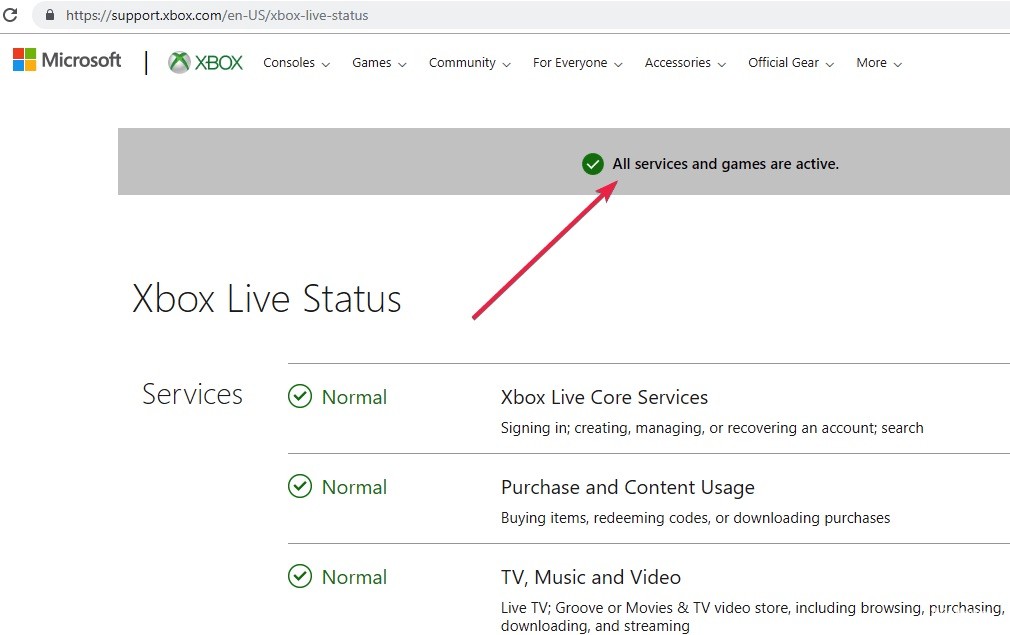
Всякий раз, когда возникает эта проблема, она обычно имеет две основные причины: либо запланированный период обслуживания, либо какой-то непредвиденный сбой (атака DDoS или непредвиденная проблема с серверами в вашем регионе).
Если основные службы не работают, ваше право собственности на игру не будет подтверждено, поэтому вы не сможете играть в обратную совместимую игру. Если вы считаете, что этот сценарий применим, проверьте, не работают ли какие-либо из базовых служб в настоящее время или работают с ограниченными возможностями.
Если это расследование выявит проблему с сервером вне вашего контроля, вы можете лишь немного подождать, пока инженеры Microsoft устранят эту проблему. Регулярно проверяйте страницу состояния Xbox, пока не увидите, что проблема решена.
Обновление за январь 2023 года:
Теперь вы можете предотвратить проблемы с ПК с помощью этого инструмента, например, защитить вас от потери файлов и вредоносных программ. Кроме того, это отличный способ оптимизировать ваш компьютер для достижения максимальной производительности. Программа с легкостью исправляет типичные ошибки, которые могут возникнуть в системах Windows — нет необходимости часами искать и устранять неполадки, если у вас под рукой есть идеальное решение:
- Шаг 1: Скачать PC Repair & Optimizer Tool (Windows 10, 8, 7, XP, Vista — Microsoft Gold Certified).
- Шаг 2: Нажмите «Начать сканирование”, Чтобы найти проблемы реестра Windows, которые могут вызывать проблемы с ПК.
- Шаг 3: Нажмите «Починить все», Чтобы исправить все проблемы.

Удалите свой тег игрока и загрузите свой профиль.
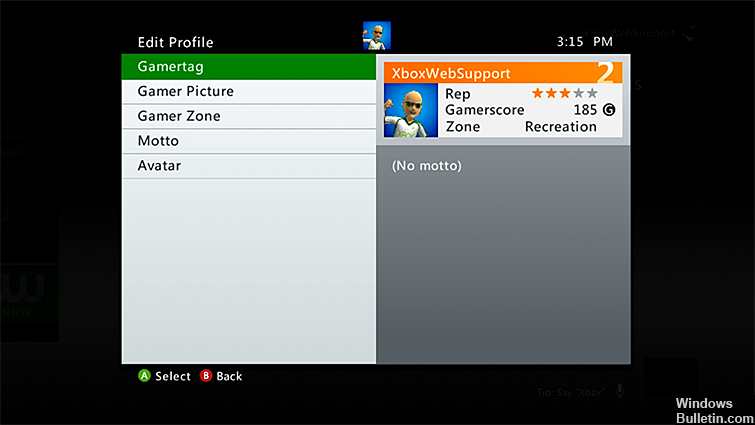
- Начните с запуска обратно совместимого заголовка на вашей консоли.
- Нажмите одновременно кнопки «Просмотр» и «Меню» на несколько секунд.
- Затем выберите Управление памятью.
- Вы получите предупреждение о выходе из игры, поэтому подтвердите свое намерение.
- Выберите профили.
- Затем найдите свой тег игрока и удалите его.
- Нажмите B, чтобы выйти из экрана, затем снова нажмите тот же дисплей и кнопки меню, чтобы войти в меню.
- Вы можете увидеть опцию загрузки профиля. Нажмите на нее, и вам будет предложено ввести адрес электронной почты и пароль.
- Если вы не можете найти эту опцию, выберите «Войти» или нажмите X на элементе управления.
- Наконец, не забудьте выбрать «Загрузить профиль», чтобы загрузить его обратно в консоль.
К сожалению, этот профиль не может подключиться к Xbox Live на этой консоли. Это сообщение часто ассоциируется с вашим тегом игрока в обратно совместимых играх. Приведенная выше процедура покажет вам, как удалить тег игрока и заново загрузить свой профиль.
Очистить кеш консоли Xbox
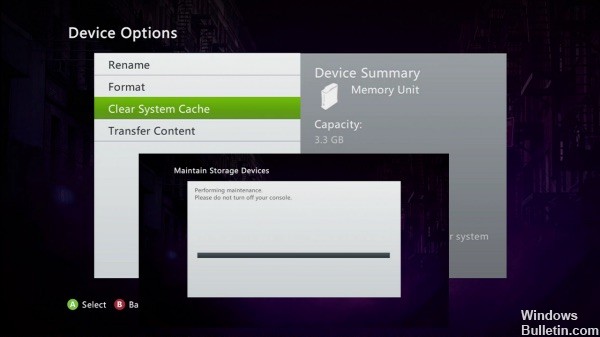
- Сначала нажмите и удерживайте кнопку питания, расположенную в переднем правом углу консоли, до ее полного выключения.
- Затем отсоедините вилку питания на задней панели консоли.
- Несколько раз нажмите и удерживайте кнопку питания на Xbox, чтобы отключить оставшееся питание и очистить крышку.
- Вы можете повторно подключить шнур питания.
- Посмотрите на блок питания и подождите, пока индикатор питания не сменит цвет с белого на оранжевый. Когда это произойдет, вы можете снова включить Xbox.
- Чтобы убедиться, что удаление кэша прошло успешно, загрузите игру по вашему выбору. Консоль должна указывать, что она синхронизирована, что означает, что она синхронизируется с вашими данными, сохраненными во встроенной памяти.
Цикл питания Xbox

- Перейти на домашний экран.
- Нажмите кнопку меню на контроллере.
- Выберите «Настройки».
- Примечание. Вы можете сказать «Xbox, перейдите в настройки» на любом экране, но вам понадобится контроллер, как только вы окажетесь на экране настроек.
- Перейти к производительности и запуску.
- Выберите Отключить Xbox.
- Выберите Да. Консоль выключается.
- Снова включите консоль, нажав кнопку Xbox на консоли или кнопку Xbox на контроллере.
Примечание. Если при перезагрузке консоли зеленая анимация запуска не появляется, повторите эти шаги. Обязательно удерживайте кнопку питания, пока консоль полностью не выключится.
https://beta.support.xbox.com/help/errors/error-code-search-guide
Совет экспертов: Этот инструмент восстановления сканирует репозитории и заменяет поврежденные или отсутствующие файлы, если ни один из этих методов не сработал. Это хорошо работает в большинстве случаев, когда проблема связана с повреждением системы. Этот инструмент также оптимизирует вашу систему, чтобы максимизировать производительность. Его можно скачать по Щелчок Здесь

CCNA, веб-разработчик, ПК для устранения неполадок
Я компьютерный энтузиаст и практикующий ИТ-специалист. У меня за плечами многолетний опыт работы в области компьютерного программирования, устранения неисправностей и ремонта оборудования. Я специализируюсь на веб-разработке и дизайне баз данных. У меня также есть сертификат CCNA для проектирования сетей и устранения неполадок.
Сообщение Просмотров: 98
Xbox Live отказывается подключаться к серверам в основном из-за проблем с сетью или проблем с самой службой Live. Другие причины проблемы включают IPv6. Xbox Live — это служба доставки многопользовательских онлайн-игр, которая управляется и контролируется Microsoft. Он относится к 2002 году и является основным онлайн-сервисом, который работает на консолях Xbox для многопользовательских онлайн-игр.
Xbox Live
Microsoft подверглась критике за многие из этих отключений, но также были случаи, когда службы Live не работали из-за проблем с внутренними проблемами или модулями проигрывателя. Здесь, в этой статье, мы обсудим все различные причины возникновения этой проблемы и возможные обходные пути для ее устранения.
После получения многочисленных и последовательных отчетов от пользователей мы начали исследовать проблему и нашли несколько причин, которые были виновниками. Здесь следует отметить, что не все проблемы связаны со службами Xbox Live. Там могут быть некоторые на вашем конце, а также.
- Службы Xbox Live отключены. Хотя мы обсуждали это раньше, эту причину устранить невозможно. Если службы Live не работают и не работают, вы не сможете войти в них.
- IPv6 на маршрутизаторе. Несмотря на то, что Xbox поддерживает службы IPv6, в некоторых случаях службы Live иногда работают со сбоями и не работают. Здесь мы можем попробовать отключить IPv6 от самого маршрутизатора, а затем проверить, решает ли это проблему.
- Настройки Xbox. Каждая консоль Xbox имеет свои настройки, которые используются снова и снова при перезапуске консоли. Если эти настройки каким-то образом повреждены или не работают, вы не сможете подключиться к сервисам Live. Сброс консоли к заводским настройкам по умолчанию решит проблему.
- Список DMZ: могут быть случаи, когда ваш маршрутизатор блокирует трафик сервисов Live в рамках своей безопасности. Здесь размещение его в списке DMZ может помочь решить вашу проблему.
- Сетевые ошибки: Последнее, но не менее важное: если ваша сеть работает и не работает должным образом, вы вообще не сможете подключиться к сервисам Live. Перезапуск всех сетевых модулей может помочь.
Прежде чем мы начнем с решений, убедитесь, что у вас есть резервные копии ваших данных. Кроме того, мы также можем выполнять сброс настроек, поэтому убедитесь, что у вас есть свои учетные данные.
Предварительное условие: подключение к Интернету
Прежде чем мы начнем с методов устранения неполадок, вы должны сначала убедиться, что у вас есть активное подключение к Интернету на вашем устройстве. Если вы используете общедоступное соединение (включая больницы, школы, библиотеки и т. Д.), Следует отметить, что в этих соединениях определенные порты заблокированы, из-за чего вы не сможете использовать Live Services на вашем Xbox.
Если вы используете домашнюю сеть, протестируйте ее и на других устройствах. Если Интернет на этих устройствах идеально доступен, только тогда перейдите к приведенным ниже решениям. Если он недоступен, сначала решите эту проблему, перезапустите Xbox и попробуйте снова.
Решение 1. Проверка Live Services
Самым первым шагом в нашем процессе устранения неполадок будет проверка, действительно ли сервисы Live запущены и работают. В этом месяце существует множество случаев, когда службы Live не работают либо из-за сбоя, либо из-за обслуживания сервера. Здесь вы должны сначала перейти к официальному Live Services Веб-сайт и проверьте статус там. Если вы видите какой-либо сбой, вы ничего не можете сделать, кроме как ждать.
Проверка Live Services
Если все службы запущены и работают, но вы по-прежнему не можете получить доступ к службам Live, вам следует использовать другие форумы, такие как Reddit. Если вы видите шаблон, когда другие люди также не могут получить доступ, это может быть сигналом для вас.
Примечание. Также убедитесь, что вы правильно вошли в Xbox Live.
Решение 2. Отключение IPv6 на маршрутизаторе
IPv6 — это новое поколение интернет-протоколов, реализованных практически на всех сетевых устройствах. Пул IPv4 IP-адресов ограничен, и из-за этого в будущем он может исчерпать адреса. Это где IPv6 вступает в игру.
Отключение IPv6 на маршрутизаторе
Есть несколько маршрутизаторов, которые настроены на использование протоколов IPv6 в их связи. Даже если эти протоколы поддерживаются, в некоторых случаях службы Live не работают с ними должным образом. Здесь вы должны перейти на страницу входа в систему вашего маршрутизатора, а затем войти в панель управления администратора. IP-адрес, который вы используете для входа, обычно печатается на задней панели маршрутизатора или в его коробке. Если вы не можете найти, введите номер модели в Google и проверьте веб-сайт производителя.
Решение 3: Power Cycling Router
Если ни одно из вышеперечисленных решений не соответствует вашему случаю, вам следует рассмотреть возможность полного отключения питания вашего маршрутизатора. Включение и выключение питания — это процесс полного выключения устройства и его повторного запуска. Это сбросит все конфигурации с вашего маршрутизатора, и когда он запустится снова, вся сеть будет настроена снова.
Так что, если проблема действительно была с вашей сетью, она будет решена. Чтобы выполнить цикл питания, выполните следующие действия:
- Выключите свой маршрутизатор правильно.
- Теперь выньте блок питания из вилки. Удерживайте и нажмите кнопку питания (если есть) примерно на 5-10 секунд.Роутер
- Теперь дайте устройству поработать 5-10 минут, прежде чем запускать его снова. После восстановления сети проверьте, устранена ли проблема, и вы можете легко получить доступ к службам Xbox Live.
Решение 4. Добавление в список DMZ или отключение брандмауэра
Каждый маршрутизатор имеет протокол безопасности, который определяет правила прохождения трафика через устройство. Если связь между службами Live и Интернетом несколько нарушена из-за этих протоколов безопасности, вы не сможете использовать службы Live.
Добавление в список DMZ
Здесь вы можете добавить Xbox в список DMZ вашего маршрутизатора или временно отключить межсетевой экран. Если службы Live начнут работать, это подтвердит причину, и вы сможете продолжить вносить белый список в Xbox.
Примечание. Если вы используете общедоступную сеть, есть вероятность, что Xbox не будет работать со службами Live. Вам следует подумать об использовании мобильных данных или частной сети и проверить, сохраняется ли проблема.
Want to know how you can fix the error code 80151006 on Xbox Live?
The Xbox error code 80151006 occurs when you try to launch an application such as Facebook and Netflix. This issue can also occur if you try playing a BluRay disc. When you encounter it, you’ll face a ‘Sorry, this profile can’t connect to Xbox Live’ message.
As the message suggests, this error on Xbox is also related to Microsoft’s Xbox Live service, which has been on the hot seat lately due to errors and downtimes.
Unfortunately, the error code 80151006 is yet another issue that you’ll encounter with the Xbox Live service.
Based on what we know, this problem on Xbox Live is usually caused by server outages and downtimes. However, it can also be due to slow network connections, outdated firmware, or improper configuration.
To help you out, we’ve decided to make a guide for fixing the error code 80151006 on Xbox Live.
1. Check Xbox Servers.
Whenever you encounter issues with Xbox Live, the first thing you should do is check the platform’s status. Being an online service, Xbox Live relies on its servers to deliver features and services.
To check if the problem is server-related, go to Xbox’s Status page and see if there are any outages.
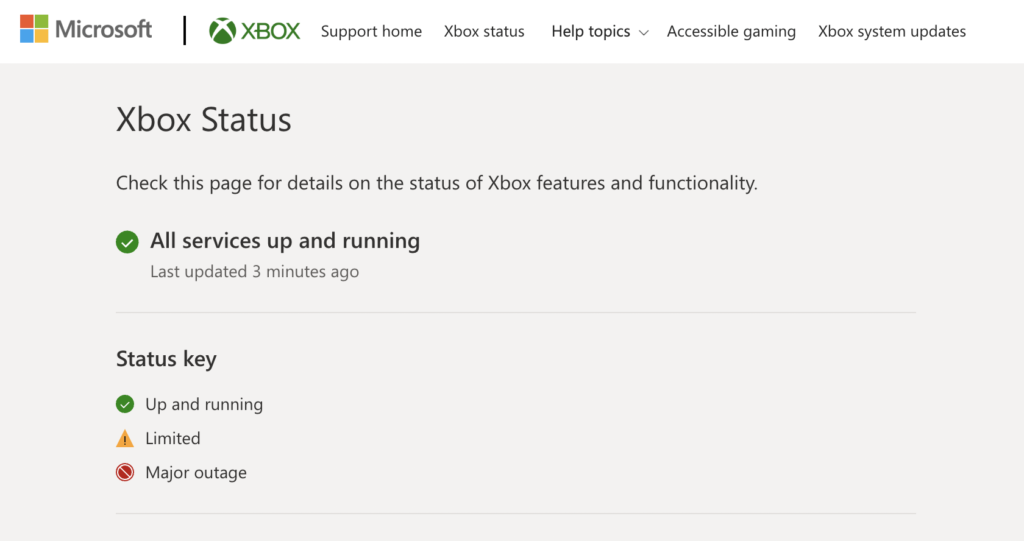
If Xbox’s servers are offline, the only thing you can do is wait since server-related problems can’t be addressed on your end. On the other hand, you can proceed to the next solution if there’s nothing wrong with the servers.
2. Restart Your Console.
If you encounter the error code 80151006 while launching an app on your Xbox, try restarting your console. This should reload your system resources and eliminate temporary errors on your Xbox.
Check out the steps below to restart your Xbox:
- On your controller, hold the Xbox button to access the Power Center.
- From there, select the Restart Console option.
- Finally, click Restart to confirm your action.
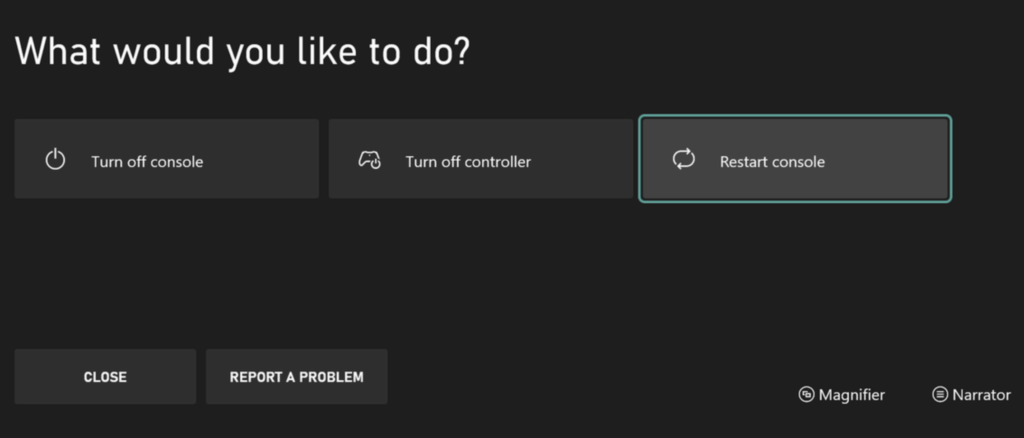
Once done, try launching another app to check if the problem is solved.
3. Forget Your Network.
As we’ve mentioned, the error code 80151006 on Xbox Live could be due to connectivity issues on your console. To fix this, reconnect your console to your wireless network to renew its IP address.
Here’s what you need to do:
- First, open the Settings on your Xbox.
- After that, go to General and choose Network Settings.
- Now, click on the Go Offline option.
- Once your console is offline, click on Forget Wireless Network.
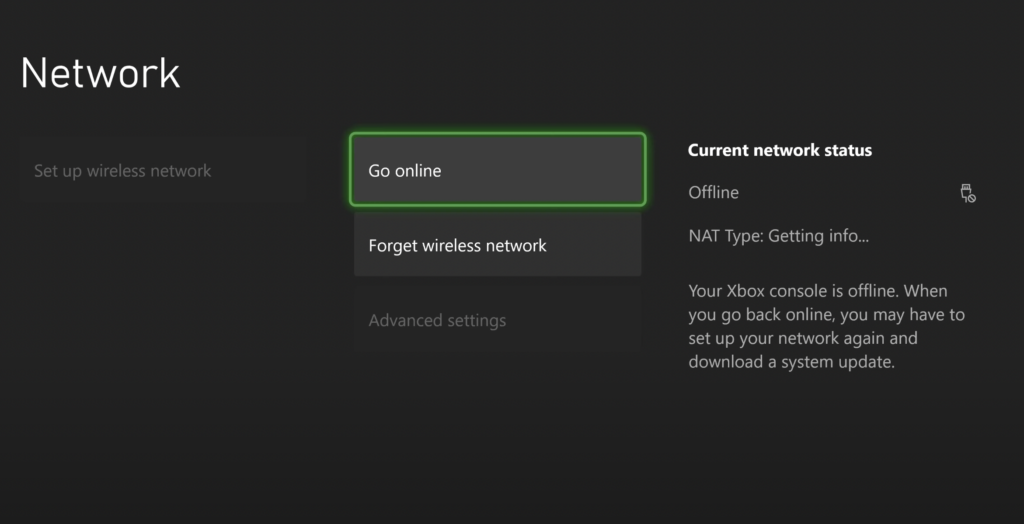
Reconnect to your wireless network afterward and check if the error code still occurs.
4. Clear Your MAC Address.
If you’ve set up a custom MAC address on your console, there’s a good chance that it’s the culprit for the 80151006 error code. We suggest clearing your MAC address settings to address the issue.
See the guide below to clear your MAC address:
- On your controller, press the Xbox button to open the guide.
- Now, navigate to System > Settings > Network > Network Settings.
- Choose Advanced Settings afterward and open the Alternate MAC Address tab.
- Finally, click Clear to start the process.
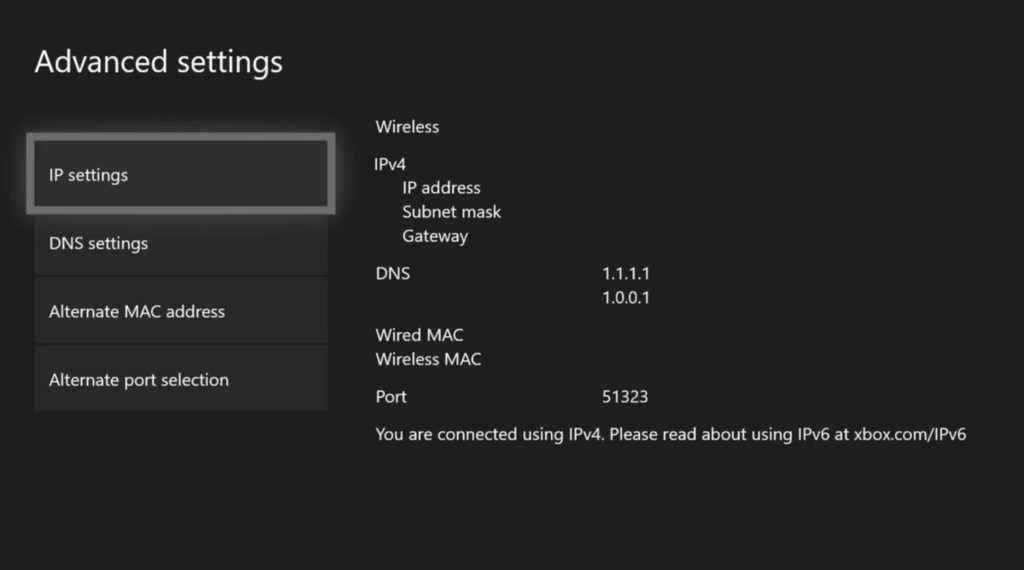
After clearing your MAC address, try launching an online app or accessing Xbox Live’s services to see if the error code still occurs.
5. Reset Your Console.
For your last option, you can try resetting your Xbox if none of the solutions above work. Before doing this, keep in mind that it will require you to reinstall all of your games and back up your data.
See the steps below to reset your Xbox:
- Access the Settings on your Xbox.
- Next, go to the System tab and open the Console Info & Updates tab.
- Select the Reset Console option and click on Reset and Remove Everything.
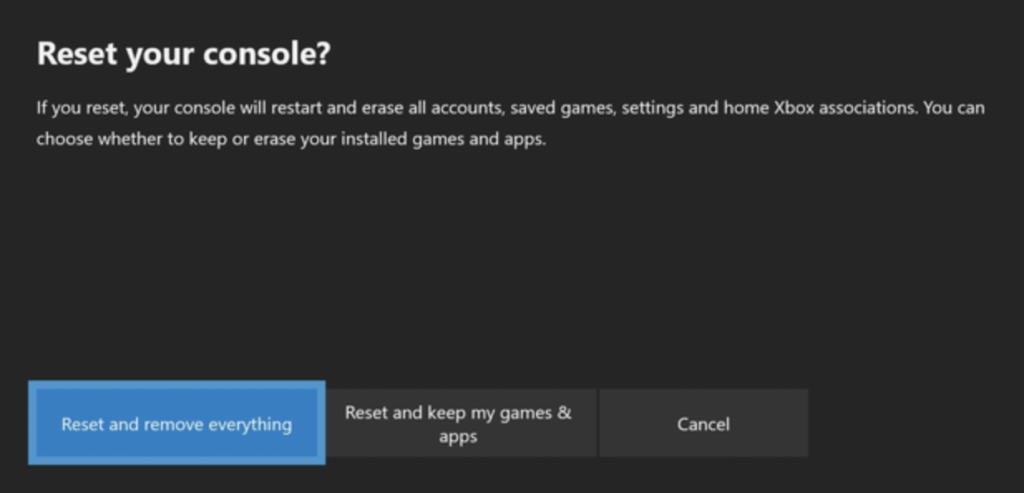
Wait for the process to complete and set up your Xbox again.
If you don’t want to reinstall your games, you can opt for the Reset and Keep My Games & Apps option, but we can’t guarantee it will work.
That wraps up our guide on how to fix the error code 80151006 on Xbox Live. For your questions and other concerns, please let us know in the comment section, and we’ll do our best to answer them.
If this guide helped you, please share it. 🙂
-

John is a staff writer at Saint and comes from a SAP ABAP development background. He has a Bachelors in IT and has been writing since 2018, with over 500 posts published. He loves to build PCs and has a deep curiosity in understanding how different components and configurations work. John spends hundreds of hours at a time, researching and testing the software and apps, before he proceeds to write about it. LinkedIn
Twitter

Join 50,000+ subscribers
Stay updated on the latest discounts, exclusive promos, and news articles from Saint.
Некоторые игроки Xbox сообщают о проблеме, из-за которой они получают сообщение об ошибке К сожалению, этот профиль не может подключиться к Xbox Live на этой консоли при попытке играть в определенные игры на своей консоли Xbox. В этом сообщении указаны потенциальные виновники, а также представлены наиболее подходящие решения, которые затронутые геймеры могут применить для успешного решения проблемы.
Полное сообщение об ошибке при возникновении этой проблемы выглядит следующим образом;
Информация об учетной записи
К сожалению, этот профиль не может подключиться к Xbox Live на этой консоли. Загрузите его еще раз.
Код: 80151006
Эта конкретная ошибка возникает, когда пользователь пытается запустить обратно-совместимую игру для Xbox 360 на Xbox One или Xbox. Консоль Series X|S, так как членство в Xbox Live работает нормально для всех пользователей, поскольку они могут без проблем играть в игры Xbox Gold Card и использовать онлайн-функции. Эта проблема, по-видимому, ограничивается играми с обратной совместимостью, которые запускаются на консоли Xbox нового поколения.
Самые вероятные причины этой ошибки:
Проблема с основной службой Xbox Live. Сбой временных данных.Повреждена папка локального хранилища 360.Профиль Xbox застрял в процессе подписания.Повреждение ОС.
Если вы получают сообщение об ошибке Извините, этот профиль не может подключиться к Xbox Live на этой консоли на вашей консоли Xbox, вы можете попробовать наши рекомендуемые решения ниже в произвольном порядке, чтобы исправить ошибку на вашем игровом устройстве.
Power-Перезапустите консоль XboxПроверьте состояние сервера XboxОчистите локальное хранилище Xbox 360 (для Xbox One)Удалите и повторно добавьте профиль XboxПроверьте, поддерживает ли игра Smart Delivery (для Xbox Series X|S)Сбросьте настройки консоли Xbox
Давайте посмотрим на описание процесса, связанного с каждым из перечисленных решений.
1] Выключите и снова включите свои минусы Xbox ole
Вы можете приступить к устранению неполадок, чтобы исправить сообщение об ошибке. К сожалению, этот профиль не может подключиться к Xbox Live на этой консоли, выключив и выключив питание консоли Xbox.
Выполните следующие действия:
Нажмите и удерживайте кнопку Xbox на передней панели консоли в течение примерно 10 секунд, чтобы выключить консоль. Отключите Xbox от сети. Подождите не менее 30–60 секунд. По истечении времени снова подключите Xbox. в розетку. Теперь нажмите кнопку Xbox на консоли или кнопку Xbox на геймпаде, чтобы снова включить консоль.
В этом случае вы не видите зеленую анимацию загрузки при перезапуске консоли. , вы можете повторить эти шаги и убедиться, что вы удерживаете кнопку питания, пока консоль полностью не выключится.
Попробуйте следующее решение, если ошибка не устранена.
2] Проверьте сервер Xbox. статус
Вы можете использовать Обратите внимание на проблему из-за временной проблемы с серверами Xbox Live, не позволяющей вам играть в игры, совместимые с предыдущими версиями. проблема с серверами в вашем районе/регионе.
В основном, если основные службы не работают, ваше право собственности на игру не будет подтверждено, поэтому вы не сможете играть в игру с обратной совместимостью. В этом случае вы можете проверить статус Xbox Live на странице support.xbox.com/en-US/xbox-live-status и убедиться, что какие-либо основные службы в настоящее время не работают или работают с ограниченными возможностями. Если все службы запущены и работают, вы можете попробовать снова сыграть в игру. С другой стороны, если серверы не работают, вы ничего не можете сделать, кроме как ждать, пока инженеры Microsoft исправят проблему, и регулярно проверять страницу состояния Xbox, пока не увидите, что сервер снова подключен к сети и все службы запущены.
3] Очистить локальное хранилище Xbox 360 (для Xbox One)
Эта ошибка также может возникать из-за повреждения файла в папке Local360 Storage. Это скрытая папка, доступ к которой можно получить после попытки запустить обратно совместимую игру на Xbox One.
Чтобы удалить локальное хранилище Xbox 360 на консоли Xbox One, выполните следующие действия:
Нажмите кнопку Xbox, чтобы открыть руководство. Перейдите в крайнее правое меню и щелкните значок”Настройки”. Затем выберите”Система”>”Хранилище”, чтобы открыть системное хранилище. В меню”Системное хранилище”выберите Очистить локальное хранилище Xbox 360. вариант. Следуйте инструкциям, чтобы завершить процедуру. Перезапустите консоль, когда закончите.
После перезагрузки консоли вы можете попробовать снова сыграть в обратно совместимую игру и посмотреть, решена ли проблема. В противном случае попробуйте следующее решение.
4] Удалить и повторно добавить профиль Xbox
Если есть несоответствия с профилем Xbox, с которым вы сейчас вошли, вы, вероятно, столкнетесь с проблемой. В этом случае, чтобы решить эту проблему, вы можете удалить, а затем повторно загрузить и снова добавить свой тег игрока/профиль Xbox на игровое устройство.
Выполните следующие действия:
Нажмите кнопку Xbox на своем игровом устройстве. контроллер, чтобы открыть руководство. Перейдите в Профиль и система > Настройки > Учетная запись. В разделе”Учетная запись”выберите Удалить учетные записи..Выберите аккаунт, который хотите удалить. Нажмите Удалить для подтверждения. Когда закончите, выберите Закрыть.
Теперь вы успешно удалили Профиль Xbox на игровом устройстве. Чтобы повторно загрузить и добавить свой профиль, выполните следующие действия:
Снова нажмите кнопку Xbox на геймпаде. Выберите Добавить новый в Профиль и system.
Примечание. При выборе этого параметра вы не будете создавать новую учетную запись. Вы просто добавляете существующий профиль на консоль Xbox.
Если вы его забыли, выберите Я забыл пароль и следуйте инструкциям по восстановлению аккаунта
Прочитайте положение о конфиденциальности. резюме, а затем нажмите Далее. Выберите Настройки входа и безопасности. Посмотрите, как вы выглядите в Xbox, а затем нажмите Далее. Выберите свой цвет, а затем нажмите Далее.
Примечание. Параметр, который вы сейчас используете дома, отмечен флажком.
Нажмите кнопку Нажмите кнопку Xbox на геймпаде, чтобы вернуться на Главный экран. Прокрутите влево от Главного экрана, найдите и выберите свой тег игрока, а затем выберите Войти.
Теперь снова запустите игру с обратной совместимостью и проверьте, сохраняется ли проблема. Если да, попробуйте следующее решение.
5] Проверьте, поддерживает ли игра Smart Delivery (для Xbox Series X|S)
Благодаря технологии Smart Delivery на консолях Xbox Series X|S при покупке игры лучшая версия игры автоматически доставляется на вашу консоль, независимо от поколения — никаких дополнительных действий не требуется ты. Кроме того, возможность играть в цифровые и дисковые игры для Xbox 360 и оригинальные игры для Xbox на Xbox One теперь включает Xbox Series X|S и облачные игры.
Чтобы проверить, есть ли у вас Xbox Series X| В оптимизированной версии игры выполните следующие действия:
Перейдите в раздел Мои игры и приложения. Выберите Показать все. В Игры выберите фильтр, а затем в разделе Все типы консолей выберите Оптимизировано для игр Xbox Series X|S.
Если игра указана в списке, ваша игра была успешно обновлена до лучшая доступная версия. Если оптимизированная версия выпущена, но ваша игра еще не обновлена, выполните следующие действия:
Перейдите в раздел Мои игры и приложения > Просмотреть все. > Управление > Обновления.
Игра может ожидать доступного обновления, что может произойти, если у вас нет игр с автоматическим обновлением. на вашей консоли.
Чтобы узнать, имеют ли ваши игры обратную совместимость, вы можете проверить свою игровую библиотеку, выполнив следующие действия:
Перейдите в раздел Мои игры и приложения > Просмотреть все > Полная библиотека > Все собственные игры, затем отфильтровать Все типы консолей. Выберите Игры для Xbox 360 и Xbox или игры для Xbox One.
6] Сброс настроек консоли Xbox
На данный момент, если у вас ничего не получилось Если вы решили проблему, вы можете перезагрузить консоль Xbox. Не забудьте выбрать параметр Сбросить и сохранить мои игры и приложения при выполнении процедуры сброса.
Надеюсь, это помогает!
Похожая запись: код ошибки 0x8007045D, профили Xbox Live не могут быть загружены на ПК с Windows или консоль Xbox
Почему он говорит, что мой профиль не может играть в Xbox Live?
Вы можете получить это сообщение, если у вас нет активной учетной записи Xbox Live Gold, которая требуется для игры в многопользовательские онлайн-игры — зарегистрируйте учетную запись Xbox Live Gold. Если срок действия вашей учетной записи Xbox Live Gold истек, вы можете продлить подписку.
Как получить Xbox Live Gold бесплатно?
Как только вы заработаете 7000 баллов за поиски, испытания и награды , вы можете использовать их для покупки месяца Xbox LIVE. Просто перейдите на страницу вознаграждений за членство в Xbox LIVE — здесь вы получите свой бесплатный месяц Xbox LIVE.
Как мне получить 14-дневную бесплатную пробную версию Xbox Live?
Чтобы получить 14-дневную бесплатную пробную версию в Xbox Live, выполните следующие действия:
После создания учетной записи Microsoft войдите на страницу подписки. кредитной карты.Введите свою платежную информацию, затем нажмите Далее.Следуйте инструкциям, чтобы завершить процесс регистрации.
Действительны ли 12-месячные коды Xbox Live?
Microsoft удалила свой 12-месячный код Золотое членство Xbox Live Gold было онлайн еще в июле 2020 года. Вы можете преобразовать свое существующее членство Xbox Live Gold в тот же период Xbox Game Pass Ultimate в рамках текущей акции. Подписка Xbox Live Gold за 1 доллар открывает многопользовательские онлайн-игры, бесплатные игры и многое другое — с подпиской на один месяц. Месячная подписка Xbox Game Pass также доступна за 1 доллар США.
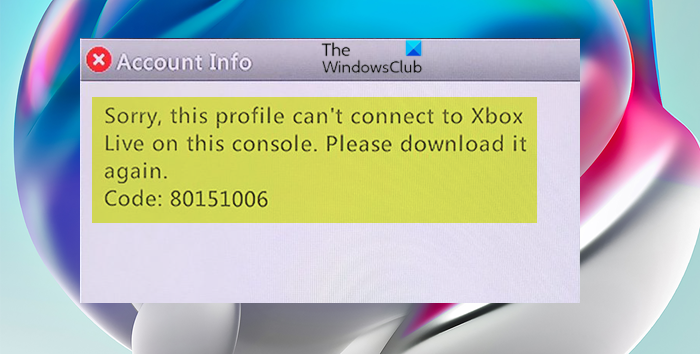
Cannot download Xbox 360 profile after changing the gamertag. Error code 80151006
Discus and support Cannot download Xbox 360 profile after changing the gamertag. Error code 80151006 in XBoX Accessibility to solve the problem; I created a new Microsoft account and thus an auto-generated gamertag was created as well. I downloaded the Xbox profile on both my Xbox One and Xbox…
Discussion in ‘XBoX Accessibility’ started by BrendonBishop, Feb 28, 2021.
-

Cannot download Xbox 360 profile after changing the gamertag. Error code 80151006
I created a new Microsoft account and thus an auto-generated gamertag was created as well. I downloaded the Xbox profile on both my Xbox One and Xbox 360. Since I wanted to change the gamertag to a gamertag over 12 characters long, I used my Xbox 360 to do so. Upon doing so, I was immediately disconnected from Xbox Live on my Xbox 360 and was requested to download my profile again. Before attempting to redownload it though, I checked on my Xbox One and logged on to my account on my PC and verified that the gamertag change had indeed worked and is now reflected to now my new gamertag.
But when I went back to download the profile on my Xbox 360 again, the following error message popped up after my profile downloaded about 1/8 of the way: «Sorry, there’s a problem with the credentials that you’re using to sign in. Go to https://accounts.live.com to fix the problem. 80151006» During the partial download, it even said «Hi, ______» (with my new changed gamertag).
I’ve gone to the site, signed on successfully on my PC but not sure what the problem is. I entered the exact same credentials when signing onto my MS account on PC as I did for the Xbox 360, but it still displayed that message on the 360. This message is also displayed when I try to do the same download on my Xbox One when attempting to play a backwards compatible Xbox 360 game. Once again, my new tag shows and I can play any Xbox One games completely fine with no issues. But it doesn’t download my 360 profile for backwards compatible 360 games NOR does it work on an actual Xbox 360 console.
I tested this out on a second gamertag/account and got the same error. In both instances, the errors started once I changed the original assigned gamertag to my own personal choice gamertag. I have already tried manually adjusting the DNS, clearing the cache of the hard drive, clearing the MAC on my Xbox One, changing my MS account password, no 2-step verification enabled, restarting my console, power cycling it, and waiting a few days in between in case it needed time to update the tag change. None of these methods have worked. I know a few others have posted about this as well but their solutions did not work for me either or did not ever seem to be solved in the forum.
-
Downloading Profile Problems
I’m getting error code 80151006. This happened when I changed my gamertag on my new 360. My old gamertag and profile downloaded just fine on the new console but now that I changed it I can’t download it. I’ve also tried to download my profile with my new
gamertag on my old console, it also will not download and I get the same error code. -
Error 80151006, cannot download profile, try again later
I can’t sign in to Xbox Live after I changed my Gamertag. When I tried to download the profile I got this error code 80151006. My free bundle Xbox game is also downloaded in that account. Please help. THanks…
-
Problemas con las credenciales de xbox [Problems with Xbox Credentials]
Hi Jesus,
In regards to this error code 80151006 we do have a link if you’re having issues downloading your profile to the Xbox 360. Here is the link: https://support.xbox.com/en-US/xbox-360/xbox-live/error-code-80151006
If you could confirm that is the Xbox you’re using and if you have done any troubleshooting?
Hope this helps.
-
Error 80151006, cannot download profile, try again later.
Miss Kleo: I am having exactly the same problem as Karm Energy (with exactly the same error code, 80151006) whenever I try to download my brother’s profile onto my Xbox.
We just got him a LIVE account on Wednesday, and he didn’t like the gamertag it gave him (DevotedOak something), so we changed it to one that he likes, and now it says that it has to be downloaded, but it gives that error code every single time we try, after
about two seconds of downloading… -
PlanYourDay-C9F2EDD8
Win UserERROR CODE 80151006
Support can not help you. After an hour of going in circles, they just told me I now needed a gold account, that a free account would not work.
SOLUTION:
After you change your gamertag on your PC, you may get the error code 80151006 when you try to sign in on your console.
This is because you are trying to sign in using our old gamertag that no longer has an account associated with it.
You need to download the new gamertag profile to your console.
Login with the new gamertag.
You will be able to login without getting the error code


Cannot download Xbox 360 profile after changing the gamertag. Error code 80151006
-
Cannot download Xbox 360 profile after changing the gamertag. Error code 80151006 — Similar Threads — Cannot download 360
-
I cannot download a profile onto xbox 360 from xbox one s.
in XBoX Accessibility
I cannot download a profile onto xbox 360 from xbox one s.: Tried xbox phone support after finally navigating their really awful support page. Tech said it’s an account problem and not a console problem and he couldn’t help but would transfer me to the… -
Cannot download an xbox 360 backwards compatible game
in XBoX on Consoles
Cannot download an xbox 360 backwards compatible game: Hi,I saw that The Orange Box (xbox 360 version) was a backwards compatible game and wanted to try it. I noticed that you cannot buy the game directly from the Microsoft store (on xbox series x)…
-
Cannot download profile to Xbox 360
in XBoX Accessibility
Cannot download profile to Xbox 360: Hello I’ve tried the reset Xbox 360 to get the profile and it shows that password didn’t work. But yet I know my password and changed it shorter to type it in for the 360 . Need help!… -
Cannot Sign Into or Download Profile onto Xbox 360
in XBoX Accessibility
Cannot Sign Into or Download Profile onto Xbox 360: Before I removed my profile from my Xbox 360 as a troubleshooting step, I was getting an error message 80151103. I verified my password was correct and it was 11 digits long.Regardless, kept…
-
I cannot download content on Xbox 360 (error 800700E8)
in XBoX Accessibility
I cannot download content on Xbox 360 (error 800700E8): Hello, I have purchased an add-on from a browser (I cannot find it on console). I checked my download history and I found the add on. As I clicked on it for downloading it, it said (there’s a… -
Cannot Download Digital Game on Xbox 360
in XBoX Games and Apps
Cannot Download Digital Game on Xbox 360: I am trying to download a game that was recently made available digitally on Xbox’s 20th anniversary, SpongeBob’s Truth or Square. But whenever I try to download the game on 360, it stays at 0%… -
Cannot download profile on Xbox One in backwards compatible 360 game.
in XBoX Accessibility
Cannot download profile on Xbox One in backwards compatible 360 game.: I’ve been trying out the backwards compatibility feature on Xbox One but have run into a roadblock. 360 games fail to log into my Xbox Live profile (possibly due to me changing my profile name on… -
Cannot download child profiles to 360
in XBoX Accessibility
Cannot download child profiles to 360: I cannot download a profile that is a «child» account of my main account. When I click «Download profile» from the sign in page and put in the correct username and password, I can select from four… -
I cannot download Netflix on Xbox 360 again
in XBoX Games and Apps
I cannot download Netflix on Xbox 360 again: I had Netflix on my xbox 360 console and it started acting up and xbox support suggest that I delete the app and reinstall. Now I cannot download Netflix again, it just downloads to 79% and goes…
Правила форума
Не переступайте черту, за которой вас начали бы бить в реале. Только вместо драки у нас прдупреждения и баны. Будьте взаимовежливы насколько это возможно. Ваши враги любят стучать на ваши оскорбления и тем самым отправлять вас в бан.
-
нет зарегистрированных пользователей и 0 ноунейма
- kacherishka
- MadМолчун
- Сообщения: 1157
- Рега: 18 авг 2011, 11:05
- Откуда: Россия, Москва

Автор темы
Я поменял геймертег, после чего консоль попросила заново загрузить профиль, но когда я это делаю мне выдаёт ошибку 80151006 и профиль остается не до конца скаченным, в него нельзя зайти.
Пробовал искать решение проблемы на официальном форуме, но находил только треды вроде этого: http://forums.xbox.com/xbox_forums/xbox … 94465.aspx. Там тупо посылали звонить в тех. поддержку (где посылали спрашивать на форумах об этой проблеме лол) или говорили очистить системный кеш и рестартнуть консоль (это не помогает). Кто-нибудь сталкивался с такой проблемой?
Алсо, когда я логинюсь на сайте у меня показывает что геймертег остался прежним.
29 мар 2014, 12:09
Там тупо посылали звонить в тех. поддержку
А техподдержка в свою очередь пошлёт на официальный форум 
Jump In  что называется
Последний раз редактировалось Мракъ 29 мар 2014, 12:33, всего редактировалось 2 раза.


- kacherishka
- MadМолчун
- Сообщения: 1157
- Рега: 18 авг 2011, 11:05
- Откуда: Россия, Москва
Автор темы
29 мар 2014, 12:12
Objgist писал(а):Просто прошей эту хуйню и всё


она и так прошита
два года гоняю в мультиплеер — до сих пор не забанили 
- Whatever
- опытный фанбой
- Сообщения: 6651
- Рега: 24 апр 2013, 16:33
- Награды: 8

29 мар 2014, 12:29
kacherishka писал(а):
она и так прошита
Ключевое слово 
Стоило зайти в гугл, и ВНЕЗАПНО выдает
If you still need it IFOUND THE SOLUTION!!! (with help from Microsoft support of course) They told me error 80151006 happens because of an error in the gamertag info. All I had to do was change my Gamertag (the name) to a different one, then I was able to download without a problem!
https://answers.yahoo.com/question/inde … 118AAeZBfN
Но ведь поиск в гугле ис ту хард, лучше наехать на техподдержку и назвать ее говном, да? 
Последний раз редактировалось Whatever 29 мар 2014, 12:30, всего редактировалось 1 раз.
 PROUD FAN OF TIMOOK
[/b]
- kacherishka
- MadМолчун
- Сообщения: 1157
- Рега: 18 авг 2011, 11:05
- Откуда: Россия, Москва
Автор темы
29 мар 2014, 12:33
Whatever писал(а):
kacherishka писал(а):
она и так прошитаКлючевое слово
Стоило зайти в гугл, и ВНЕЗАПНО выдает
If you still need it IFOUND THE SOLUTION!!! (with help from Microsoft support of course) They told me error 80151006 happens because of an error in the gamertag info. All I had to do was change my Gamertag (the name) to a different one, then I was able to download without a problem!
https://answers.yahoo.com/question/inde … 118AAeZBfN
Но ведь поиск в гугле ис ту хард, лучше наехать на техподдержку и назвать ее говном, да?
как я поменяю геймертег не зайдя в профиль который у меня не хочет загружатся? и я не на кого не наезжал, я лишь написал про отзывы что я видел
Последний раз редактировалось kacherishka 29 мар 2014, 12:34, всего редактировалось 1 раз.
- Whatever
- опытный фанбой
- Сообщения: 6651
- Рега: 24 апр 2013, 16:33
- Награды: 8
29 мар 2014, 12:36
kacherishka, тогда смени через коробка.ком, там вроде была когда-то страница по смене геймертага
Добавлено спустя 1 минуту 36 секунд:
kacherishka писал(а):
и я не на кого не наезжал
Я про товарищей сверху
PROUD FAN OF TIMOOK
[/b]
29 мар 2014, 12:37
Саппорт мс гавнище ебаное, у меня вот почта на хотмайле сдохла, а они лишь бесконечно слали писать разным отделениям майкрософта 
- kacherishka
- MadМолчун
- Сообщения: 1157
- Рега: 18 авг 2011, 11:05
- Откуда: Россия, Москва
Автор темы
- Whatever
- опытный фанбой
- Сообщения: 6651
- Рега: 24 апр 2013, 16:33
- Награды: 8
29 мар 2014, 12:38
Бля, я забыл свои данные от мелкософтового аккаунта 
PROUD FAN OF TIMOOK
[/b]
- Whatever
- опытный фанбой
- Сообщения: 6651
- Рега: 24 апр 2013, 16:33
- Награды: 8
29 мар 2014, 12:42
kacherishka, сейчас разберемся 
PROUD FAN OF TIMOOK
[/b]
29 мар 2014, 12:42
Whatever писал(а):
kacherishka писал(а):
она и так прошитаКлючевое слово
Стоило зайти в гугл, и ВНЕЗАПНО выдает
If you still need it IFOUND THE SOLUTION!!! (with help from Microsoft support of course) They told me error 80151006 happens because of an error in the gamertag info. All I had to do was change my Gamertag (the name) to a different one, then I was able to download without a problem!
https://answers.yahoo.com/question/inde … 118AAeZBfN
Но ведь поиск в гугле ис ту хард, лучше наехать на техподдержку и назвать ее говном, да?
В мс обосрались? Плати за смену геймпертага. Отлично
- Whatever
- опытный фанбой
- Сообщения: 6651
- Рега: 24 апр 2013, 16:33
- Награды: 8
29 мар 2014, 12:48
kacherishka, саппорт советует перезагрузить профиль в консоль
Let’s try redownloading the profile on to that second console and see if that helps. No need to delete it first. ^RH
http://www.xboxland.net/forum/topic/113 … %BB%D1%8F/
Здесь решили удалением профиля
Добавлено спустя 2 минуты 4 секунды:
Firex писал(а):
Плати за смену геймпертага
Эта ошибка всплывает ПРИ смене геймертага, когда данные о смене нарушаются. То есть либо уже платят сразу, либо используют бесплатную смену. В результате смена геймертага не проходит (не важно, платная она или бесплатная) и сделать можно снова 
Но хейтеры гонна хейт
PROUD FAN OF TIMOOK
[/b]
- kacherishka
- MadМолчун
- Сообщения: 1157
- Рега: 18 авг 2011, 11:05
- Откуда: Россия, Москва
Автор темы
29 мар 2014, 12:50
Whatever, пробовал, но без чистки кеша, щас так попробую тогда
29 мар 2014, 13:29
Whatever писал(а):
Эта ошибка всплывает ПРИ смене геймертага, когда данные о смене нарушаются. То есть либо уже платят сразу, либо используют бесплатную смену. В результате смена геймертага не проходит (не важно, платная она или бесплатная) и сделать можно сноваНо хейтеры гонна хейт

- kacherishka
- MadМолчун
- Сообщения: 1157
- Рега: 18 авг 2011, 11:05
- Откуда: Россия, Москва
Автор темы
29 мар 2014, 16:17
Whatever, сделал, не помогло. пишут что ошибка 80151006 означает, что учетная запись Microsoft действительна, но не связана с учетной записью Xbox LIVE. что это вообще значит? типа из-за того что я поменял геймертег, у меня профиль отвязался от лайва? или что это за херня с геймертегом?
Последний раз редактировалось kacherishka 29 мар 2014, 16:24, всего редактировалось 1 раз.
- Whatever
- опытный фанбой
- Сообщения: 6651
- Рега: 24 апр 2013, 16:33
- Награды: 8
29 мар 2014, 16:36
kacherishka писал(а):
сделал, не помогло. пишут что ошибка 80151006 означает, что учетная запись Microsoft действительна, но не связана с учетной записью Xbox LIVE. что это вообще значит?
Баг случился, видимо у профиля на самой коробке геймертаг сменился, НО в базе данных нет, из-за чего выходит что твой геймертаг не привязан к профилю Xbox.
Ты сделал как советовали на xboxland?
PROUD FAN OF TIMOOK
[/b]