
В этом руководстве мы покажем вам два разных метода исправления ошибки TWRP createTarFork Error 255 Backup Failed. Когда дело доходит до пользовательской разработки, нельзя отрицать тот факт, что пользовательское восстановление, пожалуй, лучший инструмент, который может быть в распоряжении технического энтузиаста. И когда мы говорим о пользовательских восстановлениях, TWRP находится на самом верху. Он имеет довольно много примечательных функций, но две из его наиболее полезных — это возможность прошивать файлы ZIP / IMG и делать резервные копии всех разделов на вашем устройстве.
Последний также известен как Nandroid Backup, и обычно это первое необходимое условие, которое вы должны сразу же отметить в списке. Однако не все умеют это делать. От заинтересованных пользователей поступило множество жалоб на то, что они не могут создать резервную копию Nandroid через TWRP. При попытке сделать это их встречает следующее сообщение об ошибке:
Процесс createTarFork() завершился с ошибкой: 255.
Ошибка резервного копирования. Очистка папки резервного копирования
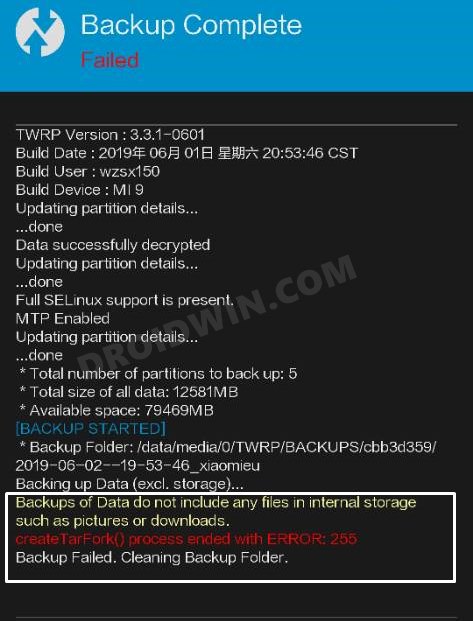
Так в чем причина этой ошибки? Ну, это обычно происходит, когда вы используете параллельные приложения. Эта функция позволяет вам создать два разных экземпляра приложения, оба из которых будут полностью изолированы друг от друга. Например, вы можете создать две копии WhatsApp и войти в систему с двух разных номеров.
Однако эта функциональность параллельных приложений может конфликтовать с созданием Nandroid Backup. К счастью, существует два разных метода, с помощью которых вы можете исправить ошибку TWRP createTarFork Error 255 Backup Failed. И это руководство познакомит вас именно с этим. Итак, без лишних слов, давайте проверим их.
Как исправить ошибку TWRP createTarFork 255 Backup Failed
Существует два разных метода выполнения вышеупомянутой задачи: с помощью TWRP Recovery или через File Explorer с возможностями root. Мы поделились обоими методами ниже, вы можете попробовать тот, с которым вам удобнее иметь дело.
Способ 1: через проводник
- Загрузите и установите приложение File Explorer, поддерживающее root, например Solid Explorer.
- Затем запустите приложение, коснитесь меню гамбургера, расположенного в левом верхнем углу, и выберите Root.
- Теперь появится запрос Magisk, нажмите «Предоставить».
- Теперь, когда вы находитесь в корневом каталоге, перейдите к следующим папкам и проверьте, есть ли в какой-либо из них папка с именем 999 или нет. Если вы найдете такую папку, то сразу удалите ее.
/storage/emulated /data/system/ data/system_ce/ data/system_de/ data/misc/ data/misc_ce/ data/misc_de/ data/user/ data/user_ce/ data/user_de/
Вот и все. Это должно исправить ошибку TWRP createTarFork Error 255 Backup Failed через файловый менеджер. Давайте теперь познакомим вас со вторым способом выполнения этой задачи.
Способ 2: через рекавери TWRP
- Для начала загрузите свое устройство в TWRP Recovery. Вы можете использовать комбинации аппаратных клавиш или команду восстановления adb reboot.
- После загрузки в TWRP перейдите в «Дополнительно»> «Терминал». Теперь введите следующие команды в окне терминала: (объяснение приведено ниже, прочтите его):
cd /data/system/ rm -r 999 cd data/system_ce/ rm -r 999 cd data/system_de/ rm -r 999 cd data/misc/ rm -r 999 cd data/misc_ce/ rm -r 999 cd data/misc_de /rm -r 999 cd data/user/ rm -r 999 cd data/user_ce/ rm -r 999 cd data/user_de/ rm -r 999
- Что мы делаем: во-первых, вам нужно ввести команду ‘change directory’ (начинается с cd). Затем введите команду «удалить» (начиная с rm).
- Первая команда перенесет вас в определенный каталог, тогда как вторая команда удалит папку с именем 999 внутри этого каталога.
- Если вы получаете сообщение «не существует» или любую другую подобную ошибку, это просто означает, что в этом месте нет папки с именем 999. Следовательно, вам следует перейти к следующему набору команд и так далее, пока вы не выполнил последний.
Как только все 999 папок будут удалены, проблема будет устранена. Кстати, метод TWRP точно такой же, как и в File Explorer. Просто мы получаем доступ к каждой папке и удаляем папку с именем 999 с помощью команд в методе TWRP, тогда как мы делали это, перемещаясь по папкам в методе проводника.
Итак, на этом мы завершаем руководство о том, как исправить ошибку TWRP createTarFork Error 255 Backup Failed. Если у вас есть какие-либо вопросы относительно вышеупомянутых шагов, сообщите нам об этом в разделе комментариев ниже.
Содержание
- [2 Methods] Исправить TWRP createTarFork Ошибка 255 Ошибка резервного копирования
- Как исправить ошибку TWRP createTarFork 255 Backup Failed
- Способ 1: через проводник
- Способ 2: через рекавери TWRP
- [2 Methods] Fix TWRP createTarFork Error 255 Backup Failed
- How to Fix TWRP createTarFork Error 255 Backup Failed
- Method 1: Via File Explorer
- Method 2: Via TWRP Recovery
- About Chief Editor
- Sadique Hassan
- Восстановление Nandroid Backup завершается с ошибкой 255
- TWRP и с чем его «едят»
- Алгоритм работы с TWRP для Xiaomi устройств
- Расшифровка и устранение ошибок TWRP
- 2 ответа
- Похожие вопросы
- Популярные теги
[2 Methods] Исправить TWRP createTarFork Ошибка 255 Ошибка резервного копирования
В этом руководстве мы покажем вам два разных метода исправления ошибки TWRP createTarFork Error 255 Backup Failed. Когда дело доходит до пользовательской разработки, нельзя отрицать тот факт, что пользовательское восстановление, пожалуй, лучший инструмент, который может быть в распоряжении технического энтузиаста. И когда мы говорим о пользовательских восстановлениях, TWRP находится на самом верху. Он имеет довольно много примечательных функций, но две из его наиболее полезных — это возможность прошивать файлы ZIP / IMG и делать резервные копии всех разделов на вашем устройстве.
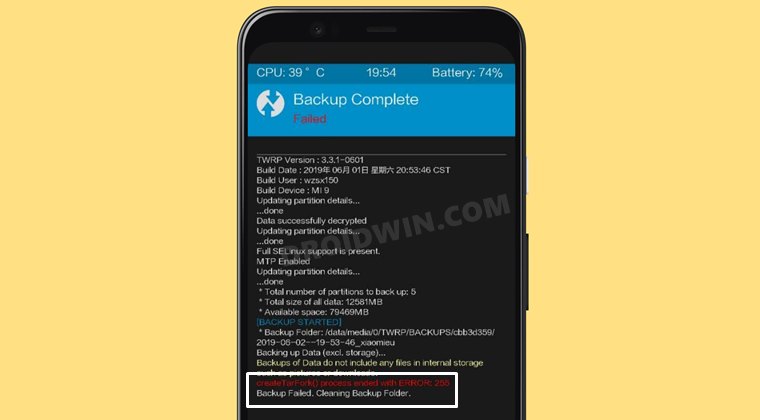
Последний также известен как Nandroid Backup, и обычно это первое необходимое условие, которое вы должны сразу же отметить в списке. Однако не все умеют это делать. От заинтересованных пользователей поступило множество жалоб на то, что они не могут создать резервную копию Nandroid через TWRP. При попытке сделать это их встречает следующее сообщение об ошибке:
Процесс createTarFork() завершился с ошибкой: 255.
Ошибка резервного копирования. Очистка папки резервного копирования
Так в чем причина этой ошибки? Ну, это обычно происходит, когда вы используете параллельные приложения. Эта функция позволяет вам создать два разных экземпляра приложения, оба из которых будут полностью изолированы друг от друга. Например, вы можете создать две копии WhatsApp и войти в систему с двух разных номеров.
Однако эта функциональность параллельных приложений может конфликтовать с созданием Nandroid Backup. К счастью, существует два разных метода, с помощью которых вы можете исправить ошибку TWRP createTarFork Error 255 Backup Failed. И это руководство познакомит вас именно с этим. Итак, без лишних слов, давайте проверим их.
Как исправить ошибку TWRP createTarFork 255 Backup Failed
Существует два разных метода выполнения вышеупомянутой задачи: с помощью TWRP Recovery или через File Explorer с возможностями root. Мы поделились обоими методами ниже, вы можете попробовать тот, с которым вам удобнее иметь дело.
Способ 1: через проводник
- Загрузите и установите приложение File Explorer, поддерживающее root, например Solid Explorer.
- Затем запустите приложение, коснитесь меню гамбургера, расположенного в левом верхнем углу, и выберите Root.
- Теперь появится запрос Magisk, нажмите «Предоставить».
- Теперь, когда вы находитесь в корневом каталоге, перейдите к следующим папкам и проверьте, есть ли в какой-либо из них папка с именем 999 или нет. Если вы найдете такую папку, то сразу удалите ее.
 /storage/emulated /data/system/ data/system_ce/ data/system_de/ data/misc/ data/misc_ce/ data/misc_de/ data/user/ data/user_ce/ data/user_de/
 /storage/emulated /data/system/ data/system_ce/ data/system_de/ data/misc/ data/misc_ce/ data/misc_de/ data/user/ data/user_ce/ data/user_de/
Вот и все. Это должно исправить ошибку TWRP createTarFork Error 255 Backup Failed через файловый менеджер. Давайте теперь познакомим вас со вторым способом выполнения этой задачи.
Способ 2: через рекавери TWRP
- Для начала загрузите свое устройство в TWRP Recovery. Вы можете использовать комбинации аппаратных клавиш или команду восстановления adb reboot.
- После загрузки в TWRP перейдите в «Дополнительно»> «Терминал». Теперь введите следующие команды в окне терминала: (объяснение приведено ниже, прочтите его):cd /data/system/ rm -r 999 cd data/system_ce/ rm -r 999 cd data/system_de/ rm -r 999 cd data/misc/ rm -r 999 cd data/misc_ce/ rm -r 999 cd data/misc_de /rm -r 999 cd data/user/ rm -r 999 cd data/user_ce/ rm -r 999 cd data/user_de/ rm -r 999
- Что мы делаем: во-первых, вам нужно ввести команду ‘change directory’ (начинается с cd). Затем введите команду «удалить» (начиная с rm).
- Первая команда перенесет вас в определенный каталог, тогда как вторая команда удалит папку с именем 999 внутри этого каталога.
- Если вы получаете сообщение «не существует» или любую другую подобную ошибку, это просто означает, что в этом месте нет папки с именем 999. Следовательно, вам следует перейти к следующему набору команд и так далее, пока вы не выполнил последний.
 cd /data/system/ rm -r 999 cd data/system_ce/ rm -r 999 cd data/system_de/ rm -r 999 cd data/misc/ rm -r 999 cd data/misc_ce/ rm -r 999 cd data/misc_de /rm -r 999 cd data/user/ rm -r 999 cd data/user_ce/ rm -r 999 cd data/user_de/ rm -r 999
Как только все 999 папок будут удалены, проблема будет устранена. Кстати, метод TWRP точно такой же, как и в File Explorer. Просто мы получаем доступ к каждой папке и удаляем папку с именем 999 с помощью команд в методе TWRP, тогда как мы делали это, перемещаясь по папкам в методе проводника.
Итак, на этом мы завершаем руководство о том, как исправить ошибку TWRP createTarFork Error 255 Backup Failed. Если у вас есть какие-либо вопросы относительно вышеупомянутых шагов, сообщите нам об этом в разделе комментариев ниже.
Источник
[2 Methods] Fix TWRP createTarFork Error 255 Backup Failed
In this guide, we will show you two different methods to fix the TWRP createTarFork Error 255 Backup Failed error. When it comes to custom development, there’s no denying the fact that a custom recovery is perhaps the best tool that a tech enthusiast could have at its disposal. And when we talk about custom recoveries, TWRP is right there at the top. It beholds quite a few noteworthy features, but two of its most useful ones are the ability to flash ZIP/IMG files and take a backup of all the partitions on your device.
The latter one is also known as Nandroid Backup and usually, it is the first prerequisite that you should straightaway check-mark off the list. However, not everyone is able to do so. There have been numerous complaints from concerned users that they aren’t able to create a Nandroid backup via TWRP. While trying to do so, they are being greeted with the following error message:
createTarFork() process ended with ERROR: 255
Backup Failed. Cleaning Backup Folder
So what is the reason for this error? Well, it tends to happen when you are using Parallel Apps. This feature allows you to create two different instances of an app, both of which will be completely in isolation from one another. For example, you could create two copies of WhatsApp and log in via two different numbers.
However, this Parallel Apps functionality tends to conflict with the creation of Nandroid Backup. Fortunately, there do tend to exist two different methods through which you could fix the TWRP createTarFork Error 255 Backup Failed error. And this guide shall make you aware of just that. So without further ado, let’s check them out.
Table of Contents
How to Fix TWRP createTarFork Error 255 Backup Failed
There are two different methods to carry out the aforementioned task- using TWRP Recovery or via File Explorer that has root capabilities. We have shared both the methods below, you may try out the one that you find more comfortable to deal with.
Method 1: Via File Explorer
- Download and install a File explorer app that supports root, such as Solid Explorer.
- Then launch the app, tap on the hamburger menu situated at the top left, and select Root.
- A Magisk request will now appear, tap on Grant.
- Now once you are within the Root directory, go to the following folders and check if any of them have a folder named 999 or not. If you find any such folder, then delete it right away.
That’s it. This should fix the TWRP createTarFork Error 255 Backup Failed error via File Manager. Let’s now make you aware of the second method to carry out this task.
Method 2: Via TWRP Recovery
- To begin with, boot your device to TWRP Recovery. You may use the hardware key combinations or the adb reboot recovery command.
- Once booted to TWRP, go to Advanced > Terminal. Now type in the following commands in the terminal window: (explanation given below, do read it):
Once all the 999 folders have been deleted, the issue stands rectified. On a side note, the TWRP method is exactly the same as the File Explorer one. It’s just that we are accessing each folder and deleting the folder named 999 via the commands in the TWRP Method whereas we did so by navigating through the folders in the File Explorer method.
So with this, we round off the guide on how to fix the TWRP createTarFork Error 255 Backup Failed error. If you have any queries concerning the aforementioned steps, do let us know in the comments section below.
About Chief Editor
Sadique Hassan
A technical geek by birth, he always has a keen interest in the Android platform right since the birth of the HTC Dream. The open-source environment always seems to intrigue him with the plethora of options available at his fingertips. “MBA by profession, blogger by choice!”
Источник
Восстановление Nandroid Backup завершается с ошибкой 255
В некоторых случаях устройства Xiaomi начинают давать сбои, подглючивать или вовсе некоторые из основных функций выходят из строя, что делает невозможным их нормальную эксплуатацию. Для устранения любых проблем кардинальным, но при этом эффективным способом, всегда можно перепрошить устройство. В статье речь пойдет о том, как производится прошивка через TWRP и чем данный способ лучше альтернативных ему (с подробной инструкцией по реализации).
Изначально стоит понять, что такое TWRP, а потом уже говорить о том, как установить нужную прошивку, используя его. На самом деле все достаточно просто, если прочитать расшифровку данной аббревиатуры: TeamWin recovery. Фактически это неофициальный рекавери, которым можно заменить стандартное ПО любого смартфона, работающего на платформе Android. Еще TWRP называют кастомным и большинство пользователей, которые имели дело с ним и со стандартным рекавери, считают, что TWRP более эффективен, функционален и удобен в эксплуатации, к тому же он позволяет устанавливать помимо кастомных прошивок еще и ядра, модемы и прочие системные составляющие прошивки.
Далее будет представлена более подробная для TWRP recovery инструкция, при помощи которой можно будет установить прошивку на любое устройство от Xiaomi (инструкция имеет общий вид, поскольку системные файлы для разных моделей часто различаются).

Сразу стоит сказать, что для установки кастомной прошивки рекомендуется удалить все данные с телефона, а значит нужно сделать их резервную копию для последующего восстановления на устройстве с чистой системой. Также важно разблокировать загрузчик смартфона (bootloader). О том, как мы устанавливаем TWRP, уже говорилось в одной из статей, а потому сразу перейдем к информации о том, как перепрошить устройство с помощью TWRP своими руками.

Алгоритм работы с TWRP для Xiaomi устройств
Итак, когда TWRP уже установлен на устройстве Xiaomi, а также, естественно, разблокирован загрузчик, можно приступать к процедуре. Важно при этом еще иметь и файл прошивки в .zip формате, который под каждое конкретное устройство скачивается на официальном сайте производителя или на тематических форумах, если пользователю больше приглянулась неофициальная сборка.
Выполняется установка прошивки через TWRP recovery следующим образом:
- Смартфон перезагружается со входом в TWRP recovery mode. Для этого нужно его выключить, а затем запустить посредством зажатия «качельки» громкости в положении вверх и кнопки включения смартфона. Результатом зажатия данной комбинации станет надпись «recovery» на экране и, как результат, вход в нужное меню.

- Теперь нужно выполнить сброс всех данных за исключением SD и OTG. Для этого переходим по разделам Wipe – Advanced Wipe и отмечаем следующие пункты: Dalvik Cache, System, Data, Internal Storage, Cache. Устройство будет полностью очищено!
- Затем нажимаем назад, выбираем Reboot recovery и подтверждаем действие (обычно нужно протянуть переключатель по экрану вправо).
- Предварительно на устройстве должен быть размещен файл прошивки.
Рекомендуется размещать .zip файл на SD|OTG карте памяти, поскольку в этом случае системная информация на устройстве будет занимать значительно меньше места, но не менее 200 мегабайт. Подобным образом стоит размещать и резервные копии, создаваемые через TWRP.
- Если нужные файлы загружены и все предыдущие этапы выполнены правильно, то можно нажимать «Install» и подтвердить действие (также по стандарту свайп вправо). Процедура прошивки может никак не отображаться на экране: нужно просто долго ждать.
- Когда прошивка через TWRP будет завершена, нужно выбрать раздел Wipe cache/dalvik, а затем Reboot System.
- Успешное проведение процедуры приведет к тому, что при первой перезагрузке три точки под логотипом производителя (Xiaomi) будут «перемигиваться» около 10 минут, а потом устройство запустится.
Расшифровка и устранение ошибок TWRP
Нередко при работе с TWRP у пользователей возникают различные ошибки. Все они сведены в таблицу ниже и для каждой ошибки предложен вариант устранения.
| Код ошибки | Причины возникновения | Устранение |
| Error 6 | Файл updater-script в архиве с прошивкой создан в неправильном формате. | Необходимо открыть указанный файл через стандартный «Блокнот» или «NotePad++», сменить его формат на Unix и пересохранить. |
| Error 7 | Прошивка подобрана неправильно и не соответствует устройству, на которое должна производиться установка. | 1. Скачать правильный файл прошивки с официального сайта. Важно при этом проверить версию устройства, поскольку, к примеру, Xiaomi Redmi Note 3 имеет модификацию Pro, что делает прошивку от первого устройства несовместимой со вторым.
2. Если же прошивка точно правильная, то нужно открыть в режиме редактирования файл updater-script и удалить в нем первые строки со списком устройств, для которых предназначена данная прошивка. |
| Error 0 | В архиве с прошивкой отсутствует один из файлов. | Нужно перезагрузить архив или добавить нужные файлы. |
| Error 255 | Неподходящим является файл updater-binary. | По аналогии с предыдущим пунктом: нужно заменить указанный файл. |
Проведя процедуру прошивки можно приступать к изменению настроек смартфона. Стоит аккуратнее относиться к настройкам устройства, поскольку большинство проблем, приводящих к необходимости прошивки, возникают именно из-за некорректной эксплуатации телефона.
После настройки прошивки и установки только самых нужных программ, советуем сделать полный бэкап прошивки, таким образом вы всегда сможете произвести восстановление смартфона.
Я недавно уничтожил экран своего OnePlus One и должен был отправить его на ремонт. Я использовал TWRP, чтобы сделать Nandroid Backup перед упаковкой устройства. Вчера я получил новое устройство, явно не имеющее приложений и данных. Поэтому я перенес свою резервную копию на устройство, но при попытке восстановить ее я получаю ошибки.
При восстановлении раздела данных он достигнет 79%, а затем произнесет E:extractTarFork() process ended with ERROR=255 . Я пробовал это несколько раз с тем же результатом. К сожалению, я явно не могу попытаться создать новую резервную копию. Все остальные разделы восстанавливаются без проблем.
Согласно файлам журнала, причиной проблемы является //data/dalvik-cache/arm/[email protected]@[email protected]@classes.dex .
Что я могу сделать? Я думал, что это может помочь удалить файл, так как Dalvik Cache — это просто кэш, который будет воссоздан, но как мне удалить файлы или папки из Nandroid Backup?
2 ответа
У меня была похожая проблема, оказалось, что мне не хватило места на телефоне.
Итак, backup_file_size * 2 19 июля 2016, 05:49:04
«» При восстановлении раздела данных он достигнет 79%, а затем произнесет E: процесс extractTarFork () завершился с ОШИБКОЙ = 255 , Я пробовал это несколько раз с тем же результатом. К сожалению, я явно не могу попытаться создать новую резервную копию. Все остальные разделы восстанавливаются без проблем. «»
Я думаю, что самое простое решение этой проблемы, если оно падает на данные. Попробуйте стереть dalvic и кеш, затем отформатировать память после восстановления резервной копии с SD-карты. Если у вас есть резервная копия TWRP во внутренней памяти телефона, переместите ее на внешнюю карту памяти, чтобы не потерять ее.
ответил Nick 1 августа 2018, 19:15:15
Похожие вопросы
5 Резервное копирование /восстановление NANDroid зашифрованного устройства CM11 после очистки 4 Восстановление .bz2 Mysql Backup? 4 Может ли Titanium Backup успешно выполнять резервное копирование и восстановление Google Authenticator между ПЗУ? 4 BACKUP не удалось выполнить команду BACKUP DATABASE 17 Восстановление данных — восстановление поврежденных /форматированных файлов на карте HD Micro SD 7 Пользовательское восстановление Cyanogenmod не может выполнять резервное копирование, восстановление или применение обновления! 7 Как NANDroid для телефона без ClockWorkMod? 5 Извлечение данных приложения из резервной копии Nandroid /CWM 8 Любая разница между резервами, сделанными Titanium и Nandroid? 29 Какова связь между ROM Manager, ClockworkMod и Nandroid? Какие мне нужны? 9 Нужно ли мне что-то стереть, прежде чем восстанавливать полную резервную копию nandroid? 18 Есть ли способ сделать резервную копию Nandroid непосредственно на ПК, а затем восстановить ее прямо с ПК? 5 MySQL Server Backup 4 Akeeba BackUp: Безопасно ли использовать? 5 Titanium Backup Dropbox синхронизация 7 Бесплатные альтернативы «Titanium Backup Pro» 16 Windows 7 Backup Disk Full 8 Удаление файлов из rdiff-backup 4 Как установить каталог Drush Backup 7 Как сделать резервную копию Titanium Backup?
Популярные теги
security × 330 linux × 316 macos × 282 7 × 268 performance × 244 command-line × 241 sql-server × 235 joomla-3.x × 222 java × 189 c++ × 186 windows × 180 cisco × 168 bash × 158 c# × 142 gmail × 139 arduino-uno × 139 javascript × 134 ssh × 133 seo × 132 mysql × 132 Используемые источники:
Источник
What is TWRP Error 255? Let me just say that when working with TWRP, there several things that you will experience.
Some of the most common ones are TWRP errors. These errors vary and could easily leave you feeling quite helpless. They are some of the reasons why most people will shelve their upgrades.
So, to help you understand what the TWRP Error 255 is, I will cover the following topics in this post.

- What is TWRP Error 255?
- TWRP Error 255 Error Some Models
- Fix error 255 on TWRP backup/restore
Nonetheless, before I get down to these topics, here is a practical example that’s derived from a personal experience.
Practical Example:
Sometime back, I tried creating and restoring some backup using the TWRP 3.4.0. However, while restoring,the process always failed before it could hit 100% completion. I guess it was somewhere around 96%.
Whenever this happened, I was prompted with an “ExtractTarFork() process ended with ERROR: 255,” and in the log files, I found several other things.
It was much more frustrating that I did not find any solution online. However, after digging more, I finally found a great solution.
That’s why I intend to share with several others who are facing such similar problems. Take a look.
What is TWRP Error 255?
This is an error that prompted to show that the device has to be rooted to provide Terminal Emulator Rooting Permission TWRP). In short, you cannot remove any user without first rooting the device.
So anyone who has encountered the TWRP error 255 might have been trying to create a backup file must have tried to restore using the Terminal Emulator Rooting Permission TWRP).
If this error is common in your device, it’s probably because you are trying to use several parallel apps or possibly dealing with a case of the multi-user ID.
TWRP Error 255 Error Some Models
Here are two models that you might encounter with the TWRP Error 255 Error. They include these.
- TWRP 3.1.1.0
- TWRP 3.2.1.0
Fix error 255 on TWRP Backup/Restore
If you want to fix the TWRP Error 255, one simple way to do that is on TWRP backup or restore. As such, I will give you how the process works. Take a look.
-
You Can Also Like: TWRP Recovery Tool
- Save your TWRP backup to an external storage SD.
- Next backup (via MTP) the internal storage
- Get down to TWRP > Wipe > Advanced Wipe > Check
- (You should take a look at everything else except for the Micro SD card)
- Finally, restore the TWRP backup.
- Then put back your internal storage (via MTP)
Upon completion, you will realize that the error is gone. Restoring the TWRP again is the last step to clearing this error. However, there are several factors that you must keep in mind. They include the following:
- Try doing a fresh backup
- Try fixing other partitions if the user data fix doesn’t work
- If the error persists, try creating a flashable zip
FAQs
With that said, let us take a look at some of the most common concerns that several people have put up due to TWRP 255Error.
Why Do I Need to Do a Fresh Backup?
Doing a fresh backup and restoring helps you to confirm that the main error wasn’t from the last backup that you needed to restore and, at the same time, not from the mounting point. It is some form of troubleshooting.
What Should I Do If the Error Persists?
In case the error persists, you should consider taking your time to create a flashable zip from the TWRP backup. Try this option, and see if it works for you. In addition to that, you should again try to get your mounting points right when working with the updater-script.
How do I Update My TWRP?
To update your TWRP to the latest version,here is what you should do. This one works with the help of an app.
First, download the main TWRP App direct from Google Play Store. Next, launch your app and then tap on the TWRP Flash. Follow that by granting toot permissions if you are prompted to do that.
Can I reflash my TWRP?
Yes. Once you boot into the TWRP recovery mode, you can unplug your phone, then use the “volume down key” for a quick scroll to the “Recovery” option within the bootloader. Please select it and allows your phone to reboot into TWRP.
Conclusion
The TWRP Error 255is one type of error that you might easily bump into when carrying out the TWRP custom recovery. It is especially very common if you’re trying to restore a personal backup.
It commonly results from mount problems and user-data partition. Nonetheless, the error code is easy to clear and requires you to have this simple knowledge that I have shared with you in this post.
Follow the process simple so that you don’t have multiple error codes of the same while trying to clear it.
В некоторых случаях устройства Xiaomi начинают давать сбои, подглючивать или вовсе некоторые из основных функций выходят из строя, что делает невозможным их нормальную эксплуатацию. Для устранения любых проблем кардинальным, но при этом эффективным способом, всегда можно перепрошить устройство. В статье речь пойдет о том, как производится прошивка через TWRP и чем данный способ лучше альтернативных ему (с подробной инструкцией по реализации).
Содержание
- TWRP и с чем его «едят»
- Алгоритм работы с TWRP для Xiaomi устройств
- Расшифровка и устранение ошибок TWRP
- Итог
- 2 ответа
Изначально стоит понять, что такое TWRP, а потом уже говорить о том, как установить нужную прошивку, используя его. На самом деле все достаточно просто, если прочитать расшифровку данной аббревиатуры: TeamWin recovery. Фактически это неофициальный рекавери, которым можно заменить стандартное ПО любого смартфона, работающего на платформе Android. Еще TWRP называют кастомным и большинство пользователей, которые имели дело с ним и со стандартным рекавери, считают, что TWRP более эффективен, функционален и удобен в эксплуатации, к тому же он позволяет устанавливать помимо кастомных прошивок еще и ядра, модемы и прочие системные составляющие прошивки.
Далее будет представлена более подробная для TWRP recovery инструкция, при помощи которой можно будет установить прошивку на любое устройство от Xiaomi (инструкция имеет общий вид, поскольку системные файлы для разных моделей часто различаются).
Сразу стоит сказать, что для установки кастомной прошивки рекомендуется удалить все данные с телефона, а значит нужно сделать их резервную копию для последующего восстановления на устройстве с чистой системой. Также важно разблокировать загрузчик смартфона (bootloader). О том, как мы устанавливаем TWRP, уже говорилось в одной из статей, а потому сразу перейдем к информации о том, как перепрошить устройство с помощью TWRP своими руками.
Алгоритм работы с TWRP для Xiaomi устройств
Итак, когда TWRP уже установлен на устройстве Xiaomi, а также, естественно, разблокирован загрузчик, можно приступать к процедуре. Важно при этом еще иметь и файл прошивки в .zip формате, который под каждое конкретное устройство скачивается на официальном сайте производителя или на тематических форумах, если пользователю больше приглянулась неофициальная сборка.
Выполняется установка прошивки через TWRP recovery следующим образом:
- Смартфон перезагружается со входом в TWRP recovery mode. Для этого нужно его выключить, а затем запустить посредством зажатия «качельки» громкости в положении вверх и кнопки включения смартфона. Результатом зажатия данной комбинации станет надпись «recovery» на экране и, как результат, вход в нужное меню.
- Теперь нужно выполнить сброс всех данных за исключением SD и OTG. Для этого переходим по разделам Wipe – Advanced Wipe и отмечаем следующие пункты: Dalvik Cache, System, Data, Internal Storage, Cache. Устройство будет полностью очищено!
Сброс данных
- Затем нажимаем назад, выбираем Reboot recovery и подтверждаем действие (обычно нужно протянуть переключатель по экрану вправо).
- Предварительно на устройстве должен быть размещен файл прошивки.
Рекомендуется размещать .zip файл на SD|OTG карте памяти, поскольку в этом случае системная информация на устройстве будет занимать значительно меньше места, но не менее 200 мегабайт. Подобным образом стоит размещать и резервные копии, создаваемые через TWRP.
- Если нужные файлы загружены и все предыдущие этапы выполнены правильно, то можно нажимать «Install» и подтвердить действие (также по стандарту свайп вправо). Процедура прошивки может никак не отображаться на экране: нужно просто долго ждать.
- Когда прошивка через TWRP будет завершена, нужно выбрать раздел Wipe cache/dalvik, а затем Reboot System.
- Успешное проведение процедуры приведет к тому, что при первой перезагрузке три точки под логотипом производителя (Xiaomi) будут «перемигиваться» около 10 минут, а потом устройство запустится.
Расшифровка и устранение ошибок TWRP
Нередко при работе с TWRP у пользователей возникают различные ошибки. Все они сведены в таблицу ниже и для каждой ошибки предложен вариант устранения.
| Код ошибки | Причины возникновения | Устранение |
| Error 6 | Файл updater-script в архиве с прошивкой создан в неправильном формате. | Необходимо открыть указанный файл через стандартный «Блокнот» или «NotePad++», сменить его формат на Unix и пересохранить. |
| Error 7 | Прошивка подобрана неправильно и не соответствует устройству, на которое должна производиться установка. | 1. Скачать правильный файл прошивки с официального сайта. Важно при этом проверить версию устройства, поскольку, к примеру, Xiaomi Redmi Note 3 имеет модификацию Pro, что делает прошивку от первого устройства несовместимой со вторым.
2. Если же прошивка точно правильная, то нужно открыть в режиме редактирования файл updater-script и удалить в нем первые строки со списком устройств, для которых предназначена данная прошивка. |
| Error 0 | В архиве с прошивкой отсутствует один из файлов. | Нужно перезагрузить архив или добавить нужные файлы. |
| Error 255 | Неподходящим является файл updater-binary. | По аналогии с предыдущим пунктом: нужно заменить указанный файл. |
Итог
Проведя процедуру прошивки можно приступать к изменению настроек смартфона. Стоит аккуратнее относиться к настройкам устройства, поскольку большинство проблем, приводящих к необходимости прошивки, возникают именно из-за некорректной эксплуатации телефона.
После настройки прошивки и установки только самых нужных программ, советуем сделать полный бэкап прошивки, таким образом вы всегда сможете произвести восстановление смартфона.
Я недавно уничтожил экран своего OnePlus One и должен был отправить его на ремонт. Я использовал TWRP, чтобы сделать Nandroid Backup перед упаковкой устройства. Вчера я получил новое устройство, явно не имеющее приложений и данных. Поэтому я перенес свою резервную копию на устройство, но при попытке восстановить ее я получаю ошибки.
При восстановлении раздела данных он достигнет 79%, а затем произнесет E:extractTarFork() process ended with ERROR=255. Я пробовал это несколько раз с тем же результатом. К сожалению, я явно не могу попытаться создать новую резервную копию. Все остальные разделы восстанавливаются без проблем.
Согласно файлам журнала, причиной проблемы является //data/dalvik-cache/arm/[email protected]@[email protected]@classes.dex.
Что я могу сделать? Я думал, что это может помочь удалить файл, так как Dalvik Cache — это просто кэш, который будет воссоздан, но как мне удалить файлы или папки из Nandroid Backup?
оригинал
2 ответа
У меня была похожая проблема, оказалось, что мне не хватило места на телефоне.
Итак, backup_file_size * 2 <me Раздел данных в основном большой, поэтому он может превышать емкость.
Хорошей альтернативой может быть восстановление с USB-устройства или SD-карты.
ответил maximus19 июля 2016, 05:49:04
«» При восстановлении раздела данных он достигнет 79%, а затем произнесет E: процесс extractTarFork () завершился с ОШИБКОЙ = 255 , Я пробовал это несколько раз с тем же результатом. К сожалению, я явно не могу попытаться создать новую резервную копию. Все остальные разделы восстанавливаются без проблем. «»
Я думаю, что самое простое решение этой проблемы, если оно падает на данные. Попробуйте стереть dalvic и кеш, затем отформатировать память после восстановления резервной копии с SD-карты. Если у вас есть резервная копия TWRP во внутренней памяти телефона, переместите ее на внешнюю карту памяти, чтобы не потерять ее.
ответил Nick1 августа 2018, 19:15:15
Похожие вопросы
5Резервное копирование /восстановление NANDroid зашифрованного устройства CM11 после очистки4Восстановление .bz2 Mysql Backup?4Может ли Titanium Backup успешно выполнять резервное копирование и восстановление Google Authenticator между ПЗУ?4BACKUP не удалось выполнить команду BACKUP DATABASE17Восстановление данных — восстановление поврежденных /форматированных файлов на карте HD Micro SD7Пользовательское восстановление Cyanogenmod не может выполнять резервное копирование, восстановление или применение обновления!7Как NANDroid для телефона без ClockWorkMod?5Извлечение данных приложения из резервной копии Nandroid /CWM8Любая разница между резервами, сделанными Titanium и Nandroid?29Какова связь между ROM Manager, ClockworkMod и Nandroid? Какие мне нужны?9Нужно ли мне что-то стереть, прежде чем восстанавливать полную резервную копию nandroid?18Есть ли способ сделать резервную копию Nandroid непосредственно на ПК, а затем восстановить ее прямо с ПК?5MySQL Server Backup4Akeeba BackUp: Безопасно ли использовать?5Titanium Backup Dropbox синхронизация7Бесплатные альтернативы «Titanium Backup Pro»16Windows 7 Backup Disk Full8Удаление файлов из rdiff-backup4Как установить каталог Drush Backup7Как сделать резервную копию Titanium Backup?
Популярные теги
security × 330linux × 316macos × 2827 × 268performance × 244command-line × 241sql-server × 235joomla-3.x × 222java × 189c++ × 186windows × 180cisco × 168bash × 158c# × 142gmail × 139arduino-uno × 139javascript × 134ssh × 133seo × 132mysql × 132Используемые источники:
- https://migeek.ru/settings/proshivka-cherez-twrp
- https://sprosi.pro/questions/318067/vosstanovlenie-nandroid-backup-zavershaetsya-s-oshibkoy-255
Содержание
- 1 2 ответа
- 2 TWRP и с чем его «едят»
- 3 Алгоритм работы с TWRP для Xiaomi устройств
- 4 Расшифровка и устранение ошибок TWRP
Я недавно уничтожил экран своего OnePlus One и должен был отправить его на ремонт. Я использовал TWRP, чтобы сделать Nandroid Backup перед упаковкой устройства. Вчера я получил новое устройство, явно не имеющее приложений и данных. Поэтому я перенес свою резервную копию на устройство, но при попытке восстановить ее я получаю ошибки.
При восстановлении раздела данных он достигнет 79%, а затем произнесет E:extractTarFork() process ended with ERROR=255 . Я пробовал это несколько раз с тем же результатом. К сожалению, я явно не могу попытаться создать новую резервную копию. Все остальные разделы восстанавливаются без проблем.
Согласно файлам журнала, причиной проблемы является //data/dalvik-cache/arm/[email protected]@[email protected]@classes.dex .
Что я могу сделать? Я думал, что это может помочь удалить файл, так как Dalvik Cache — это просто кэш, который будет воссоздан, но как мне удалить файлы или папки из Nandroid Backup?
2 ответа
У меня была похожая проблема, оказалось, что мне не хватило места на телефоне.
Итак, backup_file_size * 2 19 июля 2016, 05:49:04
«» При восстановлении раздела данных он достигнет 79%, а затем произнесет E: процесс extractTarFork () завершился с ОШИБКОЙ = 255 , Я пробовал это несколько раз с тем же результатом. К сожалению, я явно не могу попытаться создать новую резервную копию. Все остальные разделы восстанавливаются без проблем. «»
Я думаю, что самое простое решение этой проблемы, если оно падает на данные. Попробуйте стереть dalvic и кеш, затем отформатировать память после восстановления резервной копии с SD-карты. Если у вас есть резервная копия TWRP во внутренней памяти телефона, переместите ее на внешнюю карту памяти, чтобы не потерять ее.
Я установил FreedomOS на свой OnePlus 5. Я не уверен, связано ли это с FreedomOS, но когда я пытаюсь сделать резервную копию в TWRP с данными, системой и загрузкой, возникает ошибка с createTarFork () вскоре после этого происходит резервное копирование данных. Он также говорит «файловая система только для чтения», когда я пытаюсь открыть Терминал из Advanced и запустить «cd / data / media / 0 / TWRP / BACKUPS / bad7d639 & amp; & amp; rm -rf backup-name ‘. Что я могу сделать, чтобы это исправить и почему это происходит?
В некоторых случаях устройства Xiaomi начинают давать сбои, подглючивать или вовсе некоторые из основных функций выходят из строя, что делает невозможным их нормальную эксплуатацию. Для устранения любых проблем кардинальным, но при этом эффективным способом, всегда можно перепрошить устройство. В статье речь пойдет о том, как производится прошивка через TWRP и чем данный способ лучше альтернативных ему (с подробной инструкцией по реализации).
TWRP и с чем его «едят»
Изначально стоит понять, что такое TWRP, а потом уже говорить о том, как установить нужную прошивку, используя его. На самом деле все достаточно просто, если прочитать расшифровку данной аббревиатуры: TeamWin recovery. Фактически это неофициальный рекавери, которым можно заменить стандартное ПО любого смартфона, работающего на платформе Android. Еще TWRP называют кастомным и большинство пользователей, которые имели дело с ним и со стандартным рекавери, считают, что TWRP более эффективен, функционален и удобен в эксплуатации, к тому же он позволяет устанавливать помимо кастомных прошивок еще и ядра, модемы и прочие системные составляющие прошивки.
Далее будет представлена более подробная для TWRP recovery инструкция, при помощи которой можно будет установить прошивку на любое устройство от Xiaomi (инструкция имеет общий вид, поскольку системные файлы для разных моделей часто различаются).

Сразу стоит сказать, что для установки кастомной прошивки рекомендуется удалить все данные с телефона, а значит нужно сделать их резервную копию для последующего восстановления на устройстве с чистой системой. Также важно разблокировать загрузчик смартфона (bootloader). О том, как мы устанавливаем TWRP, уже говорилось в одной из статей, а потому сразу перейдем к информации о том, как перепрошить устройство с помощью TWRP своими руками.

Алгоритм работы с TWRP для Xiaomi устройств
Итак, когда TWRP уже установлен на устройстве Xiaomi, а также, естественно, разблокирован загрузчик, можно приступать к процедуре. Важно при этом еще иметь и файл прошивки в .zip формате, который под каждое конкретное устройство скачивается на официальном сайте производителя или на тематических форумах, если пользователю больше приглянулась неофициальная сборка.
Выполняется установка прошивки через TWRP recovery следующим образом:
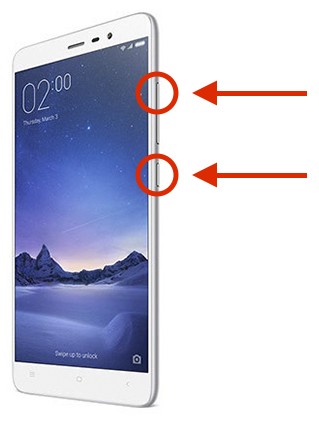
- Смартфон перезагружается со входом в TWRP recovery mode. Для этого нужно его выключить, а затем запустить посредством зажатия «качельки» громкости в положении вверх и кнопки включения смартфона. Результатом зажатия данной комбинации станет надпись «recovery» на экране и, как результат, вход в нужное меню.
- Теперь нужно выполнить сброс всех данных за исключением SD и OTG. Для этого переходим по разделам Wipe – Advanced Wipe и отмечаем следующие пункты: Dalvik Cache, System, Data, Internal Storage, Cache. Устройство будет полностью очищено!
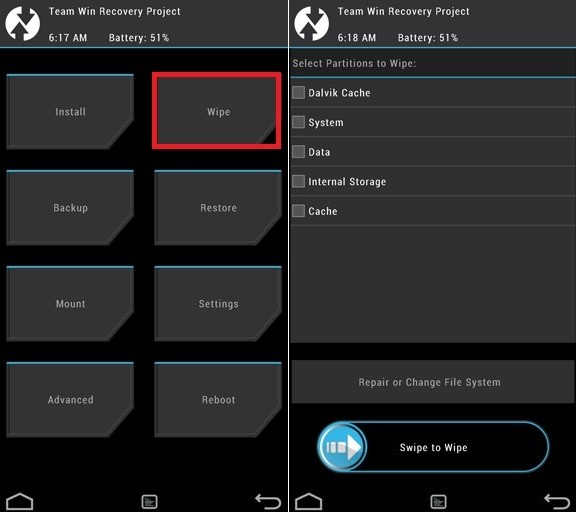
- Затем нажимаем назад, выбираем Reboot recovery и подтверждаем действие (обычно нужно протянуть переключатель по экрану вправо).
- Предварительно на устройстве должен быть размещен файл прошивки.
Рекомендуется размещать .zip файл на SD|OTG карте памяти, поскольку в этом случае системная информация на устройстве будет занимать значительно меньше места, но не менее 200 мегабайт. Подобным образом стоит размещать и резервные копии, создаваемые через TWRP.
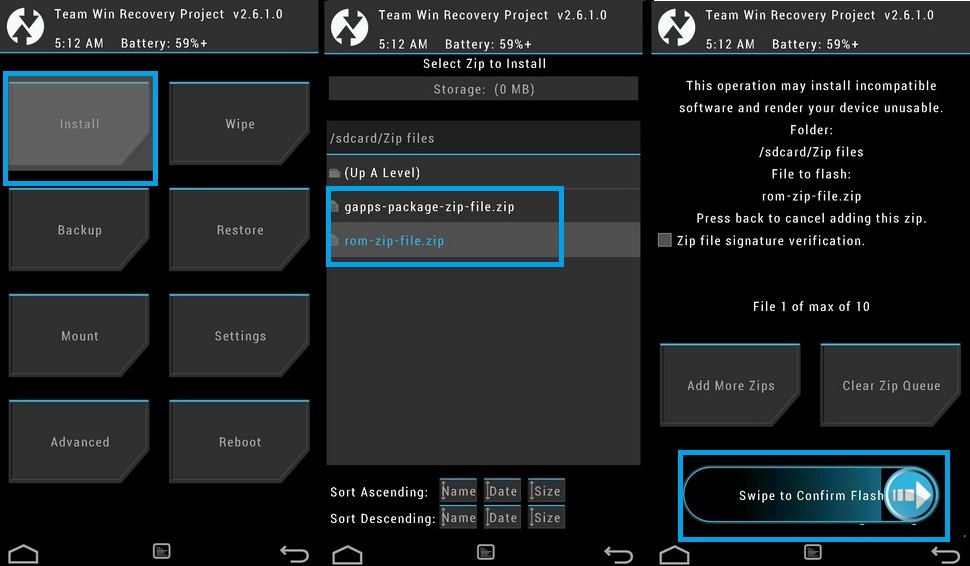
- Если нужные файлы загружены и все предыдущие этапы выполнены правильно, то можно нажимать «Install» и подтвердить действие (также по стандарту свайп вправо). Процедура прошивки может никак не отображаться на экране: нужно просто долго ждать.
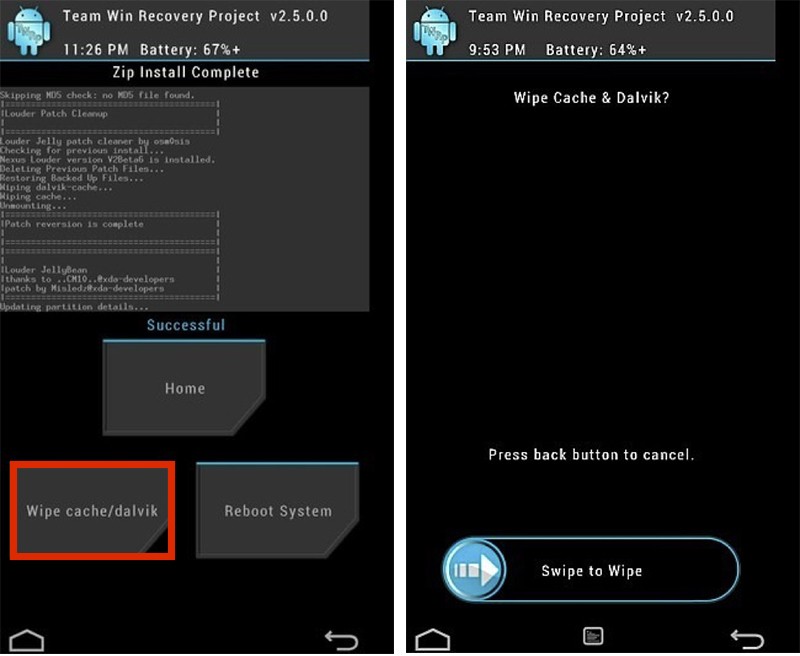
- Когда прошивка через TWRP будет завершена, нужно выбрать раздел Wipe cache/dalvik, а затем Reboot System.
- Успешное проведение процедуры приведет к тому, что при первой перезагрузке три точки под логотипом производителя (Xiaomi) будут «перемигиваться» около 10 минут, а потом устройство запустится.
Расшифровка и устранение ошибок TWRP
Нередко при работе с TWRP у пользователей возникают различные ошибки. Все они сведены в таблицу ниже и для каждой ошибки предложен вариант устранения.
| Код ошибки | Причины возникновения | Устранение |
| Error 6 | Файл updater-script в архиве с прошивкой создан в неправильном формате. | Необходимо открыть указанный файл через стандартный «Блокнот» или «NotePad++», сменить его формат на Unix и пересохранить. |
| Error 7 | Прошивка подобрана неправильно и не соответствует устройству, на которое должна производиться установка. | 1. Скачать правильный файл прошивки с официального сайта. Важно при этом проверить версию устройства, поскольку, к примеру, Xiaomi Redmi Note 3 имеет модификацию Pro, что делает прошивку от первого устройства несовместимой со вторым. |
2. Если же прошивка точно правильная, то нужно открыть в режиме редактирования файл updater-script и удалить в нем первые строки со списком устройств, для которых предназначена данная прошивка.
Error 0
В архиве с прошивкой отсутствует один из файлов.
Нужно перезагрузить архив или добавить нужные файлы.
Error 255
Неподходящим является файл updater-binary.
По аналогии с предыдущим пунктом: нужно заменить указанный файл.
Проведя процедуру прошивки можно приступать к изменению настроек смартфона. Стоит аккуратнее относиться к настройкам устройства, поскольку большинство проблем, приводящих к необходимости прошивки, возникают именно из-за некорректной эксплуатации телефона.
После настройки прошивки и установки только самых нужных программ, советуем сделать полный бэкап прошивки, таким образом вы всегда сможете произвести восстановление смартфона.
Содержание
- [2 Methods] Исправить TWRP createTarFork Ошибка 255 Ошибка резервного копирования
- Как исправить ошибку TWRP createTarFork 255 Backup Failed
- Способ 1: через проводник
- Способ 2: через рекавери TWRP
- Восстановление Nandroid Backup завершается с ошибкой 255
- TWRP и с чем его «едят»
- Алгоритм работы с TWRP для Xiaomi устройств
- Расшифровка и устранение ошибок TWRP
- 2 ответа
- Похожие вопросы
- Популярные теги
- extractTarFork() process ended with ERROR: 255 #1452
- Comments
- WHAT STEPS WILL REPRODUCE THE PROBLEM?
- WHAT IS THE EXPECTED RESULT?
- WHAT HAPPENS INSTEAD?
- ADDITIONAL INFORMATION
[2 Methods] Исправить TWRP createTarFork Ошибка 255 Ошибка резервного копирования
В этом руководстве мы покажем вам два разных метода исправления ошибки TWRP createTarFork Error 255 Backup Failed. Когда дело доходит до пользовательской разработки, нельзя отрицать тот факт, что пользовательское восстановление, пожалуй, лучший инструмент, который может быть в распоряжении технического энтузиаста. И когда мы говорим о пользовательских восстановлениях, TWRP находится на самом верху. Он имеет довольно много примечательных функций, но две из его наиболее полезных — это возможность прошивать файлы ZIP / IMG и делать резервные копии всех разделов на вашем устройстве.
Последний также известен как Nandroid Backup, и обычно это первое необходимое условие, которое вы должны сразу же отметить в списке. Однако не все умеют это делать. От заинтересованных пользователей поступило множество жалоб на то, что они не могут создать резервную копию Nandroid через TWRP. При попытке сделать это их встречает следующее сообщение об ошибке:
Процесс createTarFork() завершился с ошибкой: 255.
Ошибка резервного копирования. Очистка папки резервного копирования
Так в чем причина этой ошибки? Ну, это обычно происходит, когда вы используете параллельные приложения. Эта функция позволяет вам создать два разных экземпляра приложения, оба из которых будут полностью изолированы друг от друга. Например, вы можете создать две копии WhatsApp и войти в систему с двух разных номеров.
Однако эта функциональность параллельных приложений может конфликтовать с созданием Nandroid Backup. К счастью, существует два разных метода, с помощью которых вы можете исправить ошибку TWRP createTarFork Error 255 Backup Failed. И это руководство познакомит вас именно с этим. Итак, без лишних слов, давайте проверим их.
Как исправить ошибку TWRP createTarFork 255 Backup Failed
Существует два разных метода выполнения вышеупомянутой задачи: с помощью TWRP Recovery или через File Explorer с возможностями root. Мы поделились обоими методами ниже, вы можете попробовать тот, с которым вам удобнее иметь дело.
Способ 1: через проводник
- Загрузите и установите приложение File Explorer, поддерживающее root, например Solid Explorer.
- Затем запустите приложение, коснитесь меню гамбургера, расположенного в левом верхнем углу, и выберите Root.
- Теперь появится запрос Magisk, нажмите «Предоставить».
- Теперь, когда вы находитесь в корневом каталоге, перейдите к следующим папкам и проверьте, есть ли в какой-либо из них папка с именем 999 или нет. Если вы найдете такую папку, то сразу удалите ее./storage/emulated /data/system/ data/system_ce/ data/system_de/ data/misc/ data/misc_ce/ data/misc_de/ data/user/ data/user_ce/ data/user_de/
Вот и все. Это должно исправить ошибку TWRP createTarFork Error 255 Backup Failed через файловый менеджер. Давайте теперь познакомим вас со вторым способом выполнения этой задачи.
Способ 2: через рекавери TWRP
- Для начала загрузите свое устройство в TWRP Recovery. Вы можете использовать комбинации аппаратных клавиш или команду восстановления adb reboot.
- После загрузки в TWRP перейдите в «Дополнительно»> «Терминал». Теперь введите следующие команды в окне терминала: (объяснение приведено ниже, прочтите его):cd /data/system/ rm -r 999 cd data/system_ce/ rm -r 999 cd data/system_de/ rm -r 999 cd data/misc/ rm -r 999 cd data/misc_ce/ rm -r 999 cd data/misc_de /rm -r 999 cd data/user/ rm -r 999 cd data/user_ce/ rm -r 999 cd data/user_de/ rm -r 999
- Что мы делаем: во-первых, вам нужно ввести команду ‘change directory’ (начинается с cd). Затем введите команду «удалить» (начиная с rm).
- Первая команда перенесет вас в определенный каталог, тогда как вторая команда удалит папку с именем 999 внутри этого каталога.
- Если вы получаете сообщение «не существует» или любую другую подобную ошибку, это просто означает, что в этом месте нет папки с именем 999. Следовательно, вам следует перейти к следующему набору команд и так далее, пока вы не выполнил последний.
Как только все 999 папок будут удалены, проблема будет устранена. Кстати, метод TWRP точно такой же, как и в File Explorer. Просто мы получаем доступ к каждой папке и удаляем папку с именем 999 с помощью команд в методе TWRP, тогда как мы делали это, перемещаясь по папкам в методе проводника.
Итак, на этом мы завершаем руководство о том, как исправить ошибку TWRP createTarFork Error 255 Backup Failed. Если у вас есть какие-либо вопросы относительно вышеупомянутых шагов, сообщите нам об этом в разделе комментариев ниже.
Источник
Восстановление Nandroid Backup завершается с ошибкой 255
В некоторых случаях устройства Xiaomi начинают давать сбои, подглючивать или вовсе некоторые из основных функций выходят из строя, что делает невозможным их нормальную эксплуатацию. Для устранения любых проблем кардинальным, но при этом эффективным способом, всегда можно перепрошить устройство. В статье речь пойдет о том, как производится прошивка через TWRP и чем данный способ лучше альтернативных ему (с подробной инструкцией по реализации).
Изначально стоит понять, что такое TWRP, а потом уже говорить о том, как установить нужную прошивку, используя его. На самом деле все достаточно просто, если прочитать расшифровку данной аббревиатуры: TeamWin recovery. Фактически это неофициальный рекавери, которым можно заменить стандартное ПО любого смартфона, работающего на платформе Android. Еще TWRP называют кастомным и большинство пользователей, которые имели дело с ним и со стандартным рекавери, считают, что TWRP более эффективен, функционален и удобен в эксплуатации, к тому же он позволяет устанавливать помимо кастомных прошивок еще и ядра, модемы и прочие системные составляющие прошивки.
Далее будет представлена более подробная для TWRP recovery инструкция, при помощи которой можно будет установить прошивку на любое устройство от Xiaomi (инструкция имеет общий вид, поскольку системные файлы для разных моделей часто различаются).
Сразу стоит сказать, что для установки кастомной прошивки рекомендуется удалить все данные с телефона, а значит нужно сделать их резервную копию для последующего восстановления на устройстве с чистой системой. Также важно разблокировать загрузчик смартфона (bootloader). О том, как мы устанавливаем TWRP, уже говорилось в одной из статей, а потому сразу перейдем к информации о том, как перепрошить устройство с помощью TWRP своими руками.
Алгоритм работы с TWRP для Xiaomi устройств
Итак, когда TWRP уже установлен на устройстве Xiaomi, а также, естественно, разблокирован загрузчик, можно приступать к процедуре. Важно при этом еще иметь и файл прошивки в .zip формате, который под каждое конкретное устройство скачивается на официальном сайте производителя или на тематических форумах, если пользователю больше приглянулась неофициальная сборка.
Выполняется установка прошивки через TWRP recovery следующим образом:
- Смартфон перезагружается со входом в TWRP recovery mode. Для этого нужно его выключить, а затем запустить посредством зажатия «качельки» громкости в положении вверх и кнопки включения смартфона. Результатом зажатия данной комбинации станет надпись «recovery» на экране и, как результат, вход в нужное меню.
- Теперь нужно выполнить сброс всех данных за исключением SD и OTG. Для этого переходим по разделам Wipe – Advanced Wipe и отмечаем следующие пункты: Dalvik Cache, System, Data, Internal Storage, Cache. Устройство будет полностью очищено!
- Затем нажимаем назад, выбираем Reboot recovery и подтверждаем действие (обычно нужно протянуть переключатель по экрану вправо).
- Предварительно на устройстве должен быть размещен файл прошивки.
Рекомендуется размещать .zip файл на SD|OTG карте памяти, поскольку в этом случае системная информация на устройстве будет занимать значительно меньше места, но не менее 200 мегабайт. Подобным образом стоит размещать и резервные копии, создаваемые через TWRP.
- Если нужные файлы загружены и все предыдущие этапы выполнены правильно, то можно нажимать «Install» и подтвердить действие (также по стандарту свайп вправо). Процедура прошивки может никак не отображаться на экране: нужно просто долго ждать.
- Когда прошивка через TWRP будет завершена, нужно выбрать раздел Wipe cache/dalvik, а затем Reboot System.
- Успешное проведение процедуры приведет к тому, что при первой перезагрузке три точки под логотипом производителя (Xiaomi) будут «перемигиваться» около 10 минут, а потом устройство запустится.
Расшифровка и устранение ошибок TWRP
Нередко при работе с TWRP у пользователей возникают различные ошибки. Все они сведены в таблицу ниже и для каждой ошибки предложен вариант устранения.
| Код ошибки | Причины возникновения | Устранение |
| Error 6 | Файл updater-script в архиве с прошивкой создан в неправильном формате. | Необходимо открыть указанный файл через стандартный «Блокнот» или «NotePad++», сменить его формат на Unix и пересохранить. |
| Error 7 | Прошивка подобрана неправильно и не соответствует устройству, на которое должна производиться установка. | 1. Скачать правильный файл прошивки с официального сайта. Важно при этом проверить версию устройства, поскольку, к примеру, Xiaomi Redmi Note 3 имеет модификацию Pro, что делает прошивку от первого устройства несовместимой со вторым.
2. Если же прошивка точно правильная, то нужно открыть в режиме редактирования файл updater-script и удалить в нем первые строки со списком устройств, для которых предназначена данная прошивка. |
| Error 0 | В архиве с прошивкой отсутствует один из файлов. | Нужно перезагрузить архив или добавить нужные файлы. |
| Error 255 | Неподходящим является файл updater-binary. | По аналогии с предыдущим пунктом: нужно заменить указанный файл. |
Проведя процедуру прошивки можно приступать к изменению настроек смартфона. Стоит аккуратнее относиться к настройкам устройства, поскольку большинство проблем, приводящих к необходимости прошивки, возникают именно из-за некорректной эксплуатации телефона.
После настройки прошивки и установки только самых нужных программ, советуем сделать полный бэкап прошивки, таким образом вы всегда сможете произвести восстановление смартфона.
Я недавно уничтожил экран своего OnePlus One и должен был отправить его на ремонт. Я использовал TWRP, чтобы сделать Nandroid Backup перед упаковкой устройства. Вчера я получил новое устройство, явно не имеющее приложений и данных. Поэтому я перенес свою резервную копию на устройство, но при попытке восстановить ее я получаю ошибки.
При восстановлении раздела данных он достигнет 79%, а затем произнесет E:extractTarFork() process ended with ERROR=255 . Я пробовал это несколько раз с тем же результатом. К сожалению, я явно не могу попытаться создать новую резервную копию. Все остальные разделы восстанавливаются без проблем.
Согласно файлам журнала, причиной проблемы является //data/dalvik-cache/arm/[email protected]@[email protected]@classes.dex .
Что я могу сделать? Я думал, что это может помочь удалить файл, так как Dalvik Cache — это просто кэш, который будет воссоздан, но как мне удалить файлы или папки из Nandroid Backup?
2 ответа
У меня была похожая проблема, оказалось, что мне не хватило места на телефоне.
Итак, backup_file_size * 2 19 июля 2016, 05:49:04
«» При восстановлении раздела данных он достигнет 79%, а затем произнесет E: процесс extractTarFork () завершился с ОШИБКОЙ = 255 , Я пробовал это несколько раз с тем же результатом. К сожалению, я явно не могу попытаться создать новую резервную копию. Все остальные разделы восстанавливаются без проблем. «»
Я думаю, что самое простое решение этой проблемы, если оно падает на данные. Попробуйте стереть dalvic и кеш, затем отформатировать память после восстановления резервной копии с SD-карты. Если у вас есть резервная копия TWRP во внутренней памяти телефона, переместите ее на внешнюю карту памяти, чтобы не потерять ее.
ответил Nick 1 августа 2018, 19:15:15
Похожие вопросы
5 Резервное копирование /восстановление NANDroid зашифрованного устройства CM11 после очистки 4 Восстановление .bz2 Mysql Backup? 4 Может ли Titanium Backup успешно выполнять резервное копирование и восстановление Google Authenticator между ПЗУ? 4 BACKUP не удалось выполнить команду BACKUP DATABASE 17 Восстановление данных — восстановление поврежденных /форматированных файлов на карте HD Micro SD 7 Пользовательское восстановление Cyanogenmod не может выполнять резервное копирование, восстановление или применение обновления! 7 Как NANDroid для телефона без ClockWorkMod? 5 Извлечение данных приложения из резервной копии Nandroid /CWM 8 Любая разница между резервами, сделанными Titanium и Nandroid? 29 Какова связь между ROM Manager, ClockworkMod и Nandroid? Какие мне нужны? 9 Нужно ли мне что-то стереть, прежде чем восстанавливать полную резервную копию nandroid? 18 Есть ли способ сделать резервную копию Nandroid непосредственно на ПК, а затем восстановить ее прямо с ПК? 5 MySQL Server Backup 4 Akeeba BackUp: Безопасно ли использовать? 5 Titanium Backup Dropbox синхронизация 7 Бесплатные альтернативы «Titanium Backup Pro» 16 Windows 7 Backup Disk Full 8 Удаление файлов из rdiff-backup 4 Как установить каталог Drush Backup 7 Как сделать резервную копию Titanium Backup?
Популярные теги
security × 330 linux × 316 macos × 282 7 × 268 performance × 244 command-line × 241 sql-server × 235 joomla-3.x × 222 java × 189 c++ × 186 windows × 180 cisco × 168 bash × 158 c# × 142 gmail × 139 arduino-uno × 139 javascript × 134 ssh × 133 seo × 132 mysql × 132 Используемые источники:
Источник
- [ x] I am running an official build of TWRP, downloaded from https://twrp.me/Devices/
- [ x] I am running the latest version of TWRP
- [ x] I have read the FAQ (https://twrp.me/FAQ/)
- [ x] I have searched for my issue and it does not already exist
Device codename: Beryllium
TWRP version: 3.3
WHAT STEPS WILL REPRODUCE THE PROBLEM?
Backup System, Data, Vendor, Boot
Restore Backup
WHAT IS THE EXPECTED RESULT?
Expected result while restoring should have no such error of course
WHAT HAPPENS INSTEAD?
The error mentioned comes while restoring
ADDITIONAL INFORMATION
The text was updated successfully, but these errors were encountered:
Post /tmp/recovery.log for debugging.
Post /tmp/recovery.log for debugging.
Here’s mine, I’m suffering from the exact same error when it comes to my Data partition. My device is Mi Mix 2/chiron and TWRP is 3.3.1-0
I believe the relevant part is:
tar_extract_file(): failed to extract //data/misc/recovery/ro.build.fingerprint .
Looks like the backup file was corrupted. Did you store the digest to compare manually?
Unfortunately not, I’m not too technically inclinded when it comes to custom recovery and ROMs. This has happened multiple times to me on the same device, different versions of TWRP, and I always resort to just a fresh install of everything, as that’s the only solution.
If adb is working try adb shell dmesg > dmesg.log
im having a similar issue on some unofficial build for crownlte devices( note 9, more specifically a n960n).
ODM partition( carrier settings) size changes uppon partition restore/preparation.
in 3.2.3.0 the partition before and after restore is the same size.
on 3.3.1, the minute the backup is restored, theb partition is shrunk. giving the extracttarfork 255 error. so if a partition in 99% full and upon restore it is reduced, contents will fail at the end when the quantity exceeds the new partition size.
here is a thread i posted in concerning the issue where the OP has no idea what’s going on:
This error just bricked my Oneplus 7 Pro. Official build of twrp, did a backup before upgrading to newest Oxygen OS (Android 10). When trying to restore backup multiple of the 255 errors and in the end I had to restore everything to stock to get the device to boot.
Источник
What is TWRP Error 255? Let me just say that when working with TWRP, there several things that you will experience.
Some of the most common ones are TWRP errors. These errors vary and could easily leave you feeling quite helpless. They are some of the reasons why most people will shelve their upgrades.
So, to help you understand what the TWRP Error 255 is, I will cover the following topics in this post.
- What is TWRP Error 255?
- TWRP Error 255 Error Some Models
- Fix error 255 on TWRP backup/restore
Nonetheless, before I get down to these topics, here is a practical example that’s derived from a personal experience.
Practical Example:
Sometime back, I tried creating and restoring some backup using the TWRP 3.4.0. However, while restoring,the process always failed before it could hit 100% completion. I guess it was somewhere around 96%.
Whenever this happened, I was prompted with an “ExtractTarFork() process ended with ERROR: 255,” and in the log files, I found several other things.
It was much more frustrating that I did not find any solution online. However, after digging more, I finally found a great solution.
That’s why I intend to share with several others who are facing such similar problems. Take a look.
What is TWRP Error 255?
This is an error that prompted to show that the device has to be rooted to provide Terminal Emulator Rooting Permission TWRP). In short, you cannot remove any user without first rooting the device.
So anyone who has encountered the TWRP error 255 might have been trying to create a backup file must have tried to restore using the Terminal Emulator Rooting Permission TWRP).
If this error is common in your device, it’s probably because you are trying to use several parallel apps or possibly dealing with a case of the multi-user ID.
TWRP Error 255 Error Some Models
Here are two models that you might encounter with the TWRP Error 255 Error. They include these.
- TWRP 3.1.1.0
- TWRP 3.2.1.0
Fix error 255 on TWRP Backup/Restore
If you want to fix the TWRP Error 255, one simple way to do that is on TWRP backup or restore. As such, I will give you how the process works. Take a look.
-
You Can Also Like: TWRP Recovery Tool
- Save your TWRP backup to an external storage SD.
- Next backup (via MTP) the internal storage
- Get down to TWRP > Wipe > Advanced Wipe > Check
- (You should take a look at everything else except for the Micro SD card)
- Finally, restore the TWRP backup.
- Then put back your internal storage (via MTP)
Upon completion, you will realize that the error is gone. Restoring the TWRP again is the last step to clearing this error. However, there are several factors that you must keep in mind. They include the following:
- Try doing a fresh backup
- Try fixing other partitions if the user data fix doesn’t work
- If the error persists, try creating a flashable zip
FAQs
With that said, let us take a look at some of the most common concerns that several people have put up due to TWRP 255Error.
Why Do I Need to Do a Fresh Backup?
Doing a fresh backup and restoring helps you to confirm that the main error wasn’t from the last backup that you needed to restore and, at the same time, not from the mounting point. It is some form of troubleshooting.
What Should I Do If the Error Persists?
In case the error persists, you should consider taking your time to create a flashable zip from the TWRP backup. Try this option, and see if it works for you. In addition to that, you should again try to get your mounting points right when working with the updater-script.
How do I Update My TWRP?
To update your TWRP to the latest version,here is what you should do. This one works with the help of an app.
First, download the main TWRP App direct from Google Play Store. Next, launch your app and then tap on the TWRP Flash. Follow that by granting toot permissions if you are prompted to do that.
Can I reflash my TWRP?
Yes. Once you boot into the TWRP recovery mode, you can unplug your phone, then use the “volume down key” for a quick scroll to the “Recovery” option within the bootloader. Please select it and allows your phone to reboot into TWRP.
Conclusion
The TWRP Error 255is one type of error that you might easily bump into when carrying out the TWRP custom recovery. It is especially very common if you’re trying to restore a personal backup.
It commonly results from mount problems and user-data partition. Nonetheless, the error code is easy to clear and requires you to have this simple knowledge that I have shared with you in this post.
Follow the process simple so that you don’t have multiple error codes of the same while trying to clear it.
I haven’t been very active since being in college and studying engineering happens to be very time consuming, but I wanted to comment and reiterate a few details to clarify the specific issue and case that venerjoel99 and I wrote our tools to address.
TL;DR — Error 255 can mean any number of things. Our programs specifically solve the problem of extra junk data being inserted into the backup files. My program is crap now, and venerjoel99’s is good -> (https://github.com/venerjoel99/TarProject)
I’ll be writing off the top of my head, so sorry if I make any mistakes. Anything related to how TWRP works itself is pretty much going to be more speculation than not since I haven’t checked.
As far as I have been able to tell, backups of different partitions/locations result in one of two different types of files being created. Either tar files are created, or binary images are created. When creating a system image, boot, or recovery backup, TWRP creates a bit-by-bit copy of those partitions. When creating a data or system backup, TWRP creates either one or a set of tar archive files depending on how large the backup needs to be. The specific problem we aimed to solve was the issue of extra data being inserted into the tar-based backup files. More details on the data inserted and possibly why in this specific comment and some following.
Tar as a file format works with files following a 512-byte block size. It expects everything to abide by this 512-byte block size, which means that headers containing metadata for each file, and the data for each file must start some multiple of 512-bytes, which also means that the data for each file will have null bytes appended to the end to bring it to a size that is some multiple of 512 if needed (The actual size of the file is stored in the header). And to mark the end of a file, two consecutive empty blocks are used to signal the to the extracting program that there are no more files in the archive.
The problem here is that with these strings being leaked occasionally, data within the file gets offset and whatever extracting program is trying to read the file suddenly gets lost and throws an error. In the minor amounts of testing we did, we found that data never gets lost; it’s just that data gets added into the file, and specifically in-between these data blocks. Thus, roughly speaking, the programs we wrote skim along these boundaries and look for specific strings that we know were leaked and then deletes them to realign the files. If the programs manage to complete without error and the restore without errors, then the backups have almost certainly been cleaned.
Important to note is that at the time, MD5 hashes were generated after the files were created. Thus the MD5 hash only worked to tell if the files became corrupted over time. If the files were created corrupted, which is the issue that venerjoel99 and I set out to automate a solution to, the MD5 hashes were effectively useless for restore purposes. Of course knowing if the corrupted file was further corrupted is important, because if it becomes any further corrupted, then our programs mostly likely won’t help either.
For files that have become corrupted over time due to SD/eMMC corruption, there is unfortunately not much that can be done after the fact. While it may be possible to manually extract specific files, not only would it be hard to determine if the integrity of those files were maintained, but it would also take a ridiculous amount of time given the number of files.
Since I haven’t had as much leeway to maintain and improve on my program as much as I would like, I fully recommended venerjoel99’s TarCleaner instead. I currently have an issue on my program which I unfortunately have yet to fully finish addressing (though I will get to it someday).
When this first happened to me, I was so stressed by that fact I couldn’t restore from the backup I had just made before factory resetting my phone, I eventually ended up exploring the backup files in HxD which led to effectively the same discovery as was shared way up at the top of this issue. I manually cleaned the files then, but it was running into that problem and having literally no other existing solutions work that led venerjoel99 and me to create our programs. So while I totally feel the «TWRP — PTSD,» knowing more about the problem and how it happened makes me a lot less worried.
Решили установить кастомную прошивку на свой Android смартфон или планшет, вошли в кастомное TWRP Recovery, но во время установки получили ошибку 7? Не отчаивайтесь исправить данную проблему довольно просто.
Многих новичков может обескуражить какие-либо действия в установке кастомной прошивки , особенно если это процедура выполняется первый раз. Одним из серьезных препятствий во время установки прошивки может стать ошибка 7 в TWRP Recovery.
Серьезность этой ошибки в том, что она не позволяет вообще установить кастомную прошивку на устройство и вся ваша подготовка пойдет насмарку. Но оказывается что данную ошибку 7 в recovery довольно легко исправить не прибегая к длительным действиям! О том как избавится от данной проблемы и посвящена сегодняшняя статья!
Откуда взялась ошибка 7?
Данная ошибка может возникнуть в двух случаях:
- Если вы попытаетесь установить прошивку не от своего устройства
, такое часто возникает, когда под одним наименованием смартфона или планшета может быть множество моделей с небольшими отличиями под определенные рынки (например смартфон LG G2 имеет модели VS980, LS980, D800, D802, F320K). Убедитесь что прошивка предназначена именно для вашего устройства! - В скрипте установке прошивки не внесено название модели вашего Android смартфона или планшета.
Как исправить Ошибку 7 при прошивке в Recovery?
Вариант 1 (действие 1)
Если вы уже прочитали как могла возникнуть ошибка 7, то самым первым вашим действием будет проверка действительно вы скачали прошивку именно для вашей модели смартфона или планшета (проверить наименование и версию).
Если вы заметили, что скачали не ту прошивку, то скачать для своего устройства. Проблема решена! Если же это не так и прошивка верная, то переходим ко второму действию.
Вариант 2 (действие 2)
Попробуйте отыскать в сети интернет более новую версию кастомного Recovery
и после установить ее на свой девайс, после чего попробовать установить прошивку, что выдавала ранее ошибку 7.
Вариант 3 (действие 3)
Редактирование реестра Windows вручную с целью удаления содержащих ошибки ключей Ошибка 255 не рекомендуется, если вы не являетесь специалистом по обслуживанию ПК. Ошибки, допущенные при редактировании реестра, могут привести к неработоспособности вашего ПК и нанести непоправимый ущерб вашей операционной системе. На самом деле, даже одна запятая, поставленная не в том месте, может воспрепятствовать загрузке компьютера!
В связи с подобным риском мы настоятельно рекомендуем использовать надежные инструменты очистки реестра, такие как WinThruster [Загрузить] (разработанный Microsoft Gold Certified Partner), чтобы просканировать и исправить любые проблемы, связанные с Ошибка 255. Используя очистку реестра [Загрузить] , вы сможете автоматизировать процесс поиска поврежденных записей реестра, ссылок на отсутствующие файлы (например, вызывающих ошибку %%error_name%%) и нерабочих ссылок внутри реестра. Перед каждым сканированием автоматически создается резервная копия, позволяющая отменить любые изменения одним кликом и защищающая вас от возможного повреждения компьютера. Самое приятное, что устранение ошибок реестра [Загрузить] может резко повысить скорость и производительность системы.
Предупреждение:
Если вы не являетесь опытным пользователем ПК, мы НЕ рекомендуем редактирование реестра Windows вручную. Некорректное использование Редактора реестра может привести к серьезным проблемам и потребовать переустановки Windows. Мы не гарантируем, что неполадки, являющиеся результатом неправильного использования Редактора реестра, могут быть устранены. Вы пользуетесь Редактором реестра на свой страх и риск.
Перед тем, как вручную восстанавливать реестр Windows, необходимо создать резервную копию, экспортировав часть реестра, связанную с Ошибка 255 (например, 7-Zip):
- Нажмите на кнопку Начать
. - Введите «command
» в строке поиска… ПОКА НЕ НАЖИМАЙТЕ
ENTER
! - Удерживая клавиши CTRL-Shift
на клавиатуре, нажмите ENTER
. - Будет выведено диалоговое окно для доступа.
- Нажмите Да
. - Черный ящик открывается мигающим курсором.
- Введите «regedit
» и нажмите ENTER
. - В Редакторе реестра выберите ключ, связанный с Ошибка 255 (например, 7-Zip), для которого требуется создать резервную копию.
- В меню Файл
выберите Экспорт
. - В списке Сохранить в
выберите папку, в которую вы хотите сохранить резервную копию ключа 7-Zip. - В поле Имя файла
введите название файла резервной копии, например «7-Zip резервная копия». - Убедитесь, что в поле Диапазон экспорта
выбрано значение Выбранная ветвь
. - Нажмите Сохранить
. - Файл будет сохранен с расширением.reg
. - Теперь у вас есть резервная копия записи реестра, связанной с 7-Zip.
Следующие шаги при ручном редактировании реестра не будут описаны в данной статье, так как с большой вероятностью могут привести к повреждению вашей системы. Если вы хотите получить больше информации о редактировании реестра вручную, пожалуйста, ознакомьтесь со ссылками ниже.
Довольно часто при установке пользовательских прошивок (в частности LineageOS) на рутированных смартфонах или планшетах Android можно столкнуться с «ошибкой 7
«. Ошибка 7 в TWRP Recovery возникает, когда в скрипте прошивки отсутствует название модели вашего телефона, или название есть, но прошивка предназначена для иной модификации устройства (многие модели смартфонов имеют несколько версий — например, для работы в сетях разных операторов, и устанавливать нужно именно «свою» прошивку).
За правильностью выбора прошивки отвечает механизм защиты «Asserts
«. Скрипт проверяет модель устройства и версию прошивки по системной переменной ro.build.fingerprint, запрашиваемой у самого recovery. В случае совпадения кодов он выдает подтверждение легитимности установки, а при несовпадении (отсутствии) не подтверждает возможность этого действия. В результате вы видите ошибку 7, но зато ваш аппарат не превращается в кирпич.
Бывают и такие случаи, когда даже при правильном выборе прошивки для своего устройства вы все равно получаете сообщение об ошибке 7. Они крайне редки и связаны с ошибкой разработчика
прошивки.

Чтобы исправить ошибку 7 необходимо, прежде всего, убедиться в том, что вариант прошивки выбран правильно, и она предназначена именно для вашей модели и модификации Android-смартфона или планшета. Если ошибка все равно появляется, придется править файл updater-script
, отвечающий за соответствие версий прошивки и устройства.
Как исправить ошибку 7 при прошивке в TWRP?
- Скопируйте ZIP-файл ROM на свой компьютер и извлеките его, используя привычный для вас архиватор (например, 7-zip).
- После распаковки найдите папку META-INF и пройдите по цепочке META-INF / com / google / android. В последней папке вы найдете два файла под названием «update-binary» и «updater-script». Нас интересует последний.
- Переименуйте «updater-script» в «updater-script.txt» и откройте свой любимый редактор текстовых файлов (как вариант, Notepad++).
- Избавьтесь от строк, начинающихся с «assert» до точки с запятой. Обычно это первая или несколько первых строк в верхней части текстового файла. Просто удалите их.
- Сохраните файл.
- Переименуйте «updater-script.txt» обратно в «updater-script».
- Обновите все файлы, которые вы распаковали.
- Скопируйте новый, отредактированный zip-файл на свой телефон.
- Переведите Android-устройство в режим recovery и попробуйте его перепрошить — ошибка 7 не должна больше вас беспокоить.
Поделитесь своим опытом исправления ошибки 7 в комментариях.
Если не все пользователи Android-систем, то многие из тех, кто занимается установкой кастомных (неоригинальных) прошивок, знают, что появление ошибки Installation Aborted при прошивке — явление достаточно распространенное. И связано это отнюдь не с устанавливаемыми данными, а с самой версией операционной системы. Большинство пользователей запускают данный процесс, совершенно не задумываясь о возможных последствиях. А они могут быть весьма печальными (если даже прошивка не установится, система может просто «вылететь», а после этого придется восстанавливать заводскую настройку с полной потерей пользовательских данных и любой другой связанной информации).
Ошибка Installation Aborted при прошивке: что это в общем понимании?
Давайте начнем с разъяснения самого термина. Что означает ситуация, когда мобильное устройство при прошивке через рекавери пишет Installation Aborted, понять, в общем-то, нетрудно.
Достаточно просто перевести сообщение с английского языка на русский. Получите уведомление о том, что установка прервана. Но почему происходит такой сбой? Об этом и многом другом предлагается почитать в материале, который представлен ниже. К тому же, обычная отмена установки это еще на самое страшное, чего можно добиться при проведении таких действий. Дело в том, что Android-системы достаточно чутко реагируют на какие бы то ни было изменения, и могут работать только с выбранными устройствами, для которых может быть использована лишь определенная версия операционной системы. Относительно устаревшие ОС и девайсы поддержки в плане обновления именно операционной системы практически не имеют. Апдейты касаются только встроенных служб и пользовательских приложений, но не более того. Обновить операционную систему можно только до определенного поддерживаемого уровня.
Installation Aborted при прошивке: что делать?
Понятно, что при установке официальных обновлений, поддерживаемыми операционными системами Android, сбоев подобного рода не возникает. Единственная ситуация, когда система при установке прошивки пишет Installation Aborted, связана только с тем, что пользователь инсталлирует Firmware самостоятельно.

В принципе, это есть некая защитная функция, похожая на появление синего экрана в Windows-системах. Только Android ведет себя намного скромнее.
Основная проблема даже не в способе установки, а в том, что данная прошивка может банально не соответствовать устройству, на которое она инсталлируется. И для начала при отмене процесса просто перезагрузите мобильный девайс и восстановите оригинальную систему. После этого можете приступить к установке новой прошивки повторно.
Блокировка
Иногда при установке прошивки Installation Aborted сигнализирует еще и о том, что оригинальный файл апдейта был помещен не в ту область, которая воспринимается устройством, как резерв по умолчанию.

Как правило, дабы избежать появления сбоя Installation Aborted при прошивке смартфона или планшета, изначально файл Update.zip следует помещать в корневой каталог внутреннего накопителя (Android). Только после этого можно производить дополнительные действия.
Обновление операционной системы
Еще один вариант сбоя, когда система при прошивке пишет Installation Aborted, может быть интерпретирован, как не соответствие текущей версии операционной системы той, на которую пользователь пытается перейти.

Это сродни тому, как на стационарных компьютерах пытаться перепрыгивать с Windows XP на Windows 10. Сначала для самой ОС Android нужно установить обновление, которое поддерживается и системой, и аппаратом, а только после этого начинать перепрошивать девайс.
Одним из самых основных условий успешного окончания процесса многие специалисты называют еще и высвобождение места на внутреннем накопителе. Не смотрите на то, что места на нем достаточно. Самая основная проблема состоит в том, что на нем имеются неудаленные данные кэша, которые воспринимаются системой как самый настоящий мусор, хотя об этом она может и не сигнализировать.

Таким образом, одним из вариантов устранения сбоя Installation Aborted при прошивке, станет изначальное удаление данных такого типа. Использовать можно стандартные настройки, откуда производится переход к разделу приложений с выбором пункта «Все» и последующей очисткой кэша каждого апплета, представленного в списке.
Намного лучше (и это облегчает задачу), если у пользователя на телефоне или планшете установлено приложение-оптимизатор. Такие апплеты, в общем-то, ведут себя достаточно корректно. Правда, вопросы очистки иногда вызывают законные сомнения, поскольку на экране приложения пользователь видит одно, а на самом деле ничего толком и не происходит. Не верите? Посмотрите в любом файловом менеджере на каталоги DCIM и 100ANDRO, которые расположены непосредственно на внутреннем накопителе, где установлена сама операционная система.
Вопросы установки CMW
Еще один момент, связанный с возможностью устранения проблемы появления ошибки Installation Aborted при прошивке, относится к вопросам установки модуля CMW, который для проведения подобных операций крайне необходим. Его инсталляция позволит избежать появления проблем, связанных с несовместимостью ROM-накопителей. Вот только для его использования изначально необходимо получить так называемые права root.
В самом простом варианте можно использовать программу Kingo Root, которая изначально устанавливается на персональный компьютер или ноутбук. После подключения мобильного устройства произойдет загрузка рутирующего драйвера, а затем мобильный апплет инсталлируется и на мобильный девайс (на компьютере будет выдано подтверждение непосредственно в программе). После этого достаточно будет просто запустить соответствующий мобильный апплет, чтобы выполнить дальнейшие действия.

Они состоят в том, чтобы установить Rom Manager, а в режиме Recovery, используя раздел Setup, перейти к меню ClockworkMod Recovery, найти свою модель мобильного устройства в представленном списке и согласиться на проведение дальнейших операций.
Восстановление заводской прошивки
Бывает и такой подход не срабатывает, поскольку иногда представленные решения можно использовать только на оригинальных прошивках. Сброс параметров на телефоне или планшете ничего толком не даст.
Поэтому желательно сразу установить программу, наиболее соответствующую вашему устройству (Xperia Companion, Samsung Kies и т. д.), и произвести восстановление заводской прошивки через интернет именно с ее помощью. И только после этого можно приступать к установке новой прошивки, если таковая необходима.
Вместо итога
Таково решение ошибки Installation Aborted при прошивке. Что делать, думается, уже понятно. А вообще, по большому счету, стоит сказать, что заниматься перепрошивкой мобильного устройства с использованием неподдерживаемых версий Firmware не рекомендуется вообще. Так ведь можно, что называется, просто угробить девайс. Устанавливать прошивку можно только лишь в том случае, если она действительно взята из официального источника и полностью совместима с моделью девайса, который предполагается перепрошить. В противном случае никаких подобных действий производить даже не пытайтесь.
Ошибка 7 при прошивке через рекавери (TWRP, CWM Recovery)
. Решили установить кастомную прошивку на свой Android смартфон или планшет, вошли в кастомное TWRP Recovery, но во время установки получили ошибку 7? Не отчаивайтесь исправить данную проблему довольно просто.
Многих новичков может обескуражить какие либо действия в установке кастомной прошивки , особенно если это процедура выполняется первый раз. Одним из серьезных препятствий во время установки прошивки может стать ошибка 7 в TWRP Recovery. Серьезность этой ошибки в том, что она не позволяет вообще установить кастомную прошивку на устройство и вся ваша подготовка пойдет насмарку. Но оказывается что данную ошибку 7 в recovery довольно легко исправить не прибегая к длительным действиям! О том как избавится от данной проблемы и посвящена сегодняшняя статья!
Откуда взялась ошибка 7?
Данная ошибка может возникнуть в двух случаях:
- Если вы попытаетесь установить прошивку не от своего устройства, такое часто возникает, когда под одним наименованием смартфона или планшета может быть множество моделей с небольшими отличиями под определенные рынки (например смартфон LG G2 имеет модели VS980, LS980, D800, D802, F320K). Убедитесь что прошивка предназначена именно для вашего устройства!
- В скрипте установке прошивки не внесено название модели вашего Android смартфона или планшета.
Как исправить Ошибку 7 при прошивке в Recovery?
Вариант 1 (действие 1)
Если вы уже прочитали как могла возникнуть ошибка 7, то самым первым вашим действием будет проверка действительно вы скачали прошивку именно для вашей модели смартфона или планшета (проверить наименование и версию).
Если вы заметили, что скачали не ту прошивку, то скачать для своего устройства. Проблема решена! Если же это не так и прошивка верная, то переходим ко второму действию.
Вариант 2 (действие 2)
1. Установите
Notepad ++
2. Открываем прошивку и переходим по пути
META-INFcomgoogleandroid
3. Извлекаем файл
updater-script

4. Удалить вначале устанавливающего скрипта строки начинающиеся на
assert

В некоторых случаях устройства Xiaomi начинают давать сбои, подглючивать или вовсе некоторые из основных функций выходят из строя, что делает невозможным их нормальную эксплуатацию. Для устранения любых проблем кардинальным, но при этом эффективным способом, всегда можно перепрошить устройство. В статье речь пойдет о том, как производится прошивка через TWRP и чем данный способ лучше альтернативных ему (с подробной инструкцией по реализации).
Содержание
- TWRP и с чем его «едят»
- Алгоритм работы с TWRP для Xiaomi устройств
- Расшифровка и устранение ошибок TWRP
- Итог
- 2 ответа
Изначально стоит понять, что такое TWRP, а потом уже говорить о том, как установить нужную прошивку, используя его. На самом деле все достаточно просто, если прочитать расшифровку данной аббревиатуры: TeamWin recovery. Фактически это неофициальный рекавери, которым можно заменить стандартное ПО любого смартфона, работающего на платформе Android. Еще TWRP называют кастомным и большинство пользователей, которые имели дело с ним и со стандартным рекавери, считают, что TWRP более эффективен, функционален и удобен в эксплуатации, к тому же он позволяет устанавливать помимо кастомных прошивок еще и ядра, модемы и прочие системные составляющие прошивки.
Далее будет представлена более подробная для TWRP recovery инструкция, при помощи которой можно будет установить прошивку на любое устройство от Xiaomi (инструкция имеет общий вид, поскольку системные файлы для разных моделей часто различаются).
Сразу стоит сказать, что для установки кастомной прошивки рекомендуется удалить все данные с телефона, а значит нужно сделать их резервную копию для последующего восстановления на устройстве с чистой системой. Также важно разблокировать загрузчик смартфона (bootloader). О том, как мы устанавливаем TWRP, уже говорилось в одной из статей, а потому сразу перейдем к информации о том, как перепрошить устройство с помощью TWRP своими руками.
Алгоритм работы с TWRP для Xiaomi устройств
Итак, когда TWRP уже установлен на устройстве Xiaomi, а также, естественно, разблокирован загрузчик, можно приступать к процедуре. Важно при этом еще иметь и файл прошивки в .zip формате, который под каждое конкретное устройство скачивается на официальном сайте производителя или на тематических форумах, если пользователю больше приглянулась неофициальная сборка.
Выполняется установка прошивки через TWRP recovery следующим образом:
- Смартфон перезагружается со входом в TWRP recovery mode. Для этого нужно его выключить, а затем запустить посредством зажатия «качельки» громкости в положении вверх и кнопки включения смартфона. Результатом зажатия данной комбинации станет надпись «recovery» на экране и, как результат, вход в нужное меню.
- Теперь нужно выполнить сброс всех данных за исключением SD и OTG. Для этого переходим по разделам Wipe – Advanced Wipe и отмечаем следующие пункты: Dalvik Cache, System, Data, Internal Storage, Cache. Устройство будет полностью очищено!
Сброс данных
- Затем нажимаем назад, выбираем Reboot recovery и подтверждаем действие (обычно нужно протянуть переключатель по экрану вправо).
- Предварительно на устройстве должен быть размещен файл прошивки.
Рекомендуется размещать .zip файл на SD|OTG карте памяти, поскольку в этом случае системная информация на устройстве будет занимать значительно меньше места, но не менее 200 мегабайт. Подобным образом стоит размещать и резервные копии, создаваемые через TWRP.
- Если нужные файлы загружены и все предыдущие этапы выполнены правильно, то можно нажимать «Install» и подтвердить действие (также по стандарту свайп вправо). Процедура прошивки может никак не отображаться на экране: нужно просто долго ждать.
- Когда прошивка через TWRP будет завершена, нужно выбрать раздел Wipe cache/dalvik, а затем Reboot System.
- Успешное проведение процедуры приведет к тому, что при первой перезагрузке три точки под логотипом производителя (Xiaomi) будут «перемигиваться» около 10 минут, а потом устройство запустится.
Расшифровка и устранение ошибок TWRP
Нередко при работе с TWRP у пользователей возникают различные ошибки. Все они сведены в таблицу ниже и для каждой ошибки предложен вариант устранения.
| Код ошибки | Причины возникновения | Устранение |
| Error 6 | Файл updater-script в архиве с прошивкой создан в неправильном формате. | Необходимо открыть указанный файл через стандартный «Блокнот» или «NotePad++», сменить его формат на Unix и пересохранить. |
| Error 7 | Прошивка подобрана неправильно и не соответствует устройству, на которое должна производиться установка. | 1. Скачать правильный файл прошивки с официального сайта. Важно при этом проверить версию устройства, поскольку, к примеру, Xiaomi Redmi Note 3 имеет модификацию Pro, что делает прошивку от первого устройства несовместимой со вторым.
2. Если же прошивка точно правильная, то нужно открыть в режиме редактирования файл updater-script и удалить в нем первые строки со списком устройств, для которых предназначена данная прошивка. |
| Error 0 | В архиве с прошивкой отсутствует один из файлов. | Нужно перезагрузить архив или добавить нужные файлы. |
| Error 255 | Неподходящим является файл updater-binary. | По аналогии с предыдущим пунктом: нужно заменить указанный файл. |
Итог
Проведя процедуру прошивки можно приступать к изменению настроек смартфона. Стоит аккуратнее относиться к настройкам устройства, поскольку большинство проблем, приводящих к необходимости прошивки, возникают именно из-за некорректной эксплуатации телефона.
После настройки прошивки и установки только самых нужных программ, советуем сделать полный бэкап прошивки, таким образом вы всегда сможете произвести восстановление смартфона.
Я недавно уничтожил экран своего OnePlus One и должен был отправить его на ремонт. Я использовал TWRP, чтобы сделать Nandroid Backup перед упаковкой устройства. Вчера я получил новое устройство, явно не имеющее приложений и данных. Поэтому я перенес свою резервную копию на устройство, но при попытке восстановить ее я получаю ошибки.
При восстановлении раздела данных он достигнет 79%, а затем произнесет E:extractTarFork() process ended with ERROR=255. Я пробовал это несколько раз с тем же результатом. К сожалению, я явно не могу попытаться создать новую резервную копию. Все остальные разделы восстанавливаются без проблем.
Согласно файлам журнала, причиной проблемы является //data/dalvik-cache/arm/[email protected]@[email protected]@classes.dex.
Что я могу сделать? Я думал, что это может помочь удалить файл, так как Dalvik Cache — это просто кэш, который будет воссоздан, но как мне удалить файлы или папки из Nandroid Backup?
оригинал
2 ответа
У меня была похожая проблема, оказалось, что мне не хватило места на телефоне.
Итак, backup_file_size * 2 <me Раздел данных в основном большой, поэтому он может превышать емкость.
Хорошей альтернативой может быть восстановление с USB-устройства или SD-карты.
ответил maximus19 июля 2016, 05:49:04
«» При восстановлении раздела данных он достигнет 79%, а затем произнесет E: процесс extractTarFork () завершился с ОШИБКОЙ = 255 , Я пробовал это несколько раз с тем же результатом. К сожалению, я явно не могу попытаться создать новую резервную копию. Все остальные разделы восстанавливаются без проблем. «»
Я думаю, что самое простое решение этой проблемы, если оно падает на данные. Попробуйте стереть dalvic и кеш, затем отформатировать память после восстановления резервной копии с SD-карты. Если у вас есть резервная копия TWRP во внутренней памяти телефона, переместите ее на внешнюю карту памяти, чтобы не потерять ее.
ответил Nick1 августа 2018, 19:15:15
Похожие вопросы
5Резервное копирование /восстановление NANDroid зашифрованного устройства CM11 после очистки4Восстановление .bz2 Mysql Backup?4Может ли Titanium Backup успешно выполнять резервное копирование и восстановление Google Authenticator между ПЗУ?4BACKUP не удалось выполнить команду BACKUP DATABASE17Восстановление данных — восстановление поврежденных /форматированных файлов на карте HD Micro SD7Пользовательское восстановление Cyanogenmod не может выполнять резервное копирование, восстановление или применение обновления!7Как NANDroid для телефона без ClockWorkMod?5Извлечение данных приложения из резервной копии Nandroid /CWM8Любая разница между резервами, сделанными Titanium и Nandroid?29Какова связь между ROM Manager, ClockworkMod и Nandroid? Какие мне нужны?9Нужно ли мне что-то стереть, прежде чем восстанавливать полную резервную копию nandroid?18Есть ли способ сделать резервную копию Nandroid непосредственно на ПК, а затем восстановить ее прямо с ПК?5MySQL Server Backup4Akeeba BackUp: Безопасно ли использовать?5Titanium Backup Dropbox синхронизация7Бесплатные альтернативы «Titanium Backup Pro»16Windows 7 Backup Disk Full8Удаление файлов из rdiff-backup4Как установить каталог Drush Backup7Как сделать резервную копию Titanium Backup?
Популярные теги
security × 330linux × 316macos × 2827 × 268performance × 244command-line × 241sql-server × 235joomla-3.x × 222java × 189c++ × 186windows × 180cisco × 168bash × 158c# × 142gmail × 139arduino-uno × 139javascript × 134ssh × 133seo × 132mysql × 132Используемые источники:
- https://migeek.ru/settings/proshivka-cherez-twrp
- https://sprosi.pro/questions/318067/vosstanovlenie-nandroid-backup-zavershaetsya-s-oshibkoy-255