
Мне удалось выяснить, что эта ошибка возникает у людей которые пользуются Windows 10 Insider build 16199, может есть и другие билды, но на форумах пока такая.
Первый способ: Как ни странно, людям помогало полное удаление игры и сразу, не запуская игру, обновление DirectX.
Второй способ: скачивание и установка библиотек Visual C++ 2010 или 2012
Третий способ: Перейти в C: Program Files (x86) Steam steamapps common F13Game Engine Extras Redist en-us и установить UE4PrereqSetup_x64.exe, после этого игра по идее должна запустится.
Для тех у кого не работает микрофон в игре, вы слышите людей, а они Вас нет:
— Установить библиотеки C++ 2012 или 2015
Если будут еще способы, буду добавлять в эту тему. Помочь может не всем, так что наберитесь терпения.
Ошибка в игре Friday The 13th: The game the ue4-summercamp game has crashed and will close Fatal error GameInstance.cpp
И снова здравствуйте у меня опять появилась ошибка в игре пятница 13 ошибка на скриншоте в заранее спасибо !!!

20600 просмотров
больше 5 лет назад
 Friday the 13th The Game
4 ответа
 0
0


Здравствуйте Никита, убедительная просьба в следующий раз подробно описывайте вашу проблему, так как одного скриншота мало. Нужно рассказать после чего это началось и что вы пробовали сделать для того чтобы исправить ту или иную ошибку при вылете или запуске игры.
Рабочее решение данной ошибки есть, попробуйте воспользоватся им.
Значит вам необходимо перейти в каталог programfiles x (86) steam steamapps common F13game engine extras redist en-us и там найти UE4 PrereqSetup x64 после чего приложение запросит у вас скачку дополнительных файлов после открытия программы. При завершении установки ошибка fatal error должна будет исправится автоматически, и вы сможете снова корректно играть в данную Пятница 13.
Желаю вам удачи и не забывайте делать в следующий раз то о чем я вам сказал. Отпишитесь поможет ли вам данный способ или нет, если что то просто в комментарий оставьте ваш отзыв.
Ответ дан
больше 5 лет назад
3

Помогаю найти игру, исправить ошибки, вылеты, фризы, лаги и проседания FPS.

У меня была точно такая же ошибка. Перелопатил гору форумов. Решение оказалось простым. Просто нужно кликнуть свойства на значке запуска steam (steam.exe) выбрать -совместимость и поставить галочку -запускать от имени администратора» всё. Просто стим не имеет достаточно прав, что бы корректно считать цифровой сертификат игры.

Ответ дан
11 мес. назад
0

Здравствуйте Никита ещё раз, подскажите пожалуйста после чего это началось и что вы самостоятельно пытались делать для того чтобы исправить данную ошибку.
Дело в том что если вы хотите получить конкретный ответ, нужно делать подробное обращение и описывать полностью свою проблему, иначе дать вам нужную рекомендацию будет довольно сложно.
Ответ дан
больше 5 лет назад
0

ответ без лишних слов-Проверь целостность кэша и файлов
Ответ дан
больше 5 лет назад
0
Введите ваш ответ


Символов нужно 2
Содержание
- Launch error пятница 13
- Launch error пятница 13
- Launch error пятница 13
- Launch error пятница 13
- Friday the 13th – Fixed Launch Error, Crashes on startup & Other Bugs
- System Requirements For Playing Friday the 13th Game
- Minimum:
- Recommended:
- How to Fix Friday the 13th Game Errors?
- #1: Friday The 13th Game Crashes to Desktop
- #2: Friday the 13th: The Game Error 0x887a0006 ‘Hung’ Fix
- #3: Friday the 13th File Missing Error/DLL Error
- #4: Frame Drop issues in Friday The 13th: The Game
- #5: PC Overheating Issues While Gaming Session
- #6: Friday the 13th The Game Black Screen Issue
- #7: Friday the 13th The Game EAC_Launcher.exe – Application Error
- #8: The Game Database Login Failure
- #9: Friday the 13th: Unable to get XP/CP bug
- Conclusion
Launch error пятница 13
Проблема:
При запуске игры Friday the 13th: The Game выдает ошибки:
«Launch error: Game client encountered an application error» иили «This program can’t start because api-ms-win-crt-runtime l1-1-0.dll is missing from your computer» иили «Запуск программы невозможен так как отсутствует Msvcp140.dll» иили «0x80070666 — уже установлена другая версия этого продукта» иили «Launch Error. Failed to start the game» иили «Код ошибки: 10018 (Game client encountered an application error.)»
Решение:
В данной ситуации виноват античит EAC, для его работы требуются библиотеки Visual C++ Redistributable 2015, Visual C++ Redistributable 2010, Visual C++ Redistributable 2013 их и нужно будет установитьпереустановить. Либо у вас не установлены обновления на Windows. Также на Windows 7 без SP1 работать не будет.
Для начала открываем в Windows — «Программы и компоненты» и удаляем оттуда все что написано выше, те Microsoft Visual C++ Redistributable 2015, Microsoft Visual C++ Redistributable 2010, Microsoft Visual C++ Redistributable 2013.(вот скрин того, что надо удалить https://ya di.sk/i/fSElDIzY3E3Wyj — скопируйте в адресную строку и уберите пробел между ya di )
После удаления, перезагружаем компьютер.
Далее скачиваем и устанавливаем библиотеки(инфа ниже).
Скачать вручную библитеки:
Microsoft Visual C++ Redistributable 2015 — https://www.microsoft.com/ru-RU/download/details.aspx?id=48145
Microsoft Visual C++ Redistributable 2010- https://www.microsoft.com/ru-ru/download/details.aspx?id=14632
Microsoft Visual C++ Redistributable 2013 — https://www.microsoft.com/ru-RU/download/details.aspx?id=40784
Ставим обе версии — vcredist_x64.exe и vcredist_x86.exe
Еще можно попробовать следующее:
Зайти сюда — . SteamsteamappscommonF13GameSummerCampBinariesWin64 и запустить от имени администратор файл SummerCamp.exe
Дополнительно:
Также зайдите в папку Пятницы и установите оттуда UE4PrereqSetup_x64.exe , точный путь ..SteamsteamappscommonF13GameEngineExtrasRedisten-us
Если не удаляются библиотеки — https://support.microsoft.com/ru-ru/help/17588/fix-problems-that-block-programs-from-being-installed-or-removed
Также решить проблему может установка последних обновлений Windows и Microsoft .NET Framework 4(ставьте последнюю версию) — https://www.microsoft.com/ru-RU/download/details.aspx?id=55167
Еще одно, что может вам помочь(скачиваем для своей винды, 64 и 86 оба установщика) — https://support.microsoft.com/ru-ru/help/2999226/update-for-universal-c-runtime-in-windows
Service Pack 1 на Windows 7(вам нужен скорее всего windows6.1-KB976932-X64.exe) — https://www.microsoft.com/ru-ru/download/details.aspx?id=5842

Проблема:
При запуске игры Friday the 13th: The Game выдает ошибки:
«Launch error: Game client encountered an application error» иили «This program can’t start because api-ms-win-crt-runtime l1-1-0.dll is missing from your computer» иили «Запуск программы невозможен так как отсутствует Msvcp140.dll» иили «0x80070666 — уже установлена другая версия этого продукта» иили «Launch Error. Failed to start the game» иили «Код ошибки: 10018 (Game client encountered an application error.)»
Источник
Launch error пятница 13
After I finish downloading and running it happens to me
https://i.imgur.com/vHFDfiT.png
«Launch Error» (0xc0020015)
I’ve tried to redownload the game but it still doesn’t work. I also tried to verify the integrity of the game and it didn’t work either
Please help me to fix this

We would love to help you with this error that you are receiving at JasonkillsBugs.com.
The error you are receiving is a memory error in Windows.
1) Update windows to its fullest extent
2) test out the game
3) Fully uninstall the game — verify all the files are deleted from the folders as well
4) Shutdown Steam
5) Start up steam with Administrative privileges
6) Reinstall the game
7) Test out the game
**8) Please make sure that there isn’t else running in the background that could be causing any high usage of your system memory.

Hello,
I have an error when I try to run the game «» Launch Error «(0xC0020015)», I tried what has been proposed here.
Can you help me ?
Know that I was playing this game before on another config, there I have a better recently, but I think that maybe files configs in the cloud can create a conflict for the launch.

Please make sure that there are no pending Windows updates, if any are available please install them.
Make sure that EAC is installed correctly, you can reinstall directly from the game folder.
Источник
Launch error пятница 13
Has anyone found a way to fix the «SummerCampBinariesWin64SummerCamp.exe» launch error? I bought the game yesterday and haven’t even played two full hours but today when I wanted to play, it won’t start up.
I have already google’d it, but seems like no one actually knows how to fix it. I have tried re-installing and it didn’t help.
I have McAfee and it seems like that’s the problem.


You should go in McAfee setting and blocked files or something and unblock the game launcher. Already happened to me with multiple games.
You should go in McAfee setting and blocked files or something and unblock the game launcher. Already happened to me with multiple games.
There is nothing in my «blocked files» in McAfee. It keeps putting a file in the quarantine, but I’ve removed it from there. Still doesn’t work.

There is nothing in my «blocked files» in McAfee. It keeps putting a file in the quarantine, but I’ve removed it from there. Still doesn’t work.
I think you can rate it as not virus or something.


@OP Go to the official Friday the 13th Forums forum.f13game.com for better help or report it as a bug to JasonKillsBugs.com It does sound like McAfee is flagging a false-positive on some portion of the game. Might be the easyanticheat not the main game program though.
There is also a discord channel which may have someone who could help:
https://discordapp.com/invite/fridaythe13thgame

For McAfee you’ll want to make sure the file is granted as an exception during the real time scans: https://service.mcafee.com/webcenter/portal/cp/home/articleview?locale=en-US&articleId=TS102056
The steps may differ depending on your version of the antivirus. In some rare cases you may need to contact their support for a step by step walk through.
An alternative option is to disable real time scanning when playing your game, but to prevent it from happening granting an exception is best.
Once the antivirus no longer flags the file, verify your game file integrity to redownload what was removed.
Источник
Launch error пятница 13
After I finish downloading and running it happens to me
https://i.imgur.com/vHFDfiT.png
«Launch Error» (0xc0020015)
I’ve tried to redownload the game but it still doesn’t work. I also tried to verify the integrity of the game and it didn’t work either
Please help me to fix this
We would love to help you with this error that you are receiving at JasonkillsBugs.com.
The error you are receiving is a memory error in Windows.
1) Update windows to its fullest extent
2) test out the game
3) Fully uninstall the game — verify all the files are deleted from the folders as well
4) Shutdown Steam
5) Start up steam with Administrative privileges
6) Reinstall the game
7) Test out the game
**8) Please make sure that there isn’t else running in the background that could be causing any high usage of your system memory.
Hello,
I have an error when I try to run the game «» Launch Error «(0xC0020015)», I tried what has been proposed here.
Can you help me ?
Know that I was playing this game before on another config, there I have a better recently, but I think that maybe files configs in the cloud can create a conflict for the launch.
Please make sure that there are no pending Windows updates, if any are available please install them.
Make sure that EAC is installed correctly, you can reinstall directly from the game folder.
Источник
Friday the 13th – Fixed Launch Error, Crashes on startup & Other Bugs
Friday the 13th the Game is developed by Gun Media on May 26, 2017, for PC, PS4 and Xbox One. It is one of the famous survival horror games of this year. The concept of this game is based on a third-party survival, and your objective is to survive, escape or even kill Jason.
This game is a little bit the same as Evolve, which is a multiplayer-focused game where players need to kill the monster and monster become stronger as time passes.
In this game, the same idea is used (as in the Evolve) excluding Jason Vorhees is the monster and the limitation of the player becomes 7.
Friday the 13th game provides very smooth control over consoles but on PC lots of players reported several issues, in this blog, we will get to know how to fix different types of errors such as Friday the 13th launch error, Friday the 13th game crashes on startup and more.
In the below-given list, I’ve tried to add all the errors and problems of Friday the 13th game. If the listed problem is the same as the issue that you are suffering from then click them in order to get the complete solution.
Before applying any given fixes, it is suggested to have a look on system requirements of Friday the 13th game, it is recommended to confirm your system meets the minimum requirements of this game.
System Requirements For Playing Friday the 13th Game
Minimum:
-
- OS: Windows 7, Windows 8, Windows 10
- Processor: Intel Core i3-530 (2 * 2930), AMD Athlon II X2 270 (2 * 3400)
- Memory: 4096 MB RAM
- Graphics: GeForce GTX 650 Ti (1024 MB), Radeon HD 7770 (1024 MB)
- DirectX: Version 11
- Network: Broadband Internet connection
- Storage: 4 GB available space
Recommended:
-
- OS: Windows 7, Windows 8, Windows 10
- Processor: Intel Core i3-3240 (2 * 3400), AMD Athlon X4 860K (4 * 3700)
- Memory: 6144 MB RAM
- Graphics: GeForce GTX 750 Ti (2048 MB), Radeon R9 270X (2048 MB)
- DirectX: Version 11
- Network: Broadband Internet connection
- Storage: 4 GB available space
How to Fix Friday the 13th Game Errors?
Table of Contents
#1: Friday The 13th Game Crashes to Desktop
Game crashes issue is generally appear because of the driver issues like an outdated system driver, corrupt driver or error full drivers. So, first of all, check for any type of driver issue on your system, you should do a clean install of the drivers. If all ok with the system drivers then apply the below-given fixes:
- Turn off the installed antivirus/firewall program OR you can also add a game to the exception list of the antivirus software.
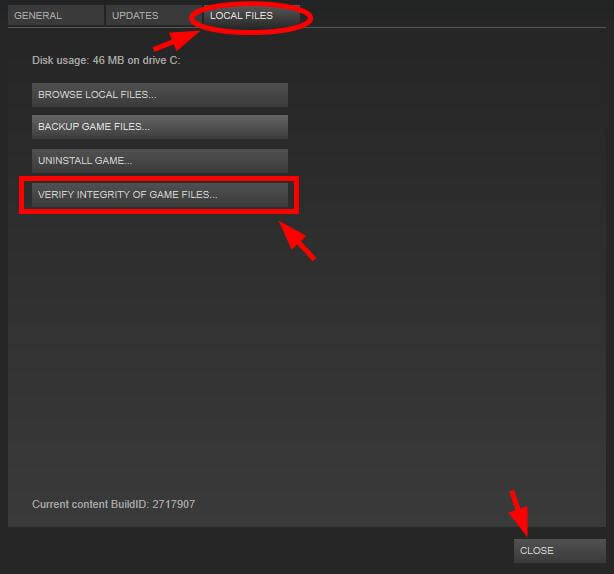
- ‘Verify Integrity of Game Cache on Steam’ with the help of this you can get rid of any errors due to game files corruption.
- Turn off all recording tools like Fraps, MSI AfterBurner, D3DGear, etc. because they can conflict with DirectX Direct3D settings.
- If the game is crashing during full-screen mode then, try playing in windowed mode.
To make the process easy, you can try Driver Easy it will automatically update all your outdated Drivers as well as fix Driver related issues.
#2: Friday the 13th: The Game Error 0x887a0006 ‘Hung’ Fix
The main reason for this error is GPU crash or overclocked graphics card. Make sure that the System Graphics Driver is updated and error-free. Lower the GPU clock memory and also verify the game files on Steam.
This issue is the same as the game Dead by Daylight, for more you can also visit the steam community’s thread (https://steamcommunity.com/app/381210/discussions/7/135509472107458932/).
#3: Friday the 13th File Missing Error/DLL Error
In order to Fix DLL Error or any other game file missing issues, you should verify the integrity of Game Cache files. Apply the below-given steps to do this,
- Go to Steam Library.
- Right-click on the game and go to “Properties”
- Click on verify the Game cache files
The scanning process will take some time to replace the missing files.
#4: Frame Drop issues in Friday The 13th: The Game
The frame drop issue is just because of the overheating of the PC, system driver error and many other issues.
In order to deal with this situation, first of all, confirm that you have updated the drivers. Also, see the above-given system requirements section and make sure that your system meets the minimum system requirement of the game. If it doesn’t solve your issue then follow the discussed solution:
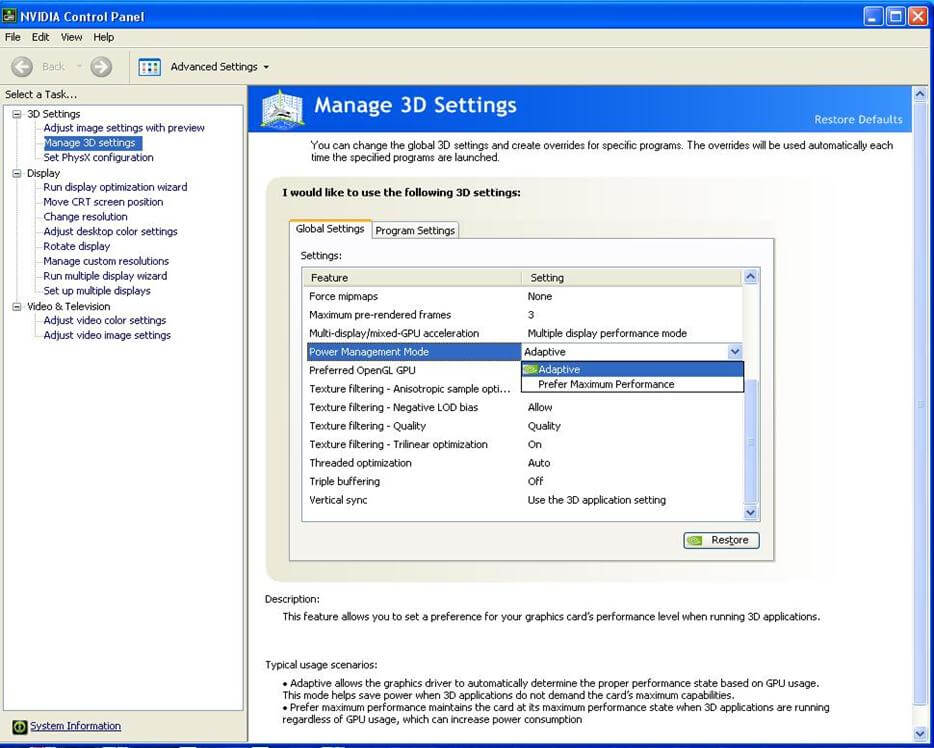
- Navigate to the Nvidia control panel. Open “Manage 3D settings” and set the “power management mode ” to “prefer maximum performance”
- Now you have to set the high priority to the game in Task Manager.
- To solve optimization issues, severe lags or stutters issue simply try to turn down shadows, MSAA and adjust other graphics settings. But it is recommended to first update the GPU drivers.
- If you are using AMD graphics then, turn off the Raptr from the task manager. Also, disable any other intensive applications running in the background. Set the ‘Tessellation mode’ to 8x/16x and ‘Texture Filtering Quality‘.

- To solve screen flickering or frame-pacing issues, turn off Crossfire/SLI and run the game using a single GPU. Right-click on the game in Steam Library -> go to Game Properties an turn off Steam Overlay.
- Disable ShadowPlay.
If the above steps did not help you in solving the Friday 13th game then you can try running Game Booster. This will help you in fixing the game-related errors as well as improves the gaming experiences.
- It Boosts the Game.
- You will never lose a save game again.
- Immortalize your best gaming moments
- Get Better FPS Rate.
#5: PC Overheating Issues While Gaming Session
This issue is very simple to fix, in order to solve the PC overheating problem while playing the game: you should try keeping the Vsync ON while lowering all other settings. Also, disable overclocking.
#6: Friday the 13th The Game Black Screen Issue
By applying below given fixes you can easily remove Friday the 13th The Game Black Screen Error permanently.
- First of all make sure that all of your system drivers are updated, if not then update them.
- Play the game in windowed mode.
#7: Friday the 13th The Game EAC_Launcher.exe – Application Error
This issue generally appears when trying to play this game in multiplayer mode or adding more players in this game. To overcome this situation simply turn off your PC and Boot it again, after it launches this game and you will see that the launcher will work fine after restarting.
#8: The Game Database Login Failure
If you are getting “Database Login Failure, Verify Internet Connectivity” error message while the login process then need not worry, it is a server error appearing because of the servers gets overloaded. In order to solve this issue restart the game and Steam, install the patch provided by the steam. This will defiantly fix this login issue and you will play the game without any error.
#9: Friday the 13th: Unable to get XP/CP bug
If you are not able to earn XP after a match, then don’t worry because it is a server issue and you can’t do anything to fix this problem. This issue will most likely get fixed with a patch shortly.
Conclusion
I’ve tried to cover all the issues and errors of “Friday the 13th: The Game” in this blog, simply find the issue that you are facing while playing the game from the list and apply the given solution to fix them.
Sometimes it happens that because of some issues in Windows or PC you might face problems in the game. So, to fix such issues you can try running the PC Repair Tool. This will help you to make your PC error-free and also improves its performance.
Apart from this if you are having any queries or suggestions related to this article then please share it with us in the below-given comment section.
Hardeep has always been a Windows lover ever since she got her hands on her first Windows XP PC. She has always been enthusiastic about technological stuff, especially Artificial Intelligence (AI) computing. Before joining PC Error Fix, she worked as a freelancer and worked on numerous technical projects.
Источник
Пятница, 13-е: Игра возвращает Джейсона. Как игрок, вы будете играть либо роль Джейсона Вурхиса, либо роль советника в Кэмп-Кристал-Лейк. Затем, вместе с шестью другими невинными душами, вы попытаетесь остаться в живых, пока самый известный убийца в мире не выследит вас.
Геймеры сообщают, что в пятницу, 13-е, возник ряд технических проблем — от проблем с подключением к серверу до проблем с DLC.
- Ошибка входа в базу данных при подключении к серверу
- Проблемы с чувствительностью мыши
- Игра не будет работать на последней сборке Windows 10
- Данные профиля не сохранятся
- Контроллер случайным образом включает голоса игроков
- Савини и одежда DLC Ключевые вопросы
1. Ошибка входа в базу данных при подключении к серверу
Многие игроки сообщают, что не могут подключиться к игровым серверам из-за ошибки «Ошибка входа в базу данных». Похоже, эта ошибка возникает из-за перегрузки серверов.
Ошибка входа в базу данных. Проверьте подключение к Интернету?
Мой интернет включен и работает, и я не мог заставить игру выходить в сеть весь день.
Если вы столкнулись с этой ошибкой, воспользуйтесь следующими двумя обходными путями, чтобы исправить проблему:
- Зайдите в свой антивирус / брандмауэр и отключите все проверки сетевого трафика для игры.
- Переустановите игру и античит-программу
Некоторые игроки сообщили, что эти два решения помогли им подключиться к серверам пятницы 13-го. Надеюсь, они сделают свое дело и для вас.
2. Проблемы с чувствительностью мыши
это либо супер медленный, либо супер быстрый, супер быстрый иногда с чувствительностью 0,01 и супер медленный время от времени с самым высоким чувством. Я играю с разрешением 600 точек на дюйм, так что ничего сумасшедшего.
3. Игра не будет работать на последней сборке Windows 10
Игроки под управлением Windows 10 build 16199 не могут запустить пятницу 13-го числа из-за ошибки «Invalid Game Executable».
Я испытываю ту же проблему в этой сборке Windows. При запуске игры выдается ошибка «Invalid Game Executable…», а затем путь к SummerCamp.exe.
4. Данные профиля не сохранятся
Всякий раз, когда я открываю и убиваю Джейсона, он застревает при сохранении каждый раз. Я могу выйти, только присоединившись к игре друга через Steam лоток, но кроме этого единственного решения Alt + F4 в игре, и когда я открываю ее еще раз, все мои слоты для захвата убийства очищаются. Любая помощь будет оценена ..
5. Контроллер случайным образом включает голоса игроков
По какой-то причине, если я использую свой контроллер, мой голос постоянно включен.
В настоящее время не существует обходного пути для решения этой проблемы. Вы можете попробовать восстановить игру с помощью клиента Steam. Мы не можем с уверенностью сказать, поможет ли это.
6. Savini и одежда DLC Ключевые вопросы
Некоторые игроки не могут получить доступ к наборам скинов и одежды Savini. Когда они нажимают кнопку «Войти в систему», игра переводит их в полный код DLC игры.
[…] Что-то смешное с кожей Савини и пакетами одежды. Те покровители, которые получили эти предметы; мы работаем над попыткой выяснить, в чем проблема. Буквально работая над этим в данный момент, скоро узнаем! Ключи должны загружаться … но по какой-то причине контент не отображается в игре.
Если вы встретили какие-либо обходные пути для решения этих проблем, не стесняйтесь перечислять шаги по устранению неполадок в разделе комментариев ниже.
Примечание редактора: этот пост был первоначально опубликован в мае 2017 года и с тех пор был полностью переработан и обновлен для обеспечения свежести, точности и полноты.
СВЯЗАННЫЕ ИСТОРИИ, КОТОРЫЕ ВЫ ДОЛЖНЫ ПРОВЕРИТЬ:
- Как исправить сбои игры и другие проблемы в Windows 10 Creators Update
- Приложение или игра «не предназначены для работы в вашей ОС» [Fix]
Overview
Разблокировка FPS, повышение производительности игры, решаем технические проблемыошибки, отключение видео и тд. В общем копаем конфиги.
Введение.
Все описываемые действия имеют строго рекомендационный характер, вы их выполняете на свой страх и риск. Будьте осторожны!!!
В игре существует несколько конфигов и каждый отвечает за свою область.
Например Engine.ini отвечает за настройку движка, сюда входит расположение ресурсов, углубленные настройки графики и тд.
Файл Scalability.ini, отвечает за стандартные настройки графони.
Input.ini – это настройки устройств вывода(мышь, клавиатура, геймпад)
Game.ini, отвечает за простые настройки игры.
Ну я описал вкраце, и не даю 100% точность, просто хотел чтобы вы примерно представили, что и как устроено.
Каждый конфиг делится на области, а в каждой области свои параметры, у которых есть значения. Значения могут быть цифровыми или просто вкл.выкл. Например нам надо отключить графический параметр bloom, для этого мы идем в соответствующий конфиг, указываем в нем нужную нам область и вписываем параметр со значением false – отключено(это пример, указанные данные несуществуют). Конечно эти данные скрыты, и узнать, какие параметры за что отвечают не так просто. Я не буду вам выдавать все параметры, потому что некоторые из них могут дать вам преимущество над другими игроками(например можно выключить туман полностью). Я опубликую только безвредные параметры, но при этом полезные.
Конфиг выглядит примерно так:
[graphics]
параметр1=значение
параметр2=true
bloom=false[область2]
параметр1=1
параметр2=0.003
параметр3=-1
Обратите внимание, что после вписания секретных параметров, конфигу нужно присваивать параметр – “только чтение”, иначе он будет очищать все внесенные изменения. Также рекомендую использовать при редактировании блокнот Notepad++ .
Как узнать FPS в игре?
Все просто, зайдите: Steam -> Настройки -> В игре -> Отображение частоты кадров(В левом верхнем углу)
Теперь в левом верхнем углу, в любой игре, где работает оверлей Steam, будет отображаться счетчик FPS.
Видео, дополнение к этому руководству.
[link]
РазблокировкаБлокировка FPS(обновлено 26.05.2017).
Данного эффекта можно достигнуть использовав конфиг Engine.ini и GameUserSettings.ini.
Engine.ini находится примерно тут – C:UsersИМЯ ВАШЕЙ УЧЕТКИAppDataLocalSummerCampSavedConfigWindowsNoEditor
Открываем его блокнотом Notepad++ и вписываем дополнительно строки:
[/script/engine.engine]
bSmoothFrameRate=true
MinDesiredFrameRate=22.000000
SmoothedFrameRateRange=(LowerBound=(Type=”ERangeBoundTypes::Inclusive”,Value=22),UpperBound=(Type=”ERangeBoundTypes::Exclusive”,Value=122))
где 22 это минимальный FPS, a 122 максимальный.
После этого, присвойте файлу атрибут – “только чтение” (иначе настройки сбросятся)
GameUserSettings.ini находится примерно тут – C:UsersИМЯ ВАШЕЙ УЧЕТКИAppDataLocalSummerCampSavedConfigWindowsNoEditor
Открываем его блокнотом Notepad++ и заменяем там строки:
bUseVSync=False
FrameRateLimit=122.000000
Предупреждаю, что у всех разные компьютеры и эффект будет тоже различаться. Кому-то может прибавить 5 фпс, а кому-то 15, все зависит больше от видеокарты тк гайд по большому счету экономит видеопамять.
Также он будет работать только на настройках графики в меню игры – “очень низкие“
Получить некоторый эффект повышения FPS можно при изменении настроек в Engine.ini и Scalability.ini.
Engine.ini находится примерно тут – C:UsersИМЯ ВАШЕЙ УЧЕТКИAppDataLocalSummerCampSavedConfigWindowsNoEditor
Открываем его блокнотом Notepad++ и вписываем дополнительно строки:
[/script/engine.engine]
bSmoothFrameRate=true
MinDesiredFrameRate=22.000000
SmoothedFrameRateRange=(LowerBound=(Type=”ERangeBoundTypes::Inclusive”,Value=22),UpperBound=(Type=”ERangeBoundTypes::Exclusive”,Value=122))
MaxPixelShaderAdditiveComplexityCount=128
MaxES2PixelShaderAdditiveComplexityCount=45
MinLightMapDensity=0.0
IdealLightMapDensity=0.02
MaxLightMapDensity=0.05
TimeBetweenPurgingPendingKillObjects=30[/script/engine.renderersettings]
foliage.DitheredLOD=0
r.MobileHDR=False
r.AllowOcclusionQueries=False
r.SeparateTranslucency=False
r.DefaultFeature.Bloom=False
r.DefaultFeature.AmbientOcclusion=False
r.DefaultFeature.AmbientOcclusionStaticFraction=False
r.DefaultFeature.MotionBlur=False
r.DefaultFeature.LensFlare=False
r.DefaultFeature.AntiAliasing=0
r.DefaultFeature.AutoExposure=False
r.EarlyZPass=0
r.SSAOSmartBlur=0
r.HZBOcclusion=0
r.AmbientOcclusionLevels=0
r.DepthOfFieldQuality=0
r.SSR.Quality=0
r.SSS.Scale=0
r.SSS.SampleSet=0
r.DetailMode=0
r.LensFlareQuality=0
r.MaxAnisotropy=0
r.oneframethreadlag=1
r.LightShaftQuality=0
r.RefractionQuality=0
r.ExposureOffset=0.3
r.ReflectionEnvironment=0
r.Atmosphere=0
r.SimpleDynamicLighting=0
r.UpsampleQuality=0
r.ViewDistanceScale=0.6
r.TrueSkyQuality=0
После этого, присвойте файлу атрибут – “только чтение” (иначе настройки сбросятся)
Scalability.ini находится примерно тут – C:UsersИМЯ ВАШЕЙ УЧЕТКИAppDataLocalSummerCampSavedConfigWindowsNoEditor
Открываем его блокнотом Notepad++ и вписываем дополнительно строки:
[ScalabilitySettings]
PerfIndexThresholds_ResolutionQuality=”GPU 18 42 115″
PerfIndexThresholds_ViewDistanceQuality=”Min 18 42 105″
PerfIndexThresholds_AntiAliasingQuality=”GPU 18 42 115″
PerfIndexThresholds_ShadowQuality=”Min 18 42 105″
PerfIndexThresholds_PostProcessQuality=”GPU 18 42 115″
PerfIndexThresholds_TextureQuality=”GPU 18 42 115″
PerfIndexThresholds_EffectsQuality=”Min 18 42 105″
PerfIndexThresholds_FoliageQuality=”GPU 18 42 115″
PerfIndexValues_ResolutionQuality=”50 50 50 50″[[email protected]]
r.PostProcessAAQuality=0
r.MSAA.CompositingSampleCount=1[[email protected]]
r.ViewDistanceScale=0.6
r.lodbias=2.0
b.LevelStreamingMaxLODLevel=3
b.LevelStreamingDistanceRatioForLOD=0.5
r.LightViewDistanceScale=0.4
r.StaticMeshLODDistanceScale=2[[email protected]]
r.LightFunctionQuality=0
r.ShadowQuality=0
r.Shadow.MaxResolution=8
r.Shadow.RadiusThreshold=0.06
r.Shadow.DistanceScale=0
r.Shadow.CSM.TransitionScale=0
r.Shadow.DynamicInsetShadowEnable=0
r.Shadow.DynamicInsetShadowRange=5000
r.Shadow.TexelsPerPixel=1.27324
r.Shadow.NearInstanceShadowOption=0
r.DistanceFieldShadowing=0
r.DistanceFieldAO=0
r.CGV.CustomInterp=0[[email protected]]
r.MaxAnisotropy=0
r.MotionBlurQuality=0
r.AmbientOcclusionMipLevelFactor=1.0
r.AmbientOcclusionMaxQuality=0
r.AmbientOcclusionLevels=0
r.AmbientOcclusionRadiusScale=0.0
r.DepthOfFieldQuality=0
r.RenderTargetPoolMin=300
r.LensFlareQuality=0
r.SceneColorFringeQuality=0
r.BloomQuality=0
r.FastBlurThreshold=0
r.Upscale.Quality=0
r.Tonemapper.GrainQuantization=0
r.LightShaftQuality=0
r.Filter.SizeScale=0.6
r.Tonemapper.Quality=0
r.LightShaftQuality=0[[email protected]]
r.Streaming.MipBias=2.5
r.MaxAnisotropy=0
r.Streaming.PoolSize=400
r.Streaming.LimitPoolSizeToVRAM=1
r.SkeletalMeshLODBias=2
r.Streaming.Boost=0[[email protected]]
r.TranslucencyLightingVolumeDim=24
r.RefractionQuality=0
r.SSR.Quality=0
r.SceneColorFormat=3
r.DetailMode=0
r.TranslucencyVolumeBlur=0
r.MaterialQualityLevel=0
r.SSS.Scale=0
r.SSS.SampleSet=0
r.SSS.Quality=0
r.SSS.HalfRes=1
r.EmitterSpawnRateScale=0.125
r.ParticleLightQuality=0
r.LightPropagationVolume=0[[email protected]]
foliage.MinLOD=2
grass.DensityScale=0
r.ParticleLightQuality=0
foliage.DensityScale=0
foliage.LODDistanceScale=0
В самой игре необходимо выставить настройку графики на – “Очень Низкие“
После этого, присвойте файлу атрибут – “только чтение” (иначе настройки сбросятся)
Также увеличить FPS можно за счет смены разрешения в файле GameUserSettings.ini.
GameUserSettings.ini находится примерно тут – C:UsersИМЯ ВАШЕЙ УЧЕТКИAppDataLocalSummerCampSavedConfigWindowsNoEditor
Открываем его блокнотом Notepad++ и заменяем там строки:
sg.ResolutionQuality=50.000000
sg.ViewDistanceQuality=0
sg.AntiAliasingQuality=0
sg.ShadowQuality=0
sg.PostProcessQuality=0
sg.TextureQuality=0
sg.EffectsQuality=0
sg.FoliageQuality=0bUseVSync=False
FrameRateLimit=122.000000
ResolutionSizeX=1280
ResolutionSizeY=720
LastUserConfirmedResolutionSizeX=1280
LastUserConfirmedResolutionSizeY=720
WindowPosX=-1
WindowPosY=-1
bUseDesktopResolutionForFullscreen=False
FullscreenMode=2
LastConfirmedFullscreenMode=2
PreferredFullscreenMode=1
Параметры X и Y могут быть изменены, как в сторону более низкого, так и более высокого разрешения, на примере указан стандарт HD – 1280 x 720, можно попробовать выставить более низкие значения, например – 640 x 360, 640 x 480, 800 x 600, 854 x 480, 960 x 540, 1024 x 768, 1152 x 864 или более высокие – 1400 x 1050, 1440 x 1080, 1600 x 900, 1920 x 1080 и тд, конечно более низкие значения должны повысить FPS. Также многие ноутбуки или мониторы часто имеют нестандартное разрешение, которое в идеале нужно сюда и вписать. В общем поэкспериментируйте.
После этого, присвойте файлу атрибут – “только чтение” (иначе настройки сбросятся)
Также хочу заметить, что присвоив – “только чтение” файлу GameUserSettings.ini, вы заблокируете сохранение настроек в самой игре, поэтому рекомендую сначала разобраться с настройками в игре, а уж потом проводить работу с конфигами.
Все описываемые действия имеют строго рекомендационный характер, вы их выполняете на свой страх и риск. Будьте осторожны!!!
Повышение FPS(обновлено с 28.09.2018).
Предупреждаю, что у всех разные компьютеры и эффект будет тоже различаться. Кому-то может прибавить 5 фпс, а кому-то 15, все зависит больше от видеокарты тк гайд по большому счету экономит видеопамять.
Также он будет работать только на настройках графики в меню игры – “очень низкие“
Получить некоторый эффект повышения FPS можно при изменении настроек в Engine.ini.
Engine.ini находится примерно тут – C:UsersИМЯ ВАШЕЙ УЧЕТКИAppDataLocalSummerCampSavedConfigWindowsNoEditor
Открываем его блокнотом Notepad++ и вписываем дополнительно строки:
[/script/engine.engine]
bSmoothFrameRate=true
MinDesiredFrameRate=22.000000
SmoothedFrameRateRange=(LowerBound=(Type=”ERangeBoundTypes::Inclusive”,Value=22),UpperBound=(Type=”ERangeBoundTypes::Exclusive”,Value=122))
MaxPixelShaderAdditiveComplexityCount=128
MaxES2PixelShaderAdditiveComplexityCount=45
MinLightMapDensity=0.0
IdealLightMapDensity=0.02
MaxLightMapDensity=0.05
TimeBetweenPurgingPendingKillObjects=30
bDisablePhysXHardwareSupport=True[/script/engine.renderersettings]
r.SeparateTranslucency=False
r.DefaultFeature.Bloom=False
r.DefaultFeature.AmbientOcclusion=False
r.DefaultFeature.AmbientOcclusionStaticFraction=False
r.DefaultFeature.MotionBlur=False
r.DefaultFeature.LensFlare=False
r.DefaultFeature.AntiAliasing=0
PerfIndexValues_ResolutionQuality=”50 50 50 50″
r.MSAA.CompositingSampleCount=1
r.ShadowQuality=0
r.Shadow.CSM.MaxCascades=0
r.Shadow.MaxResolution=32
r.Shadow.RadiusThreshold=0.24
r.Shadow.DistanceScale=0.1
r.DepthOfFieldQuality=0
r.RenderTargetPoolMin=200
r.Upscale.Quality=0
r.MaxAnisotropy=0
r.TranslucencyLightingVolumeDim=1
r.RefractionQuality=0
r.SceneColorFormat=3
r.ParticleLightQuality=0
После этого, присвойте файлу атрибут – “только чтение” (иначе настройки сбросятся)
Также увеличить FPS можно за счет смены разрешения в файле GameUserSettings.ini.
GameUserSettings.ini находится примерно тут – C:UsersИМЯ ВАШЕЙ УЧЕТКИAppDataLocalSummerCampSavedConfigWindowsNoEditor
Открываем его блокнотом Notepad++ и заменяем там строки:
sg.ResolutionQuality=50.000000
sg.ViewDistanceQuality=0
sg.AntiAliasingQuality=0
sg.ShadowQuality=0
sg.PostProcessQuality=0
sg.TextureQuality=0
sg.EffectsQuality=0
sg.FoliageQuality=0bUseVSync=False
FrameRateLimit=122.000000
ResolutionSizeX=1280
ResolutionSizeY=720
LastUserConfirmedResolutionSizeX=1280
LastUserConfirmedResolutionSizeY=720
WindowPosX=-1
WindowPosY=-1
bUseDesktopResolutionForFullscreen=False
FullscreenMode=2
LastConfirmedFullscreenMode=2
PreferredFullscreenMode=1
Параметры X и Y могут быть изменены, как в сторону более низкого, так и более высокого разрешения, на примере указан стандарт HD – 1280 x 720, можно попробовать выставить более низкие значения, например – 640 x 360, 640 x 480, 800 x 600, 854 x 480, 960 x 540, 1024 x 768, 1152 x 864 или более высокие – 1400 x 1050, 1440 x 1080, 1600 x 900, 1920 x 1080 и тд, конечно более низкие значения должны повысить FPS. Также многие ноутбуки или мониторы часто имеют нестандартное разрешение, которое в идеале нужно сюда и вписать. В общем поэкспериментируйте.
После этого, присвойте файлу атрибут – “только чтение” (иначе настройки сбросятся)
Также хочу заметить, что присвоив – “только чтение” файлу GameUserSettings.ini, вы заблокируете сохранение настроек в самой игре, поэтому рекомендую сначала разобраться с настройками в игре, а уж потом проводить работу с конфигами.
Все описываемые действия имеют строго рекомендационный характер, вы их выполняете на свой страх и риск. Будьте осторожны!!!
Конфиг, который сам использую(не актуально).
Я использую только файл Engine.ini, файл Scalability.ini и GameUserSettings.ini у меня по умолчанию. В файл Engine.ini вписываем настройки ниже.
Engine.ini находится примерно тут – C:UsersИМЯ ВАШЕЙ УЧЕТКИAppDataLocalSummerCampSavedConfigWindowsNoEditor
Открываем его блокнотом Notepad++ и вписываем дополнительно строки:
[/script/engine.engine]
bSmoothFrameRate=true
MinDesiredFrameRate=22.000000
SmoothedFrameRateRange=(LowerBound=(Type=”ERangeBoundTypes::Inclusive”,Value=22),UpperBound=(Type=”ERangeBoundTypes::Exclusive”,Value=122))
MaxPixelShaderAdditiveComplexityCount=128
MaxES2PixelShaderAdditiveComplexityCount=45
MinLightMapDensity=0.0
IdealLightMapDensity=0.02
MaxLightMapDensity=0.05
TimeBetweenPurgingPendingKillObjects=30
bDisablePhysXHardwareSupport=True[/script/engine.renderersettings]
Compat.UseDXT5NormalMaps=True
r.SeparateTranslucency=False
r.DefaultFeature.Bloom=False
r.DefaultFeature.AmbientOcclusion=False
r.DefaultFeature.AmbientOcclusionStaticFraction=False
r.DefaultFeature.MotionBlur=False
r.DefaultFeature.LensFlare=False
r.DefaultFeature.AntiAliasing=0
r.PostProcessAAQuality=0
r.MSAA.CompositingSampleCount=1
r.lodbias=0.0
r.ViewDistanceScale=1.0
r.LightFunctionQuality=0
r.ShadowQuality=0
r.Shadow.CSM.MaxCascades=0
r.Shadow.MaxResolution=32
r.Shadow.RadiusThreshold=0.24
r.Shadow.DistanceScale=0.1
r.Shadow.CSM.TransitionScale=0
r.DistanceFieldShadowing=0
r.DistanceFieldAO=0
r.MotionBlurQuality=0
r.AmbientOcclusionSampleSetQuality=0
r.AmbientOcclusionLevels=0
r.AmbientOcclusionRadiusScale=0.0
r.DepthOfFieldQuality=0
r.RenderTargetPoolMin=400
r.LensFlareQuality=0
r.SceneColorFringeQuality=0
r.BloomQuality=1
r.FastBlurThreshold=0
r.Upscale.Quality=1
r.TonemapperQuality=0
r.LightShaftQuality=0
r.Streaming.MipBias=0.5
r.MaxAnisotropy=4
r.Streaming.PoolSize=1000
foliage.DitheredLOD=0
r.TranslucencyLightingVolumeDim=24
r.RefractionQuality=0
r.SSR.Quality=0
r.DetailMode=0
r.TranslucencyVolumeBlur=0
r.MaterialQualityLevel=1
r.SSS.Scale=0
r.SSS.SampleSet=0
r.EmitterSpawnRateScale=1.0
r.LightPropagationVolume=0
foliage.DitheredLOD=0
foliage.DensityScale=1.0
grass.DensityScale=1.0
r.SceneColorFormat=3
После этого, присвойте файлу атрибут – “только чтение” (иначе настройки сбросятся)
Параметры запуска:
Необходимо открыть Библиотеку Steam, там открыть Свойства игры, затем выбрать пункт – “Установить параметры запуска“.
Далее в окно вписываем следующее:
-USEALLAVAILABLECORES -malloc=system
Все описываемые действия имеют строго рекомендационный характер, вы их выполняете на свой страх и риск. Будьте осторожны!!!
Важно!!! Если возникают проблемы после установки конфига!
Чтобы удалить конфиг, нужно удалить папку – “SummerCamp“, она находится тут – C:UsersИМЯ ВАШЕЙ УЧЕТКИAppDataLocalSummerCamp
Если у вас зависает, после окончания матча в игре, то удалите из конфига следующие параметры:
r.Streaming.MipBias=0.5
Если у вас появляется баг с волосами, то удалите из конфига:
r.ShadowQuality=0
r.Shadow.CSM.MaxCascades=0
r.Shadow.MaxResolution=32
r.Shadow.RadiusThreshold=0.24
r.Shadow.DistanceScale=0.1
r.Shadow.CSM.TransitionScale=0
Описание параметров.
Описание параметров:
PerfIndexValues_ResolutionQuality=”50 50 50 50″ – параметр влияет на общее разрешение игры(поэкспериментируйте, вместо 50 надо вписывать значение ниже или выше, <50 = ниже разрешение, >50 = выше разрешение эта настройка работает только когда использованы настройки из GameUserSettings.ini если сменить параметры графики в игре, то настройки сбрасываются до перезапуска игры)
FrameRateLimit=92.000000 – лимит частоты кадров(FPS)
bUseVSync=False – вертикальная синхронизация(синхронизирует FPS с частотой вертикальной развёртки монитора, те ограничивает вам FPS, False – выключено, True – включено)
ResolutionSizeX=1280 – разрешение экрана по оси X
ResolutionSizeY=720 – разрешение экрана по оси Y
LastUserConfirmedResolutionSizeX=1920 – последнее использованное разрешение экрана по оси X
LastUserConfirmedResolutionSizeY=1080 – последнее использованное разрешение экрана по оси Y
ScreenResolution=50 – разрешение экрана в процентах
ScreenScaleForWindowedMode=50 – разрешение экрана в процентах(для режима окна)
WindowPosX=-1
WindowPosY=-1
bUseDesktopResolutionForFullscreen=False
FullscreenMode=2 – выбор полноэкранного режима(варианты 0,1,2)
LastConfirmedFullscreenMode=2 – последний используемый выбор полноэкранного режима(варианты 0,1,2)
PreferredFullscreenMode=1
r.SceneColorFormat=3 – формат изображения(3 = 64 бит, 2 = 32, 1 = 16, 0 =
r.MSAA.CompositingSampleCount=1 – сглаживание MSAA( 1 = выкл, в игре рекомендуемый максимум 4, предел = 8 )
r.SkeletalMeshLODBias=5 – качество моделей(плохое качество = 1,2,3 вплоть до 10, ультра качество = -1, при качестве 5 и ниже, у персонажей выпадают волосы)
r.LightFunctionQuality=0 – качество освещения ( 0 = плохое, 1 = среднее, 2 = хорошее, 3 = очень хорошее)
r.ShadowQuality=0 – качество теней (0 = тени отключены, 1 = низкое качество… 5 = лучшее качество)
r.Shadow.CSM.MaxCascades=0
r.Shadow.MaxResolution=32
r.Shadow.RadiusThreshold=0.24
r.Shadow.DistanceScale=0.1
r.DepthOfFieldQuality=0 – эффект глубины резкости, те делает объект на который вы смотрите четким, а все остальное отображается размыто(эта фигня еще и ФПС жрет, отключаем обязательно. 0 = выкл.)
r.RenderTargetPoolMin=200 – размер кэша текстур(могу ошибаться)
r.Upscale.Quality=0 – фильтрация текстур (упрощает текстуры вплоть до пиксилизации, 0 = пиксели, 1 = простая, 2 = сложная, 3 = самая лучшая)
r.MaxAnisotropy=0 – анизотропная фильтрация, в общем повышает качество текстур расположенных под углом(сильно жрет ФПС, 0 = выкл, максимальное значение = 16, может замыливать игру)
r.Streaming.PoolSize=200 – (может вызывать сильное размытие текстур)
r.TranslucencyLightingVolumeDim=1
r.RefractionQuality=0
MaxPixelShaderAdditiveComplexityCount=128 – сложность шейдеров(рекомендую 128 для минимума, 256 для максимума)
MaxES2PixelShaderAdditiveComplexityCount=45 – сложность шейдеров в чем-то другом(рекомендую 45 для минимума, 90 для максимума)
MinLightMapDensity=0.0 – минимальная плотность разрешения препросчитанных карт освещения(0 минимальный параметр, выше нуля = лучше)
IdealLightMapDensity=0.02 – идеальная плотность разрешения препросчитанных карт освещения(0 минимальный параметр, выше нуля = лучше)
MaxLightMapDensity=0.05 – максимальная плотность разрешения препросчитанных карт освещения(0 минимальный параметр, выше нуля = лучше)
TimeBetweenPurgingPendingKillObjects=30 – проверка исчезающих объектов в секундах, например трупы персонажей( если у вас видеокарта менее чем с 1 Гб памяти, то можно выставить 10, но я все же рекомендую выставить 30, как минимальное, максимальное значение = -1, для царских видеокарт )
bDisablePhysXHardwareSupport=True – отключаетвключает технологию PhysX, владельцам видеокарт NVIDIA я рекомендую поиграться с этим параметром, технология включена если заменить “True” на “False”.
r.SeparateTranslucency=False – размытие теней при прохождении через прозранчые объекты или просто отоброжение прозрачных объектов(True – включено, для повышеия качества, False – выключено, для повышения ФПС, поидее)
r.CustomDepth=1
r.DefaultFeature.Bloom=False – дополнительное свечение, эффект на любителя (нагружает процессор, False – выключено, True – включено)
r.DefaultFeature.AmbientOcclusion=False – создает так называемые реальные тени(сильно нагружает CPUGPU, False – выключено, True – включено)
r.DefaultFeature.AmbientOcclusionStaticFraction=False
r.DefaultFeature.MotionBlur=False – размывает изображение когда вы двигаете камерой, хреноэффект рекомендую отключить(нагружает оно ПК или нет, непонятно, False – выключено, True – включено)
r.DefaultFeature.LensFlare=False – создает блики при взгляде на яркий источник света(возможно немного нагружает ПК, False – выключено, True – включено)
r.DefaultFeature.AntiAliasing=0 – сглаживание (0 = выкл)
Оптимизация запуска.
Я подробно распишу рабочие и возможно рабочие параметры, также это зависит и от разработчиков, которые могли заблокировать полностью их использование. Эти параметры могут быть актуальны для игр на движке Unreal Engine, Source и тд.
Необходимо открыть Библиотеку Steam, там открыть Свойства игры, затем выбрать пункт – “Установить параметры запуска“.
Далее в окно вписываем следующее:
-USEALLAVAILABLECORES -malloc=system -high -nomansky -lowmemory -FULLSCREEN
Параметры запуска выше являются моими рекомендациями для слабых ПК.
Подробное описание параметров:
-WinX – горизонтальное положение игрового окна.
-WinY – вертикальное положение игрового окна.
-ResX – горизонтальное разрешение экрана, игрового окна.
-ResY – вертикальное разрешение экрана, игрового окна.
-VSync – активирует вертикальную синхронизацию кадров.
-NoVSync – отключает вертикальную синхронизацию кадров.
-FPS – устанавливает максимально возможный ФПС.
-FULLSCREEN – запускает игру в полноэкранном режиме.
-WINDOWED – запускает игру в оконном режиме.
-NOHOMEDIR – не использовать конфиги в папке “Мои документы”.
-NOSOUND – отключить звуки в игре(может повысить фпс).
-NOSPLASH – отключение заставки при запуске игры.
-NOTEXTURESTREAMING – отключить подгрузку текстур уменьшенного качества, будут загружаться текстуры только оригинального высокого качества.
-ONETHREAD – отключить многопоточность(используется только одно ядро процессора).
-USEALLAVAILABLECORES – использовать все ядра процессора.
-lowmemory – параметр рекомендуется использовать если у вас 8 и меньше ГБ оперативной памяти(может повышать производительность игры).
-sm4 – заменяет шейдеры от dx11 на dx10, некоторые эффекты отключаются или становятся визуально хуже(повышает ФПС).
-d3d10 – параметр также запускает работу только dx10, но более грубо чем -sm4, из-за чего могут появится артефакты(не рекомендуется, но потестировать можно, тк повышает ФПС).
-malloc = system – заставляет использовать Windows оптимизацию, чтобы увеличить производительность приложения(я не знаю, как проще объяснить действие этого параметра).
-high – запускает игру с высоким приоритетом.
Дополнительные параметры:
+mat_antialias 0 – отключает сглаживаение
-maxMem=Y – Y указывает количество используемой оперативной памяти(пример: 14000 для 16Гб оперативной памяти).
-cpuCount=X – X указывает количество используемых ядер процессора(пример: 4 для четырех ядерного процессора).
-exThreads=G – G указывает количество используемых виртуальных ядер поцессора(пример: 7 для Quadcore и 3 для Dualcore).
-maxVram=Z – Z указывает количество используемой видеопамяти(пример: 3763 для 4Гб видеопамяти).
-nomansky – ухудшает качество неба(в некоторых играх убирает звезды).
Все описываемые действия имеют строго рекомендационный характер, вы их выполняете на свой страх и риск. Будьте осторожны!!!
Оптимизация через драйверы видеокарт.
Для видеокарт NVIDIA:
Вариант первый, дать возможность драйверам автоматически повысить производительность.
Для того чтобы зайти в панель управления NVIDIA нужно щелкнуть по пустому месту рабочего стола и выбрать – “Панель управления NVIDIA“.
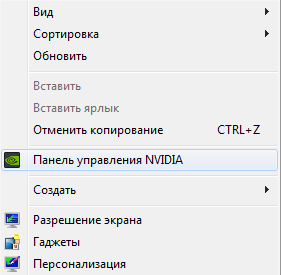
Заходим в панель управления NVIDIA, далее выбираем пункт – “Параметры 3D” и выбираем подпункт – “Регулировка настроек изображения с просмотром“. Там ставим точку на “Пользовательские настройки с упором на:” и перетягиваем ползунок на лево в сторону – Производительность. Перезагружаем ПК и пробуем игру.
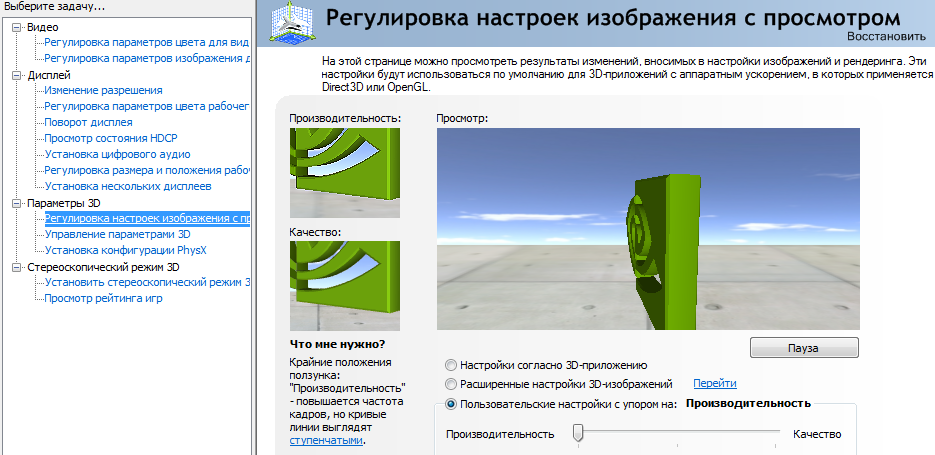
Вариант второй – “глубокий”. В нем мы отключим вручную различные эффекты.
Заходим в панель управления NVIDIA, далее выбираем пункт – “Параметры 3D” и выбираем подпункт – “Регулировка настроек изображения с просмотром“. Там ставим точку на “Расширенные настройки 3D-изображений“.
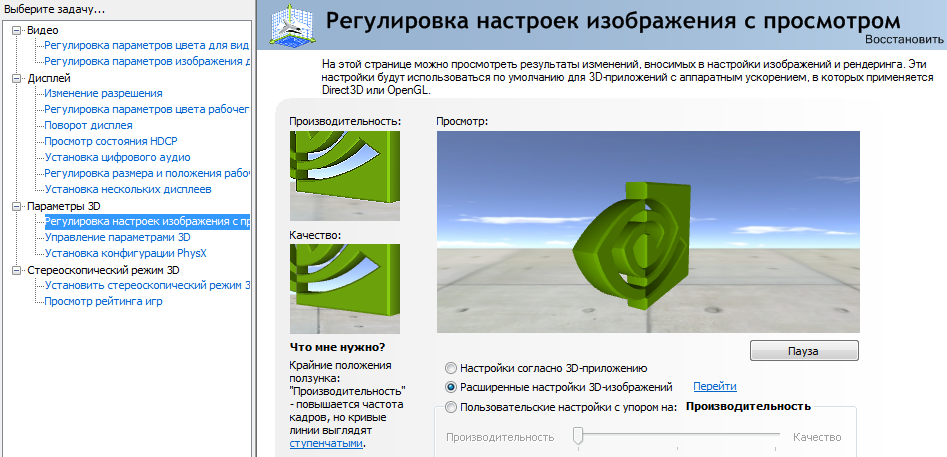
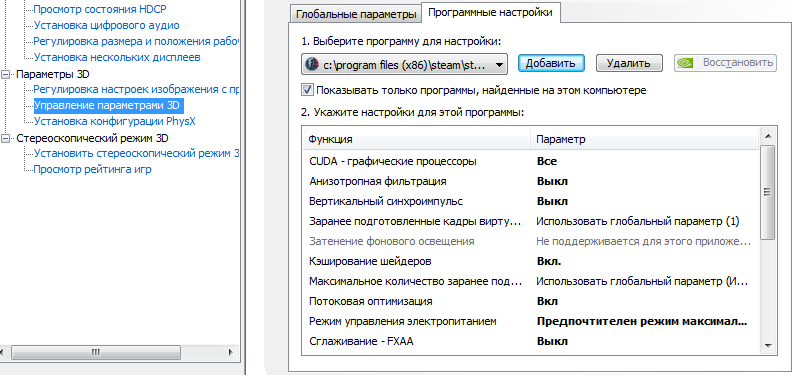
Теперь нужно перейти в “Управление параметрами 3D“, там ставим активным окно – “Глобальные настройки” и выставляем настройки как на стриншотах ниже.
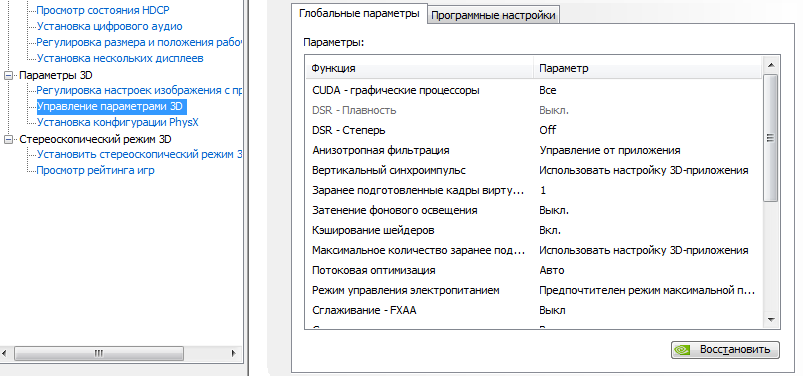
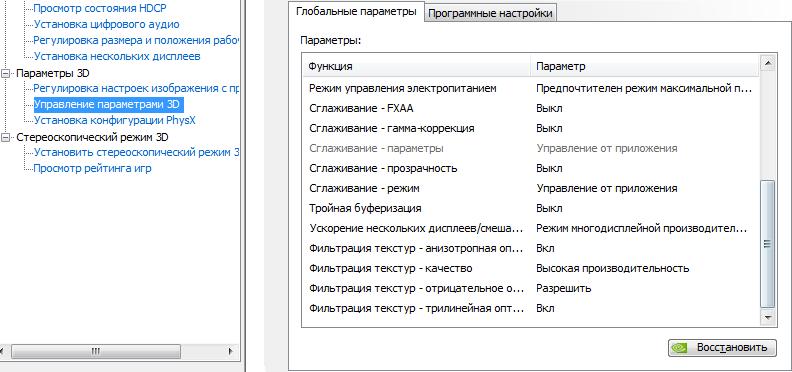
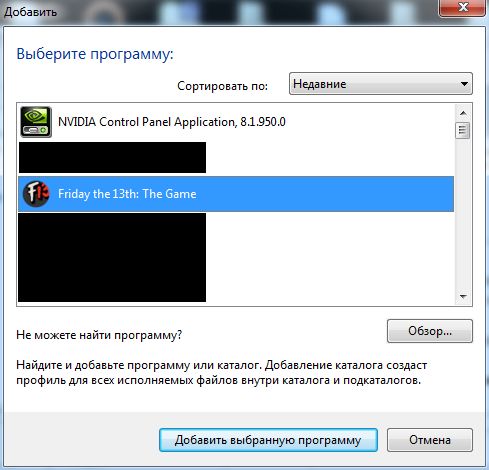
Далее переходим в окно – “Программные настройки“, нажимаем добавить и выбираем игру, либо нажимаем обзор и указываем файл запуска игры.
Также, как и в глобальных настройках расставляем все параметры, как на стриншотах.
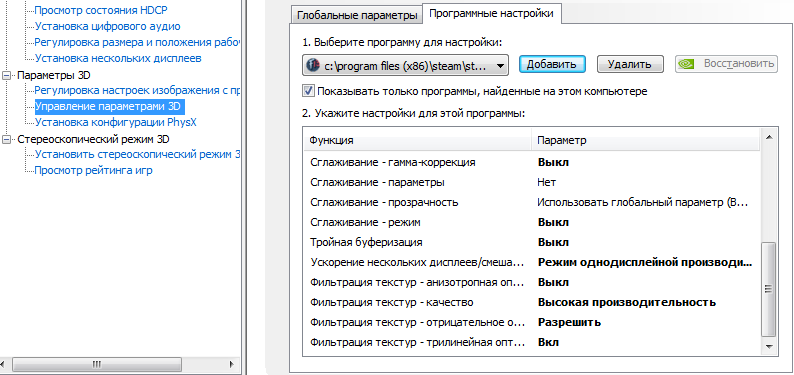
Останется перезагрузить ПК и можно пробовать игру.
Примечание:
Если у вас два монитора тогда пункт – “Ускорение нескольких дисплеев/смешанных ГП“, выставляйте на – “Режим многодисплейной производительности“.
Для видеокарт ATI Radeon:
В разработке. Пока могу лишь сказать, что все делается по аналогии с NVIDIA.
Все описываемые действия имеют строго рекомендационный характер, вы их выполняете на свой страх и риск. Будьте осторожны!!!
Исправление ошибок при запуске игры ч1.
Первым делом необходимо проверить кэш игры и перезагрузить ПК!! Для проверки кэша переходим в библиотеку Steam, щелкаем по игре правой кнопкой мышки и выбираем – “Свойства“, далее выбираем вкладку – “Локальные файлы” и жмем – “Проверить целостность кэша“!!!
Проблема:
При запуске игры Friday the 13th: The Game выдает ошибку:
Plugin “LeapMotionController” failed to load because module ‘LeapMotionController’ could not be found. Please ensure the plugin is properly installed, otherwise consider disabling the plugin from this project.
Решение:
- Если у вас есть VR(virtual reality) – отключите его
- Если использовали программы симулирующие каким-то образом VR(virtual reality) – удалите, отключите, уничтожьте их
- Найдите папки “leapmotioncontroller” в корневом каталоге – Friday the 13th: The Game и удалите их.( примерно находятся тут – …SteamsteamappscommonF13GameEnginePluginsRuntime ) – скриншот[vk.com]
Проблема:
При запуске игры Friday the 13th: The Game выдает ошибки:
“Launch error: Game client encountered an application error” иили “This program can’t start because api-ms-win-crt-runtime l1-1-0.dll is missing from your computer” иили “Запуск программы невозможен так как отсутствует Msvcp140.dll” иили “0x80070666 – уже установлена другая версия этого продукта” иили “Launch Error. Failed to start the game” иили “Код ошибки: 10018 (Game client encountered an application error.)”
Решение:
В данной ситуации виноват античит EAC, для его работы требуются библиотеки Visual C++ Redistributable 2015, Visual C++ Redistributable 2010, Visual C++ Redistributable 2013 их и нужно будет установитьпереустановить. Либо у вас не установлены обновления на Windows. Также на Windows 7 без SP1 работать не будет.
- Для начала открываем в Windows – “Программы и компоненты” и удаляем оттуда все что написано выше, те Microsoft Visual C++ Redistributable 2015, Microsoft Visual C++ Redistributable 2010, Microsoft Visual C++ Redistributable 2013.(вот скрин того, что надо удалить [link] di.sk/i/fSElDIzY3E3Wyj – скопируйте в адресную строку и уберите пробел между ya di )
- После удаления, перезагружаем компьютер.
- Далее скачиваем и устанавливаем библиотеки(инфа ниже).
Скачать вручную библитеки:
Microsoft Visual C++ Redistributable 2015 – [link]
Microsoft Visual C++ Redistributable 2010– [link]
Microsoft Visual C++ Redistributable 2013 – [link]
Ставим обе версии – vcredist_x64.exe и vcredist_x86.exe
Еще можно попробовать следующее:
Зайти сюда – …SteamsteamappscommonF13GameSummerCampBinariesWin64 и запустить от имени администратор файл SummerCamp.exe
Дополнительно:
Также зайдите в папку Пятницы и установите оттуда UE4PrereqSetup_x64.exe , точный путь ..SteamsteamappscommonF13GameEngineExtrasRedisten-us
Если не удаляются библиотеки – [link]
Также решить проблему может установка последних обновлений Windows и Microsoft .NET Framework 4(ставьте последнюю версию) – [link]
Еще одно, что может вам помочь(скачиваем для своей винды, 64 и 86 оба установщика) – [link]
Service Pack 1 на Windows 7(вам нужен скорее всего windows6.1-KB976932-X64.exe) – [link]
Проблема:
Вылетает ошибка: “Unreal Engine is exiting due to D3D device being lost. (Error: 0x887A0006 – ‘HUNG’)”
Решение:
Если у вас NVIDIA, то надо скачать последнюю версию драйвера с оффициального сайта – [link] , далее запустить инсталлятор и в процессе выбрать пункт – “Выполнить чистую установку”. Теперь перезагружаем ПК, и проблема должна быть решена.
Если у вас AMD, то нужно сделать подобное, но к сожалению, как это выглядит я не знаю, тк являюсь обладателем видеокарты GTX970 от NVIDIA.
Дополнительно:
Гайд от NVIDIA – [link]
Проблема:
Вылетает ошибка: “DX11 feature level 11.0 is required to run the engine” иили “DX11 feature level 10.0 is required to run the engine”
Решение:
Дело в том, что игра работает начиная с DirectX 11, а у вас либо он не установлен, либо видеокарта устаревшая и не поддерживает его. Если у вас действительно нет поддержки DX11, то можно обмануть игру.
- Проверка DirectX. Откройте – Пуск > Выполнить и наберите там – “dxdiag” В появившемся окне в нижней части будет написана версия DirectX. Либо нажмите Win+R, наберите – “dxdiag“. (как установить DirectX написано ниже в пункте Б)
- Проверка видеокарты. Видеокарты Nvidia GTX400 series/AMD HD5000 series или современней, имеют поддержку DirectX 11, остальные модели, нет.
- Если в пунктах 1 и 2 результат вышел положительный, то у вас просто возник баг. Первое, что стоит попробовать это переустановить драйвер на видеокарту и переустановить DirectX.
- a) Если у вас NVIDIA, то надо скачать последнюю версию драйвера с оффициального сайта – [link] , далее запустить инсталлятор и в процессе выбрать пункт – “Выполнить чистую установку”. Теперь перезагружаем ПК, и проблема должна быть решена.
Если у вас AMD, то нужно сделать подобное, но к сожалению, как это выглядит я не знаю, тк являюсь обладателем видеокарты GTX970 от NVIDIA.
Дополнительно:
Гайд от NVIDIA – [link] - б) Установкапереустановка DirectX.
- a) Если у вас NVIDIA, то надо скачать последнюю версию драйвера с оффициального сайта – [link] , далее запустить инсталлятор и в процессе выбрать пункт – “Выполнить чистую установку”. Теперь перезагружаем ПК, и проблема должна быть решена.
- У вас две видеокарты, встроеная и внешняя(отдельная, дискретная) и ваш ПК или Ноутбук почему-то пытается запуститься через встроенную, которая не поддерживает DirectX 11.
Вам необходимо установить Последние драйверы(включая ПО этих дров, например Nvidia Control Panel или AMD Catalyst Control Center в зависимости от производителя) для вашей дискретной видеокарты. Далее покажу на примере NVIDIA, заходим в Nvidia Control Panel или Панель управления NVIDIA, раскрываем пункт – “Параметры 3D“, далее переходим в – “Управление параметрами 3D“, после смотрим пункт – “Предпочтительный графический поцессор:“, выбираем – “высокопроизводительный процессор NVIDIA“, сохраняем настройки. Возможно после этого потребуется перезагрузится, обновить DirectX. - У вас видеокарта работает только на DX10, но вы все же хотите запустить игру. Можно попробовать программы, которые запускают игры на DX10 хотя требуется DX11, но тогда у вас будут дикие лаги и это еще если античит не заблокирует. Именно поэтому я решил не расписывать этот пункт, но если очень хочется, то можно воспользоваться гуглом – КЛИК[www.google.ru] Главное не нахватайтесь вирусов!!!!
Исправление ошибок при запуске игры ч2.
Первым делом необходимо проверить кэш игры и перезагрузить ПК!! Для проверки кэша переходим в библиотеку Steam, щелкаем по игре правой кнопкой мышки и выбираем – “Свойства“, далее выбираем вкладку – “Локальные файлы” и жмем – “Проверить целостность кэша“!!!
Проблема:
Вылетает ошибка: “loading error – EasyAntiCheat cannot run if Driver Signature Enforcement has been disabled”
Решение:
Для Windows 7 и Windows 8, возможно и для Windows 10.
Вбиваем в поиске cmd и запускаем найденную программу(cmd.exe) от имени администратора. В появившемся черном окне набираем:
bcdedit /set TESTSIGNING OFF
Жмем ввод и перезагружаем ПК.
Если это не помогло, то набираем в командную строку(черное окно):
bcdedit.exe -set loadoptions ENABLE_INTEGRITY_CHECKS bcdedit.exe -set TESTSIGNING OFF
Жмем ввод и перезагружаем ПК.
Проблема:
Вылетает ошибка: “The instruction at 0x7518cf34 referenced memory at 0x7518cf34. The memory could not be written” keeps popping up when i launch the game”
Решение:
1. Перезагрузите ПК, проверьте кэш игры.
2. Зайдите в папку игры и запустите EAC_Launcher.exe. Сам файл можно найти через поиск Windows или через библиотеку стима, щелкнув свойства игры, затем выбираем – “Локальные файлы“, далее – “Просматреть локальные файлы“.
Проблема:
Вылетает ошибка: “Database login failure! verify internet connectivity” или “Saving Profile Data Error”
Решение:
1. Возможно путь к игре содержит кириллицу(русские буквы).
2. Возможно у вас вирусы, проверьте ваш ПК(например утилитой Dr.Web CureIt).
3. Удалите все антивирустые программы и отключите брандмауэр, либо правильно их настройте.
4. Ваш роутер возможно работает некорректно или неправильно настроен.
Проблема:
Вылетает ошибка при запуске игры: “При обновлении Friday the 13th: The Game произошла ошибка (неверная платформа)”
Решение:
У вас установлена операционая система Windows 32-bit, а для работы игры необходима 64-bit. Необходимо переустановить Виндовс на 64-разрядный.
Проблема:
Вылетает ошибка при запуске игры: “The global shader cache file ‘C:/Program Files (x86)/Steam/SteamApps/common/F13Game/Engine/GlobalShaderCache-PCD3D_SM4.bin’ is missing.” и тд.
Решение:
У вас в параметрах запуска установлено значение “-sm4” или “-d3d10“, для решения проблемы их надо просто удалить. Также возможно ваша видеокарта не поддерживает Directx 11, в таком случает поможет только замена видео карты на более новую.
Проблема:
Если не работает войс чат в игре и вы не слышите игроков.
Решение:
Первый способ.
Вы – мамкин хакер и взломали DLC(Savini или Counselor Clothing Pack).
Вам необходимо переустановить Steam вручную, для этого заходите в папку стима и удаляете оттуда все файлы и папки, кроме Steam.exe и папки steamapps, далее запустите Steam.exe.
Второй способ.
Возможно у вас микрофон не назначен устройством по умолчанию.
Кликайте в трее по динамику правой кнопкой мыши и выбирайте Записывающие устнойства, далее выбираете микрофон и жмете – по умолчанию(Windows 7). После этого можно перезагрузить ПК.
Проблема:
Вылетает ошибка – “Fatal error!“, после захода в настройки вожатых или Джейсона( [link] ).
Решение:
Для исправления ошибки надо удалить папку с конфигами. Папка “SummerCamp“, находится примерно тут C:UsersИМЯ ВАШЕЙ УЧЕТКИAppDataLocalSummerCamp
(можно просто переименовать её например в “SummerCamp1“)
Проблема:
Вылетает ошибка – “EasyAntiCheat is not installed“
Решение:
У вас не установился античит автоматически либо установился некорректно. Его можно установитьпереустановить зайдя в папку игры – “C:Program Files (x86)SteamsteamappscommonF13GameEasyAntiCheat“, там запускаем файл “EasyAntiCheat_Setup.exe” , выбираем из списка вашу игру и жмём установить, либо восстановить. Перезагружаем ПК и пробуем.
Проблема:
При заходе в игру проигрывается заставка, далее игра просит нажать любую кнопку, вы нажимаете и она зависает или вылетает. Также может зависатьвылетать сразу после заставки или сразу после запуска игры.
Решение:
1. Для исправления этой проблемы надо удалить папку с конфигами. Папка “SummerCamp“, находится примерно тут C:UsersИМЯ ВАШЕЙ УЧЕТКИAppDataLocalSummerCamp
(можно просто переименовать её например в “SummerCamp1“)
2. Внимание!! Если вы не уверены в своих силах, не стоит выполнять этот пункт!! У вас установлена программа СКЗИ КриптоПро 4.0(любая версия), которая видит угрозу в игре и блокирует её. Тут получается два решения проблемы, первое это удаление программы, второе добавление игры в белый список программы. С первым вариантом думаю всё и так понятно, так что рассмотрим более подробно второй.
Прожимаем кнопки Win+R или Win+S(либо через поиск Windows). В открывшимся окне набираем “regedit“, открываем программу от имени администратора.
Теперь находим путь в реестре – “HKEY_LOCAL_MACHINESYSTEMCurrentControlSetControlSession ManagerCProExclude“
В этой папке “CProExclude“, хранятся исключения, на которые не влияет КриптоПРО.
В этой папке создаем подпапку DeadByDaylight, либо Friday13Game или что-то ещё, в зависимости от вашей игры. Далее в папке создаем “строковый параметр“, где параметр “FileName“, а значение “DeadByDaylight.exe“, или “SummerCamp.exe” соответственно. Перезагружаем ПК и игра начнёт работать!
Решение взято отсюда – [link]
Проблема:
Вылетает ошибка при запуске игры: “20006(cannot create service(StartService failed:1053))“
Решение:
Для исправления необходимо установить все обновления на Windows. На Windows 7 еще можно установить этот HotFix KB2922790 – [link]
Проблема:
Вылетает ошибка при запуске игры: “Summercamp.exe-Ошибка приложения Ошибка при запуске приложения (0xc000007b).Для выхода из приложения нажмите кнопку ОК“
Решение:
Обновите драйвер вашей видеокарты.
NVIDIA – [link]
ATI RADEON – [link]
ПолезностиЛайфхаки
1. Как отключить заставку при запуске игры?
Первый способ:
Для этого надо переименовать файл F13Intros1088p.mp4 например в F13Intros1088p1111.mp4.
Файл находится тут: …SteamsteamappscommonF13GameSummerCampContentMovies
Второй способ:
Находим конфиг файл Game.ini, открываем его блокнотом Notepad++ и добавляем строчки:
[/script/movieplayer.movieplayersettings]
bWaitForMoviesToComplete=False
После этого, присвойте ему атрибут – “только чтение” (иначе настройки сбросятся)
Сам файл находится примерно тут – C:UsersИМЯ ВАШЕЙ УЧЕТКИAppDataLocalSummerCampSavedConfigWindowsNoEditor
2. Как увеличить FOV в игре?(не актуально)
Увеличить Угол обзора до 110 можно использовав конфиг Engine.ini
Engine.ini находится примерно тут – C:UsersИМЯ ВАШЕЙ УЧЕТКИAppDataLocalSummerCampSavedConfigWindowsNoEditor
Открываем его блокнотом Notepad++ и вписываем дополнительно строки:
[/script/engine.localplayer]
AspectRatioAxisConstraint=AspectRatio_MaintainYFOV
После этого, присвойте файлу атрибут – “только чтение” (иначе настройки сбросятся)
Тест FOV 110:
[link]
3. Как отключить тени в игре?
Для этого надо в файл Engine.ini внести некоторые правки.
Engine.ini находится примерно тут – C:UsersИМЯ ВАШЕЙ УЧЕТКИAppDataLocalSummerCampSavedConfigWindowsNoEditor
Открываем его блокнотом Notepad++ и вписываем дополнительно строки:
[/script/engine.renderersettings]
r.LightFunctionQuality=0
r.ShadowQuality=0
r.Shadow.CSM.MaxCascades=0
r.Shadow.MaxResolution=8
r.Shadow.RadiusThreshold=0.06
r.Shadow.DistanceScale=0
r.Shadow.CSM.TransitionScale=0
r.Shadow.DynamicInsetShadowEnable=0
r.Shadow.DynamicInsetShadowRange=5000
r.Shadow.TexelsPerPixel=1.27324
r.Shadow.NearInstanceShadowOption=0
r.DistanceFieldShadowing=0
r.DistanceFieldAO=0
r.CGV.CustomInterp=0
После этого, присвойте файлу атрибут – “только чтение” (иначе настройки сбросятся)
4. Как сменить язык в игре?
Для этого надо установить в параметрах запуска опцию “-culture=*“, где * соответствует нужному языку. ( пример если нужно перейти на русский язык: -culture=ru )
*Russian = ru
*English = en
*French = fr
*Italian = it
*German = de
*Spanish = es
*Portuguese = pt
Все описываемые действия имеют строго рекомендационный характер, вы их выполняете на свой страх и риск. Будьте осторожны!!!
ReShade – улучшение графики.
Перед использованием, удостоверьтесь, что ReShade всё ещё входит в список разрешенных программ. Посмотреть можно тут:
[link]
Иначе!!
В самом начале, я бы хотел добавить, что использование этого ПО может действительно привести к бану, наверное, хотя я изучал многие форумы и люди там юзают это уже месяцами, а то и годами и у них все в порядке, в любом случае – “Все описываемые действия имеют строго рекомендационный характер, вы их выполняете на свой страх и риск. Будьте осторожны!!!”, отнеситесь к этому действительно серьезно.
ReShade – это постобработчик изображения в играх и графических программах, он может добавлять дополнительные эффекты, тем самым улучшать графику, делать картинку более насыщенную, убирать мыло и тд. Рассмотрим настройку 3-х эффектов, они оптимальны для этой игры и которые использую я сам. Эти эффекты добавляют HDR, убирают мыло полностью и делают краски более насыщенными, при этом производительность уменьшится примерно на 3-6 фпс(если использовать один эффект, то всего на 1-1,5 фпс). Возможности программы конечно этим не ограничиваются, можно поэкспериментировать с другими эффектами и добиться еще более крутой картинки, но это уже на ваше усмотрение.
Я рекомендую версию Reshade 3.0.8, качаем отсюда – [link] di.sk/d/Cd72LowT3ShHqx
PS.. чтобы скачать, скопируйте ссылку на яндекс диск в адресную строку вашего браузера и уберите пробел между yadi
Либо скачиваем программу с официального сайта – [link]
Далее запускаем её и выбираем Select game, указываем файл запуска игры SummerCamp.exe, он находится примерно тут – “…SteamsteamappscommonF13GameSummerCampBinariesWin64”

Теперь выбираем Direct3D 10+, на вопрос отвечаем положительно и на следующий вопрос тоже – “Да“. Он скачает эффекты, из них я рекомендую выбрать: “Adaptive Sharpen.fx“, “HDR.fx” и “Tehnicolor2.fx“, после закрываем окно крестиком.

Где, Adaptive Sharpen – это четкость изображения(убираем мыло), HDR – это высокий динамический диапазон(если вам что-то это говорит) и Tehnicolor2 – делает картинку более красочнойнасыщенной, каждый эффект снижает фпс на 1-2.

Настало время запустить игру, там мы видим надпись(значит все в порядке, установили правильно):

Далее жмем Shift+F2, в открывшимся окне кликаем Continue, теперь щелкаем “+” и вводим название, например “1“, нажимаем Enter, затем кликаем на Continue и Finish.


Переходим к настройке эффектов:
В разделе HDR.fx находим Power и выставляем значение “1.200“, в Tehnicolor2.fx строка Strength, ставим “0.300“(либо на свое усмотрение).

Применение и активация настроек:
Выбираем сверху Settings, смотрим строку Usage mode и выставляем “Performance Mode“, теперь все готово, закрываем окно и тестируем.

Дополнительные настройки:
В окне Settings, можно указать горячую клавишу на отключение и включение эффекта, также можно включить отображение счетчика FPS и Времени.
Раздел горячей клавиши – Effects Toggle Key(я рекомендую Shift+F3 назначить)
Счетчик FPS – ставим точку в Show FPS
Включаем отображение времени – Show Clock

Для удаления зайдите в папку файла запуска Пятницы13 и удалите оттуда:
reshade-shaders – папку
1.ini – файл
dxgi.dll – файл
dxgi.ini – файл
dxgi.log – файл

Перед использованием, удостоверьтесь, что ReShade всё ещё входит в список разрешенных программ. Посмотреть можно тут:
[link]
Все звуки из игры(от 29.01.2018)
Скачать можно тут – [link] di.sk/d/JLgKMHze3Ruo3t
PS.. чтобы скачать, скопируйте ссылку на яндекс диск в адресную строку вашего браузера и уберите пробел между yadi
Послесловие.
Хочешь сказать спасибо? Вступай, подписывайся, ставь лайк, делись с друзьями!!
Просьба:
- Оценить руководство
- Добавить в избранное
- Поделиться с друзьями
Вот так:

и еще так:

Моя Группа ВК.[vk.com]
Моя Группа Steam.
https://gaming.youtube.com/babajkov
Наш Discord сервер, найди себе пати![discord.gg]
Моё второе руководство по игре Friday the 13th: The Game:
[link]
Тест сборки на повышение FPS(от 27.05.2017):
[link]
Тест конфига, который использую сам:
[link]
Содержание
- 1. Что такое SummerCamp.exe?
- 2. SummerCamp.exe безопасно, или это вирус или вредоносная программа?
- 3. Могу ли я удалить или удалить SummerCamp.exe?
- 4. Распространенные сообщения об ошибках в SummerCamp.exe
- 5. Как исправить SummerCamp.exe
- 6. Январь 2023 Обновление
- 7. Загрузите или переустановите SummerCamp.exe
Обновлено 2023 января: Вот три шага к использованию инструмента восстановления для устранения проблем с exe на вашем компьютере: Получите его по адресу эту ссылку
- Скачайте и установите это программное обеспечение.
- Просканируйте свой компьютер на наличие проблем с exe.
- Исправьте ошибки exe с помощью программного инструмента
SummerCamp.exe это исполняемый файл, который является частью Штрига — летний лагерь Программа, разработанная GameHouse, Inc., Программное обеспечение обычно о 789.18 MB по размеру.
Расширение .exe имени файла отображает исполняемый файл. В некоторых случаях исполняемые файлы могут повредить ваш компьютер. Пожалуйста, прочитайте следующее, чтобы решить для себя, является ли SummerCamp.exe Файл на вашем компьютере — это вирус или троянский конь, который вы должны удалить, или это действительный файл операционной системы Windows или надежное приложение.
Рекомендуется: Выявление ошибок, связанных с SummerCamp.exe
(опциональное предложение для Reimage — Cайт | Лицензионное соглашение | Персональные данные | Удалить)

SummerCamp.exe безопасно, или это вирус или вредоносная программа?
Первое, что поможет вам определить, является ли тот или иной файл законным процессом Windows или вирусом, это местоположение самого исполняемого файла. Например, такой процесс, как SummerCamp.exe, должен запускаться из C: GameHouse Games Shtriga — Summer Camp SummerCamp.exe, а не из другого места.
Для подтверждения откройте диспетчер задач, выберите «Просмотр» -> «Выбрать столбцы» и выберите «Имя пути к изображению», чтобы добавить столбец местоположения в диспетчер задач. Если вы обнаружите здесь подозрительный каталог, возможно, стоит дополнительно изучить этот процесс.
Еще один инструмент, который иногда может помочь вам обнаружить плохие процессы, — это Microsoft Process Explorer. Запустите программу (не требует установки) и активируйте «Проверить легенды» в разделе «Параметры». Теперь перейдите в View -> Select Columns и добавьте «Verified Signer» в качестве одного из столбцов.
Если статус процесса «Проверенная подписывающая сторона» указан как «Невозможно проверить», вам следует взглянуть на процесс. Не все хорошие процессы Windows имеют метку проверенной подписи, но ни один из плохих.
Наиболее важные факты о SummerCamp.exe:
- Находится в C: GameHouse Games Штрига — Летний лагерь вложенная;
- Издатель: GameHouse, Inc.
- Полный путь: C: GameHouse Games Штрига — Летний лагерь SummerCamp.exe
- Файл справки:
- URL издателя: www.gamehouse.com
- Известно, что до 789.18 MB по размеру на большинстве окон;
Если у вас возникли какие-либо трудности с этим исполняемым файлом, перед удалением SummerCamp.exe вы должны определить, заслуживает ли он доверия. Для этого найдите этот процесс в диспетчере задач.
Найдите его местоположение (оно должно быть в C: GameHouse Games Shtriga — Summer Camp) и сравните его размер с приведенными выше фактами.
Если вы подозреваете, что можете быть заражены вирусом, вы должны немедленно попытаться это исправить. Чтобы удалить вирус SummerCamp.exe, необходимо Загрузите и установите приложение полной безопасности, например Malwarebytes., Обратите внимание, что не все инструменты могут обнаружить все типы вредоносных программ, поэтому вам может потребоваться попробовать несколько вариантов, прежде чем вы добьетесь успеха.
Кроме того, функциональность вируса может сама влиять на удаление SummerCamp.exe. В этом случае вы должны включить Безопасный режим с загрузкой сетевых драйверов — безопасная среда, которая отключает большинство процессов и загружает только самые необходимые службы и драйверы. Когда вы можете запустить программу безопасности и полный анализ системы.
Могу ли я удалить или удалить SummerCamp.exe?
Не следует удалять безопасный исполняемый файл без уважительной причины, так как это может повлиять на производительность любых связанных программ, использующих этот файл. Не забывайте регулярно обновлять программное обеспечение и программы, чтобы избежать будущих проблем, вызванных поврежденными файлами. Что касается проблем с функциональностью программного обеспечения, проверяйте обновления драйверов и программного обеспечения чаще, чтобы избежать или вообще не возникало таких проблем.
Согласно различным источникам онлайн,
5% людей удаляют этот файл, поэтому он может быть безвредным, но рекомендуется проверить надежность этого исполняемого файла самостоятельно, чтобы определить, является ли он безопасным или вирусом. Лучшая диагностика для этих подозрительных файлов — полный системный анализ с Reimage, Если файл классифицирован как вредоносный, эти приложения также удалят SummerCamp.exe и избавятся от связанных вредоносных программ.
Однако, если это не вирус и вам необходимо удалить SummerCamp.exe, вы можете удалить Shtriga — Summer Camp со своего компьютера с помощью программы удаления, которая должна находиться по адресу: «C: Program Files RealArcade Installer bin gameinstaller.exe «» C: Program Files RealArcade Installer installerMain.clf «» C: Program Files RealArcade I. Если вы не можете найти его деинсталлятор, вам может потребоваться полностью удалить Shtriga — Summer Camp. удалить SummerCamp.exe Вы можете использовать функцию «Добавить / удалить программу» в Панели управления Windows.
- 1. в Меню Пуск (для Windows 8 щелкните правой кнопкой мыши в нижнем левом углу экрана), нажмите Панель управления, а затем под Программы:
o Windows Vista / 7 / 8.1 / 10: нажмите Удаление программы.
o Windows XP: нажмите Установка и удаление программ.
- 2. Когда вы найдете программу Штрига — летний лагерьщелкните по нему, а затем:
o Windows Vista / 7 / 8.1 / 10: нажмите Удалить.
o Windows XP: нажмите Удалить or Изменить / Удалить вкладка (справа от программы).
- 3. Следуйте инструкциям по удалению Штрига — летний лагерь.
Распространенные сообщения об ошибках в SummerCamp.exe
Наиболее распространенные ошибки SummerCamp.exe, которые могут возникнуть:
• «Ошибка приложения SummerCamp.exe.»
• «Ошибка SummerCamp.exe».
• «Возникла ошибка в приложении SummerCamp.exe. Приложение будет закрыто. Приносим извинения за неудобства».
• «SummerCamp.exe не является допустимым приложением Win32».
• «SummerCamp.exe не запущен».
• «SummerCamp.exe не найден».
• «Не удается найти SummerCamp.exe».
• «Ошибка запуска программы: SummerCamp.exe.»
• «Неверный путь к приложению: SummerCamp.exe.»
Эти сообщения об ошибках .exe могут появляться во время установки программы, во время выполнения соответствующей вспомогательной программы Shtriga — Summer Camp, при запуске или завершении работы Windows, или даже во время установки операционной системы Windows. Отслеживание момента появления ошибки SummerCamp.exe является важной информацией, когда дело доходит до устранения неполадок.
Как исправить SummerCamp.exe
Аккуратный и опрятный компьютер — это один из лучших способов избежать проблем с Shtriga — Summer Camp. Это означает выполнение сканирования на наличие вредоносных программ, очистку жесткого диска cleanmgr и ПФС / SCANNOWудаление ненужных программ, мониторинг любых автозапускаемых программ (с помощью msconfig) и включение автоматических обновлений Windows. Не забывайте всегда делать регулярные резервные копии или хотя бы определять точки восстановления.
Если у вас возникла более серьезная проблема, постарайтесь запомнить последнее, что вы сделали, или последнее, что вы установили перед проблемой. Использовать resmon Команда для определения процессов, вызывающих вашу проблему. Даже в случае серьезных проблем вместо переустановки Windows вы должны попытаться восстановить вашу установку или, в случае Windows 8, выполнив команду DISM.exe / Online / Очистка-изображение / Восстановить здоровье, Это позволяет восстановить операционную систему без потери данных.
Чтобы помочь вам проанализировать процесс SummerCamp.exe на вашем компьютере, вам могут пригодиться следующие программы: Менеджер задач безопасности отображает все запущенные задачи Windows, включая встроенные скрытые процессы, такие как мониторинг клавиатуры и браузера или записи автозапуска. Единый рейтинг риска безопасности указывает на вероятность того, что это шпионское ПО, вредоносное ПО или потенциальный троянский конь. Это антивирус обнаруживает и удаляет со своего жесткого диска шпионское и рекламное ПО, трояны, кейлоггеры, вредоносное ПО и трекеры.
Обновлено в январе 2023 г .:
Мы рекомендуем вам попробовать это новое программное обеспечение, которое исправляет компьютерные ошибки, защищает их от вредоносных программ и оптимизирует производительность вашего ПК. Этот новый инструмент исправляет широкий спектр компьютерных ошибок, защищает от таких вещей, как потеря файлов, вредоносное ПО и сбои оборудования.
- Шаг 1: Скачать PC Repair & Optimizer Tool (Windows 10, 8, 7, XP, Vista — Microsoft Gold Certified).
- Шаг 2: Нажмите «Начать сканирование”, Чтобы найти проблемы реестра Windows, которые могут вызывать проблемы с ПК.
- Шаг 3: Нажмите «Починить все», Чтобы исправить все проблемы.

(опциональное предложение для Reimage — Cайт | Лицензионное соглашение | Персональные данные | Удалить)
Загрузите или переустановите SummerCamp.exe
Вход в музей Мадам Тюссо не рекомендуется загружать заменяемые exe-файлы с любых сайтов загрузки, так как они могут содержать вирусы и т. д. Если вам нужно скачать или переустановить SummerCamp.exe, мы рекомендуем переустановить основное приложение, связанное с ним. Штрига — летний лагерь.
Информация об операционной системе
Ошибки SummerCamp.exe могут появляться в любых из нижеперечисленных операционных систем Microsoft Windows:
- Windows 10
- Windows 8.1
- Windows 7
- Windows Vista
- Windows XP
- Windows ME
- Windows 2000
Ошибка в игре Friday The 13th: The game the ue4-summercamp game has crashed and will close Fatal error GameInstance.cpp
И снова здравствуйте у меня опять появилась ошибка в игре пятница 13 ошибка на скриншоте в заранее спасибо !!!
20298 просмотров
больше 5 лет назад
Friday the 13th The Game
4 ответа
0
Здравствуйте Никита, убедительная просьба в следующий раз подробно описывайте вашу проблему, так как одного скриншота мало. Нужно рассказать после чего это началось и что вы пробовали сделать для того чтобы исправить ту или иную ошибку при вылете или запуске игры.
Рабочее решение данной ошибки есть, попробуйте воспользоватся им.
Значит вам необходимо перейти в каталог programfiles x (86) steam steamapps common F13game engine extras redist en-us и там найти UE4 PrereqSetup x64 после чего приложение запросит у вас скачку дополнительных файлов после открытия программы. При завершении установки ошибка fatal error должна будет исправится автоматически, и вы сможете снова корректно играть в данную Пятница 13.
Желаю вам удачи и не забывайте делать в следующий раз то о чем я вам сказал. Отпишитесь поможет ли вам данный способ или нет, если что то просто в комментарий оставьте ваш отзыв.
Ответ дан
больше 5 лет назад
3
Помогаю найти игру, исправить ошибки, вылеты, фризы, лаги и проседания FPS.
У меня была точно такая же ошибка. Перелопатил гору форумов. Решение оказалось простым. Просто нужно кликнуть свойства на значке запуска steam (steam.exe) выбрать -совместимость и поставить галочку -запускать от имени администратора» всё. Просто стим не имеет достаточно прав, что бы корректно считать цифровой сертификат игры.
Ответ дан
7 мес. назад
0
Здравствуйте Никита ещё раз, подскажите пожалуйста после чего это началось и что вы самостоятельно пытались делать для того чтобы исправить данную ошибку.
Дело в том что если вы хотите получить конкретный ответ, нужно делать подробное обращение и описывать полностью свою проблему, иначе дать вам нужную рекомендацию будет довольно сложно.
Ответ дан
больше 5 лет назад
0
ответ без лишних слов-Проверь целостность кэша и файлов
Ответ дан
больше 5 лет назад
0
Просмотров 2.1к. Опубликовано 24.07.2022
После установки вы увидите, все ли работает правильно. Мы надеемся, что так и будет. Однако если это не так, вы можете попробовать еще несколько исправлений.
How to troubleshoot the Halo 4 UE4 fatal error crash
Halo: The Master Chief Collection недавно вышла на Steam, и уже некоторое время геймеры наслаждаются видеоигрой с небольшим количеством ошибок и недочетов. К сожалению, это продолжалось недолго, и некоторые пользователи начали сообщать, что у них возникают фатальные ошибки при падении UE4. Сбои игр на ПК с Windows — не редкость, и мы знаем, насколько неприятным может быть этот опыт.
В сегодняшней статье мы сосредоточимся на том, как удалить фатальную ошибку UE4 с вашего ПК с Windows 10 и снова наслаждаться игрой.
What Is the Halo 4 UE4 Fatal Error?
Фатальная ошибка Halo 4 UE4 возникает при игре в игру Halo на платформе Steam на игровой машине с Windows 10.
Ошибка полностью останавливает игру и отправляет пользователя обратно на рабочий стол. В некоторых случаях игра Halo замирает на начальном экране, выдавая ошибку.
What Causes the Halo 4 UE4 Fatal Error?
Одной из наиболее вероятных причин фатальной ошибки Halo4UE4 является старая видеокарта. Если драйверы видеокарты не обновлялись в течение длительного периода времени, видеокарта может работать нестабильно и вызывать проблемы.
Другой причиной, которая может вызвать фатальные ошибки Halo4UE4, является повреждение файлов. Это может быть вызвано заражением вредоносным ПО или неполной установкой файлов игры.
Кроме того, перегруженный GPU может означать, что GPU перегружен и перегружен.
К счастью, это временные проблемы, и их можно решить с помощью различных решений, перечисленных ниже.
4) Выберите место для сохранения резервной копии и введите имя в поле Имя файла. Нажмите кнопку [Сохранить].
Попробуйте эти исправления
Возможно, вам не нужно пробовать их все. Прокрутите список вниз, пока не найдете то, что вам подходит.
Разработчики Unreal Engine постоянно выпускают новые версии, поэтому убедитесь, что у вас установлена последняя версия, а если нет, установите ее. Это самое простое решение проблем с авариями.
1) Откройте Startup Installer, нажмите на вкладку Unreal Engine и перейдите на вкладку Library.
2) Убедитесь, что установлена последняя версия, нажав на версию двигателя в верхней части и нажав на маленькую стрелку вниз.
3) Если доступна более новая версия, выберите последнюю версию и нажмите кнопку Установить.
После установки вы увидите, все ли работает правильно. Мы надеемся, что так и будет. Однако если это не так, вы можете попробовать еще несколько исправлений.
Исправление 2: обновите драйверы вашего устройства
Если видеокарта устарела или повреждена, может возникнуть ошибка сбоя. По мнению многих пользователей, обновление драйверов всегда может устранить проблему. Он может исправить ошибки и улучшить производительность и удобство использования игры.
Существует два способа обновления драйверов: вручную и автоматически.
Вариант 1. Вручную
Обновление драйверов этим методом требует навыков работы с компьютером и терпения. Чтобы загрузить драйверы для вашего устройства, вам нужно посетить веб-сайт производителя устройства, загрузить последние правильные драйверы, а затем установить их вручную.
Вариант 2: Автоматически
Если у вас нет времени, терпения или компьютерных навыков для обновления драйверов вручную, вы можете использовать DriverEasy для их автоматического обновления.
Simple Driver автоматически распознает систему и находит подходящий драйвер. Вам не нужно точно знать, под управлением какой системы работает ваш компьютер. Вам не придется рисковать, скачивая и устанавливая не тот драйвер, и не нужно беспокоиться об ошибках во время установки.
Вы можете легко использовать БЕСПЛАТНУЮ или ПРО версию драйвера и обновлять драйвер автоматически. Однако PRO-версия требует всего двух кликов (и поставляется с полной поддержкой и 30-дневной гарантией возврата денег).
1) Загрузите и установите простой драйвер.
2) Запустите Driver Easy и нажмите кнопку Scan Now (Сканировать сейчас). Driver Easy сканирует ваш компьютер и выявляет проблемы с драйверами.
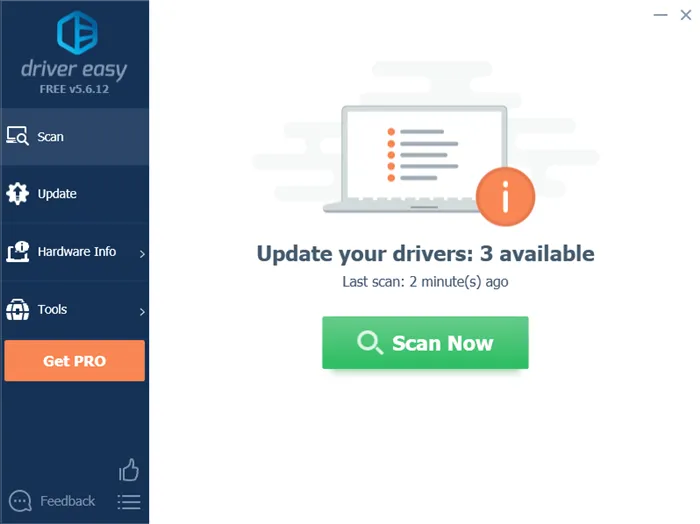
3) Нажмите на значок обновления рядом с каждым устройством, чтобы загрузить последнюю версию и правильный драйвер, который затем можно установить вручную.
Кроме того, нажмите кнопку Обновить, чтобы автоматически обновить все старые или неполные драйверы на вашем компьютере (для этого требуется версия Pro, см. ниже). Нажмите кнопку Обновить все, после чего появится запрос на обновление).
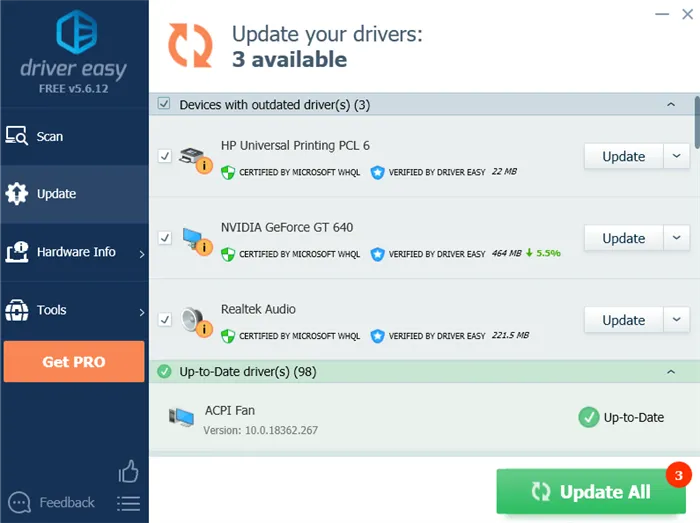
4) После обновления драйверов перезагрузите компьютер.
Исправление 3: проверьте установку
Управление установочным файлом может устранить проблемы, связанные с неисправностями. Если Epic Launcher установлен на вашем компьютере, вы можете использовать встроенный инструмент для проверки установленных файлов на наличие повреждений.
1) Откройте Epic Launcher.
2) Нажмите на значок на вкладке Библиотека, затем нажмите на маленькую стрелку, чтобы отобразить выпадающий список. [Нажмите Проверить.
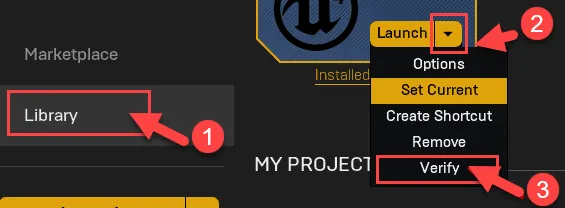
Если Unreal Engine рухнул во время игры, перейдите к игре в Библиотеке и нажмите на значок мыши > Свойства > Локальные файлы > Проверить.
3) Дождитесь завершения сканирования. После установки флажка появится опция запуска. [Нажмите кнопку Выполнить.
Проверьте, решит ли это вашу проблему. Если это не так, не волнуйтесь. Попробуйте следующее решение для устранения проблемы.
Если Unreal Engine вылетает во время игры, вы можете перейти к игре в своем Библиотека и нажмите на винтик значок> Свойства>Локальные файлы>Проверка.
Fix 2: Update your GPU driver
Если видеокарта устарела или повреждена, может возникнуть ошибка сбоя. По мнению многих пользователей, обновление программы вождения всегда может решить проблему. Он может исправить ошибки и улучшить производительность и впечатления от игры.
Существует два способа обновления драйверов видеокарты
Вручную — чтобы обновить графический драйвер до последней версии, необходимо посетить сайт производителя, скачать точный драйвер и установить его вручную.
Автоматически — Если у вас нет времени, терпения или компьютерных навыков для обновления программы вождения вручную, Driver Easy может сделать это автоматически. Driver Easy автоматически идентифицирует вашу систему, находит нужный драйвер для вашей видеокарты и версии Windows, загружает и устанавливает его правильно.
1) Загрузите и установите Driver Easy.
2) Запустите Driver Easy и нажмите Scan Now (Сканировать сейчас). Затем Driver Easy просканирует ваш компьютер и определит проблемный драйвер.
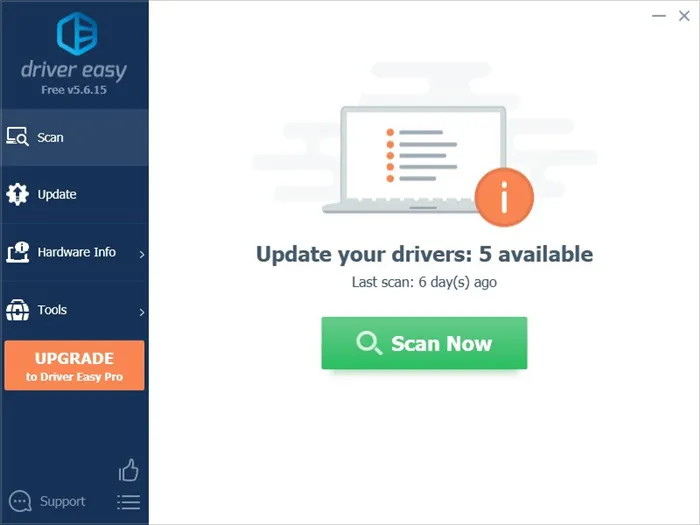
3) Нажмите кнопку Обновить рядом с выделенным графическим драйвером, чтобы автоматически загрузить и вручную установить правильную версию этого драйвера (это можно сделать с помощью бесплатной версии).
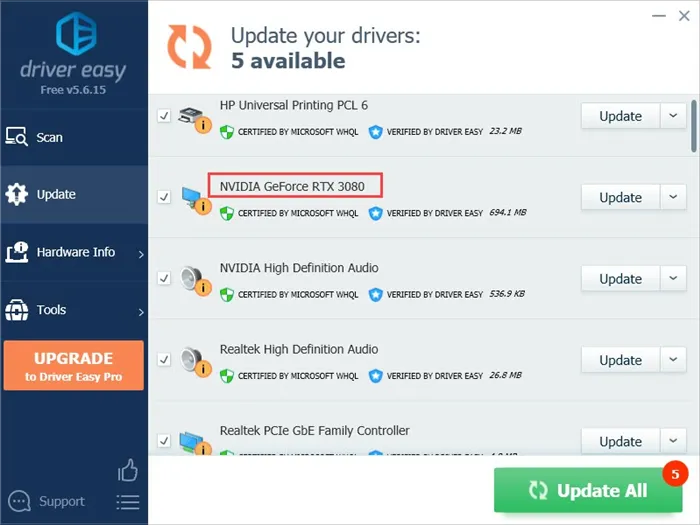
В качестве альтернативы нажмите Обновить все, чтобы загрузить и автоматически установить правильную версию всех отсутствующих или устаревших драйверов в вашей системе. (Для этого требуется профессиональный выпуск с полной поддержкой и гарантией с возвратом денег в течение 30 дней. Вам будет предложено обновиться, когда вы нажмете на все обновления).
4) После обновления драйвера перезагрузите компьютер, чтобы изменения вступили в силу.
Pro-версия Driver Easy поставляется с полной технической поддержкой. Если вам нужна помощь, обращайтесь по адресу [email protected]でDriverEasyサポートチームに連絡してください.
Fix 3: Verify the installation
Проверка установочных файлов может устранить проблемы сбоя. Если на вашем компьютере установлен EpicLauncher, вы можете проверить наличие повреждений в установочных файлах с помощью встроенного инструмента.
1) Откройте EpicLauncher.
2) Перейдите на вкладку Библиотека и нажмите на маленькую стрелку вниз, чтобы развернуть выпадающий список. [Нажмите Проверить.
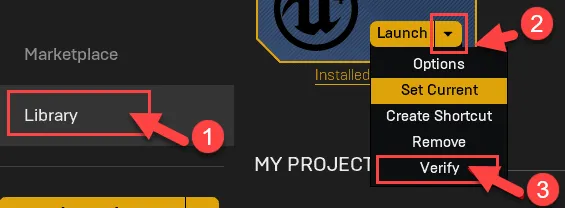
Если во время игры происходит сбой Unreal Engine, вы можете перейти к игре в Библиотеке и нажать значок шестеренки > Свойства > Локальные файлы > Подтвердить.
3) Дождитесь завершения сканирования. После подтверждения вам будут предложены варианты запуска. [Нажмите Пуск.
Проверьте, решит ли это проблему. Если нет, то не стоит беспокоиться. Попробуйте выполнить следующие исправления, чтобы решить проблему.
Fix 4: Stop overclocking
Для улучшения игрового процесса вам может потребоваться установить настройки GPU/CPU в самый высокий режим. Однако это может привести к чрезмерному потреблению энергии и вызвать сбои.
Поэтому, если вы занимаетесь разгоном, вы можете попробовать сбросить тактовую частоту CPU и характеристики GPU обратно к значениям по умолчанию. Многие пользователи считают, что это помогает.
Кроме того, снижение всех графических настроек до минимально возможного уровня позволит Unreal Engine работать плавно.
Если это решит проблему сбоя, поздравляем! Однако если это не так, вы можете попробовать следующие решения
Поскольку разработчики Unreal Engine постоянно выпускают новые версии, проверьте, есть ли у вас последняя версия, и если нет, установите ее. Это самое простое решение проблем с авариями.
ue4-shootergame игра запускается и выходит из игры. Это ошибка, которую ищут клиенты, играющие в ArkSurvivalEvolved. Если вы также столкнулись с этой проблемой, следуйте этому руководству. Это ошибка при запуске. Это означает, что когда клиент пытается отправить игру, игра аварийно завершается с этой ошибкой на экране. Независимо от того, как часто используется игровой клиент UE4-Shootergame, проблема не исчезает. Проблема касается только клиента для ПК, особенно если вы играете в эту игру с помощью клиента Steam. Мотивация данного руководства заключается в том, чтобы предоставить некоторые возможные способы решения этой проблемы.
Клиенты и разработчики игр, столкнувшиеся с этой проблемой, подтвердили, что существует несколько возможных причин ее возникновения. Как показано на примере гоночной игры, проблема может быть вызвана возможным обесцениванием игровой документации или отсутствием некоторых записей. Кроме того, в том маловероятном случае, если вы попытаетесь играть в игру, не загрузив драйверы, вы, скорее всего, столкнетесь с дополнительными проблемами. Для решения проблемы игра UE4-Shootergame аварийно завершается и закрывает дугу. Следуйте приведенной ниже технике.
Similar Types of The UE4-Shootergame Game Has Crashed and Will Close Issue
- Фатальная ошибка.
- Epic Games.
- Заявление осталось без внимания.
- Ue4-Shootergame blamed Arc 2020
- ue4 шутеры разбились в 2019 году
Мы нашли способ собрать некоторые параметры, предложенные клиентами и дизайнерами, чтобы решить эту проблему. Пожалуйста, следуйте им, чтобы эффективно устранить эту проблему.
1. Temporary Issue Try Restarting
Есть вероятность, что проблема Ark endurance advanced The UE4-Shootergame Game Has Crashed and Will Close является временной, как указывают многие клиенты, если приложения работают за сценой, то вы можете испытывать сбои во время запуска игры. Из-за административного использования приложений это приводит к сбоям, кроме того, память также передается между запущенными приложениями. Исследовательская работа по видеоигре В этом случае вы можете столкнуться с проблемой сбоя.
- Полностью выйдите из игры, завершите ее из диспетчера проблем и перезапустите игру.
- В случае, если проблема не исчезла, просто закройте приставку и перезапустите ее через несколько минут, и, в идеале, игра будет работать нормально.
- Если проблема сохраняется, следуйте приведенной ниже методике
2. Download Maps
Одной из основных и игнорируемых причин, по которой ue4-shootergame попал и закроет проблему ковчега, являются отсутствующие драйверы. Если вы пытаетесь запустить игру в определенной области, вы можете столкнуться с проблемой сбоя. Это происходит на основании того, что драйверы не перезагружаются. Различные клиенты подтвердили, что если вы загрузили драйвер региона, в котором вы хотите играть, то проблема будет решена.
Чтобы загрузить карту, выполните следующие действия.
- Шаг 1. При запуске Steam и во вкладке Store ранее обнаружено.
- Этап 2. Когда страница откроется, посмотрите вниз. Вы откроете для себя Содержание для загрузки
- Шаг 3. Просто кричите, что будет карта расширения ARK.
- Сохранить карту ковчега
- Этап 4. Когда загрузка будет завершена, попробуйте запустить игру, и в идеале она будет работать нормально.
3. Deleting Problematic Folders
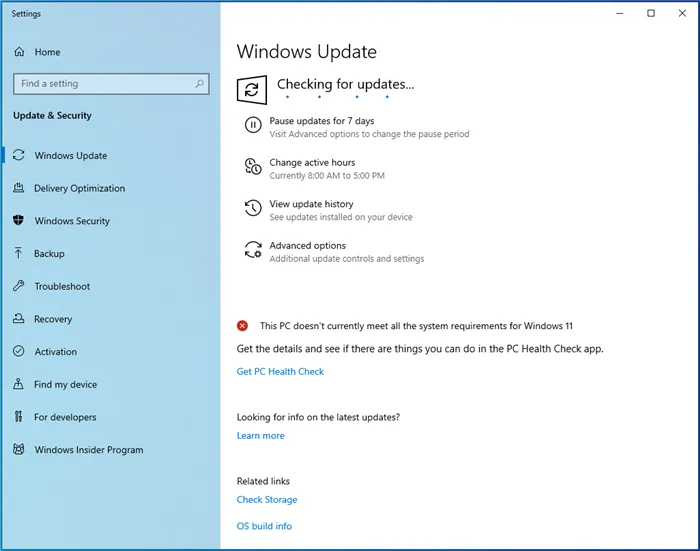
Если вышеуказанные действия человека в игре Little Alchemy Game Cheats не помогли решить вашу проблему, то, скорее всего, проблема заключается в сохранении информации вашей игры. Выполните следующие действия, чтобы устранить проблему ark The UE4-Shootergame Game Has Crashed and Will Close.
Этап 1. Полностью закройте игру и клиент Steam, выключите его и из менеджера назначений.
Шаг 2. А пока отправляйтесь в путь
Шаг 3. Когда вы попытаетесь войти в организатор игры Shooter, найдите и удалите папку с именем saved
Unreal Engine завершает работу из-за предупреждения о потере устройства D3D на экране? В этом случае проблема может быть вызвана вашей интегрированной видеокартой из-за ее ограниченной производительности.
Переустановите клиент Unreal Engine.
Если установленные файлы и файлы связанных приложений повреждены, клиент не запустится по понятным причинам. Это может произойти после крупного обновления Windows 10;可能。 Поэтому переустановка — это еще один шаг, который вам следует предпринять.
- ЧИТАЙТЕ ТАКЖЕ: Ark Survival Evolved не выйдет на Xbox One? Используйте эти решения, чтобы исправить ситуацию
Мы также предлагаем чистую деинсталляцию, которая включает очистку всех элементов (и записей реестра), соответствующих Epic Launcher и Unreal Engine 4 соответственно. Мы уже объяснили, как выполнить чистую деинсталляцию в шаге 2, только не забудьте сделать резервную копию своих проектов. Конечно, вы можете найти программу установки Epic Launcher здесь. Позже просто скачайте и установите студию Unreal Engine 4 в Epic Launcher.
5: откат Windows 10
Наконец, если вы уверены, что обновление Windows вызвало проблемы, есть опция восстановления, которая позволит вам вернуться к предыдущей версии Windows 10. Это один из вариантов восстановления, который пригодится в подобных ситуациях. Хотя ваши данные должны быть неповрежденными, мы рекомендуем создать резервную копию перед выполнением этого шага.
Такие версии, как Windows 10:.
Это. Не знаете, как использовать следующие технологии или предложения в разделе KKTA. По тебе, по тебе, пока.
Примечание: круглосуточная техническая поддержка готова помочь вам в работе с Remage. Если вам нужна помощь при использовании Remage, нажмите на знак вопроса в правом верхнем углу программы или воспользуйтесь одним из следующих способов
Post by bletch on Jun 17, 2020 1:54:47 GMT -5
Если сервер рушится, это не имеет никакого отношения к ASM. Я предлагаю провести обновление/проверку на каждом сервере, чтобы убедиться, что файлы не были повреждены.
Проверяйте свои вопросы часто, так как на новые вопросы нужно отвечать. Задавайте вопросы, на которые уже даны ответы, отвлекая время от разработки ASM для наилучшего управления сервером.
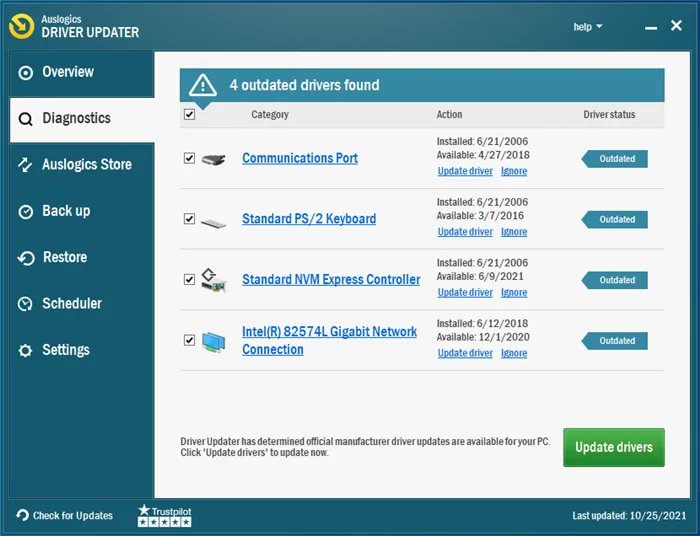
Post by manguero on Jun 17, 2020 12:14:41 GMT -5
Теперь я сделал резервную копию, теперь серверы в порядке, но игроки Epic Games не могут подключиться к серверам, и в команде Line стоит -crossplay. Существует четыре сервера, и вы можете присоединиться только к двум из них.
Crystal Isles — можно присоединиться Balguero — можно присоединиться Island — нельзя присоединиться Ragnarok — нельзя присоединиться.
Кто-нибудь может мне помочь?
Есть еще один журнал с ошибкой типа Invalid.profile. Удалите его, но проблема не решена. Имеется файл записи servermanager_error.log (25,35 кб)
Проект Bratic Факторы проекта.
Публикация: 12,221 лайк: 12,221 лайк: 12,221 лайк: 12,221 лайк: 12,221 лайк: 1,276
Post by bletch on Jun 17, 2020 18:10:08 GMT -5
Этот файл не на английском языке и не может быть переведен.
Кажется, существует проблема в определении прав на листинг. В глобальных настройках внизу есть опция, позволяющая отключить права на каталог листингов.
Также, если ASM могут создавать серверы и присоединяться к ним, а обычные игроки не могут, это проблема ARK. Либо вы не указали -crossplay в args сервера, либо что-то еще не так.
Проверяйте свои вопросы часто, так как на новые вопросы нужно отвечать. Задавайте вопросы, на которые уже даны ответы, отвлекая время от разработки ASM для наилучшего управления сервером.
Ark Server Manager и его создатели не имеют никакого отношения к Studio WildCard или ее партнерам. ARK: Survival Evolved™ и связанные с ней изображения, торговые марки и авторские права являются исключительной собственностью Studio Wildcard и ее филиалов и связанных с ней компаний. ARK Server Manager предоставляется …Свобода. Любое законное использование. Исходный код доступен бесплатно на GitHub. Для получения дополнительной информации см. форум в информации о выпуске.
У кого происходит краш игры с примерно такой ошибкой(UE4-SCUM Game has crashed and will close), есть решение!
Who crashes the game with about such a mistake(UE4-SCUM Game has crashed and will close, there is a solution!
Просто удалите этот файл
Just delete this file
C:UsersusernameAppDataLocalSCUMSavedConfigWindowsNoEditorGameUserSettings.ini
Если не хотите ничего удалять, оставьте в файле следующие:
Итак, если вдруг возникнет очередная проблема, тоесть вы захотите что то поменять в игре и опять вылетит, то зайдите в этот же файл и удалите всё что будет написано помимо того что я написал.
Надеюсь вам помогло так же как и мне


У кого происходит краш игры с примерно такой ошибкой(UE4-SCUM Game has crashed and will close), есть решение!
Who crashes the game with about such a mistake(UE4-SCUM Game has crashed and will close, there is a solution!
Просто удалите этот файл
Just delete this file
C:UsersusernameAppDataLocalSCUMSavedConfigWindowsNoEditorGameUserSettings.ini
Если не хотите ничего удалять, оставьте в файле следующие:
Итак, если вдруг возникнет очередная проблема, тоесть вы захотите что то поменять в игре и опять вылетит, то зайдите в этот же файл и удалите всё что будет написано помимо того что я написал.
Надеюсь вам помогло так же как и мне
Источник
Исправление сбоя Unreal Engine для всех игр
Unreal Engine Crashing Fix
Unreal Engine 4 вылетает внезапно или случайно без причины? Вот 8 эффективных методов быстрого устранения сбоев. Это руководство поможет вам решить эту проблему.
Unreal Engine 4 продолжает вылетать на вашем ПК? Вы определенно не одиноки. Тысячи игроков недавно сообщили о той же проблеме. Какая досада! Особенно, когда вы находитесь в середине игры или редактируете. Но хорошая новость в том, что вы можете это исправить. Вот список решений, которые оказались полезными для многих игроков.
Попробуйте эти исправления
Возможно, вам не придется пробовать их все; просто продвигайтесь вниз по списку, пока не найдете тот, который работает.
Исправление 1: обновите свой Unreal Engine 4
Разработчики Unreal Engine продолжайте выпускать новые версии, поэтому проверьте, установлена ли у вас последняя версия, и установите ее, если нет. Это самое простое решение проблемы сбоя.
Как только он будет установлен, вы увидите, все ли у вас работает нормально. Надеюсь, это так. Но если нет, можно попробовать еще несколько исправлений.
Исправление 2: обновите драйверы вашего устройства
Ошибка сбоя может возникнуть, если видеокарта устарела или повреждена. По мнению многих пользователей, обновление драйверов всегда может решить их проблемы. Он может исправить ошибки и улучшить игровую производительность и удобство.
Вариант 1. Вручную
Чтобы обновить драйверы таким образом, вам потребуются навыки работы с компьютером и терпение. Чтобы получить драйвер устройства, вам необходимо перейти на веб-сайт его производителя, загрузить последний и правильный драйвер, а затем установить его вручную.
Вариант 2: Автоматически
Водитель Easy автоматически распознает вашу систему и найдет для нее правильный драйвер. Вам не нужно точно знать, на какой системе работает ваш компьютер, вам не нужно рисковать, загружая и устанавливая неправильный драйвер, и вам не нужно беспокоиться о том, чтобы сделать ошибку при установке.
Вы можете обновить драйвер автоматически с помощью БЕСПЛАТНОЙ или Pro версии Driver Easy. Но с версией Pro это занимает всего 2 клика (и вы получаете полную поддержку и 30-дневную гарантию возврата денег).
1) Скачать и установите Driver Easy.
2) Запустите Driver Easy и нажмите Сканировать сейчас кнопка. Driver Easy просканирует ваш компьютер и обнаружит проблемы с драйверами.
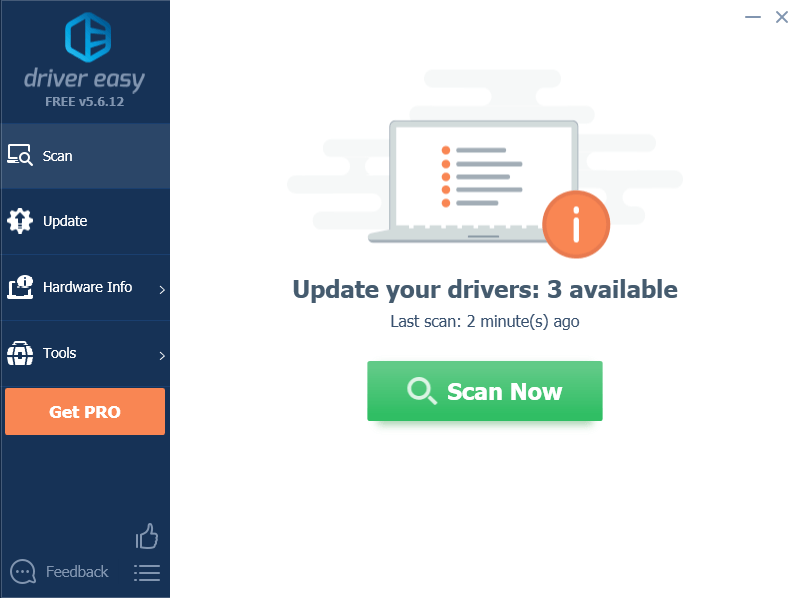
3) Щелкните значок Обновить рядом с каждым устройством, чтобы загрузить для него последнюю версию и правильный драйвер, а затем вы можете установить его вручную.
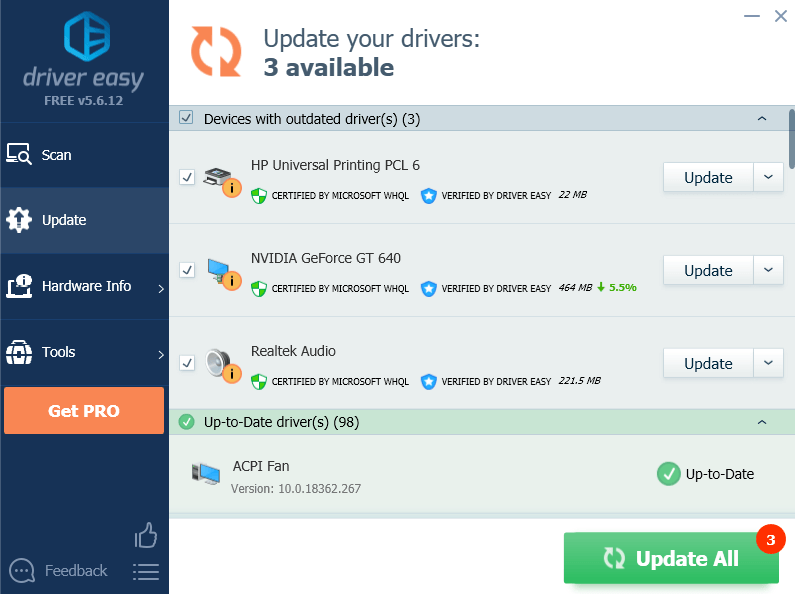
4) После обновления драйверов перезагрузите компьютер.
Исправление 3: проверьте установку
Проверка установочных файлов иногда может исправить проблемы со сбоями. Если на вашем компьютере установлен Epic Launcher, вы можете использовать встроенный инструмент для проверки установленных файлов на наличие повреждений.
Посмотрите, решит ли это вашу проблему. Если нет, не волнуйтесь, попробуйте следующее решение, чтобы решить вашу проблему.
Исправление 4: прекратите разгон процессора
Чтобы улучшить игровой процесс, вы, возможно, изменили настройки процессора на самый высокий режим. Однако это приведет к чрезмерному потреблению энергии, что может привести к аварии.
Поэтому, если вы разгоняете графический процессор, вы можете попытаться вернуть тактовую частоту процессора к значениям по умолчанию. Многие пользователи считают это полезным после этого.
Кроме того, уменьшение всех настроек графики до минимума может помочь вашему Unreal Engine работать бесперебойно.
Если это решит ваши проблемы со сбоями, поздравляю! Но если нет, вы можете попробовать следующее исправление.
Исправление 5. Измените видеокарту по умолчанию.
Есть ли Unreal Engine завершает работу из-за потери устройства D3D предупреждение на вашем экране? В этом случае проблема может быть вызвана вашей встроенной видеокартой из-за ее ограниченной производительности.
Если на вашем ПК установлена выделенная видеокарта, вы можете установить выделенную видеокарту в качестве видеокарты по умолчанию, чтобы исправить эту ошибку.
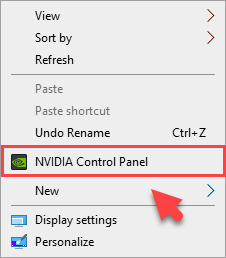
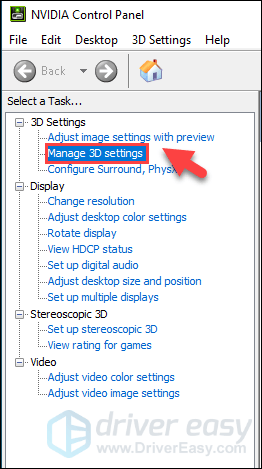
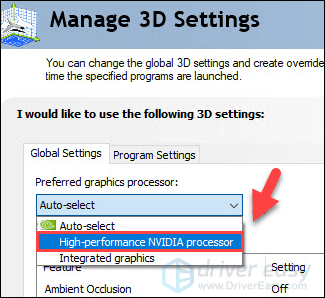
4) Перезагрузите компьютер и посмотрите, решена ли проблема. Если нет, попробуйте следующее исправление.
Исправление 6. Измените настройки реестра.
Твой Unreal Engine 4 может произойти сбой из-за настроек уровня восстановления TDR. Попробуйте изменить настройки и посмотрите, работает ли.
TDR (Обнаружение и восстановление тайм-аута) проверяет, правильно ли работают ваша видеокарта и компьютер, и сбрасывает графическую карту и графический процессор, если нет.
1) На клавиатуре нажмите кнопку Windows logo key и р в то же время призвать Бежать коробка.
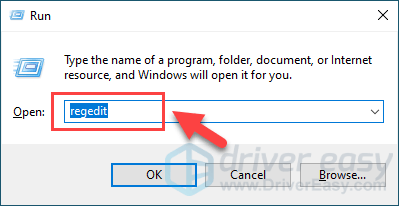
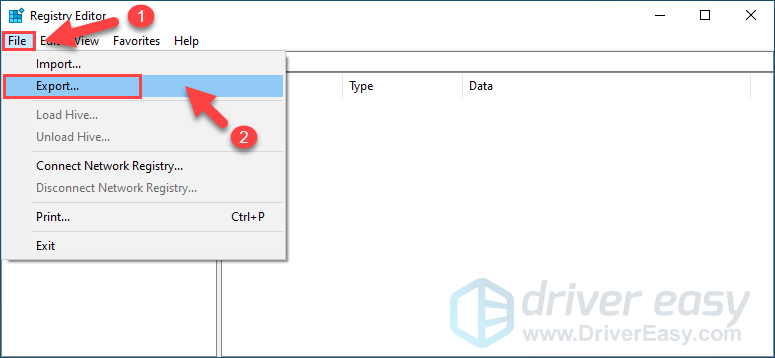
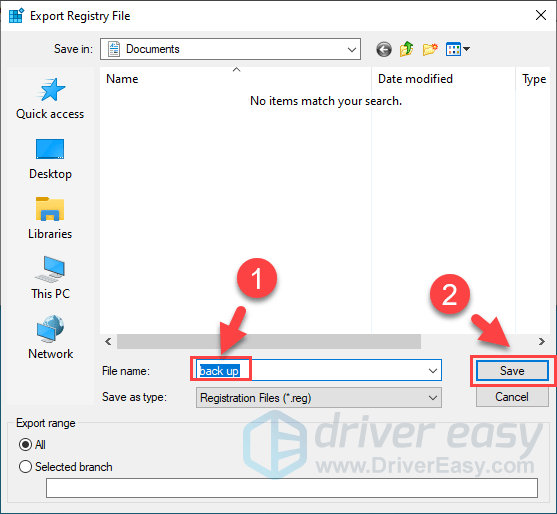
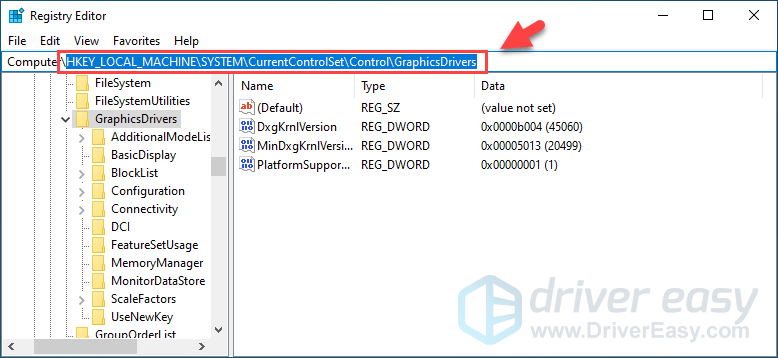
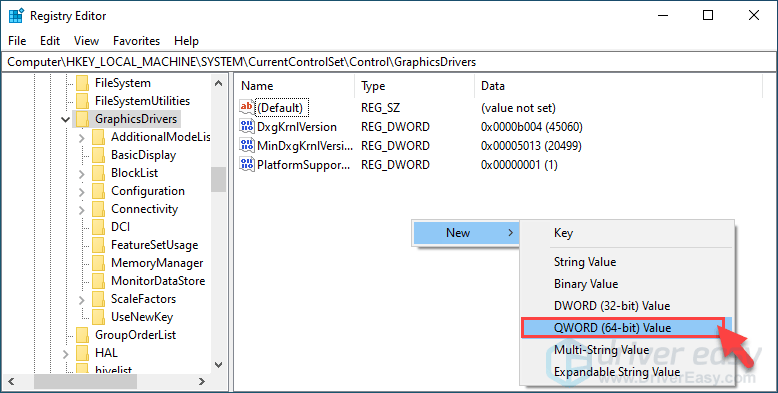
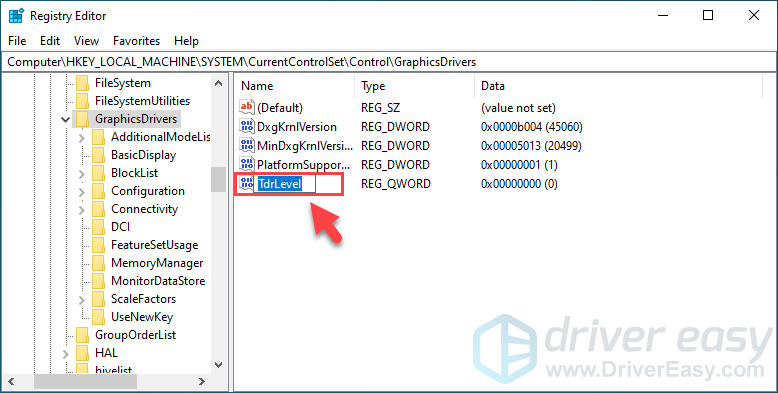
7) Закрыть Редактор реестра и перезагрузите компьютер. Затем проверьте, сохраняется ли проблема. Если нет, попробуйте исправить это ниже.
Исправление 7: Временно отключите антивирус
Unreal Engine 4 Проблема сбоя иногда возникает из-за вмешательства вашего антивирусного программного обеспечения. Чтобы убедиться, что проблема в этом, временно отключите антивирусную программу и проверьте, сохраняется ли проблема. (За инструкциями по отключению обратитесь к документации по антивирусу.)
Если ваша игра работает нормально после отключения антивирусного программного обеспечения, обратитесь к поставщику вашего антивирусного программного обеспечения и попросите его совета или установите другое антивирусное решение.
Будьте особенно осторожны с тем, какие сайты вы посещаете, какие электронные письма открываете и какие файлы загружаете, когда ваш антивирус отключен.
Если сбой возникает снова, вы можете попробовать переустановить Unreal Engine, чтобы исправить проблему.
Исправление 8: выполните переустановку
Многие считают, что чистая переустановка может решить проблему. Просто убедитесь, что вы очистили все (включая записи реестра), назначенные Epic Launcher и Unreal Engine 4.
Не забудьте сделать резервную копию своих проектов перед переустановкой.
После завершения установки проверьте, сохраняется ли проблема.
Решили ли указанные выше исправления вашу проблему? Не стесняйтесь оставлять нам комментарии и делиться своим опытом с другими пользователями!
Источник
Устранение проблем с программой запуска Epic Games
При наличии проблем в работе программы запуска Epic Games, воспользуйтесь приведёнными ниже способами исправления наиболее часто возникающих ошибок.
Проверьте состояние сервера Epic Games
Посетите страницу состояния сервера Epic Games, чтобы убедиться, что все системы работают корректно. Если программа запуска Epic Games не работает из-за перебоя или системного сбоя, ваша проблема может разрешиться, после возобновления нормальной работы системы.
Проверить на наличие обновлений
Проверьте, есть ли обновления для программы запуска. Для этого выберите «Настройки» (шестерёнка в левом нижнем углу), если вы видите кнопку с надписью: «ПЕРЕЗАПУСТИТЬ И ОБНОВИТЬ», выберите её, чтобы обновить программу запуска.
Очистите веб-кэш программы запуска
Очистка веб-кэша часто решает проблемы с отображением, которые могут помешать вам использовать программу запуска. Выполните следующие шаги, чтобы очистить ваш веб-кэш:
Обновите драйверы видеокарты
Чтобы решить проблему сбоя программы запуска, убедитесь, что используются новейшие драйверы видеокарты. Как обновить графические драйверы, описано в этой статье.
Откройте программу запуска от имени администратора
Запуск программы от имени администратора повышает её права, что позволяет избежать проблем с загрузкой игр. Выполните следующие действия, чтобы запустить программу от имени администратора:
Переустановите программу запуска Epic Games
Примечание. Все ваши установленные игры будут удалены.
В Windows:
Запустите проверку системных файлов, затем переустановите программу запуска Epic Games.
На Mac:
Программа запуска зависает на MacOS 10.15.1 или более ранних версиях
Если ваша программа запуска зависает на MacOS 10.15.1 или более ранней версии, выполните описанные выше действия, чтобы переустановить программу запуска Epic Games на вашем Mac.
Проверьте системные требования
Убедитесь, что ваш компьютер соответствует системным требованиям для работы программы запуска Epic Games, которые можно найти в этой статье. Системные требования для работы программы запуска Epic Games можно найти здесь.
Мигающий значок программы запуска Epic Games на панели задач
Если вы не можете запустить программу запуска Epic Games и видите мигающий значок на панели задач, попробуйте следующие шаги, чтобы устранить эту проблему:
Если описанные выше действия не помогли решить вашу проблему, убедитесь, что у вас установлены все последние обновления Windows. Подробные инструкции о том, как это сделать, см. в этой статье.
Источник
The ue4 game has crashed and will close что делать epic games
When I open it, it just gives me this error:
«The UE4-KiwiGame Game has crashed and will close»
Any «fixes» I have done didn’t fix it.
The «fixes» includes doing these things:
— Rebooting
— Logging in on another Windows User
— Verifying Integrity Cache
— Reinstalling the game
— Deleting StreetFighterV folder on %localappdata%
— Updating my Windows 10 OS to latest
— Updating all of my drivers
— Moved the game from one destination to another


It happens as soon as you start the game? or it happoens in particular situations
try deleting everything regarding SFV (which is not uninstalling) all configuration adn save files from the pc you can search through with some programs or jsut with windows search feature, also try to switch off as much stuff as possible liek antivirus firewall and such.
also try to deactive IPV6 connection.
What do you mean by «try deleting everything regarding SFV (which is not uninstalling) all configuration adn save files «
The ones on appdata>local>StreetFighterV?
And then switch off Firewall for StreetFighterV.exe yes?
And how do you deactivate IPV6 connection?
I mean files that still are in steam folders, registry etc, literally click on your hard disk and write SFV and then Street fighter V that might be involved (you will lose all the progresses in sfv)
Try to literally deactive antiviruses firewalls and other programs like the Printer, team speak etc, every program open in background (we need to exclude every possibility).
for the ipv6 check here http://www.thewindowsclub.com/disable-ipv6-5-second-boot-delay
I mean files that still are in steam folders, registry etc, literally click on your hard disk and write SFV and then Street fighter V that might be involved (you will lose all the progresses in sfv)
Try to literally deactive antiviruses firewalls and other programs like the Printer, team speak etc, every program open in background (we need to exclude every possibility).
for the ipv6 check here http://www.thewindowsclub.com/disable-ipv6-5-second-boot-delay
How do I exactly delete it? (first one)

Your uploaded diagnose files are not accessable.
SFV crash on start and Unreal Engine UE4-Kiwi errors are usually related to:
1. corrupted (bad download / MODs)
2. or invalid (incompatible game settings / resolutions etc.)
3. or inaccessable(admin rights / security software)
4. or missing (re-installation required)
files
____________
I suggest you to check the following first:
— system requirements
— add both StreetFighterV.exe files + install folder to your security software exceptions (AVG Antivirus / Windows defender)
— admin mode / compatibility mode for both StreetFighterV.exe files and Steam
— run Windows in «clean boot mode» to prevent 3rd party programs and services from auto running on boot.
— disable your Windows handwriting and Wacom touch service + unplug Wacom/Tablet devices, or even better all unnecessary USB devices before starting SFV.
— run SFV with a custom screen resolution launch command or modified ini file with custom resolution+windowed mode.
______________
this is how you create your own GameUserSettings.ini file with custom settings + windowed mode:
Win+R + paste the above line to access it directly
so the whole path looks like this in the end:
Your uploaded diagnose files are not accessable.
SFV crash on start and Unreal Engine UE4-Kiwi errors are usually related to:
1. corrupted (bad download / MODs)
2. or invalid (incompatible game settings / resolutions etc.)
3. or inaccessable(admin rights / security software)
4. or missing (re-installation required)
files
____________
I suggest you to check the following first:
— system requirements
— add both StreetFighterV.exe files + install folder to your security software exceptions (AVG Antivirus / Windows defender)
— admin mode / compatibility mode for both StreetFighterV.exe files and Steam
— run Windows in «clean boot mode» to prevent 3rd party programs and services from auto running on boot.
— disable your Windows handwriting and Wacom touch service + unplug Wacom/Tablet devices, or even better all unnecessary USB devices before starting SFV.
— run SFV with a custom screen resolution launch command or modified ini file with custom resolution+windowed mode.
______________
Источник
The ue4 game has crashed and will close что делать epic games
I was getting a startup crash similar to yours related to UE4-sootergame failing at startup just after all the game files loaded. I tried game cache verification, uninstall/reinstall game, uninstall steam/reinstall steam, and maybe other stuff that I cannot remember with no success. I had played 128 hours of the game before and it just started crashing since about 3 patches ago.
I fixed it today but still don’t know what was causing it. Maybe 2 times a year I format all my harddrives and reinstall my OS and progams and patch everything. I did this today. Beats me what was causing the problem but the game seems to run ok now.

Hopefully you find here a solution

Assertion failed: Message == 0 [File:F:UE4UnrealEngineEngineSourceRuntimeCoreUObjectPrivateSerializationAsyncLoading.cpp] [Line: 2131]
KERNELBASE.dll!UnknownFunction (0x000007fefdb2b3dd) + 0 bytes [UnknownFile:0]
ShooterGame.exe!FOutputDevice::Logf__VA() (0x0000000140135c48) + 159 bytes [f:ue4unrealengineenginesourceruntimecoreprivatemiscoutputdevice.cpp:145]
ShooterGame.exe!FDebug::AssertFailed() (0x00000001401361e5) + 178 bytes [f:ue4unrealengineenginesourceruntimecoreprivatemiscoutputdevice.cpp:220]
ShooterGame.exe!FFileStreamReader::FFileStreamReader() (0x00000001401ae26d) + 0 bytes [f:ue4unrealengineenginesourceruntimecoreuobjectprivateserializationasyncloading.cpp:2134]
ShooterGame.exe!FGroupedDirectStreamAsyncArchive::CreateChild() (0x00000001401aed47) + 165 bytes [f:ue4unrealengineenginesourceruntimecoreuobjectprivateserializationasyncloading.cpp:2381]
ShooterGame.exe!ULinkerLoad::CreateLoader() (0x00000001401cd70f) + 84 bytes [f:ue4unrealengineenginesourceruntimecoreuobjectprivateuobjectlinkerload.cpp:829]
ShooterGame.exe!ULinkerLoad::Tick() (0x00000001401cd070) + 8 bytes [f:ue4unrealengineenginesourceruntimecoreuobjectprivateuobjectlinkerload.cpp:548]
ShooterGame.exe!FAsyncPackage::FinishLinker() (0x00000001401a747c) + 50 bytes [f:ue4unrealengineenginesourceruntimecoreuobjectprivateserializationasyncloading.cpp:357]
ShooterGame.exe!FAsyncPackage::Tick() (0x00000001401a6fab) + 8 bytes [f:ue4unrealengineenginesourceruntimecoreuobjectprivateserializationasyncloading.cpp:216]
ShooterGame.exe!ProcessAsyncLoading() (0x00000001401ac57f) + 31 bytes [f:ue4unrealengineenginesourceruntimecoreuobjectprivateserializationasyncloading.cpp:1380]
ShooterGame.exe!UWorld::Tick() (0x00000001409ee578) + 0 bytes [f:ue4unrealengineenginesourceruntimeengineprivateleveltick.cpp:1110]
ShooterGame.exe!UGameEngine::Tick() (0x000000014091fb4b) + 0 bytes [f:ue4unrealengineenginesourceruntimeengineprivategameengine.cpp:925]
ShooterGame.exe!FEngineLoop::Tick() (0x000000013faf6d09) + 0 bytes [f:ue4unrealengineenginesourceruntimelaunchprivatelaunchengineloop.cpp:2309]
ShooterGame.exe!GuardedMain() (0x000000013faf158c) + 0 bytes [f:ue4unrealengineenginesourceruntimelaunchprivatelaunch.cpp:139]
ShooterGame.exe!GuardedMainWrapper() (0x000000013faf81ea) + 5 bytes [f:ue4unrealengineenginesourceruntimelaunchprivatewindowslaunchwindows.cpp:125]
ShooterGame.exe!WinMain() (0x000000013faf8318) + 8 bytes [f:ue4unrealengineenginesourceruntimelaunchprivatewindowslaunchwindows.cpp:209]
ShooterGame.exe!__tmainCRTStartup() (0x0000000141a63175) + 21 bytes [f:ddvctoolscrtcrtw32dllstuffcrtexe.c:618]
kernel32.dll!UnknownFunction (0x00000000777759cd) + 0 bytes [UnknownFile:0]
ntdll.dll!UnknownFunction (0x00000000778ab891) + 0 bytes [UnknownFile:0]
ntdll.dll!UnknownFunction (0x00000000778ab891) + 0 bytes [UnknownFile:0]

Try locating this folder on your pc.
c:SteamsteamappscommonARKShooterGameSavedSavedArksLocal
Rename theisland.ark to theisland.backup (now you made a backup).
Rename one of your save files (TheIsland_19.09.2015_08.44.46.ark) to theisland.ark, you will rollback and lose some progress
I am not sure if this will solve your problem but I had the same issue as you guys as my save game became corrupt.
The above method did not totally workout for me as i had to delete all the files in the savedarkslocal folder, as such all my single progress gone, real shame as i made some cool stuff over the last few months, but atleast i am playing again.
Not sure if the above will affect any of your MP saves as i do not play MP.

It’s not corrupted save game i got it on different servers and two new installls new characters and same error keep coming back.
Shooter game dont work crash error.
Every thing up to date no problems with other games.
AMD 290X so not related to GPU brand it can happen to both.
Источник
Содержание
- Little Nightmares — Ошибка Fatal Error — «UE4 Atlas game has crashed and will close» (решение)
- The ue4 atlas game has crashed and will close как исправить
- ATLAS
- [Решено] Halo 4 UE4 Fatal Error Crash
- Попробуйте эти исправления
- Исправление 1. Установите последнюю версию Microsoft Visual C ++.
- Исправление 2: попробуйте оконный режим
- Исправление 3: проверьте целостность файлов игры.
- Исправление 4. Обновите графический драйвер.
- Исправление 5: запускайте игру на выделенной видеокарте.
- Узнайте, есть ли на вашем компьютере более одного графического процессора
- Запустите игру на выделенной видеокарте
- Если вы пользователь NVIDIA
- Если вы пользователь AMD
- Исправление 6. Отключите разгон и оверлеи.
- Отключить оверлей Steam
- Отключить внутриигровой оверлей Geforce Experience
- Отключить наложение Discord
Little Nightmares — Ошибка Fatal Error — «UE4 Atlas game has crashed and will close» (решение)


Решение: Ошибка «The ue4 atlas game has crashed and will close» при запуске новой игры Little Nightmares, загрузки уровня (Fatal Error) и зависаний. С этой проблемой столкнулись многие пользователи. Данная ошибка возникает, так как ваш процессор не поддерживает технологию(инструкций) SSE 4.1/ SSE 4.2 в семействе intel.
Для исправления ошибки скачайте библиотеку файлов «sse launch game» и распакуйте содержимое в папку с игрой: например —
Диск: Program Files (x86) Little Nightmares Atlas Binaries Win64 и вставьте все файлы сюда.
Теперь запустите Командную Строку как администратор и сменив каталог на X: Program Files (x86) Little Nightmares Atlas Binaries Win64 (X — это диск, на котором установлена ваша игра, например, C, D .).
Подробней: как перейти в каталог
Открыв командную строку пишем
cd: — нажимаем Enter
d: — клацаем Enter (d -это буква диска)
cdProgram Files (x86) Little Nightmares Atlas Binaries Win64 — и снова Enter (ваш путь к игре)
Далее дописываем dir и видим список всех файлов
Теперь запустите игру(не закрывая командую строку), перейдите в главное меню, затем введите «tasklist» (без кавычек), после заполнения списка, найдите littlenightmares.exe и посмотрите номер PID.
Теперь введите sde -attach-pid XXXX (XXXX — это номер PID в списке задач и начинайте играть.
Готово.
После этих манипуляций вы сможете решить проблемы вылета при запуска и ошибки Fatal Error(Критическая Ошибка) и зависаний каждый пару секунд.
Источник
The ue4 atlas game has crashed and will close как исправить

Как решить проблемы вылета при запуске игры как Fatal error! (The UE4-Atlas Game crashed) для старых/не самых новых видеокарт которые не совсем корректно поддерживают Unreal Engine 4.


| 4,261 | уникальных посетителей |
| 105 | добавили в избранное |

Есть два способа исправления данной проблемы:
1) в ручную
2) через автопатч
После скачивания архива, мы должны перенести файлы что находятся в архиве в корневую папку с игрой
Путь к корневой папке : Библиотека игр > Little Nightmares > Свойства > Локальные файлы > Просмотреть локальные файлы > Atlas > Binaries > Win64 > *вставляем файлы*
После того как вы скопировали файлы в папку (не закрывайте ее) вы должны открыть командную строку, прописав ее в панели как cmd.
В открывшимся окне пишем название диска на котором сохранена игра и двоеточие «F:», у меня это диск F, после чего мы жмем на Enter/
Затем, в появившейся строке мы пишем CD, ставим пробел и копируем путь к папке с игрой :
после чего нажимаем Enter :
КОМАНДНУЮ СТРОКУ НЕ ЗАКРЫВАЕМ
Запустите игру, после чего ее нужно свернуть.
Возвращаемся к командной строке, в последнюю появившуюся строку мы пишем : tasklist
(эта команда покажет все процессы на этом диске) где нам нужно будет найти процесс Little Nightmares
Здесь главное что нам надо, это цифры консоли, у меня это 7628 (у вас они могут быть другими)..
После этого в последней строке вы должны написать команду : sde, пробел, -attach-pid, пробел, и после этого нужно ввести цифры консоли запущенного приложения Little Nightmares 7628/
Это должно выглядеть так :
После чего вы должны нажать Enther.
После всех проведенных операций вы спокойно можете развернуть игру и начать новую игру.
>данную процедуру вы должны проводить перед каждым запуском игры(не закрывайте командную строку после того как выполнили все операции по вводу кода), так как после выхода из игры, команда которая блокировала UE4 исчезнет.
Если вам что-то было не понятно, вы можете посмотреть видеоряд из видео на YouTube :
Патч для компьютеров с 2-х (3-х) ядерными процессорами не поддерживающими SSE4 и выше. На одноядерных процессорах данный патч работает, но увы игра сделана на Unreal Engine 4, что приводит к неизбежным фризам (подвисаниям) так как данный движок более оптимизирован минимум на 2-х ядерные.


ATLAS
30 дек. 2018 в 15:52 the ue4 shootergame game has crashed and will close After 1successfull start of the game it keeps crashing at the start with this error.. 30 дек. 2018 в 15:53 2 янв. 2019 в 13:46 I have same error, couldn’t find sollution so i asked it nicely in the Atlas official discord and i got kicked instant from their server.
Did you found any sollution yet?
2 янв. 2019 в 14:12 i have 107 hours in and now i get the ue4 shooter game has crashed message when i try to rejoin , on NA PVE , i was able to log onto NE PVP and eu servers , but not the NA PVE with my saved character 2 янв. 2019 в 14:22 i have not , i deleted and reinstalled , i deleted my saved folder , havent been able to play in 2 days now
2 янв. 2019 в 14:23 i was able to log into a pvp server and ask in chat , and i was met with its because i touch myself at night , which is why i dont play on PVP 2 янв. 2019 в 16:53 2 янв. 2019 в 18:02 Deleted the GameUserSettings from the ATLASShooterGameSavedConfigWindowsNoEditor folder solved it for me 3 янв. 2019 в 18:50 Deleted the GameUserSettings from the ATLASShooterGameSavedConfigWindowsNoEditor folder solved it for me
3 янв. 2019 в 21:56 4 янв. 2019 в 2:12 i’m so glad that steam early acces FAQ says:
Early Access is a place for games that are in a playable alpha or beta state. 4 янв. 2019 в 2:23 I have 7 hours play time. But zero minutes play time. I have had this error from the beginning. I have searched ‘everywhere . no luck. yup 7 hours of turn on load up and Fatal errors. The very few that have seemed to be able to bypass this, have not given a solution that has worked for me. 🙂 The game looks very fun. Wish I could enjoy it too.. Silly UE4 Fatal errors 4 янв. 2019 в 3:28 I guess. the New Patch Fixed it for me now. Played 1 Hour without some Errors. I have 7 hours play time. But zero minutes play time. I have had this error from the beginning. I have searched ‘everywhere . no luck. yup 7 hours of turn on load up and Fatal errors. The very few that have seemed to be able to bypass this, have not given a solution that has worked for me. 🙂 The game looks very fun. Wish I could enjoy it too.. Silly UE4 Fatal errors
To me it started when i went from 1 grid to another grid, the other grid it server was probably was down as i got disconnected ( there was no red wall, what does the red wall even mean? )
It seems like deleting windowsnoeditor solves the UE-4 engine from me when i am in main menu, but when i join EU PvP game shuts down with the error, its another UE-4 everytime.
verified files couple of times now, uninstalled and installed couple of times.
i think my charactar got ♥♥♥♥♥♥ by the trash devs.
Подробней: как перейти в каталог
Открыв командную строку пишем
cd: — нажимаем Enter
d: — клацаем Enter (d -это буква диска)
cdProgram Files (x86) Little Nightmares Atlas Binaries Win64 — и снова Enter (ваш путь к игре)
Далее дописываем dir и видим список всех файлов
Теперь запустите игру(не закрывая командую строку), перейдите в главное меню, затем введите «tasklist» (без кавычек), после заполнения списка, найдите littlenightmares.exe и посмотрите номер PID.
Теперь введите sde -attach-pid XXXX (XXXX — это номер PID в списке задач и начинайте играть.
Готово.
После этих манипуляций вы сможете решить проблемы вылета при запуска и ошибки Fatal Error(Критическая Ошибка) и зависаний каждый пару секунд.


У меня была такая ошибка но в другой игре вот что я делал

- GameSubject � 2017 Вопросы и ответы для геймеров
Игровое сообщество, помощь игрокам
Мы рады всем гостям которые любят провести свое время в онлайн или одиночных играх. У вас случилась беда, и вы не знаете как решить ту или иную ошибку? При заходе в любимую игрушку детства у вас появляется черный экран и вы уже не можете насладится теми ощущениями что испытывали раньше? Бывает такое что при попытке поиграть, любимая сага игры просто не запускается, тогда уже становится очень обидно. Не волнуйтесь, даже если вы думаете что это не поправимо, у нас вам помогут с этим справится.
Спецаильно для наших уважаемых посетителей, мы собираем лучшие советы и рекомендации которые помогут справится с той или иной проблемой. Как мы уже сказали раньше, даже если вы столкнулись с самыми редкими вылетами, даже если при запуске игры процесс находится в задачах но ничего не происходит, мы все равно найдем оптимальное решение которое подойдет каждому. Ах да, мы забыли упомянуть о самом главном, часто любители поиграть в 3D игры сталкиваются с такой ситуацией когда при попытке зайти в игровое приложение, у них просто происходит вылет или крэш на рабочий стол — с этим мы тоже знаем как боротся.
Вы думали что мы умеем только решать различные технические задачи? Нет это не правда, мы можем помочь каждому взрослому парню который решил найти или вспомнить название игры в которую он так любил поиграть в детстве, но забыл как она называется. Ведь наше игровое сообщество явлется прямой системой вопрос-ответ, вам нужно лишь обратится, и мы сразу же вам дадим ответ.
Источник
[Решено] Halo 4 UE4 Fatal Error Crash
Halo 4 Ue4 Fatal Error Crash
Halo 4 использует популярный Unreal Engine 4 в качестве движка игры. Но у игроков возникает фатальная ошибка UE4. Чтобы исправить это, вы можете попробовать исправления в этом руководстве.
Ошибки и проблемы довольно распространены в видеоиграх, и Halo 4 не застрахован от них. Недавно игроки получили сообщение об ошибке Неустранимая ошибка UE4 появляется во время игры. Это привело к тому, что игра полностью закрылась, и игроки вернулись на рабочий стол. Если вы тоже столкнулись с этой проблемой, не волнуйтесь. В этом руководстве мы поможем вам исправить фатальную ошибку Halo 4 UE4 на ПК.
Попробуйте эти исправления
Возможно, вам не придется пробовать их все; просто продвигайтесь вниз по списку, пока не найдете тот, который вам подходит.
Исправление 1. Установите последнюю версию Microsoft Visual C ++.
Для правильной работы большинству новых игр требуется последняя версия Microsoft Visual C ++. И есть вероятность, что некоторые из ваших распространяемых файлов Visual C ++ отсутствуют, что вызывает сбой. Так что тебе следует скачать и установите самые свежие, как × 86, так и × 64.
Исправление 2: попробуйте оконный режим
Когда вы играете в игры на ПК, вы обычно можете выбирать между оконным, безрамочным и полноэкранным режимами отображения.
Когда ваша игра работает в полноэкранном режиме, она полностью контролирует вывод на экран, а это означает, что то, что она показывает, имеет наивысший приоритет. Но если игре выделено много ресурсов, она может вылететь. Поэтому, если вы играете в полноэкранном режиме, вы можете попробовать переключиться в оконный режим.
1) Откройте свой клиент Steam. Выберите БИБЛИОТЕКА таб. Перейдите к своей игре Halo: Коллекция Мастера Чифа . Щелкните его правой кнопкой мыши и выберите Характеристики .
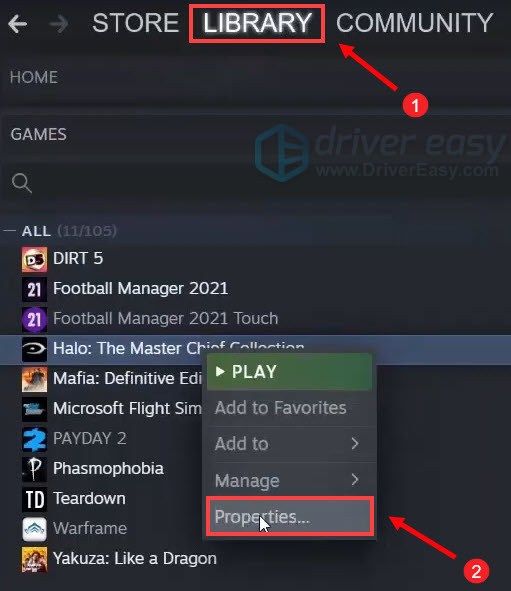
2) Под ОБЩАЯ вкладку, нажмите на УСТАНОВИТЬ ОПЦИИ ЗАПУСКА… .
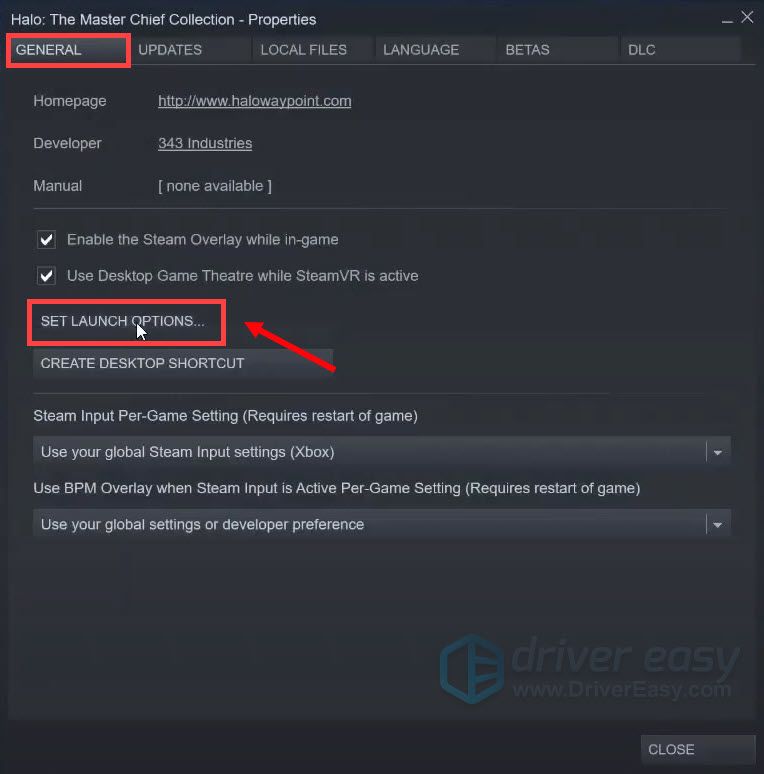
3) В поле введите -окна . (Помните дефис — .) Затем нажмите хорошо .
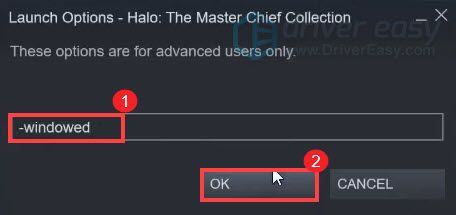
После применения изменений попробуйте запустить игру, чтобы проверить, появляется ли сообщение об ошибке. Если проблема не исчезла, попробуйте следующее решение.
Исправление 3: проверьте целостность файлов игры.
Если некоторые из ваших игровых файлов повреждены или отсутствуют, у вас могут возникнуть проблемы с запуском игры. Чтобы исправить это, вы можете проверить целостность файлов игры.
Перед проверкой целостности файлов игры необходимо удалить содержимое в папке MCC.
1) На клавиатуре нажмите Windows logo key и р в то же время, чтобы открыть диалоговое окно «Выполнить».
2) Тип % userprofile% AppData LocalLow , затем нажмите Войти на клавиатуре.
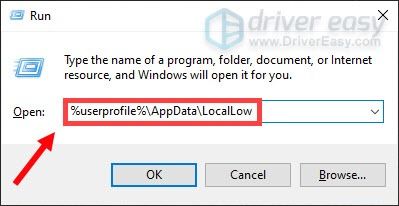
3) Затем откройте MCC папка. Перед удалением всех файлов в этой папке убедитесь, что у вас есть резервная копия на случай, если что-то случится. Вы можете просто выбрать все файлы (Ctrl + A), а затем скопировать их в новую папку.
4) После того, как вы сделали резервную копию, удалите все файлы внутри MCC папка.
5) Теперь откройте свой клиент Steam, выберите БИБЛИОТЕКА таб. Перейдите к своей игре Halo: Коллекция Мастера Чифа . Щелкните его правой кнопкой мыши и выберите Характеристики .
6) Когда игра Характеристики открывается окно, выберите ЛОКАЛЬНЫЕ ФАЙЛЫ вкладку и щелкните ПРОВЕРЬТЕ ЦЕЛОСТНОСТЬ ИГРОВЫХ ФАЙЛОВ .
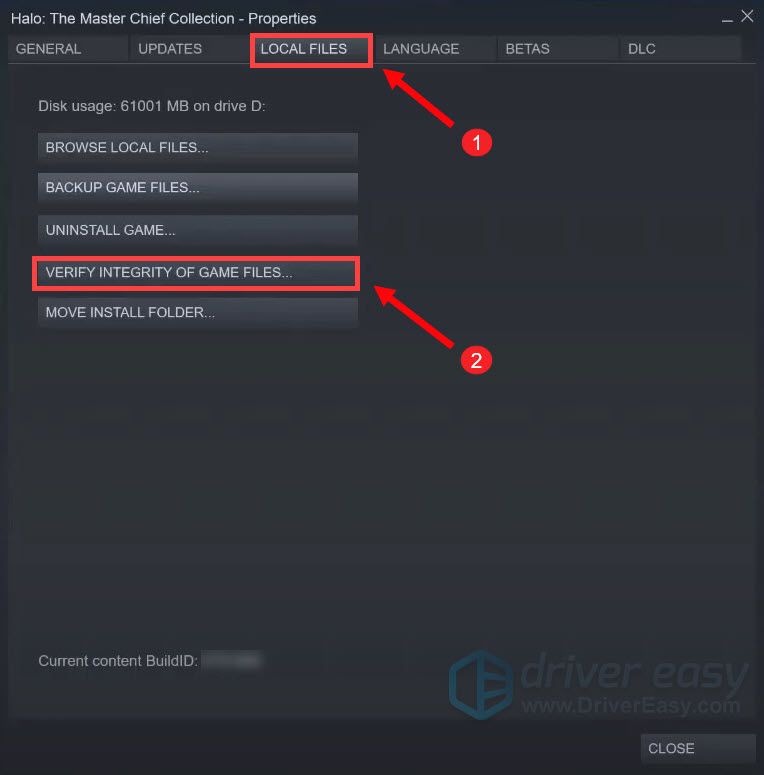
Steam проверит файлы игры — этот процесс может занять несколько минут. Когда все будет готово, попробуйте сыграть в свою игру, чтобы проверить, сохраняется ли проблема.
Исправление 4. Обновите графический драйвер.
Ваш графический драйвер — это важная часть программного обеспечения, которое позволяет вашей системе взаимодействовать с видеокартой. Если он устарел, это вызовет заметные проблемы с производительностью. Поэтому, когда вы испытываете случайные сбои при игре в Halo, независимо от того, есть ли сообщения об ошибках или нет, вы должны убедиться, что ваша видеокарта обновлена. Скорее всего, вы не сможете исправить или предотвратить каждый сбой, но обновление графического драйвера может помочь вам их остановить. Более того, обновления драйверов включают в себя последние патчи для устранения недостатков безопасности, исправления проблем, а иногда даже предоставляют вам совершенно новые функции, причем все это бесплатно.
Чтобы обновить драйвер видеокарты, вы можете сделать это вручную через Диспетчер устройств или перейти на страницу загрузки драйвера производителя (NVIDIA / AMD ), чтобы загрузить и установить точный драйвер для вашей системы. Это требует определенного уровня компьютерных знаний и может стать головной болью, если вы не разбираетесь в технологиях. Поэтому мы хотели бы порекомендовать вам использовать автоматическое обновление драйверов, такое как Водитель Easy . С Driver Easy вам не нужно тратить время на поиски обновлений драйверов, поскольку он позаботится о загруженной работе за вас.
Вот как обновить драйверы с помощью Driver Easy:
1) Скачать и установите Driver Easy.
2) Запустите Driver Easy и нажмите Сканировать сейчас кнопка. Затем Driver Easy просканирует ваш компьютер и обнаружит все устройства с отсутствующими или устаревшими драйверами.
3) Щелкните Обновить все . Затем Driver Easy загрузит и обновит все устаревшие и отсутствующие драйверы устройств, предоставив вам последнюю версию каждого из них напрямую от производителя устройства.
(Для этого требуется Pro версия который идет с полная поддержка и 30-дневный возврат денег гарантия. Вам будет предложено выполнить обновление, когда вы нажмете «Обновить все». Если вы не хотите обновляться до версии Pro, вы также можете обновить драйверы с помощью БЕСПЛАТНОЙ версии. Все, что вам нужно сделать, это загрузить их по одному и установить вручную. )
 Профессиональная версия Driver Easy поставляется с полной технической поддержкой. Если вам нужна помощь, пожалуйста, свяжитесь с нами. Служба поддержки Driver Easy в support@letmeknow.ch .
После обновления драйверов перезагрузите компьютер, чтобы они вступили в силу. Затем запустите игру, чтобы проверить, сохраняется ли проблема.
Исправление 5: запускайте игру на выделенной видеокарте.
Интегрированный графический чипсет встроен в процессор и гарантирует, что ваш компьютер может использовать дисплей даже без выделенного графического процессора. Однако для более сложных задач, таких как игры, требуется более мощный графический процессор, который в большинстве случаев является выделенным.
Самым большим преимуществом выделенного графического процессора является производительность. Выделенная видеокарта не только имеет сложную оперативную память для обработки видео, но также имеет выделенную оперативную память для этой задачи, которая, как правило, быстрее и лучше оптимизирована для этой задачи, чем общая системная оперативная память.
Узнайте, есть ли на вашем компьютере более одного графического процессора
Если вы не знаете, сколько графических процессоров установлено на вашем компьютере, следуйте приведенным ниже инструкциям:
1) На клавиатуре нажмите Windows logo key и р в то же время, чтобы открыть диалоговое окно «Выполнить».
2) Тип devmgmt.msc и нажмите Войти .

3) Дважды щелкните Видеоадаптеры чтобы развернуть список. И вы можете увидеть, есть ли на вашем компьютере более одного графического процессора.
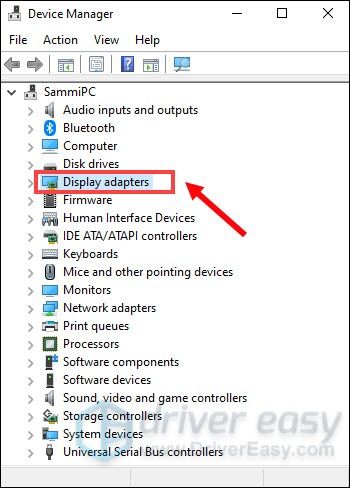
Запустите игру на выделенной видеокарте
Получив информацию о вашей видеокарте, вы можете вручную запустить игру на этой конкретной видеокарте. Для этого просто нажмите на ссылки ниже:
Если вы пользователь NVIDIA
1) На рабочем столе щелкните правой кнопкой мыши пустое место и выберите Панель управления NVIDIA .
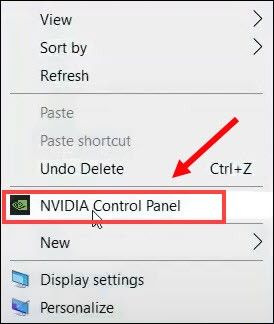
2) На левой панели щелкните Управление настройками 3D . Затем нажмите Настройки программы и Добавлять .

3) Перейдите к exe-файлу игры и нажмите Добавить выбранную программу .
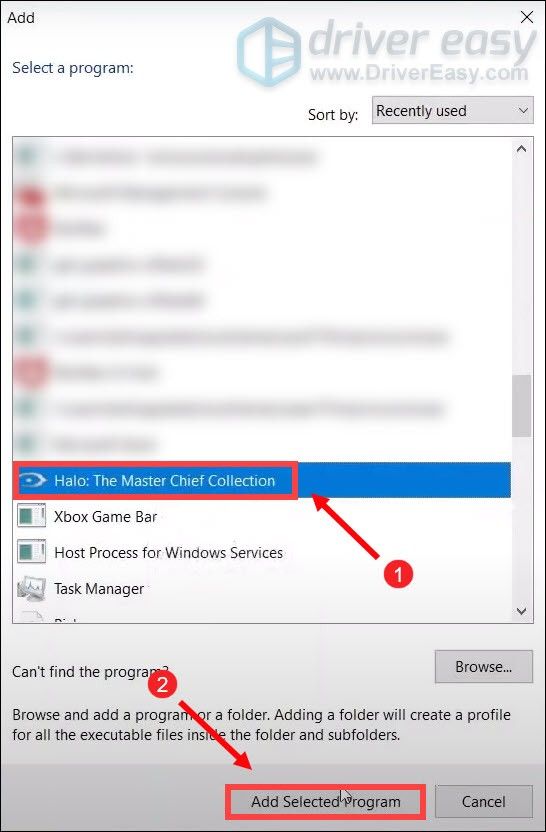
Если вашей игры нет в списке, нажмите Просматривать и перейдите в папку с установкой игры.
4) Щелкните раскрывающееся меню и выберите Высокопроизводительный процессор NVIDIA .

5) Нажмите Применять .
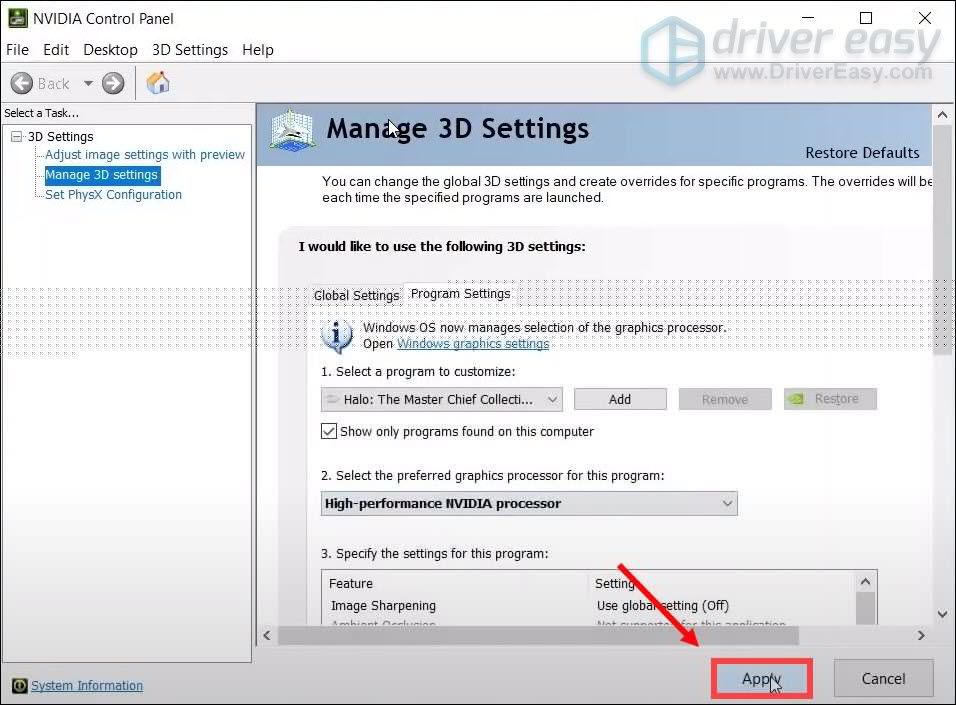
Теперь вы можете запускать свою игру.
Если вы пользователь AMD
1) На рабочем столе щелкните правой кнопкой мыши пустое место и выберите Настройки AMD Radeon .
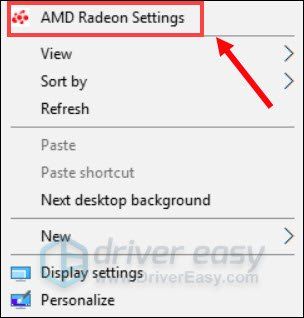
2) Перейдите к Предпочтения> Дополнительные настройки> Настройки графического приложения с переключением питания .
3) Выберите игру из списка приложений. Если его нет в списке, щелкните значок Добавить приложение и выберите EXE-файл игры в каталоге установки игры.
4) В колонке Настройки графики , назначьте Высокая производительность профиль к игре.
После того, как вы применили изменения, попробуйте запустить игру, чтобы проверить, появляется ли сообщение об ошибке.
Исправление 6. Отключите разгон и оверлеи.
Если вы используете MSI Afterburner или другие программы настройки графического процессора, вы не сможете играть в игру плавно. Движок игры на самом деле не поддерживает разогнанные карты. А разгон может вызвать нестабильность игры и, как следствие, вылет игры. Поэтому, чтобы исправить это, вы должны отключить его.
Кроме того, очень важно удалить все эти оверлеи, Steam, Discord или любые другие оверлеи, которые вы используете. Обычно это вызывает некоторые проблемы, такие как сбои, что влияет на вашу производительность.
Вы можете отключить оверлеи на Пар , Опыт Geforce и Раздор следуя приведенным ниже инструкциям:
Отключить оверлей Steam
1) Откройте свой клиент Steam, выберите БИБЛИОТЕКА таб. Перейдите к своей игре Halo: Коллекция Мастера Чифа . Щелкните его правой кнопкой мыши и выберите Характеристики .
2) Под ОБЩАЯ вкладка, снимите флажок Включите оверлей Steam во время игры .
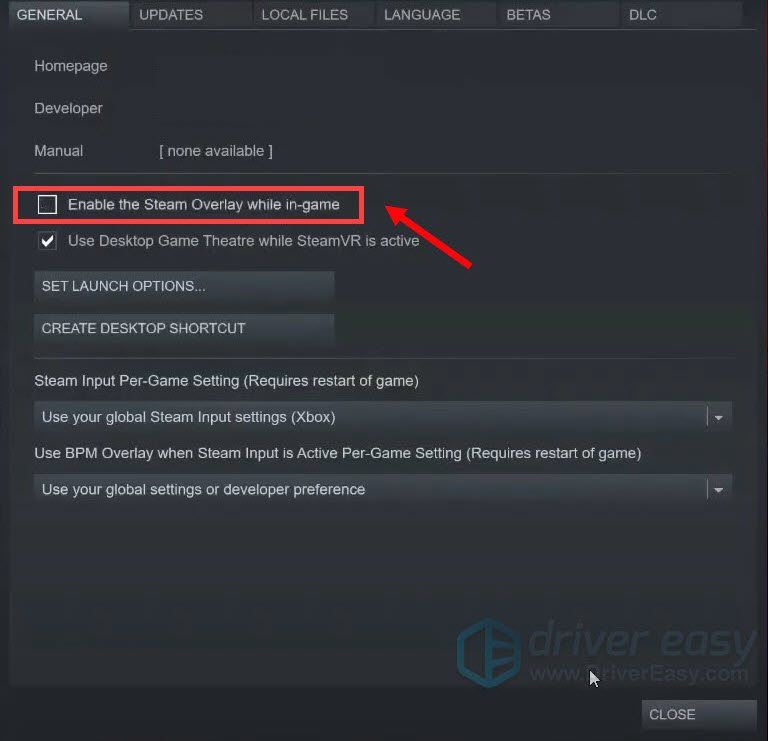
После применения изменений выйдите из Steam и запустите игру, чтобы проверить, устранило ли это проблему.
Отключить внутриигровой оверлей Geforce Experience
1) Нажмите на Настройки икона.
2) Под ОБЩАЯ вкладка, прокрутите вниз и переключитесь В ИГРЕ НАВЕРХ к ВЫКЛЮЧЕННЫЙ .
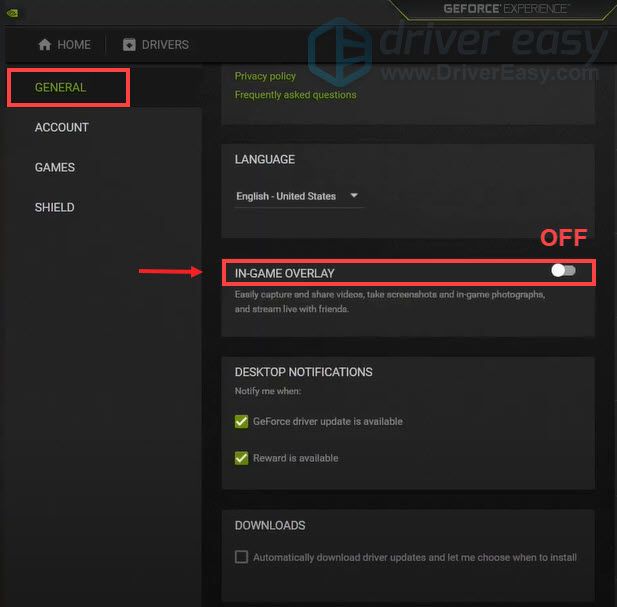
После того, как вы применили изменения, не забудьте выйти из приложения.
Отключить наложение Discord
Если у вас запущен Discord, вы можете отключить оверлей, выполнив следующие действия:
1) Нажмите на Настройки пользователей икона.
2) Нажмите на Оверлей и переключить Включить внутриигровой оверлей к ВЫКЛЮЧЕННЫЙ .
После применения изменений выйдите из Discord.
В заключение, есть ряд причин, вызвавших сбой Fatal Error, включая устаревшие драйверы, поврежденные или отсутствующие файлы игры и т. Д. Надеюсь, методы, описанные в этом посте, помогут вам вернуться в игру. Если у вас есть идеи или вопросы, оставьте нам комментарий ниже.
Источник
Gilberth
20 января 2019
Это частая ошибка. Конкретного решения тут нет, пробуй разные. Первое: переустанови стим (зайди в его папку, удали оттуда все, кроме экзешника и steamapp, потом запускай exe файл). Второе: в папке с игрой (которая находится в подпапке Steam) найди UE4PrereqSetup_x64.exe и запусти. Если не помогло, то проблема в компе. Проверь на вирусы, обнови драйвера.
Комментировать