
by Milan Stanojevic
Milan has been enthusiastic about technology ever since his childhood days, and this led him to take interest in all PC-related technologies. He’s a PC enthusiast and he… read more
Updated on March 8, 2023
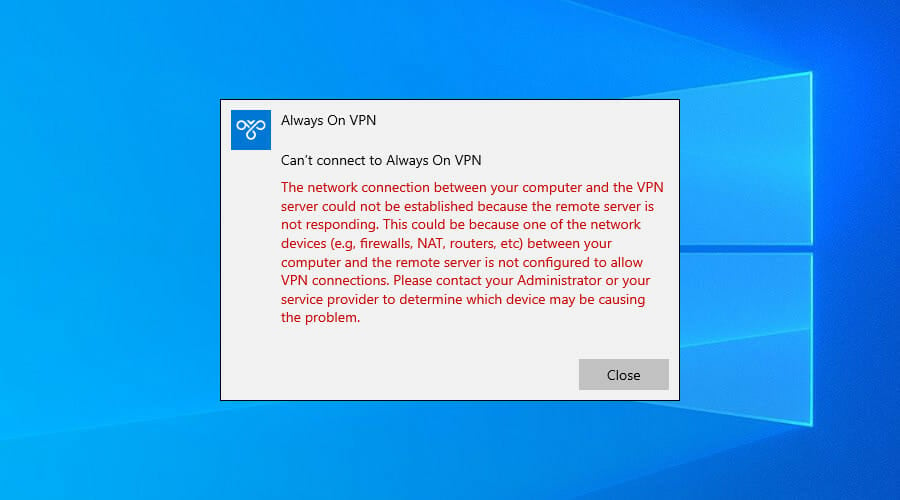
- If you receive the VPN error 809, it means that the network connection between your computer and the VPN server could not be established because the remote server is not responding.
- You can easily fix this error by following our instructions below. However, the best long-term solution is to use a native VPN app instead of a manual VPN connection.
- Discover more solutions to similar issues in our VPN Errors Code section.
- Join our VPN Troubleshooting Hub to master your VPN service.

VPN error 809 is usually caused by the firewall between the client and server, which blocks the ports used by the VPN tunnel.
On top of that, Windows doesn’t support IPsec NAT-T security associations to servers behind a NAT device by default.
When the error appears, the event log too won’t display any related logs because the traffic can’t reach the MX’s WAN interface. But you should be able to solve it on Windows 10.
Here’s the error message we’re talking about.
How can I fix VPN error 809 on Windows 10?
Enable the ports on your firewall or router

You need to open the ports on your firewall or router, depending on which VPN protocol you’re using.
- Port 1723 over TCP for PPTP
- Port 500 or 4500 over UDP for L2TP/IPsec or IKEv2/IPsec
If this is not possible, deploy the SSTP- or OpenVPN-based tunnel on your VPN provider.
This allows the VPN connection to work across the firewall, NAT, and web proxies.
Find out more about how to fix VPN blocked by Windows Firewall.
Use a VPN client instead of a manual VPN connection

Windows 10 is prone to various problems, including VPN errors like 809. It can be the result of incorrect network settings.
Even if you manage to fix the issue, it doesn’t mean you won’t face it again.
So, if you’re looking for a long-term solution to get rid of VPN errors, we suggest opting for Private Internet Access (PIA).
It has a native VPN app ready for Windows 10 as well as older Windows versions and other devices: Mac, Linux, Android, and iOS, and even routers.
You can use PIA to create a secure tunnel to the public Internet. This way, you can protect your privacy, encrypt your data against any hacker attacks, and unblock content that’s not available to your region.
More about PIA:
- Support for OpenVPN and WireGuard protocols
- Native port forwarding
- Kill switch
- No logging, no leaks
- 24/7 live chat support
- 30-day money-back guarantee (no free trial)

Private Internet Access
Use this reliable VPN app to eliminate any VPN errors and enjoy a secure connection on your device.
Make a small modification to the system registry
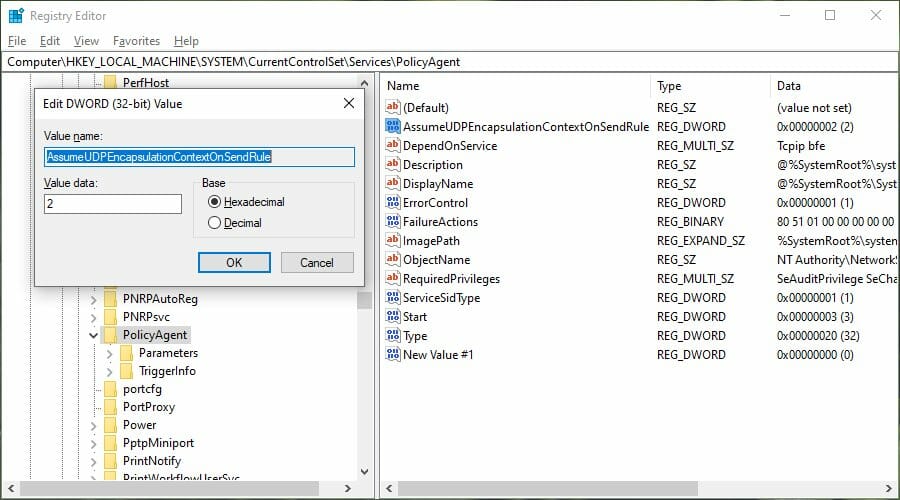
- Right-click Start and select Run
- Type regedit and press Enter
- Go to this location:
HKEY_LOCAL_MACHINESYSTEMCurrentControlSetServicesPolicyAgent - Open the Edit menu, go to New, and click DWORD (32-bit) Value
- Type AssumeUDPEncapsulationContextOnSendRule and press Enter
- Double-click the AssumeUDPEncapsulationContextOnSendRule entry
- Set Base to Hexadecimal
- Set Value data to 2
- Click OK
- Restart your PC.

NOTE
Some third-party network apps can cause VPN error 809, like SmartByte, so disabling it can also fix the problem and let your VPN connect again.
Disable Xbox Live Networking services
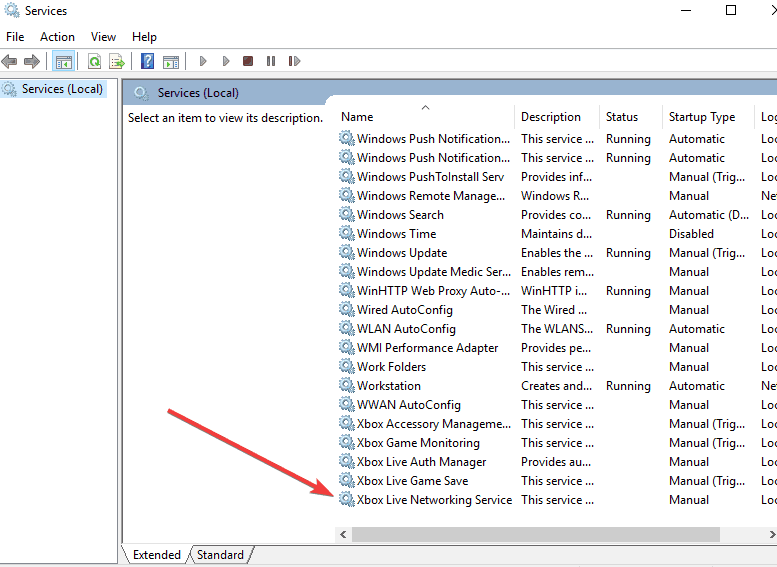
- Type services in the search box
- Click on Services from search results
- Find Xbox Live Networking Services and disable it
- Check if your VPN connection works and if the error 809 disappears
If your anti-malware solution is not compatible with Windows 10, it could break down your IPsec connections.
So you should temporarily disable it to see if it’s the root of VPN error 809.
Discover more about how to bypass VPN blocks on Windows 10 PC.
Check PAP settings
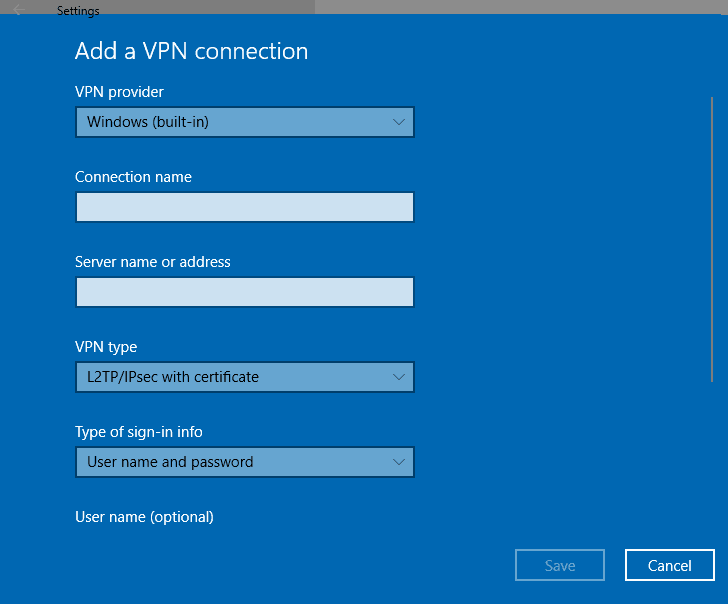
- Click Start and select Settings
- Select Network and Internet
- Click VPN on the left pane
- Click Add a VPN connection and use the following:
- For VPN provider, use Windows (built-in)
- For Connection Name, write anything you like as this will be shown on the interface
- For Server name or address, write the external hostname of your VPN
- For VPN type, choose L2TP/IPsec
- For Type of sign-in info, select Username and password
- Click Save
- Select Change adapter options
- Right-click the connection you created and select Properties
- Under the Security tab, click Advanced Settings
- Click Use pre-shared key
- Enter the PSK and click OK
- Set Data encryption to Maximum Strength
- Under Authentication, select Allow these protocols
- Tick the PAP box only
- Restart your computer
- Smartbyte: What it is and how to remove it
- How to Repair Windows 10 Using a USB [Easy Steps]
- 8018000a Enrollment Error: Best Ways to Fix it
In conclusion, you should be able to fix the VPN error 809 on your Windows 10 PC by opening ports in your firewall or router.
You can also make a tiny modification to your system registry and check PAP settings when creating the VPN connection.
However, the surest way to get rid of VPN errors is by using a native VPN app for Windows instead of setting up a manual VPN connection.
And we can’t think of a more suited VPN provider than Private Internet Access (buy here).
Your connection is not secure — websites you visit can find out your details:

- Your IP Address:
loading

Companies can sell this information, alongside your location and internet provider name, and profit from it by serving targeted ads or monitoring your data usage.
We recommend Private Internet Access, a VPN with a no-log policy, open source code, ad blocking and much more; now 79% off.

Содержание
- Как исправить ошибку VPN 809
- Не удалось установить связь по сети между компьютером и vpn сервером windows 10
- Как исправить ошибку VPN 809 в Windows 10
- Что такое ошибка VPN 809? Почему это вызвано?
- Как исправить ошибку VPN 809 в Windows 10
- Решение №1: отредактируйте реестр Windows
- Решение № 2: Настройте параметры PAP
- Решение № 3: Включите порты брандмауэра
- Исправляем проблемы с VPN подключением в Windows 10 1903
- Не появляется запрос пароля для L2TP VPN подключения
- Ошибка RASMAN для Always on VPN
- При одключении от VPN пропадает Интернет
- VPN ошибка 809 в Windows 7,8,10
Как исправить ошибку VPN 809

Виртуальная частная сеть (VPN) — это универсальное решение для обеспечения безопасности и конфиденциальности в Интернете. Когда они работают, они великолепны, но когда они этого не делают, они могут оставить вас в замешательстве. Для VPN-подключений довольно часто возникают проблемы. Примерно существуют сотни различных кодов ошибок VPN, но в большинстве случаев появляются только несколько. Если вы используете устройство Windows и VPN, то весьма часто встречается ошибка VPN 809.
Эта ошибка обычно возникает, когда Windows не позволяет установить VPN через брандмауэр. Кроме того, если вы не используете брандмауэр, но находитесь на устройстве NAT, эта ошибка может появиться.
Трансляция сетевых адресов (NAT) предназначена для сохранения IP-адресов. Это позволяет частным IP-сетям с незарегистрированными IP-адресами подключаться к Интернету. NAT обычно работает на маршрутизаторе, соединяющем две или более сетей, и превращает незарегистрированную сеть в юридические адреса. Устройства NAT имеют особый способ трансляции сетевого трафика, и когда вы помещаете сервер за устройством NAT и используете среду IPsec NAT-T, вы можете получить эту ошибку.
Вы получите сообщение об ошибке с указанием;
Не удалось установить сетевое соединение между вашим компьютером и сервером VPN, поскольку удаленный сервер не отвечает.
Кроме того, когда появляется ошибка, журнал событий также не отображает никаких связанных журналов, потому что трафик не достигнет интерфейса WAN MX.
Вы можете выбрать следующие варианты устранения неполадок VPN Ошибка 809:
Давайте рассмотрим эти варианты устранения неполадок подробнее.
Вариант 1. Включите порты на вашем брандмауэре/маршрутизаторе
Код ошибки VPN «Всегда включен» 809 вызван тем, что порт PPTP (TCP 1723) или порт L2TP или порт IKEv2 (порт UDP 500 или 4500) заблокирован на сервере VPN или брандмауэре. Решение состоит в том, чтобы включить эти порты на брандмауэре или маршрутизаторе. Вы можете попробовать развернуть VPN-туннель на основе SSTP или OpenVPN у своего VPN-провайдера. Это позволит VPN-соединению беспрепятственно работать через брандмауэр, NAT и веб-прокси.
Вариант 2: Добавить значение в реестр Windows
При попытке установить VPN-соединение, если ваш MX находится за NAT, вам нужно добавить значение DWORD «AssumeUDPEncapsulationContextOnSendRule» в реестр Windows. Вот как это сделать:
1] Войдите в систему Windows Machine как «Администратор»
2] Щелкните правой кнопкой мыши «Пуск» и выберите «Выполнить»
3] Введите «regedit» и нажмите «Enter»
4] Найдите запись «HKEY_LOCAL_MACHINESYSTEMCurrentControlSetServicesPolicyAgent»
5] Щелкните правой кнопкой мыши и создайте новое значение «DWORD» (32-разрядное).
6] Добавьте RegValue «AssumeUDPEncapsulationContextOnSendRule» и нажмите «Ok», чтобы сохранить изменения.
7] Измените новую запись и измените значение данных с «0» на «2».
8] Перезагрузите компьютер и проверьте соединение
Примечание. Это решение идеально подходит, когда ваш VPN-сервер и компьютерный клиент находятся за устройствами NAT.
Вариант 3. Отключение сетевых служб Xbox Live
Для пользователей Windows 10 антивирус может быть несовместим с ОС, из-за чего он отклоняет соединения IPsec. Служба Windows 10 может обеспечить единовременный доступ к L2TP/IPsec VPN, для решения этой проблемы выполните следующие действия:
1] В поле « Поиск » введите «Услуги».
2] В результатах нажмите «Услуги».
3] Найдите «Xbox Live Networking Services» и отключите его.
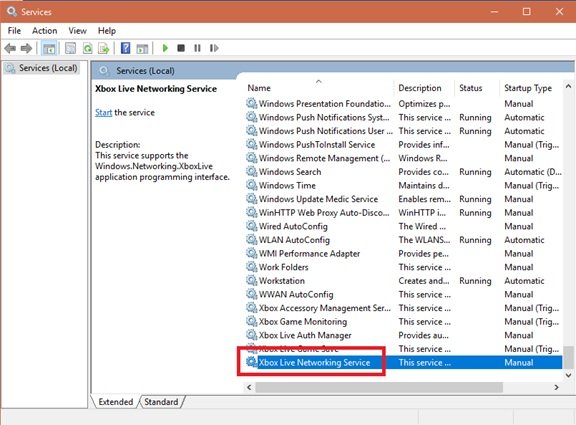
Ваше VPN-соединение должно работать, а ошибка VPN 809 должна исчезнуть.
Вариант 4. Проверьте настройки PAP
Выполните следующие действия, чтобы проверить правильность настроек PAP:
1] Нажмите «Пуск» и выберите «Настройки»
2] Выберите «Сеть и Интернет» и выберите «VPN».
3] Теперь вам нужно будет «Добавить VPN», указав имя подключения, имя пользователя и пароль.
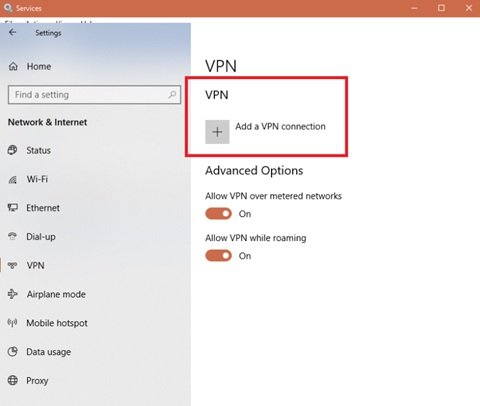
4] Теперь на вкладке «Свойства» выберите «Безопасность», затем перейдите к «Расширенные настройки».
5] В разделе «Аутентификация» выберите «Разрешить эти протоколы», а затем отметьте только поле «PAP».
Теперь перезагрузите систему, чтобы подтвердить, если ошибка исчезла.
Вариант 5: отключить сторонние приложения
Иногда сторонние приложения на устройстве могут быть причиной причины ошибки VPN 809. Здесь вам придется индивидуально выяснить, какое приложение вызывает проблему. Это может приводить в бешенство, но как только вы отключите приложение преступника, ошибка должна исчезнуть.
Ошибка VPN 809 — это очень распространенная проблема VPN, с которой время от времени сталкивается каждый пользователь. Перечисленные выше варианты помогут вам решить эту проблему в кратчайшие сроки.
Источник
Не удалось установить связь по сети между компьютером и vpn сервером windows 10
Список часто встречающихся ошибок и способ их устранения.
1. В удаленном подключении отказано, так как не удалось распознать указанную комбинацию имени пользователя и пароля или выбранный протокол проверки подлинности не разрешен на сервере удаленного доступа. (Неверный логин или пароль).
Возможные причины появления ошибки и способы её устранения:
1) Неправильно введен логин или пароль.
• Проверьте, правильно ли вы написали логин/пароль. Обратите внимание, что все написанные в пароле знаки необходимо вводить. Также соблюдайте верхний и нижний регистр при написании пароля.
• Проверьте, верно ли введен адрес VPN сервера в настройках
Требуется пересоздать vpn-подключение, если перенабор логинапароля не помог.
2) Логин уже авторизован на сервере.
Пробуйте подключиться через 5-10 минут. Если подключиться не получилось, обращайтесь в отдел поддержки пользователей.
! Ни в коем случае, не сообщайте никому свои реквизиты для подключения.
2. Удаленное подключение не установлено, так как не удалось разрешить имя сервера удаленного доступа. (Нет линка).
Возможные причины появления ошибки и способы её устранения:
1) Проверьте, включена ли сетевая карта на Вашем ПК.
Если состояния подключения по локальной сети отключено – включите двойным кликом левой кнопки мыши.
2) Подключение по локальной сети (Еthernet) зачеркнуто красным крестом и снизу подписано «Сетевой кабель не подключен».
Проверьте, подключен ли сетевой кабель к компьютеру, если нет, то его требуется переподключить. Если подключиться не получилось, обращайтесь в отдел поддержки пользователей.
3. Не удалось установить связь по сети между компьютером и VPN-сервером, так как удаленный сервер не отвечает. Возможная причина: одно из сетевых устройств между компьютером и удаленным сервером не настроено для разрешения VPN-подключений. Чтобы определить, какое устройство вызывает эту проблему, обратитесь к администратору или поставщику услуг. (Неверный адрес сервера).
Возможные причины появления ошибки и способы её устранения:
Проверьте настройки VPN.
Запустите значок с рабочего стола «K-Telecom» и в открывшемся окне нажмите правой кнопкой мышки по подключению. Выберете «Просмотр свойств подключения». Перейдите во вкладку «Общие», имя сервера должно быть 172.16.0.1 или L2.
4. Сетевая папка недоступна. За информацией о разрешении проблем в сети обратитесь к справочной системе Windows. (Не получен ip по dhcp).
Возможные причины появления ошибки и способы её устранения:
1) Проверьте, получает ли сетевая карта адрес сети.
Откройте: Панель управления – Сеть и интернет – Центр управления сетями и общим доступом – Изменение параметров адаптера. Нажмите правой кнопкой мыши по значку «Ethernet » и выберете «Состояние». Если ip адрес начинается на 169.254.xxx.xxx, то обращайтесь в отдел поддержки пользователей.
2) Блокирование антивирусной программой.
Убедитесь, что фаервол или антивирус со встроенным фаерволом не блокируют соединение.
5. Удаленное подключение не установлено, так как не удалось разрешить имя сервера удаленного доступа. (Нет связи до DNS серверов, DNS прописан вручную, отсутствует ip адрес по dhcp).
Возможные причины появления ошибки и способы её устранения:
1) Неправильные настройки локальной сети.
Проверьте настройки подключения по локальной сети. Инструкция по настройке локальной сети здесь.
2) Проверьте получает ли сетевая карта адрес сети.
Откройте: Панель управления – Сеть и интернет – Центр управления сетями и общим доступом – Изменение параметров адаптера. Нажмите правой кнопкой мыши по значку «Еthernet) » и выберете «Состояние». Если ip адрес начинается на 169.254.xxx.xxx, то обращайтесь в отдел поддержки пользователей.
3) Блокирование антивирусной программой.
Убедитесь, что фаервол или антивирус со встроенным фаерволом не блокируют соединение.
Источник
Как исправить ошибку VPN 809 в Windows 10
VPN, также известная как виртуальная частная сеть, является обязательной услугой для повышения вашей конфиденциальности в Интернете при просмотре веб-страниц. Будь то безопасность и отсутствие отслеживания ваших действий по поджариванию или просмотр фильмов и телешоу, заблокированных в вашем регионе, VPN, безусловно, может стать благом в сегодняшнюю цифровую эпоху.

Вы когда-нибудь сталкивались с ошибкой 809 при подключении к VPN на своем ПК с Windows 10? Да, ошибка 809 — это распространенная ошибка VPN, которая не позволяет установить соединение между устройством (локальным клиентом) и удаленным сервером.
Вот все, что вам нужно знать об ошибке 809 VPN, почему она возникает и как мы можем успешно решить эту проблему, чтобы установить безопасное соединение без каких-либо препятствий.
Что такое ошибка VPN 809? Почему это вызвано?
Ошибка VPN 809 чаще всего возникает, когда ваше устройство не может подключиться к серверу VPN из-за наличия брандмауэра, который блокирует порты VPN.
Общие причины:
Как исправить ошибку VPN 809 в Windows 10
Вот несколько полезных решений, которые позволят вам устранить ошибку 809 на ПК с Windows.
Решение №1: отредактируйте реестр Windows
Решение № 2: Настройте параметры PAP
Следующим обходным путем для устранения «ошибки VPN 809» в Windows 10 является настройка параметров VPN PAP на вашем устройстве.
Коснитесь значка меню «Пуск» и выберите значок в виде шестеренки, чтобы открыть «Настройки». Кроме того, вы также можете нажать комбинацию клавиш Windows + I, чтобы открыть настройки Windows.
Решение № 3: Включите порты брандмауэра
Как мы упоминали ранее, ошибка VPN 809 возникает, когда порты брандмауэра VPN на вашем устройстве блокируются по какой-либо причине. Чтобы решить эту проблему, вам необходимо выполнить следующие действия:
Вышеупомянутые шаги откроют порты брандмауэра VPN на вашем устройстве, чтобы вы могли возобновить использование служб VPN на своем устройстве.
Мы надеемся, что перечисленные выше решения помогут вам устранить ошибку VPN 809 на устройствах с Windows 10. Если у вас возникнут другие вопросы или помощь, напишите нам!
Источник
Исправляем проблемы с VPN подключением в Windows 10 1903
В Windows 10 1903 обнаружил несколько странных багов с настроенными VPN подключениями. Первая проблема: при попытке подключиться к удаленному VPN L2TP серверу окно с VPN-подключением замирает в состоянии “connecting”. При этом не появляется даже запрос логина и пароля, а подключение через какое-то время разрывается без сообщения об ошибке.
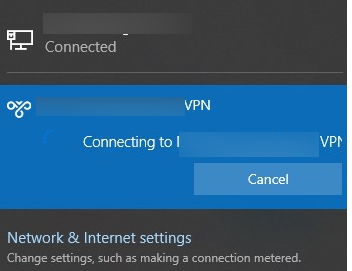
Не появляется запрос пароля для L2TP VPN подключения
Такое ощущение, что в этом диалоге VPN подключения почему-то блокируется вывод окна с запросом данных пользователя. В результате VPN подключение никак не может завершиться
Есть обходное решение этой проблемы. Попробуйте использовать для установления VPN подключения старую-добрую Windows утилиту rasphone.exe, которая все еще присутствует в современных версиях Windows 10 (эта утилита должна быть знакома всем тем, кто пользовался dial-up подключением в Windows).
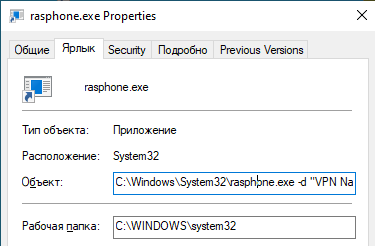
Что интересно, проблема возникает только c L2TP подключением (даже при включенном настроенном параметре реестра AssumeUDPEncapsulationContextOnSendRule = 2). Другое VPN подключение на этом же компьютере, но с протоколом PPTP и типом аутентификации MS-CHAP v2 работает нормально
Ошибка RASMAN для Always on VPN
Другая проблема возникает с VPN подключением к корпоративной сети в режиме Always on VPN (AOVPN). При инициализации такого VPN подключения служба RASMAN (Remote Access Connections Manager) останавливается, а в журнале событий Application появляется событие с Event ID 1000 и текстом:
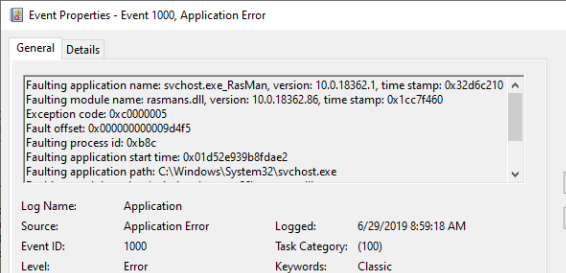
Эта проблема признана Microsoft и по последним данным исправлена в октябрьском обновлении для Windows 10 1903 — KB4522355 (https://support.microsoft.com/en-us/help/4522355/windows-10-update-kb4522355). Вы можете скачать и установить данное обновление вручную или через Windows Update/WSUS.
Если обновление не исправило проблему, попробуйте переустановите виртуальные адаптеры WAN miniports в диспетчере устройств.
Изначально проблема с режимом Always on VPN подключением была связана с тем, что пользователь отключил на компьютере телеметрию (эх, Microsoft). Для корректной работы Always on VPN подключения вам придется временного включить телеметрию на компьютере. Для включения телеметрии вы можете воспользоваться одним из способов, описанных ниже.
Найдите и включите политику Allow Telemetry = Enabled. Установите один из следующих режимов: 1 (Basic), 2 (Enhanced) или 3 (Full). 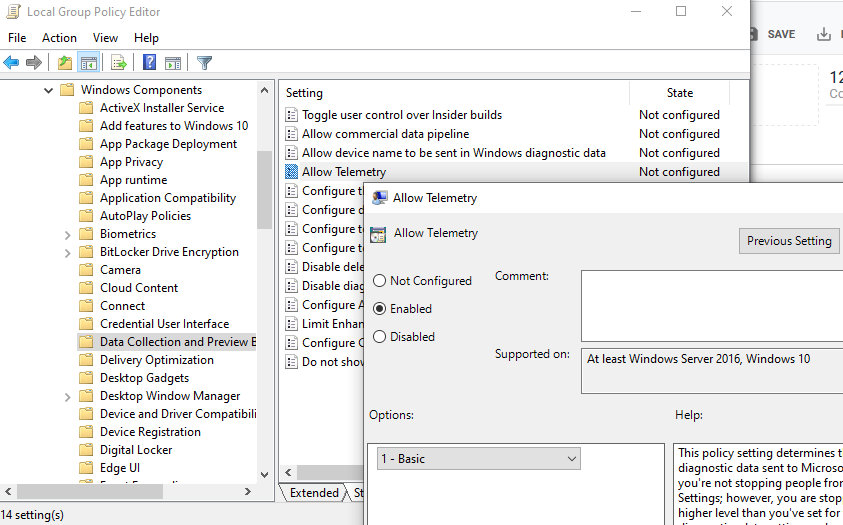
Способ 2. Того же самого эффекта можно добиться, вручную изменив параметр реестра AllowTelemetry (тип REG_DWORD) в ветке HKEY_LOCAL_MACHINESOFTWAREPoliciesMicrosoftWindowsDataCollection. Здесь также нужно установить одно из трех значение: 1, 2 или 3.
Вы можете изменить этот параметр с помощью редактора реестра (regedit.exe) или с помощью PowerShell-командлета New-ItemProperty:
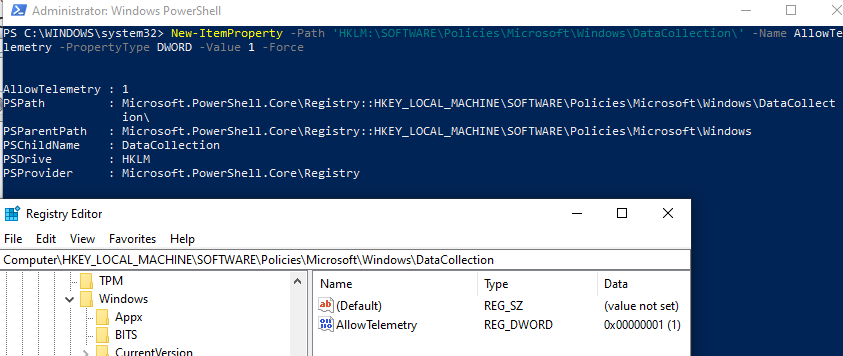
После этого нужно перезапустить службу Remote Access Connection Manager (RasMan) через консоль services.msc или с помощью командлета Restart-Service:
При одключении от VPN пропадает Интернет
Также в Windows 10 был другой баг, когда после отключения от VPN переставал работать доступ в Интернет. Проблема решалась созданием маршрута по-умолчанию или отключением/включением виртуального адаптера WAN Miniport (IP).
Источник
VPN ошибка 809 в Windows 7,8,10

Иногда, при попытке запустить подключение VPN в Windows 7 может появится ошибка 809 с комментарием:»Нельзя установить связь по сети между компьютером и VPN сервером, поскольку удалённый сервер не отвечает». Чаще всего проблема возникает из-за ошибки самого пользователя. Дело в том, что сейчас чаще всего в домах и квартирах стоят роутеры, которые сами подключаются к серверу и раздают Интернет. Пользователь пытается параллельно с компьютера поднять ещё одно соединение и потому выскакивает ошибка 809 в Windows 7. С этим сталкивались многие абоненты Билайн. Поэтому если у Вас установлен роутер — не нужно поднимать ещё какие-либо соединения.
Вторая причина, по которой появляется ошибка подключения 809 по VPN L2TP — это брандмауэр Windows 7. Так как в нём по умолчанию не настроена правильно обработка VPN-соединения, система попросту блокирует его. Для решения можно либо полностью отключить брандмауэр Виндовс, что не совсем правильно, либо немного подправить реестр. Этим мы сейчас и займёмся.
Нажимаем комбинацию Win+R и вводим в строчку «Открыть» команду regedit.
Нажимаем кнопку «ОК». Должно появится окно редактора реестра Windows 7.
В древовидном списке в левой части окна нужно найти нужную ветку. В Windows XP :
Далее в правой части окна с помощью меню «Правка»>»Создать» Вам нужно создать параметр DWORD для 32-разрядной версии с именем AssumeUDPEncapsulationContextOnSendRule. Далее кликаем по нему правой кнопкой мыши и выбираем пункт меню «Изменить». В поле значение нужно указать одно из вот этих значений:
0 — значение по умолчанию. Запрет подключения к VPN-серверу, находящемуся за NAT
1 — Разрешает подключение, если за NAT находится только сервер. При этом важное условие — у клиента должен быть “белый” IP-адрес
2 — Разрешает VPN подключение, если за NAT находятся и сервер, и его клиент.
Обычно для того, чтобы исправить ошибку 809 при подключении к интернету Билайн, либо другого провайдера, использующего протокол VPN L2TP, достаточно поставить значение 2.
Перезагружаем Windows 7 и проверяем подключение к Интернету.
Источник
Error 809 is a VPN error usually occurs when a firewall blocks the VPN ports between the user and the server. If your VPN connection fails, here are the steps to fix it.
It’s very common for VPN connections to experience some problems along the road. If you’re using Windows and a VPN together, you may face VPN error 809.
A common reason is that when Windows doesn’t allow you to establish a VPN connection through the firewall, this error might appear if you don’t use a firewall but on a NAT device.
Network Address Translation (NAT) is meant for IP address conservation. It lets private IP networks with unregistered IP addresses connect to the internet. NAT normally operates on a router, connecting two or more networks, and alters the unregistered network into legal addresses.
The error message looks something like this:
How to fix VPN Error 809?
«The network connection between your computer and the VPN server could not be established.»
Here are the ways how to fix VPN error 809 on Windows 10:
- Enable the ports on your firewall/router
- Add value to the Windows registry
- Disable Xbox Live Networking services
- Enable IKEv2 fragmentation
1. Enable the ports on your firewall/router
Usually, the VPN error 809 is caused by a firewall or router blocking the PPTP port (TCP 1723) or port L2TP or IKEv2 port (UDP ports 500 and 4500). Since VPN Surf runs on IKEv2 protocol, this might be a reason you will face this error.
To learn more about VPN protocols, have a quick read to get acquainted with them.
The solution is pretty simple! Simply enable the ports on the firewall or your router.
2. Add value to the Windows registry
When establishing your VPN connection, if your MX is placed behind a NAT, you must add the «AssumeUDPEncapsulationContextOnSendRule» DWORD value to the Windows registry.
This lets Windows OS establish a secure connection when your VPN’s server and the computer client are behind NAT devices. Here’s how:
- Login to Windows with admin access
- Type ‘Run’ on the search bar and click on the application

- Type «regedit» and click on ‘OK’

- Now in the open Window, find this path: HKEY_LOCAL_MACHINE > SYSTEM > CurrentControlSet > Services > PolicyAgent
**The full path cannot be seen in the below picture

- Once you get to the path Right, click and create a new ‘DWORD (32-bit) Value‘

- Change the Value name to «AssumeUDPEncapsulationContextOnSendRule»
- Change the new entry and change Value Data from «0» to «2 «
- Click ‘OK’

- Reboot the computer and test the connection.
Note: This is a perfect solution when your VPN server and the computer client are behind NAT devices.
3. Disable Xbox Live Networking services
A Windows 10 service may block access to the L2TP/IPsec VPN, so to resolve this and prevent seeing error 809, you can do this:
- Type «services» in the search box and click on ‘Services’

- Find ‘Xbox Live Networking Services’ and double-click on it
- On the drop-down menu of ‘startup type’ select «Disabled»
- Click «Apply» and click on ‘OK’

- Check if your VPN connection works!
4. Enable IKEv2 Fragmentation
VPN error 809 can occur due to the IKE fragmentation while using the IKEv2 VPN protocol. What happens is quite technical; however, let me break it down into a simple explanation.
During the IKEv2 connection between the client and the server, the packet size may exceed the IP Maximum Transmission Unit. This results in the packets being fragmented. Due to the fragmentation, intermediary devices like routers, NAT devices, or firewalls will sometimes block IP fragments.
Hence the VPN connection will not be established. Even though it sounds complicated, what you must do to overcome this error is simple!
Solution: Update your Windows 10 devices to the latest version. IKEv2 fragmentation was introduced in Windows 10 1803 and is enabled by default.
Conclusion
By now, your VPN should work without getting any errors. VPN Surf uses the IKEv2 protocol for our VPNs which secures your data and provides the anonymity you need. It’s right there for the taking, just a click away.
Frequently Asked Questions
1. What does error 809 mean?
The error code 809 indicates that the VPN failed to react, which denotes a timeout. Although network connectivity is frequently the direct source of this, other elements may play a role occasionally.
2. Where are the 809 prefixes located?
Area codes 809, 829, and 849 are the North American Numbering Plan (NANP) telephone area codes for the Dominican Republic.
3. What time zone is area code 809?
The time zone in the Dominican Republic is Atlantic Standard Time. This means there are no Daylight Saving Time clock changes during the year.
4. What failed to cause the error code to return on failure is 809?
Your machine and the VPN server could not establish a network connection because the distant server is not responding. One of the network devices (firewall, NAT, router, etc.) separating your computer from the distant server is not set up to support VPN connections.
5. How do I fix a VPN error 800?
- Turn off your Firewall
- Verify your VPN’s IP address, name, and password again.
- Remove the DNS cache
- Try resetting Winsock
- Try Network Troubleshooter
- Run antivirus against possible malware
- Download the VPN software again
- Check together with your ISP
Do you value your privacy online?
Use VPN Surf and surf safely and securely in the open waters of the internet.
Виртуальная частная сеть (VPN) — это универсальное решение для обеспечения безопасности и конфиденциальности в Интернете. Когда они работают, они великолепны, но когда нет, они могут сбить вас с толку. В VPN-соединениях довольно часто возникают проблемы. Существуют примерно сотни различных кодов ошибок VPN, но в большинстве случаев появляются лишь некоторые из них. Если вы используете устройство Windows и VPN, то нередко можно встретить Ошибка VPN 809.
Эта ошибка обычно возникает, когда Windows не позволяет установить VPN через брандмауэр. Кроме того, эта ошибка может появиться, если вы не используете брандмауэр, но используете устройство NAT.
Трансляция сетевых адресов (NAT) предназначена для сохранения IP-адресов. Он позволяет частным IP-сетям с незарегистрированными IP-адресами подключаться к Интернету. NAT обычно работает на маршрутизаторе, соединяя две или более сетей, и преобразует незарегистрированную сеть в юридические адреса. Устройства NAT имеют особый способ трансляции сетевого трафика, и когда вы помещаете сервер за устройством NAT и используете среду IPsec NAT-T, вы можете получить эту ошибку.
Вы получаете сообщение об ошибке:
Сетевое соединение между вашим компьютером и сервером VPN не может быть установлено, потому что удаленный сервер не отвечает.
Кроме того, когда появляется ошибка, журнал событий также не отображает никаких связанных журналов, потому что трафик не достигает WAN-интерфейса MX.
Вы можете выбрать следующие варианты устранения ошибки VPN 809:
- Включите порты на вашем брандмауэре / маршрутизаторе
- Добавить значение в реестр Windows
- Отключить сетевые службы Xbox Live
- Проверьте настройки PAP
- Отключить сторонние приложения
Давайте подробно рассмотрим эти варианты устранения неполадок.
Вариант 1. Включите порты на вашем брандмауэре / маршрутизаторе:
Код ошибки 809 VPN «Всегда включен» вызван тем, что порт PPTP (TCP 1723), порт L2TP или порт IKEv2 (порт UDP 500 или 4500) заблокирован на сервере VPN или брандмауэре. Решение — включить эти порты на брандмауэре или маршрутизаторе. Вы можете попробовать развернуть VPN-туннель на основе SSTP или OpenVPN у своего VPN-провайдера. Это позволит VPN-соединению беспрепятственно работать через брандмауэр, NAT и веб-прокси.
Вариант 2: Добавить значение в реестр Windows:
При попытке установить VPN-соединение, если ваш MX находится за NAT, вам нужно будет добавить «AssumeUDPEncapsulationContextOnSendRule”Значение DWORD в реестр Windows. Вот как это сделать:
1]Войдите в Windows Machine как ‘Админ‘
2]Щелкните правой кнопкой мышиНачинать’ и выберите ‘Пробег’
3]Тип ‘regedit‘и нажмите’Войти’
4]Найдите запись «HKEY_LOCAL_MACHINESYSTEMCurrentControlSetServicesPolicyAgent”
5]Щелкните правой кнопкой мыши и создайте новый ‘DWORD ‘ (32-битное) значение.
6]Добавить RegValue “AssumeUDPEncapsulationContextOnSendRule«И нажмите»Ok‘чтобы сохранить изменения.
7]Измените новую запись и измените данные значения с «0» к «2«.
8]Перезагрузите компьютер и проверьте соединение.
Примечание: Это решение идеально, когда ваш VPN-сервер и компьютер-клиент находятся за устройствами NAT.
Вариант 3. Отключите сетевые службы Xbox Live:
Для пользователей Windows 10 антивирус может быть несовместим с ОС, из-за чего он отклоняет соединения IPsec. Служба Windows 10 может блокировать доступ к L2TP / IPsec VPN, чтобы решить эту проблему, выполните следующие действия:
1]В ‘Поисковая строка‘ тип ‘Услуги‘.
2]В результатах нажмите «Услуги‘.
3]НайтиСетевые службы Xbox Live‘и отключите его.
Ваше VPN-соединение должно работать, а ошибка VPN 809 должна исчезнуть.
Вариант 4. Проверьте настройки PAP:
Выполните следующие действия, чтобы проверить правильность настройки параметров PAP:
1]Нажмите ‘Начинать‘и выберите’Настройки‘
2]Выбрать ‘Сеть и Интернет‘и выбрать’VPN ‘
3]Теперь вам нужно ‘Добавить VPN‘путем предоставления название соединения, имя пользователя, и пароль.
4]Теперь из ‘Вкладка «Свойства» ‘, Выбрать ‘Безопасность‘, затем перешел к’Расширенные настройки‘ вариант.
5]МеньшеАутентификация‘, Выбрать ‘Разрешить эти протоколы‘а затем отметьте только’PAP‘ коробка.
Теперь перезапустите систему, чтобы убедиться, что ошибка исчезла.
Вариант 5. Отключите сторонние приложения:
Иногда сторонние приложения на устройстве могут быть причиной ошибки VPN 809. Здесь вам нужно будет индивидуально выяснить, какое приложение вызывает проблему. Это может быть раздражающим вариантом, но как только вы отключите приложение-виновник, ошибка должна исчезнуть.
Ошибка VPN 809 — очень распространенная проблема VPN, с которой время от времени сталкивается каждый пользователь. Перечисленные выше варианты помогут вам решить эту проблему в кратчайшие сроки.
Связанное чтение: Устранение неполадок с распространенными кодами ошибок VPN и их решения.
Ошибка 809 VPN обычно возникает, когда межсетевой экран между клиентом и сервером блокирует порты, которые использует VPN-туннель. Кроме того, по умолчанию Windows не поддерживает сопоставления безопасности IPsec NAT-T с серверами за устройством NAT.
Устройства NAT имеют способ трансляции сетевого трафика, и из-за этого могут возникать ошибки, когда вы размещаете сервер за устройством NAT и используете среду IPsec NAT-T.
Некоторые из симптомов ошибки VPN 809 включают в себя сообщение об ошибке, которое вы получаете, и если вы используете протокол L2TP, вы не можете подключиться, поэтому отображается сообщение об ошибке: « Невозможно установить сетевое соединение между вашим компьютером и сервером VPN. «.
Когда появляется ошибка, журнал событий также не отображает никаких связанных журналов, потому что трафик не достигнет интерфейса WAN MX.
Чтобы устранить ошибку VPN 809, вот несколько решений, которые вы можете попробовать.
- Включите порты на вашем брандмауэре / маршрутизаторе
- Добавить значение в реестр Windows
- Отключить службы Xbox Live Networking
- Проверьте настройки PAP
1. Включите порты на вашем брандмауэре / маршрутизаторе
Обычно ошибка 809 VPN проявляется портом PPTP (TCP 1723) или портом L2TP или портом IKEv2 (порт UDP 500 или 4500), заблокированным брандмауэром или маршрутизатором.
Решение состоит в том, чтобы включить порт на брандмауэре или маршрутизаторе. Если это невозможно, разверните VPN-туннель на основе SSTP или OpenVPN на своем VPN-провайдере.
Это позволяет VPN-соединению работать через брандмауэр, NAT и веб-прокси.
2. Добавьте значение в реестр Windows
Если вы получаете ошибку VPN 809 при попытке установить VPN-подключение, и ваш MX расположен за NAT, решение этой проблемы заключается в добавлении значения DWORD AssumeUDPEncapsulationContextOnSendRule »в реестр Windows.
Это позволяет операционной системе Windows устанавливать ассоциации безопасности, когда сервер VPN и компьютерный клиент находятся за устройствами NAT.
Для Windows 10 сделайте это:
- Нажмите правую кнопку мыши и выберите « Выполнить».
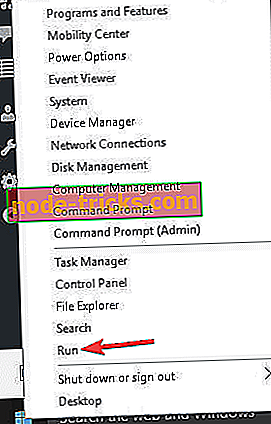
- Введите regedit и нажмите Enter
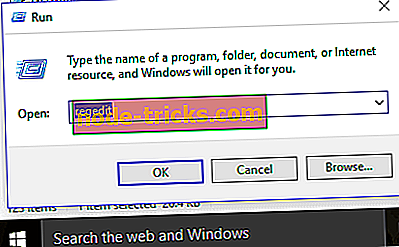
- Найдите этот путь: HKEY_LOCAL_MACHINESYSTEMCurrentControlSetServicesPolicyAgent
- RegValue: AssumeUDPEncapsulationContextOnSendRule
- Введите DWORD
- Измените значение данных на 2. После создания ключа перезагрузите компьютер.
Примечание. Некоторые сторонние сетевые приложения могут вызывать ошибку VPN 809, например SmartByte, поэтому отключение может также решить проблему и позволить вашему VPN-подключению снова подключиться.
Примечание . Если вам нужен инструмент VPN, который работает как шарм, мы рекомендуем вам Cyberghost. Установите сейчас Cyberghost VPN (в настоящее время скидка) и защитите себя. Он защищает ваш компьютер от атак во время просмотра, маскирует ваш IP-адрес и блокирует любой нежелательный доступ.
CyberGhost также выпустил 7-ю версию для Windows с множеством новых функций безопасности, поэтому мы предлагаем вам попробовать ее.
Почему стоит выбрать CyberGhost? Cyberghost для Windows
- 256-битное шифрование AES
- Более 3000 серверов по всему миру
- Отличный ценовой план
- Отличная поддержка
Получить сейчас CyberGhost VPN
3. Отключите службы Xbox Live Networking
Иногда ваш антивирус может быть несовместим с Windows 10, что приводит к разрыву соединений IPsec. Служба Windows 10 может заблокировать доступ к L2TP / IPsec VPN, поэтому для решения этой проблемы и предотвращения ошибки 809 VPN сделайте следующее:
- Введите услуги в поле поиска
- Нажмите на Услуги из результатов поиска
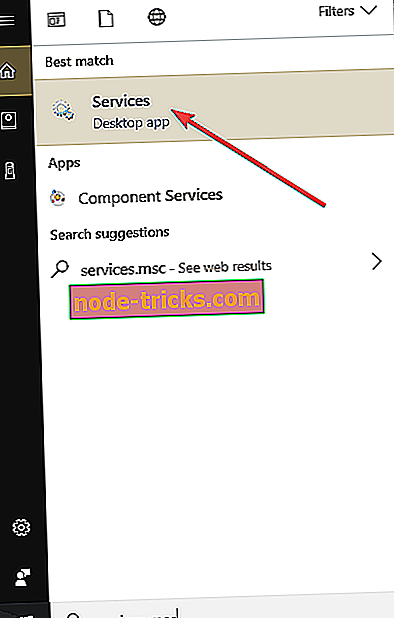
- Найдите Xbox Live Networking Services и отключите его
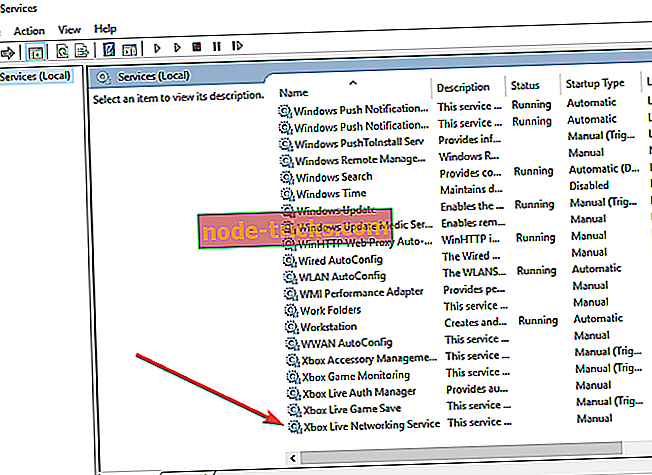
- Проверьте, работает ли ваше VPN-соединение, и ошибка 809 исчезает
— СВЯЗАННО: VPN заблокирован на Windows 10? Не паникуйте, вот исправление
4. Проверьте настройки PAP
- Нажмите Пуск и выберите Настройки
- Выберите Сеть и Интернет
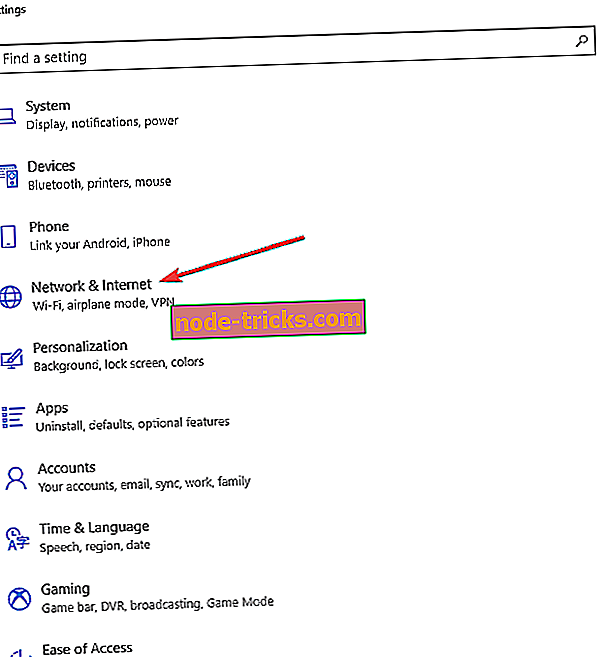
- Нажмите VPN на левой панели
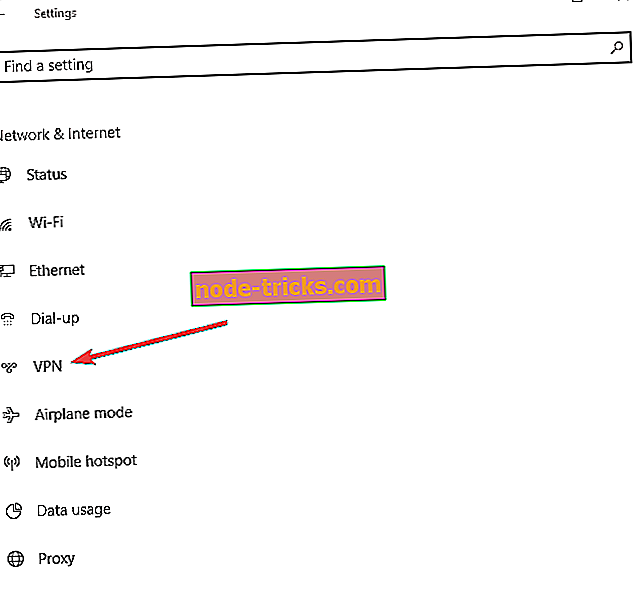
- Нажмите Добавить VPN- подключение и используйте следующее:
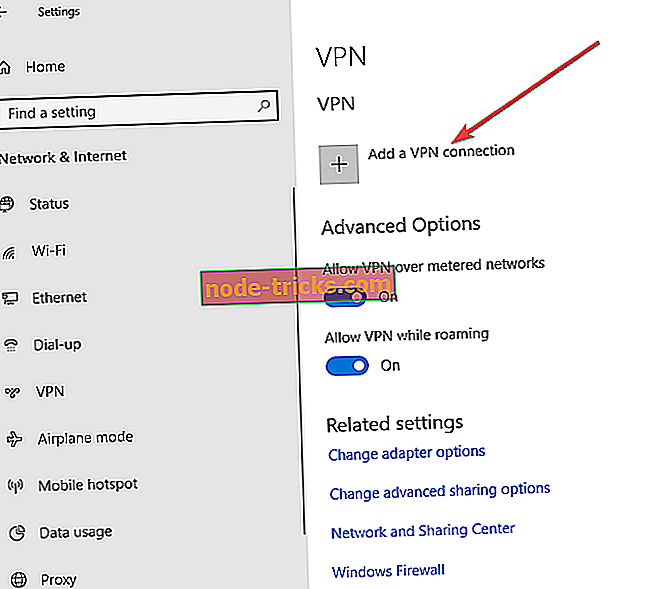
Для провайдера VPN используйте Windows (встроенный)
В поле «Имя подключения» напишите все, что вам нравится, так как это будет показано в интерфейсе.
В качестве имени или адреса сервера напишите внешнее имя хоста вашего VPN
Для типа VPN выберите L2TP / IPsec.
Для Типа информации для входа выберите Имя пользователя и пароль.
Для имени пользователя / пароля / Запомнить меня : установите как требуется, поскольку они являются необязательными
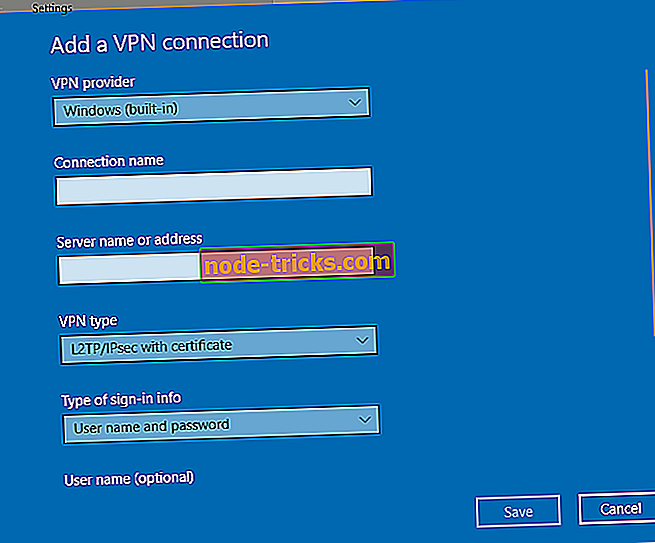
- Нажмите Сохранить
- Выберите Изменить параметры адаптера.
- Щелкните правой кнопкой мыши на созданном вами соединении и выберите « Свойства».
- На вкладке «Безопасность» выберите « Дополнительные параметры».
- Нажмите кнопку « Использовать общий ключ».
- Введите PSK и нажмите ОК
- Установить шифрование данных на максимальную прочность
- Под Аутентификацией выберите Разрешить эти протоколы
- Отметьте только поле PAP
- Перезагрузите компьютер
- Отключите службу Xbox Live Networking Services и посмотрите, сохраняется ли ошибка 809 VPN
Удалось ли устранить ошибку VPN 809? Дайте нам знать в комментариях ниже.